


Internet-Telefonie ist viel nützlicher, als es den Anschein hat. Aus einem alten Rechner basteln Sie für zu Hause einen kompletten Telefon-Server, der die gesamte Familie über Softphones oder Hardware-Telefone zum Quasseln bringt. Wir zeigen den Weg.
Internet-Telefonie ist in. Das ist kein Wunder, denn die neue Technik, die den problemlosen Austausch von Tondaten über das Internet ermöglicht, hat viele Vorteile: Die Sprachqualität ist – entgegen anderslautender Gerüchte – oft besser als bei Festnetzanrufen. Zudem macht der Voice over IP (oder kurz VoIP) getaufte Weg der Kommunikation aus ehemals teuren Transatlantik-Telefonaten völlig kostenlose Vergnügen. Grund genug also, sich mit der Technik genauer zu befassen.
Erstmal anmelden
Wer diesen Schritt wagt, findet bald heraus: Einfach lostelefonieren ist nicht; man meldet sich stattdessen zunächst bei einem VoIP-Anbieter an und erhält von diesem im Gegenzug Login-Daten, mit denen man sich über einen vorhandenen Internetasnchluss an den SIP-Servern der jeweiligen Firma einloggen kann. SIP bezeichnet hier das Protokoll, über das VoIP-Gespräche geführt werden. Ist dieser Schritt getan, besorgt man sich ein VoIP-Telefon (oder auch ein Softphone, also eine Software fürs telefonieren) und kann dann loslegen.
Wer mit VoIP arbeitet und die Technik allmählich liebgewinnt, fragt sich früher oder später, ob sich die Technik nicht auch in der ganzen Wohnung oder dem kompletten Haus sinnvoll nutzen lässt. Einzelne Rechner mit VoIP-Zugang reichen dann aber nicht mehr. Die Software, mit der Profis arbeiten, steht jedermann im Internet zur Verfügung: Sie heißt Asterisk [1] und ist schon längst der Inbegriff für Telefonanlagen-Software. Ganz logisch, denn mit Asterisk lassen sich tolle Dinge anstellen. So fungiert es bei Bedarf als vollständige Telefonanlage für den Heimbedarf.
Wenn das eigene Kind zum Beispiel ein Telefon bekommt, im Haus aber nur der herkömmliche, analoge Telefonanschluss zur Verfügung steht und ein Umstieg auf ISDN vermieden werden soll, leistet VoIP gute Dienste. Über VoIP sind Anrufe ins Festnetz mittlerweile problemlos möglich, und wer sich bei einem Anbieter anmeldet, bekommt in manchen Fällen schon eine offizielle Festnetz-Telefonnummer mit Ortsvorwahl dazu.
Der Weg ist steinig
Bevor Sie vom normalen Arbeits-PC allerdings beim fertigen Telefonie-Server angekommen sind, ist ein langer und steiniger Weg zurückzulegen. Je komplexer eine Software ist, desto schwieriger ist sie zu bedienen – so lautet die Grundregel, bei der auch Asterisk keine Ausnahme darstellt. Es gilt, Asterisk zu installieren, zu konfigurieren und das gewisse Extra einzubauen – neben den Telefonfunktionen dient das Programm im Bedarfsfall auch als Anrufbeantworter.
Um Verwirrung zu verhindern, vorab noch ein kurzer Hinweis: Dieser Artikel beschreibt nicht, wie Sie Asterisk als vollwertigen VoIP-Server einrichten, so dass er mit Freenet, Sipgate & Co. in Konkurrenz treten kann. Um Asterisk so einzurichten, wie hier beschrieben, benötigen Sie einen VoIP-Zugang bei einem der renommierten Anbieter – der Unterschied zur “normalen” VoIP-Benutzung ist, dass Sie Asterisk als zentrale Telefonanlage für die heimischen Teilnehmer verwenden und so diversen PCs die Möglichkeit geben, über den Asterisk-Server VoIP und die damit verbundenen Möglichkeiten zu nutzen.
Vorbereitende Maßnahmen
Ein Asterisk-Setup der skizzierten Art eignet sich für ein lokales Netz mit mehreren Rechnern. In einem solchen Szenario erfolgt der Internetzugriff in der Regel über NAT und eine vorgeschaltete Firewall. Hier fangen die Probleme an, denn SIP ist nicht NAT-sicher. Zudem müssen Sie für SIP die Firewall mit einigen “Löchern” versehen. Welche Ports freizuschalten sind, unterscheidet sich von Anbieter zu Anbieter; die meisten VoIP-Provider stellen mittlerweile ausführliche FAQ-Einträge zum Thema Firewall zur verfügung. Prinzipiell gilt, dass Port 5060/tcp immer frei sein muss, da dieser der Haupt-SIP-Port ist. Um das NAT-Problem kümmert Asterisk sich selbst. Genauere Anweisungen finden Sie in der Dokumentation ihres VoIP-Anbieters zum Thema “Firewall”.
Asterisk installieren
Die Installation von Asterisk gestaltet sich nicht besonders schwierig, weil die gesamte Konfiguration erst später vorgenommen wird. In den meisten Fällen liefert Ihr Distributor schon ein entsprechendes Asterisk-Paket mit, das Sie mit dem Distributions-Tool zur Paketinstallation einfach aufs System bringen. Bei Debian heißt dieses Paket schlicht asterisk, mit apt-get oder aptitude geht die Installation schnell und unkompliziert.
Weil Asterisk bei Debian zudem sehr gut integriert ist, bezieht sich der Artikel im Folgenden auf Debian. Zumindest die Asterisk-Konfiguration mit sip.conf sowie extensions.conf ist bei allen Distributionen aber identisch. Möchten Sie Asterisk selbst aus den Quellen erstellen, liefert der Kasten “Asterisk selbst kompilieren” dazu eine Anleitung.
Asterisk selbst kompilieren
Die Befehle zur Installation der PC-Telefonanlage sind auf allen Distributionen deckungsgleich, sofern Sie Asterisk aus den Quellen selbst übersetzen. Laden Sie von [2] zunächst das Quelltextarchiv und entpacken Sie es mit tar cvfz . Anschließend wechseln Sie mit cd in das Quelltext-Verzeichnis und stoßen mit make den Kompiliervorgang los. Zu guter Letzt installiert make install Asterisk ins Dateisystem.
Vorsicht: Die Dateien landen nicht wie üblich im Ordner /usr, sondern werden in / installiert – also in das Hauptsystemverzeichnis. Das ändern Sie, indem Sie die Datei Makefile im Editor öffnen und in der Zeile, an deren Anfang INSTALL_PREFIX= steht, hinter das Istgleih-Zeichen /usr/local schreiben. So stellen Sie sicher, dass nicht versehentlich Systemdateien beschädigt werden und dass Asterisk sich später bei Bedarf relativ unkompliziert wieder vom System entfernen lässt.
Nachdem Sie Asterisk unter Debian installiert haben, finden sich im Ordner /etc/asterisk diverse Dateien mit der Endung .conf im Namen. Asterisk funktioniert nach dem Minimalprinzip: Es besteht aus dutzenden kleinen Modulen, die nur bei Bedarf geladen werden. Der Asterisk-Kern – ein sehr kompaktes Programm – hält dabei die wichtigsten Funktionen für die verschiedenen Module bereit. Zu jedem Modul gibt es eine Datei, die nur und ausschließlich die Konfiguration für das jeweilige Modul enthält. Das beugt einer riesigen Konfigurationsdatei vor, sorgt im Gegenzug aber für das scheinbare Chaos von Files in /etc/asterisk.
Die meisten Dateien sind uninteressant, weil sie zu Teilen von Asterisk gehören, mit denen normale Benutzer meist ohnehin nicht in Kontakt kommen. Zwei Ausnahmen gibt es allerdings: In sip.conf und extensions.conf müssen Sie Veränderungen vornehmen.
Wer, wo, was?
Das Protokoll SIP setzen die weitaus meisten VoIP-Anbieter ein, wie etwa GMX, Freenet und dergleichen. Neben SIP existieren aber noch andere Protokolle, wie IAX2, SCCP und ähnliche. In diesem Beispiel ist aber vorrangig SIP von Interesse; das entsprechende Modul heißt chan_sip, die zugehörige Konfigurationsdatei sip.conf.
Zum einen sorgen die Einstellungen in sip.conf dafür, dass Asterisk sich als “Telefon” beim Server Ihres VoIP-Anbieters anmeldet. Zum anderen ermöglicht die Settings Benutzern im lokalen Netz, sich als Telefon am Asterisk-Server anzumelden.
Asterisk fungiert damit so, wie Proxy-Server es bei normalen Websites tun: Es stellt lokale Verbindungen ins Internet durch und leitet eingehende Verbindungen zum richtigen lokalen Telefon (wovon es mehrere geben darf) weiter.
Bevor Sie Asterisk einsetzen, steht daher das Einrichten von sip.conf auf dem Plan. Halten Sie dazu die VoIP-Daten Ihres Anbieters bereit, damit Sie diese später nicht suchen müssen.
Generelles
Asterisk-Konfigurationsdateien teilen sich in verschiedene Sektionen auf, die jeweils bestimmte Eigenschaften des Moduls beeinflussen. Die erste Sektion in sip.conf heißt – wie bei allen Modulen – [general] und ist in der Standardkonfiguration bereits vorhanden.
Hier gilt es einige Veränderungen vorzunehmen: Öffnen Sie /etc/asterisk/sip.conf in Ihrem Lieblingseditor und scrollen Sie zur Zeile, die disallow=all enthält. Entfernen Sie das Semikolon (“;”) am Zeilenanfang, das die Zeile als Kommentar kennzeichnet. Verfahren Sie genauso in den folgenden beiden Zeilen und bei der Zeile, die mit language beginnt. Ersetzen Sie in dieser Zeile außerdem en durch de und fügen Sie eine zusätzliche Zeile hinzu, die allow=alaw enthält.
Realisiert der Asterisk-Rechner den Internetzugriff über ein Gateway per NAT, müssen Sie außerdem nat=no entkommentieren und aus dem no ein yes machen: Damit weiß Asterisk, wie es eingehende und ausgehende Verbindungen zuzustellen hat.
Identifizieren Sie sich!
Asterisk meldet sich am SIP-Server des VoIP-Anbieters als einfaches Telefon an. Die entsprechende Konfiguration findet sich ebenfalls in sip.conf. Jede Zeile, die die Konfiguration für einen VoIP-Server enthält, fängt mit dem Schlüsselwort register an und hat die Syntax:
register => Benutzername:Passwort@SIP-Server/Extension
Legen Sie eine entsprechende Zeile für Ihren SIP-Anbieter an. Wenn Sie über Zugänge bei mehreren Anbietern verfügen, tragen Sie für jeden Davon eine eigene register-Zeile ein.
Mit dem Feld Extension können Sie im Moment noch nichts anfangen; es sagt Asterisk später, zu welchem Teilnehmer es Telefonate durchstellen muss, die vom jeweiligen SIP-Server eingehen. Die Teilnehmer müssen sie ohnehin in einer anderen Datei konfigurieren; als Extension tragen Sie vorab Ihren Benutzernamen beim Provider ein.
Der Provider braucht Zugriff
Im nächsten Schritt modifizieren Sie sip.conf so, dass der VoIP-Provider ebenfalls Befehle an Asterisk senden darf. Darüber hinaus verwendet Asterisk die peer-Einträge, um ausgehende Gespräche richtig zuzuordnen. Ein entsprechender Eintrag könnte so aussehen:
[VoIP-Anbieter]
type=peer
secret=Geheimes_Passwort
username=Benutzername
host=VoIP-Server
fromuser=Benutzername
fromdomain=VoIP-Server
insecure=very
Entsprechende Einträge sind für jede register-Zeile in sip.conf mit wechselndem Namen (der Teil zwischen den eckigen Klammern) jeweils am Ende der Datei hinzuzfügen. Achten Sie darauf, dass die Einträge bei den verschiedenen Feldern identisch mit denen in der register-Zeile sind.
Telefone einbinden
Im nächsten, abschließenden Schritt erweitern Sie sip.conf so, dass es SIP-Telefonen im lokalen Netzwerk das Login erlaubt – seien es Hardware-VoIP-Telefone (Abbildung 1) oder Softphones (Abbildung 2). Fügen Sie am Ende der Datei zunächst den Namen für einen neuen Kontext in der Form [Name] ein. Der Namenswahl sind dabei kaum Grenzen gesetzt, die Benutzernamen dürfen sowohl Ziffern als auch Buchstaben enthalten. Ein vollständiger Eintrag lautet etwa:
[2000]
type=friend
secret=Passwort
mailbox=100
canreinvite=yes
context=default
insecure=very
host=dynamic

Abbildung 1: Aktuelle VoIP-Telefone (hier ein snom 190) warten mit den selben Komfortmerkmalen auf, wie ihre konventionellen Brüder – mehrzeilige Displays, programmierbare Funktionstasten oder Freisprechen sind kein Problem.
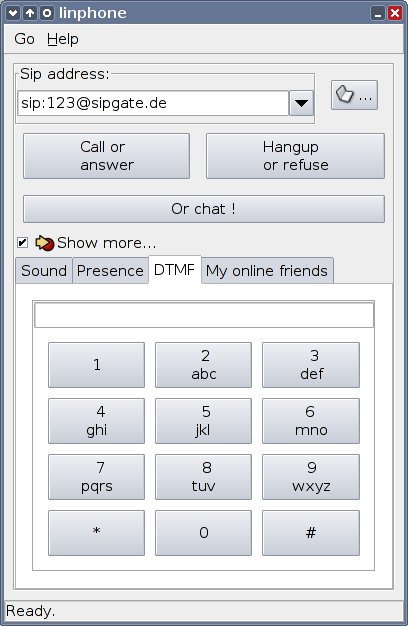
Abbildung 2: Wer nicht an konventioneller Telefonie-Hardware hängt, greift zur Alternative Softphone (hier: Linphone). Voraussetzung sind eine Soundkarte im Rechner sowie ein Headset.
Die Konfiguration weiterer Telefone verläuft äquivalent: Es genügt, für jeden Eintrag einen neuen Benutzernamen festzulegen und das Passwort so wie die Nummer hinter mailbox zu ändern. Benutzernamen und die Nummer hinter mailbox können Sie dabei jeweils einfach um 1 erhöhen (2001, 2002, … und 101, 102, …).
Haben Sie die [general]-Direktive konfiguriert und die einzelnen Zugänge zum VoIP-Server und für mindestens einen Telefon-Client im Netz angelegt, dann speichern Sie sip.conf ab. Eine beispielhafte sip.conf finden Sie in Listing 1.
Listing 1
[general]
port = 5060
bindaddr = 0.0.0.0
disallow=all
allow=ulaw
allow=alaw
maxexpirey=3600
defaultexpirey=120
context=default
language=de
register => 5552XXX:PASSWORT@sipgate.de/5552XXX
[sipgate]
type=peer
secret=PASSWORT
username=5552XXX
host=sipgate.de
fromuser=5552XXX
fromdomain=sipgate.de
insecure=very
[2000]
type=friend
secret=Password
mailbox=100
canreinvite=yes
context=default
insecure=very
host=dynamic
Dialplan erstellen
Nun wird es noch einmal richtig kompliziert: Der Asterisk-Dialplan dient als Schaltzentrale für alle Verbindungen in Asterisk. Er legt fest, welche ein- und ausgehenden Verbindungen Asterisk wohin durchstellt. Ein solcher Dialplan fällt naturgemäß komplex aus, bleibt aber erfahrungsgemäß im beherrschbaren Rahmen.
Der Dialplan steht in /etc/asterisk/extensions.conf. Weil die Standarddatei in Debian viele Beispiele enthält, die für Sie ohne Nutzen sind, benennen Sie diese in extensions.conf.old um und erstellen danach im Editor die Datei extensions.conf neu. Auch diese Konfigurationsdatei benötigt einen Abschnitt [general], der stets folgendermaßen beginnt:
[general]
static=yes
writeprotect=no
Der Standardbefehl von extensions.conf lautet exten. Er wird von ein- oder ausgehenden Verbindungen aufgerufen und bewirkt, dass die Verbindung an ein Telefon im lokalen Netzwerk oder ins Internet durchgestellt wird. Die Syntax des Befehls ist:
exten => Angerufene_Nummer,Priorität,Aktion
Das Prioritätsfeld dient hier nicht der Klassifizierung der Wichtigkeit des Anrufers, sondern gibt an, in welcher Reihenfolge die Befehle in Aktion ausgeführt werden sollen.
Defaultwerte
Zunächst gilt es, in extensions.conf einen Abschnitt namens [default] anzulegen: Diesen verwendet Asterisk, wenn es mit einem Anruf sonst nichts anfangen kann. Theoretisch lässt sich extensions.conf in beliebig viele Abschnitte aufteilen; der Einfachheit halber beschränkt das Beispiel sich aber auf das Wesentliche.
Der erste Teil der [default]-Konfiguration ist generisch und sollte daher stets vorhanden sein. Er enthält den so genannten Echo-Test, mit dem Sie später prüfen, ob die Verbindung zwischen Asterisk und Telefon klappt:
[default]
exten => 600,1,Playback(demo-echotest)
exten => 600,2,Echo
exten => 600,3,Playback(demo-echodone)
exten => 600,4,Goto(s,6)
In [default] legen Sie zudem fest, was mit ausgehenden Anrufen passiert. Es macht Sinn, für solche Gespräche eine “Amtsziffer” zu nutzen: So verbauen Sie sich nicht die Möglichkeit, mit Asterisk auch interne Gespräche zu führen. Die folgende Zeile sorgt dafür, dass ausgehende Anrufe, die mit einer vorangestellten 0 anfangen, über den VoIP-Anbieter VoIP-Anbieter abgewickelt werden:
exten => _0.,1,Dial(SIP/${EXTEN:1}@VoIP-Anbieter)
Der Befehl sieht kryptischer aus, als er ist: _0. legt fest, dass alle Anrufe betroffen sind, die mit einer 0 beginnen. 1 signalisiert die Priorität (1 deshalb, weil man mit einem ausgehenden Anruf wenig anderes Sinnvolles tun kann, als ihn nach außen weiterzuleiten).
Bei Dial(SIP/${EXTEN:1}@VoIP-Anbieter) sorgt Dial dafür, dass der interne Asterisk-Befehl zum Anrufen ausgeführt wird. SIP legt fest, dass ein Anruf mit dem SIP-Protokoll am Server anzumelden ist. Der Teil hinter / ist die Rufnummer, wobei die Variable ${EXTEN} die Nummer selbst darstellt. Das Anhängen von :1 an die Rufnummer bewirkt, dass deren erste Stelle (die vorangestellte 0) vor dem Wählen abgeschnitten wird. Der Teil hinter @ gibt nun den VoIP-Anbieter an.
Dieses Spiel können Sie für mehrere VoIP-Anbieter wiederholen: Vergeben Sie in diesem Fall jeweils unterschiedliche Amtsziffern und ersetzen Sie den Namen des VoIP-Anbieters durch den, den Sie im Eintrag in sip.conf verwendet haben.
Angerufen werden
Würden Sie Asterisk jetzt starten, könnten Sie bereits Telefonate mit der Außenwelt führen (Abbildung 3). Aber: Sie können noch nicht angerufen werden. Damit das möglich wird, ist die vorerst letzte Hürde zu nehmen.
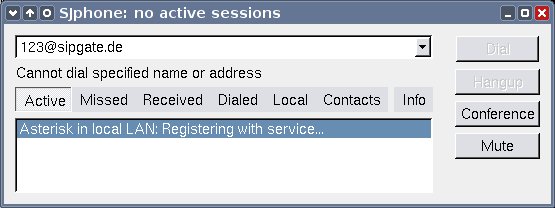
Abbildung 3: Das Softphone SJphone hat den Asterisk-Server im lokalen Netz gefunden und nimmt Kontakt auf.
Bei der register-Zeile in sip.conf haben Sie als letzten Wert für jede Zeile den “Namen” angegeben, unter dem Asterisk eingehende Anrufe dieses Servers referenziert. Sind Sie dem Beispiel gefolgt, ist er identisch mit Ihrem Benutzernamen beim VoIP-Anbieter.
Haben Sie überdies als Benutzernamen für das erste Telefon ebenfalls “2000” verwendet, können Sie folgende Zeilen direkt in Ihr Beispiel übernehmen – wobei Sie statt Name allerdings den Benutzernamen beim VoIP-Anbieter (also den letzten Teil register-Zeile) verwenden:
exten => Name,1,Dial(SIP/2000,15,tTr)
exten => Name,2,VoiceMail,u2000
exten => Name,102,VoiceMail,b2000
exten => Name,103,Hangup
Die erste Zeile bewirkt, dass eingehende Anrufe an den Benutzer und das Telefon mit Benutzernamen 2000 weitergeleitet werden. Die Zeilen zwei und drei starten die Voice-Mailbox (also den Anrufbeantworter, der in Asterisk integriert ist), falls der Anschluss 2000 besetzt oder nicht verfügbar ist. Die vierte Zeile schließlich beendet ein Telefonat, sobald Asterisk die drei vorangegangenen Schritte abgearbeitet hat.
Wiederholen Sie den letzten Schritt für alle register-Zeilen, die Sie in sip.conf eingetragen haben. Möchten Sie Gespräche an andere Telefone als das mit der Nummer 2000 weiterleiten, so ändern Sie die Zahl hinter SIP/ entsprechend.
Sobald die Settings in extensions.conf zu Ihrer Zufriedenheit ausfallen, speichern Sie die Datei ab. Eine wie beschrieben konfigurierte extensions.conf finden Sie in Listing 2.
Listing 2
[general]
static=yes
writeprotect=no
[default]
exten => 600,1,Playback(demo-echotest)
exten => 600,2,Echo
exten => 600,3,Playback(demo-echodone)
exten => 600,4,Goto(s,6)
exten => 2999,1,Ringing
exten => 2999,2,VoicemailMain,s2000
exten => _0.,1,Dial(SIP/${EXTEN:1}<\@>sipgate)
exten => 5552XXX,1,Dial(SIP/2000,15,tTr)
exten => 5552XXX,2,VoiceMail,u2000
exten => 5552XXX,102,VoiceMail,b2000
exten => 5552XXX,103,Hangup
Asterisk starten
Damit sind Sie fast fertig. Die Debian-Entwickler haben sich aber noch einen Fallstrick ausgedacht: Asterisk lässt sich nach der Installation nämlich nicht direkt starten. Das ändern Sie, indem Sie in einem Editor /etc/default/asterisk öffnen und das no hinter RUNASTERISK= in ein yes ändern. Anschließend starten Sie Asterisk mit dem Befehl /etc/init.d/asterisk start.
Der gewisse Komfort
Wie bereits erwähnt, enthält Asterisk einen vollständigen Anrufbeantworter, den Sie für jeden Benutzer aktivieren müssen. Das kleine Programm addmailbox hilft dabei. Notieren Sie den Benutzernamen, für den Sie die Mailbox hinzufügen wollen (im Beispiel also 2000).
In sip.conf wurde diesem Benutzer mit mailbox=100 die Mailbox 100 zugewiesen. Führen Sie als Benutzer root auf der Konsole den Befehl addmailbox aus. Fragt das Programm nach dem Kontext, geben Sie default ein. Auf die Frage nach der Mailboxnummer antworten Sie mit 100. Das Skript legt nun alle notwendigen Dateien entsprechend an.
Installieren Sie mit apt-get install das Paket asterisk-prompt-de, das unter anderem auch deutsche Bandansagen enthält. Würde jemand Ihren Telefonanschluss anrufen, wurde er sonst eine englische Ansage hören. Ist dieser Schritt beendet, kann Asterisk eingehende Anrufe bereits als Voicemail aufgezeichnen.
Abhören
Zu guter Letzt müssen Sie Asterisk noch beibringen, wie es Ihnen den Inhalt Ihrer Voicemailbox vorspielt. Das geschieht in extensions.conf. Tragen Sie dortdie folgenden Zeilen ein:
exten => 2999,1,Ringing
exten => 2999,2,VoicemailMain,s2000
Wenn Sie dann von einem internen Telefon aus die Nummer 2999 wählen, hören Sie automatisch die Mailbox des Benutzers 2000. Beim ersten Login müssen Sie dazu ein Zugriffspasswort angeben, später können Sie auf Ihre Mailbox direkt zugreifen.
Haben Sie ein VPN eingerichtet, wie in der letzten Ausgabe von LinuxUser beschrieben [3], dann können Sie übrigens mit einem Softphone via OpenVPN problemlos von außen auf den Asterisk-Server zugreifen und so Ihre Mailbox abhören. (jlu)
Der Autor
Martin Loschwitz ist Schüler und arbeitet in seiner Freizeit an der Debian GNU/Linux Distribution. Wenn er nicht gerade sein Asterisk umkonfiguriert, hört er meistens klassische Musik.
Infos
[1] Asterisk: http://www.asterisk.org
[2] Asterisk-Quellen: ftp://ftp.digium.com/pub/asterisk/
[3] OpenVPN: Mirko Dölle, “Schlüsseldienst”, LinuxUser 11/2005, S. 62


