


Für Anwender, die durch häufiges wechseln des Standortes unterschiedliche Systemeinstellungen benötigen, stellt SCPM eine flexible Lösung bereit. Dieser Artikel zeigt Ihnen, wie Sie den Profilmanager von Suse Linux einsetzen.
SCPM steht für System Configuration Profile Management und ist eine Lösung für Anwender, die oft den Standort wechseln. Der Profilmanager speichert dazu verschiedene Systemkonfiguration – nicht zu verwechseln mit Benutzerprofilen unter Windows – und schaltet per Kommandozeile oder Mausklick zwischen diesen um.
Szenario
Frau M. arbeitet mit ihrem Notebook abwechselnd in der Firma und zu Hause. Um dabei stets ins Internet zu kommen, benötigt sie verschiedene Netzwerkeinstellungen. In der Firma bindet sie sich über die Ethernet-Netzwerkkarte per DHCP-Client ins lokale Netz ein. Der Zugriff aufs Internet erfolgt über den zentralen Proxy-Server. Zu Hause surft sie bequem vom Sofa aus über WLAN im WWW und greift über NFS auf den Zweitrechner zu.
Möchte Frau M. in der Firma Dateien auf ihr Notebook spielen, um diese zu Hause auf ihrem Linux-PC bearbeiten zu können, steht sie vor einem weiteren Hindernis: In der Firma kommt auf der Server-Seite Windows zum Einsatz. Frau M. braucht also zwei unterschiedliche Netzwerkeinstellungen:
- Ein Setup für die Ethernet-Karte in der Firma, mit der sie auch auf die Windows-Freigaben zugreifen kann
- Eine Konfiguration für die verschlüsselte Verbindung über WLAN um zu Hause Zugriff via NFS auf ihren privaten PC zu haben.
Da Frau M. als Geschäftsfrau oft unterwegs ist, benötigt sie noch ein drittes Profil für unterwegs. Bei diesem möchte Sie sämtliche Netzwerkdienste deaktiviert haben.
SCPM macht’s möglich
Arbeiten Sie mit Suse Linux und unter ähnlichen Umständen wie Frau M., dann sollten Sie einen Blick auf das SCPM-Modul von YaST werfen. Rufen Sie dazu über [Alt]+[F2] und die Eingabe von kdesu yast2 das Konfigurationswerkzeug von Suse Linux auf und wählen Sie unter System den Menüpunkt Profil-Manager.
Beim ersten Start des Moduls erscheint unter Suse Linux 9.3 ein Hinweisfenster mit einer kurzen Einführung zum SCPM. Haben Sie dieses aus Versehen weggeklickt, gelangen Sie über den Button Einführung zu SCPM zum Intro zurück. Unterstützung zu den einzelnen Optionen leistet auch die ausführliche Online-Hilfe von YaST sowie die URL info:scpm in Konqueror.
Ihre Einstellungen speichert YaST in sogenannten Profilen. Bevor Sie neue Profile anlegen können, müssen Sie den Profilmanager über Optionen erst aktivieren. Markieren Sie dazu die Option Aktiviert. Klicken Sie jetzt auf OK, legt YaST das Profil default an. Dieses enthält Ihre aktuellen Einstellungen und dient als Ausgangsbasis weiterer Konfiguration. Um den Namen des Profils zu ändern, klicken Sie im Fenster Verwaltung der Systemkonfigurationsprofile auf Bearbeiteten.
Um ein Profil zu ändern, gibt es generell zwei Möglichkeiten:
- Sie ändern Systemeinstellungen und speichern die neuen Einstellungen als Profil.
- YaST ändert/speichert das Profil beim Booten oder beim Umschalten automatisch.
Welcher Weg für Sie praktischer ist, müssen Sie selbst entscheiden. Bei der ersten Lösung treffen Sie einfach die Einstellungen, die Sie für Ihre Systemumgebung benötigen, und speichern diese in einem Profil ab. In der Grundeinstellung verwendet SCPM die zweite Methode. YaST speichert dabei beim Wechseln zu einem anderen Profil oder beim Herunterfahren des Rechners automatisch die geänderten Einstellungen. Möchten Sie dies verhindern, müssen Sie unter Optionen bei Umschaltmodus und Boot-Modus den Eintrag Änderungen verwerfen markieren.
Das wechseln eines Profils ist nicht nur über YaST, sondern auch über das SCPM-Symbol in der Taskleiste oder via Kommandozeile möglich. Das Panel-Applet starten Sie mit dem Befehl profile_chooser. Die wichtigsten Kommandozeilen-Optionen finden Sie in der Tabelle “SCPM auf der Kommandozeile”.
Um für ein Profil Einstellungen zu tätigen, müssen Sie erst in dieses wechseln. In welchem Profil Sie sich gerade befinden, zeigt Ihnen das Panel-Applet per Mausklick an. Bei einem Wechsel listet ein Fenster sämtliche Dateien und Dienste auf, die sich verändern (Abbildung 1).
Um ein Profil schon beim Booten auszuwählen, drücken Sie während des Systemstarts im Bootmanager F3. Somit sparen sie sich dann das Wechseln des Profils nach dem einloggen. Möchten Sie bei jedem Systemstart vorzugsweise immer das selbe Profil verwenden, tragen Sie dieses in die Bootloader-Konfiguration ein. Dazu erweitern Sie die kernel-Zeile in der Datei /boot/grub/menu.lst um einen Eintrag showopts PROFILE=Profilname (siehe Listing 1).
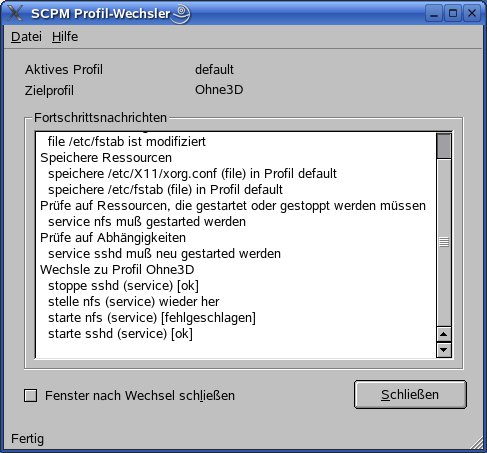
Abbildung 1: Beim Profilwechsel über das Panel-Applet zeigt Ihnen Suse Linux an, welche Dateien sich ändern werden.
Listing 1
menu.lst
###Don't change this comment - YaST2 identifier: Original name: linux###
title SUSE LINUX 9.3
    kernel (hd0,2)/boot/vmlinuz root=/dev/hda3 vga=0x317 splash=silent showopts PROFILE=Unterwegs
    initrd (hd0,2)/boot/initrd
Die Konfigurationsdatei des SCPM liegt unter /etc/scpm.conf. Hier finden sich auch die Pfade zu allen SCPM Systemdateien. Unter /var/log/scpm führt der Profilmanager seine eigene Log-Datei. Die Profile selber sind unter dem Pfad /var/lib/scpm/profiles/ mit dem Namen des jeweiligen Profils abgelegt. SCPM führt auch eine Datenbank, in der das Programm die Pfade der geänderten Dateien speichert. Diese liegt im Verzeichnis /lib/scpm/resource_sets/. Detaillierte Informationen zu SCPM finden Sie unter /usr/share/doc/packages/scpm/. Den Quellcode hostet Novell auf [1].
SCPM auf der Kommandozeile
| Befehl | Bedeutung |
|---|---|
scpm |
Zeigt alle Optionen des Kommandos an. |
scpm enable |
Aktiviert SCPM, falls es noch nicht eingeschaltet ist. |
scpm disable |
Deaktiviert SCPM. |
scpm list |
Gibt alle verfügbaren Profile aus. |
scpm acitve |
Zeigt das aktive Profil an. |
scpm switchProfilname |
Wechselt zu dem angegebenen Profil. |
scpm addProfilname |
Erstellt ein neues Profil aus der derzeitigen Systemkonfiguration. |
scpm copyquelleziel |
Kopiert ein Profil auf ein Neues. Dies ist sinnvoll, wenn das Quellprofil als Ausgangsbasis für das Zielprofil dienen soll. |
scpm renameAlterNameNeuerName |
Umbenennen eines Profils. |
scpm deleteProfilname |
Löscht ein Profil. |
Ressourcen
Als Ressourcen fasst SCPM solche Elemente zusammen, die zur Systemkonfiguration beitragen. In der aktuellen Version unterscheidet das Programm zwischen den Ressourcentypen file (Konfigurationsdateien) und service (Dienste). YaST bietet bereits eine große Anzahl voreingestellter Ressourcen an, von denen der SCPM in der Grundeinstellung rund ein Viertel benutzt.
Bettreffen Ihre Änderungen eine Datei oder einen Dienst, den keine der bestehenden Ressourcengruppen abdeckt, legen Sie einfach über YaST eine neue an. Dieser Gruppe lassen sich wiederum File- und Service-Einträge zuordnen. Konfigurationseinträge und Dienste, die in Beziehung zueinander stehen, sollten Sie logischerweise in einer Ressourcengruppe zusammenfassen.
Skripte
Lässt sich ein bestimmtes Problem mit Ressourcen allein nicht lösen, kann SCPM beim Wechseln des Profils zusätzlich noch ein Skript ausführen und zum Beispiel benutzerdefinierte Einstellungen durchführen. Dazu gibt es vier Möglichkeiten:
prestop:Vor dem Anhalten von Diensten beim Verlassen des Profils.poststop:Nach dem Anhalten von Diensten beim Verlassen des Profils.prestart:Vor dem Starten von Diensten beim Aktivieren des Profils.poststart:Nach dem Starten von Diensten beim Aktivieren des Profils.
Sämtliche Skripte müssen für root ausführbar sein, damit SCPM sie verwenden kann. Setzen Sie dazu die Zugriffsrechte einfach mit dem Kommando chmod 700 Skriptname. Fügen Sie die Skripte über YaST hinzu, stellt dieser automatisch die benötigten Zugriffsrechte ein.
Das “Zuhause”-Profil
Die Netzwerkeinstellungen speichert der Profilmanager in der Ressource network. Diese ist bei den Grundeinstellungen bereits aktiv. Sie müssen also lediglich die WLAN-Karte einrichten und die Einstellungen speichern. Das Setup der Karte erfolgt wie gewöhnlich in YaST. Starten Sie dazu YaST | Netzwerkgeräte | Netzwerkkarte. Hier können Sie einstellen, ob die Netzwerkkarte Ihre IP-Adresse über DHCP bezieht oder ob Sie eine statische IP-Adresse vergeben möchten. Sollten Sie die IP-Adresse über DHCP beziehen, müssen Sie natürlich darauf achten, dass Sie auf einen DHCP-Server zugreifen können. In der Regel übernimmt diese Aufgabe zu Hause ein WLAN-Router. Abbildung 2 zeigt das Setup für die WLAN-Verbindung. Den Netzwerknamen und den Key müssen Sie den Einstellungen Ihres Accesspoints entsprechend modifizieren.
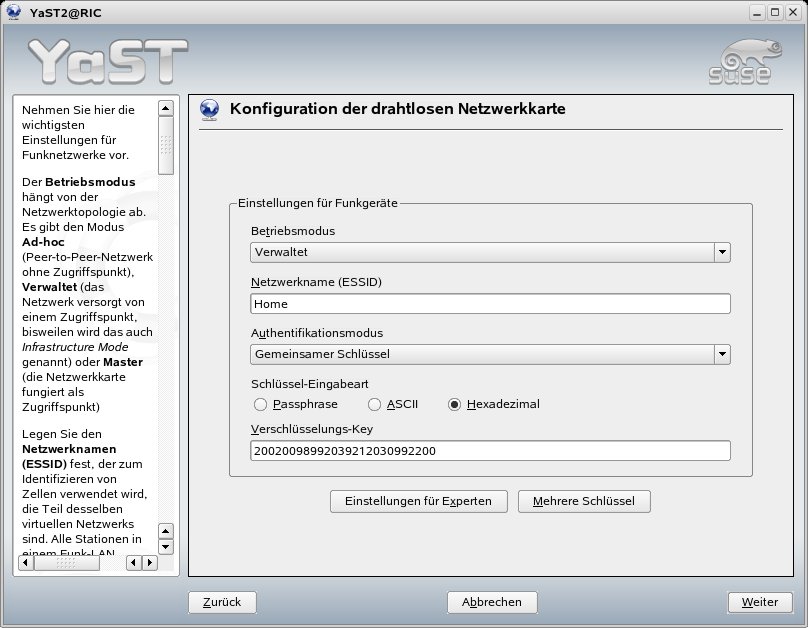
Abbildung 2: Netzwerkeinstellungen der WLAN-Karte unter YaST.
Den NFS-Client richten Sie ebenfalls über YaST ein. Starten Sie dazu das Modul Netzwerkdienste | NFS-Client. Um die NFS-Einstellungen im Profil zu speichern, müssen Sie in YaST zusätzlich die Ressource NFS aktivieren. Sie merkt sich sämtliche Änderungen an der Datei /etc/fstab und am NFS-Dienst. Je nach Internetanschluss startet YaST zu Hause auch automatisch die Suse-Firewall. Damit sich das Profil auch die Firewall-Einstellungen merkt, müssen Sie auch die Ressource SuSEfirewall2 aktivieren.
Nach der Einrichtung von WLAN und NFS starten Sie den Profilmanager und lassen YaST aus den aktuellen Einstellungen das Profil Zuhause erstellen. Damit YaST das Profil nicht überschreibt, markieren Sie bei Umschaltmodus und Boot-Modus den Eintrag Änderungen verwerfen.
Das Firmen-Profil
Damit Ihr Rechner am nächsten Tag in der Firma nicht vergeblich nach dem WLAN-Accesspoint und dem NFS-Server sucht, sollten Sie die soeben ausgeführten Einstellungen über das jeweilige YaST-Modul wieder rückgängig machen. Sorgen brauchen Sie sich dabei keine zu machen. Über einen Wechsel in das Profil Zuhause stellt Suse die Einstellungen jederzeit wieder her.
In der Firma richten Sie dann die Ethernet-Karte inklusive Proxy-Servereinstellung ein. Auch hier müssen Sie die Einstellungen des Profilmanagers anpassen. Die Ressource network listet zwar auch die Datei /etc/sysconfig/proxy auf, diese ist jedoch in der Grundeinstellung nicht aktiv. Ändern Sie deshalb über Optionen | Ressourcen konfigurieren die Gruppe network und aktivieren Sie die Datei über einen Doppelklick auf den entsprechenden Eintrag.
Die Firewall benötigen Sie im internen Netz in der Regel nicht. Schalten Sie diese deshalb als root mit dem Befehl insserv -r rcSuSEfirewall2 aus. Als letztes richten Sie den Samba-Client ein, um auf den Windows-Dateiserver zugreifen zu können. Tragen Sie dazu in /etc/samba/smbfstab die benötigten Daten ein. Suse Linux 9.3 bringt dazu bereits ein entsprechendes Template mit. Speichern Sie anschließend das Profil unter einem beliebigen Namen.
Samba-Probleme
Unter den voreingestellten Profilen von YaST befindet sich keine Samba-Ressource. YaST merkt deshalb beim Umschalten auf das Zuhause-Profil nicht, dass sich in der Datei /etc/samba/smbfstab etwas getan hat. Je nachdem, wie Ihr Heim-Netzwerk beschaffen ist, kann es deshalb passieren, dass sich der Rechner beim Start des Systems unnötig lange mit der Suche nach Samba-Servern beschäftigt oder gar stehenbleibt. Sie müssen deshalb für die Samba-Einstellungen eine eigene Ressourcen-Gruppe einrichten.
Wechseln Sie in das Profil Zuhause. Wählen Sie im Profilmanager Optionen | Ressourcen Konfigurieren. Legen Sie mit Hinzufügen eine Ressourcengruppe an, wie auf Abbildung 3 und 4 zu sehen. Tritt Ihr Client auch einer Samba-Domäne bei, müssen Sie auch die übrigen Dateien unter /etc/samba/ in die Ressourcengruppe mitaufnehmen.
Danach editieren Sie die Datei /etc/samba/smbfstab und kommentieren die Samba-Laufwerke aus. Setzen sie dazu einfach ein Rautezeichen an den Anfang jeder betroffenen Zeile. Um die Änderungen zu speichern, wechseln Sie in den Profilmanager und schalten auf das Firmenprofil um. Dazu müssen Sie vorher in YaST das Speichern der Profile beim Wechseln aktivieren. Sind die Profile einmal richtig eingerichtet, stellt dies auch die bessere Wahl dar, der Profilmanager die Änderungen dann immer automatisch speichert.
Somit haben Sie zwei unterschiedliche Smbfstab-Dateien, die das jeweilige Profil auswertet. Im Profil Zuhause mountet Suse kein Verzeichnis, da die Zeilen auskommentiert sind. Das Profil Firma verwendet weiterhin die alte Smbfstab-Datei.
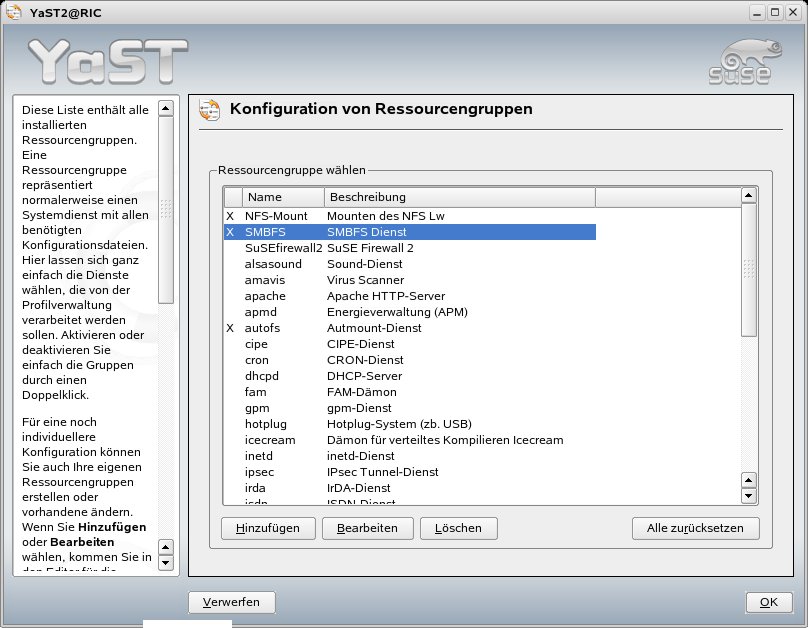
Abbildung 3: In diesem Dialog richten Sie neue Ressourcengruppen ein.
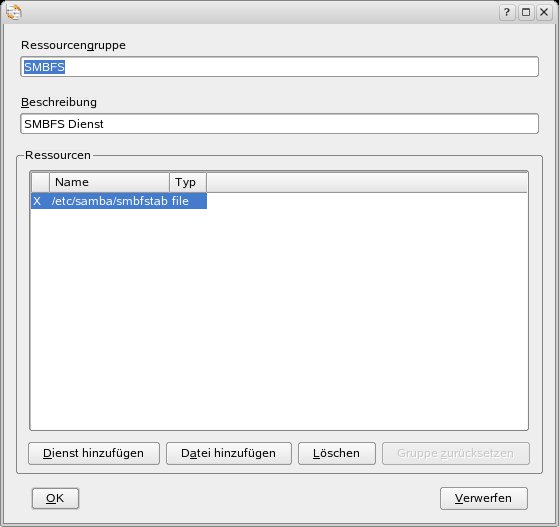
Abbildung 4: Hier legen Sie die Dateien für die SMBFS-Ressource fest.
Das Profil “Unterwegs”
Das Profil Unterwegs erfordert am wenigsten Arbeit. Legen Sie dazu in YaST ein neues Profil an und wechseln Sie in dieses, um keine ungewollten Änderungen am aktiven Profil vorzunehmen. Starten Sie danach YaST und machen Sie sämtliche bisher vorgenommenen Einstellungen rückgängig. Wechseln Sie anschließend wieder in das Profil “Zuhause”, dann speichert YaST automatisch die Einstellungen des Profils für unterwegs. Nach einer kurzen Eingewöhnungsphase lässt sich SCPM sehr leicht verwenden. Suse Linux zeigt sich mit diesem Tool beim Mobile Computing wesentlich flexiblerer als Windows.
Infos
[1] Projektseite: http://forge.novell.com/modules/xfmod/project/?scpm


