


Hört man wirklich geheime Botschaften, wenn man Songs der Stones rückwärts spielt? Finden Sie es mit Sweep heraus. Und nicht nur das: Mischen Sie Effekte in Ihre eigenen Aufnahmen oder kombinieren Sie Tracks.
Allein mit Ihrer Gitarre haben Sie einen Song aufgenommen. Sie finden ihn großartig. Digitalisiert ist er auch schon. Dennoch sind Sie unzufrieden. Irgendetwas fehlt noch. Genau: die Nachbearbeitung – da müssen noch Effekte rein. Zwar gibt es sehr ausgefeilte Sound-Programme auf dem Markt, doch die sind teuer. Und zudem wollen Sie ja Linux nutzen.
Eigentlich kein Problem, denn mit freien Lösungen wie Sweep arbeiten Soundbastler schon seit geraumer Zeit. Der Audio-Editor eignet sich, in Verbindung mit den LADSPA-Plugins, zur Bearbeitung von Audio-Dateien. Sie können Ihre Tracks schneiden, scratchen, konvertieren oder sie mit Echtzeit-Effekten versehen. Scratchen Sie auf Ihrem Audiofile herum, als wär’s Vinyl. Sweep funktioniert zudem als Schnitt-Software: Zerlegen Sie eine digitalisierte LP oder eine Sendung aus dem Webradio in die einzelnen Original-Songs, indem Sie einfach die Tracks markieren und ausschneiden.
Zwar ist Sweep ein Multitalent unter den Audioeditoren, allerdings mit einer Einschränkung: Sweep exportiert nicht ins MP3-Format, sondern unterstützt den Ogg-Vorbis-Codec [1]. Das hat lizenzrechtliche Gründe. Das Frauenhofer-Institut hält bekanntlich Rechte am MP3-Kompressionsverfahren und verlangt – bei gewerblicher Nutzung – Geld. Daher kommen Distributionen wie Fedora Core 3 oder Suse 9.3 mittlerweile ohne MP3-Support. Die Distributoren unterstützen das freie und kostenlose Ogg-Format, das MP3 qualitativ ohnehin überholt hat. Verschiedene Player unter Linux spielen das Format – so XMMS, Bleep oder der Helix-Player. Winamp unter Windows unterstützt Ogg ebenfalls. Selbst einige Hardware-MP3-Player sprechen Ogg und werden ihrem Namen nicht mehr ganz gerecht. So gesehen folgt Sweep mit seiner Ogg-Unterstützung einfach dem Trend zu freier Software.
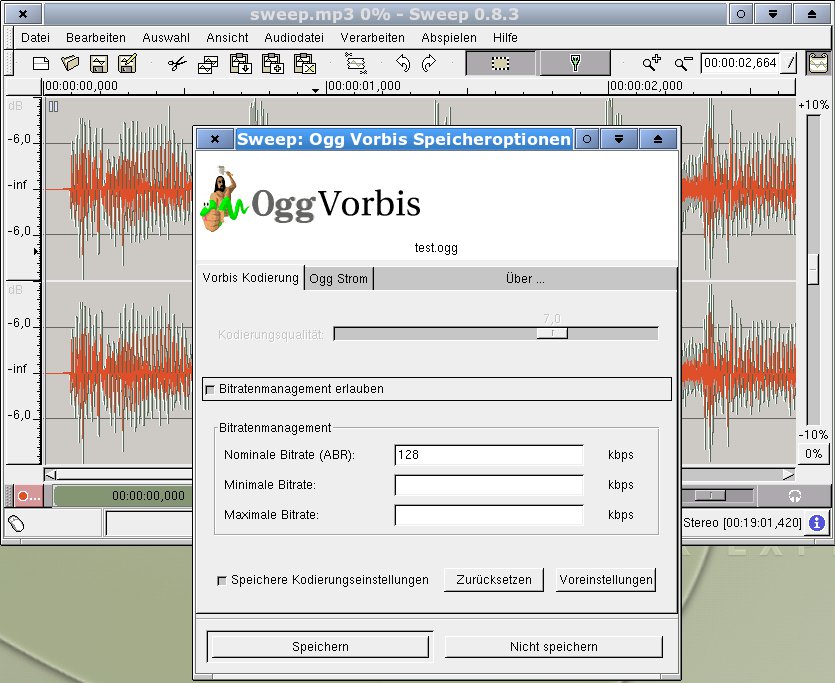
Abbildung 1: Statt auf MP3 setzt Sweep auf den Ogg-Vorbis-Codec, um große Musikdateien zu komprimieren. Im Dialogfeld legen Sie die Kompressionsrate fest.
Vorspiel
Die Installation von Sweep gestaltet sich für die verschiedenen Distributionen recht unproblematisch. Ob Fedora Core 3, Mandrake 10.1, Suse 9.2 oder Debian, Sie installieren die benötigten Dateien einfach über die grafischen Paketmanager Yast, Yum oder Synaptic. Sweep hängt von den Bibliotheken libsnd und libsamplerate ab, die vorher eingespielt werden müssen. Von Haus aus bringt das Programm nur wenige Filter und Plugins mit. Es ist äußerst sinnvoll, die LADSPA-Effekt-Plugins von Steve Harris [2] herunterzuladen und zu kompilieren. Die SWH-Plugins sorgen für die akustischen Spezialeffekte, ohne die Sweep nur halb so viel Spaß macht.
Die Installation unterscheidet sich innerhalb der Distributionen. Im Fall von Suse 9.2 und Debian werden die Plugins aus dem Source-Code kompiliert. Um die Abhängigkeiten zu erfüllen, müssen vorher über den Paketmanager fftw3 sowie fftw3-devel eingespielt werden. Das Devel-Paket zeigte zwar unter Suse 9.2 Abhängigkeitsprobleme an, die Effekte funktionierten dennoch problemlos. Kompilieren Sie die Plugins anschließend auf dem üblichen Weg. Entpacken Sie das Archiv per tar xvzf in ein Unterverzeichnis. Wechseln Sie in dieses Verzeichnis und tippen Sie ./configure ein und anschließend make. Mit dem Kommando make install, das Sie als Root eingeben, schließen Sie den Prozess ab.
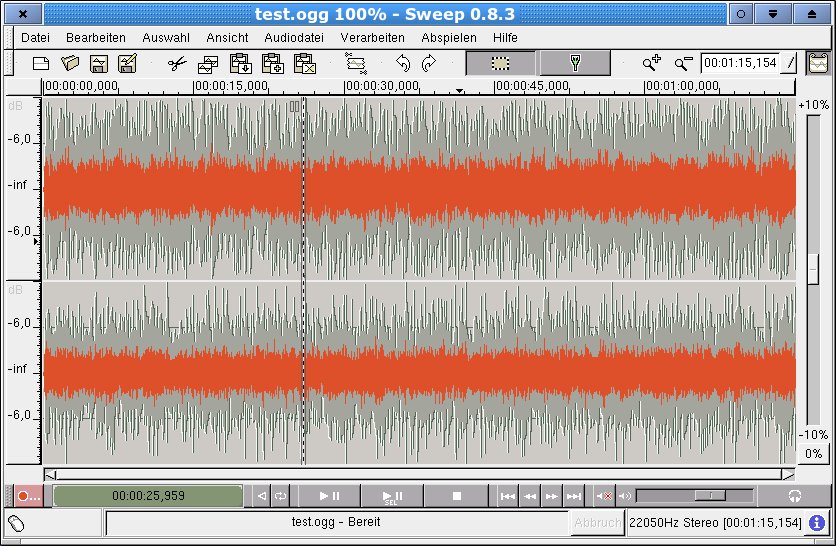
Abbildung 2: Sweep bildet Audio-Dateien als Wellen ab. Mit dem Mausrad zoomen Sie in die Welle hinein, den aktuellen Zoomfaktor signalisiert die Titelleiste. Bei 100 Prozent wird die komplette Audio-Datei abgebildet.
Für Nutzer von Fedora Core 3 und Mandrake 10.1 existieren bereits fertige RPM-Pakete. Mandrake-10.1-Nutzer installieren die Pakete libfftw3, dann libfftw3-devel. Schließlich kommt das swh-plugins-RPM an die Reihe. Fedora Core 3 benötigt die Pakete fftw-2.1.5 und swh-plugins. Falls Sie vorhaben, MP3s zu bearbeiten, brauchen Sie natürlich einen entsprechenden MP3-Codec. Da empfehlen sich xmms-mp3, falls Sie den xmms-Player nutzen, oder der Realplayer, der auch MP3s abspielt. Sie finden die passenden Pakete für Ihre Distribution über die Paket-Suchmaschine rpm.pbone.net[3].
Sweep-Basics
Tippen Sie zum Starten sweep in die Konsole ein, und lernen Sie Scrubby kennen. Auf der Webseite wird Scrubby als “pesky little virtual stylus” bezeichnet, als “nervtötende kleine virtuelle Plattennadel”. Das Icon erinnert eher an einen grünen Ameisenbären. Scrubby erkundigt sich, ob Sie eine neue Datei anlegen oder eine vorhandene öffnen wollen. Besitzen Sie keine Audio-Datei zum Testen, empfiehlt es sich, eine anzulegen.
Sweep kann mit einer ganzen Reihe von Audio-Formaten umgehen; dazu gehören neben ogg und wav auch aiff, au oder raw. Mit dem Befehl find / - name "*.wav" durchsuchen Sie Ihr Root-Verzeichnis nach wav-Dateien. Häufig enthalten nämlich bereits installierte Programme oder Spiele kleine Audio-Dateien. Kopieren Sie eine dieser wav-Dateien in Ihr Home-Verzeichnis und ändern Sie den Namen in test.wav. In Sweep präsentiert sich die wav-Datei als grafische Darstellung in Form einer Welle. Bevor Sie diese modifizieren, erstellen Sie vorsichtshalber eine Sicherheitskopie. In der Testphase verabschiedete sich Sweep mitunter grußlos. Klicken Sie auf Speichern unter im Menüpunkt Datei.
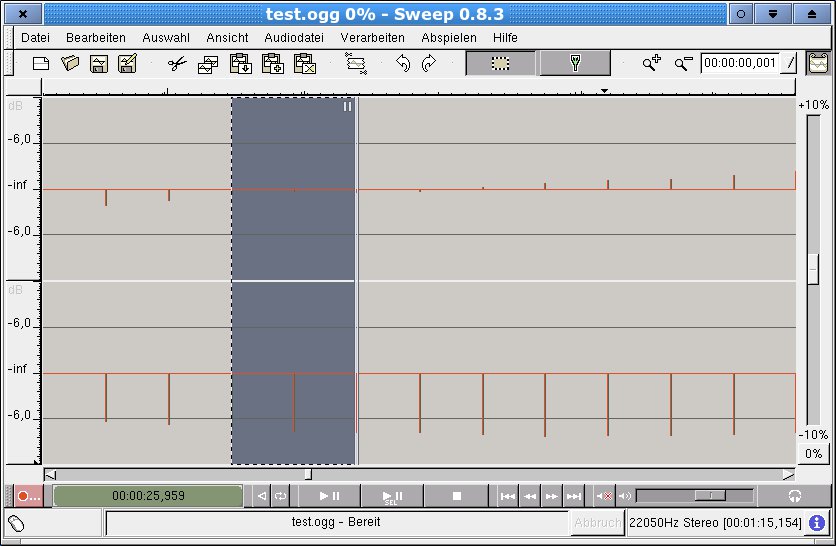
Abbildung 3: Eine Audio-Datei in der höchsten Vergrößerung. Schnitte lassen sich bis auf die 1000stel Sekunde genau setzen. Die abgebildete Auswahl erzeugt jedoch nur ein sehr unangenehmes Pfeifen.
Wählen Sie als Dateityp ogg. Die Dateiendung müssen Sie manuell ändern, ein Versäumnis der Programmierer. Im nächsten Dialogfeld legen Sie die Qualität der zu exportierenden Datei fest. Null steht für die schlechteste und zehn für die beste Qualität (Abbildung 1). Der Speicherprozess dauert ein paar Sekunden, weil nun das Format der Ausgangsdatei in das ogg-Format konvertiert wird. Eine Anmerkung: Sie können ogg-Dateien auch im Streaming-Format speichern, denn selbst Webradios sprechen mittlerweile Ogg.
Ungewollte Veränderungen an Ihrer Musikdatei machen Sie über den Menüpunkt Bearbeiten problemlos rückgängig. Der Eintrag Bearbeitungsgeschichte anzeigen gibt Ihnen Zugriff auf sämtliche Veränderungen, die Sie bisher an der Datei vorgenommen haben.
Die perfekte Welle?
Etwas zur grafischen Darstellung der Sound-Dateien im Hauptfenster. Es werden zwei Kanäle angezeigt: oben der linke, unten der rechte Kanal. Der horizontalen Ausdehnung der Welle entspricht die Spielzeit des Stücks. Steht die Zoomeinstellung in der Titelleiste auf 100%, wird der gesamte Track abgebildet (Abbildung 2). Diese Zahl verkleinert sich, wenn Sie per Mausrad oder mit dem Lupensymbol in die Datei hinein zoomen. Der abgebildete Zeitraum kann bis zu einer 1000stel Sekunde schrumpfen. Der angezeigte Zoomfaktor in der Titelleiste beträgt dann 0% (Abbildung 3). So können Sie sehr exakte Schnitte setzen.
Die vertikale Skala beschreibt hingegen die Amplitude der Welle in Dezibelwerten. Über die Taste [Strg] in Kombination mit den Pfeiltasten zoomen Sie in die Amplitude hinein oder aus ihr heraus.
Verschiedene Zahlenangaben unterstützen das präzise Arbeiten mit der Sound-Datei. Im Feld oben rechts finden Sie die Länge des Ausschnitts, der im Hauptfenster angezeigt wird. Das grün unterlegte Feld rechts darüber informiert über die aktuelle Position des Abspiel-Cursors. Das ist der vertikale Strich, der beim Abspielen über die Welle läuft. Über die gegenwärtige Position der Maus gibt auf die 100stel Sekunde genau die Zahl ganz unten links Auskunft.
Scrubby will scratchen
Grundsätzlich gibt es in Sweep zwei Arbeitsmodi, symbolisiert durch die beiden grau unterlegten Knöpfe rechts oben in der Werkzeugleiste. Auf dem linken ist ein Rechteck abgebildet, das rechte Feld zeigt Scrubby, die nervige Plattennadel. Um Audio-Tracks zu bearbeiten, wählen Sie das Feld mit dem Rechteck: Das ist der Bearbeitungsmodus. Nun können Sie den Track abspielen und einzelne Ausschnitte markieren oder bearbeiten. Die Bedienung funktioniert über die untere graue Werkzeugleiste mit den vielen Symbolen. Per Mausklick auf die Taste mit dem kleinen weißen Play-Symbol und dem Pausen-Symbol rechts daneben spielen Sie den kompletten Song ab.
Positionieren Sie den Abspiel-Cursor mit einem Klick der linken Maustaste im Hauptfenster, um die Musik von einer festen Position aus abzuspielen. Um einen ausgewählten Wellenbereich zu markieren, fahren Sie mit der Maus über die Audio-Datei. Dabei halten Sie die linke Maustaste gedrückt. Sie hören ein diffuses Hintergrund-Geräusch. Das entsteht beim Scratchen, wenn die Nadel über die Plattenrille schleift. In Sweep schleift zwar nur der virtuelle Abspiel-Cursor über eine virtuelle Audio-Datei, es klingt aber dennoch. Um den ausgewählten Bereich abzuspielen, klicken Sie auf den Button neben der Play-Taste, auf dem klein SEL geschrieben steht.
Links neben der Play-Taste finden Sie den Loop-Button. Einmal aktiviert, spielt er das Stück in einer Endlosschleife. Das macht Sinn, wenn Sie Samples erzeugen wollen, bei denen das Timing an Anfang und Ende stimmen muss. Verschieben Sie einfach die rechte und linke Grenze der Auswahl so lange, bis das Ergebnis zufriedenstellend ist. Indem Sie die Option Neu einfügen aus dem Menü Bearbeiten wählen, öffnen Sie die Selektion in einem neuen Fenster. Mehrere Bereiche zugleich markieren Sie, indem Sie zur gedrückten linken Maustaste beim Markieren auch die [Strg]-Taste gedrückt halten.
Nun wollen Sie sicher auch etwas über die geheimen Botschaften der Stones wissen: Keine Ahnung, ob es welche gibt! Drehen Sie einfach die Lautstärke auf, laden Sie einen beliebigen Stones-Song und klicken Sie auf das kleine, nach links weisende Dreieck neben dem Loop-Button. Der Track wird nun rückwärts abgespielt. Glück auf!
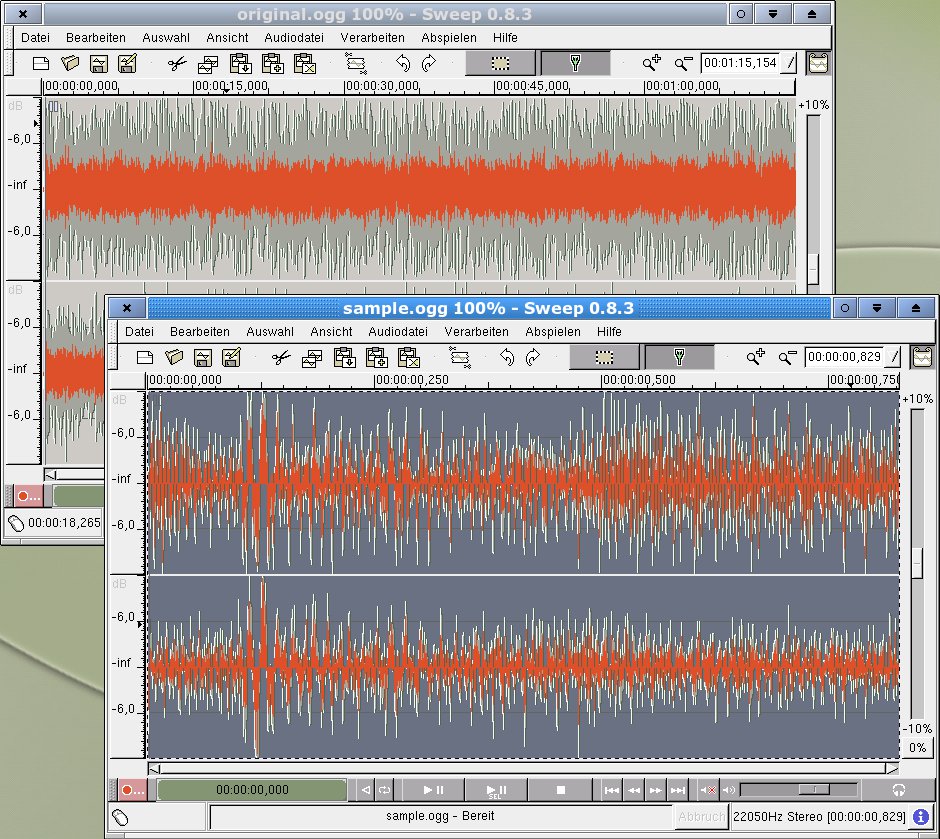
Abbildung 4: Sweep spielt bei Bedarf auch mehrere Tracks gleichzeitig ab. Auch Live-Auftritte sind möglich: Während man einen Track abspielt, nutzt man den zweiten zum Scratchen.
Der zweite Modus bedient eher die kreative Seite. Ein Klick auf den grau unterlegten Scrubby-Knopf oben rechts, und Sie scratchen wie einst Grandmaster Flash [4]. Ein langer Klick mit der linken Maustaste ins Hauptfenster ruft den Abspiel-Cursor zur aktuellen Mausposition. Ein kurzer Klick lässt den Cursor vorwärts oder rückwärts über die Welle schnellen. Entdecken Sie am besten selbst die Möglichkeiten.
Spielen Sie zum Beispiel zwei oder mehr Tracks synchron ab. Im Scrubby-Modus können Sie zwischen diesen Tracks hin und her wechseln wie zwischen zwei Plattentellern und nach Herzenslust pitchen und scratchen (Abbildung 4). Mit ein bisschen Übung geben Sie sogar Live-Auftritte. Über den Punkt Audiogeräte im Menüpunkt Abspielen konfigurieren Sie eine zweite Soundkarte, um Tracks vorzuhören. So schaffen Sie fließende Übergänge zwischen den Tracks und halten die Party am Laufen.
Mixed emotions
Mixen ist oft ein besonderer Spaß. Britney Spears mit Rammstein-Gitarren zu unterlegen, auch das geht mit Sweep. Öffnen Sie den Song, aus dem Sie das Sample entnehmen wollen. Markieren Sie die gesuchte Passage und wählen Sie Kopieren unter dem Menüpunkt Bearbeiten. Dann öffnen Sie das Original, in das der kopierte Ausschnitt eingefügt werden soll. Jetzt gibt es zwei Möglichkeiten. Entweder Sie fügen das Sample für sich allein stehend ein, oder Sie legen es über das Original.
Im ersten Fall bringen Sie den Abspiel-Cursor auf die Stelle, wo das Sample eingefügt werden sollen und wählen dann Einfügen aus dem Menü Bearbeiten. Das Sample unterbricht dann das Original. Im zweiten Fall suchen Sie im Original eine Stelle, die überlagert werden soll, bewegen den Cursor zum Beginn dieser Stelle und wählen aus dem selben Menü den Eintrag Einmischen. Die Wellenformen von Sample und Original verschmelzen miteinander.
Die Option Einblenden schafft hingegen einen fließenden Übergang zwischen dem Original und dem Sample. Das Original wird ausgefadet und durch das lauter werdende Sample schließlich komplett ersetzt. Über den Regler auf der rechten Seite des Hauptfensters lässt sich zudem die Abspielgeschwindigkeit eines Tracks pitchen, sprich prozentual erhöhen oder verringern.
Ruhe! Aufnahme!
Sweep verfügt über eine Aufnahme-Funktion. Um die zu nutzen, verbinden Sie zunächst eine externe Audioquelle mit dem Mikrofoneingang Ihrer Soundkarte. Die Quelle kann zum Beispiel Ihr MP3-Player sein. Fahren Sie zunächst die Musik ab. Öffnen Sie dann den Laustärkeregler mit einem Rechtsklick auf das Lautsprechersymbol. Unter KDE tut es auch das Kommando kmix.
Falls Sie jetzt keine Musik hören, ist der Regler für das Mikrofon noch geschlossen. Wählen Sie unter KDE den Reiter Eingang. Fahren Sie die Regler, neben denen Mic und Capture steht, hoch und schalten Sie die dazu gehörigen grünen und roten Lämpchen ein (Abbildung 5). Rot symbolisiert die Aufnahmefunktion, grün die Sperrfunktion. Nun sollten Sie den Sound hören. Ist er zu leise, aktivieren Sie den Mic-Boost-Channel, um die Ausgabelautstärke zu erhöhen. Tut sich noch nichts, erhöhen Sie die Lautstärke an der Audioquelle, oder ziehen Sie den Master-Pegel hoch.
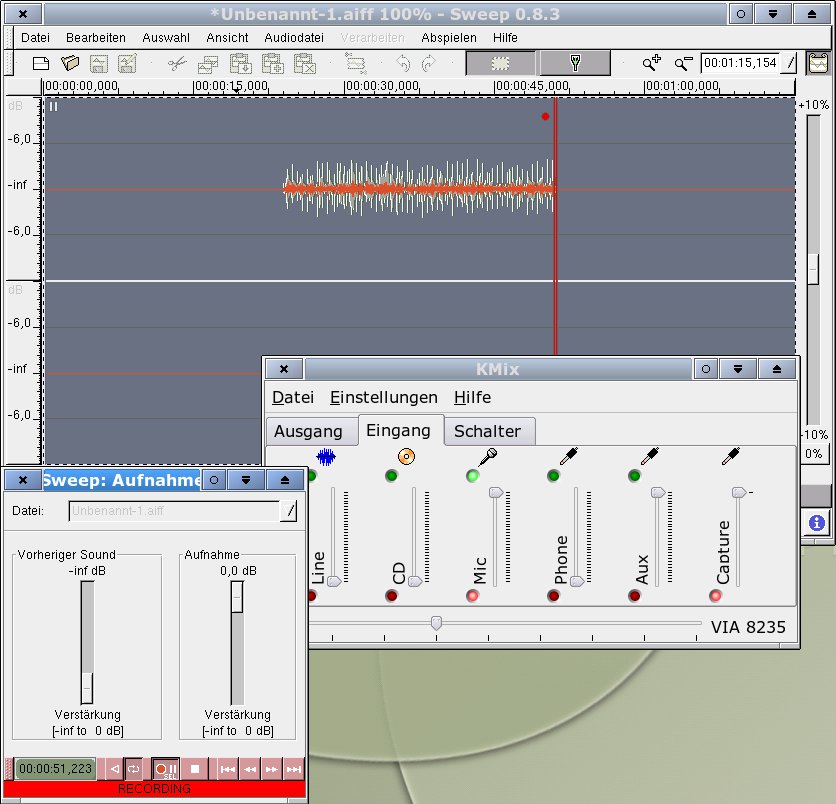
Abbildung 5: Um externe Soundquellen aufzuzeichnen, muss man sie zunächst hörbar machen. Dazu öffnet man die Mic- und Capture-Eingänge und aktiviert die roten und grünen Lämpchen. Dann kann aufgezeichnet werden.
Wenn Sie den Sound Ihrer Soundquelle hören, starten Sie Sweep und erzeugen Sie einen neuen, leeren Bereich. Markieren Sie ihn komplett, denn Aufnahmen sind in Sweep nur innerhalb von Selektionen möglich. Beim Klick auf den roten Button unten links im Bedienfeld öffnet sich das Bedienfeld zur Aufnahme. Zum Starten der Aufnahme klicken Sie auf den Knopf mit dem kleinen roten Kreis. Innerhalb der Selektion erscheint ein vertikaler roter Cursor, der, wenn die Einstellungen richtig sind, eine Welle hinter sich herzieht. Die stammt vom aufgezeichneten File.
Sehen Sie keine Welle, zeichnet Sweep nicht auf. Überprüfen Sie in diesem Fall die Einstellungen Ihres Laustärkereglers sowie die Steckverbindung zu Ihrer Soundkarte. Eine dauerhafte Aufnahme erreichen Sie, indem Sie den Loop-Button links neben dem Record-Button drücken. Die Aufnahme startet dann neu, sobald sie das Ende des Auswahlbereichs erreicht hat.
Effekte satt
Zur Verzierung der musikalischen Produkte verfügt Sweep über ein ausladendes Set an Effekten. Voraussetzung ist, dass die LADSPA-Plugins von Steve Harris installiert sind. Die Effekte liegen nach dem Start von Sweep unter dem Menüpunkt Verarbeiten. Sie sind alphabetisch angeordnet. Markieren Sie eine Region, auf die Sie einen Effekt anwenden wollen und wählen Sie den entsprechenden Effekt aus. Viele Effekte verfügen über Optionen zum Feintuning. Nach einem Klick auf OK greift der Effekt und Sie sehen, wie sich die Wellenform verändert. Natürlich können Sie Ihre Manipulation jederzeit rückgängig machen.
Was für Effekte sind das nun? Wollen Sie beispielsweise Johnny Cash einmal mit Piepsstimme singen hören, pitchen Sie einen seiner Songs über den Eintrag Rate Shifter in ungeahnte Tonlagen. Der Comb Filter erzielt einen langsamen, welligen WahWah-ähnlichen Effekt. Die Musik hört sich an, als würde sie durch eine Metallröhre gepresst. Noch stärker und welliger klingt der Track, wenn Sie den DJ Flanger-Effekt anwenden.
Das Plugin Delayorama erzeugt, wie der Name andeutet, Verzögerungen im Stück. Wie in einem Kanon setzt das Stück nach ein paar Sekunden neu ein. Den Zeitabstand legen Sie über den Regler Delay Range fest. Über den Effekt Multivoice Chorus fügen Sie dem Track Stimmen hinzu. Kombiniert mit einer Voice separation von 0,2 Millisekunden führt das ebenfalls zu interessanten vokalen Verwischeffekten. Das sind nur einige Plugins.
Zusätzlich zu den Effekten stehen Filter zur Verfügung, die nicht-hörbare Frequenzen herausfiltern oder das Wellenmuster – meist unhörbar – modifizieren. Sie dienen eher akademischen Übungen. Probieren Sie einfach die Möglichkeiten durch. Der Vorteil ist: Wenn Sie schließlich mit der Qualität Ihres Songs zufrieden sind, brauchen Sie ihn nur noch im wav-Format auf eine CD zu brennen – und haben ein super Geburtstagsgeschenk. Sogar selbstgemacht.
Glossar
-
pitchen
-
Beschleunigung oder Verlangsamung der Abspielgeschwindigkeit einer Platte.
-
scratchen
-
Eine Platte während des Abspielens kurz anstoppen und dann drehen lassen.
-
ausgefadet
-
Das langsame Ausblenden oder Einblenden des Musik, besonders bei Übergängen bezeichnet man als faden.
Infos
[1] Infos zu Ogg Vorbis: http://www.vorbis.com/
[2] Die LADSPA-Plugins von Steve Harris: http://plugin.org.uk/
[3] Die RPM-Suchmaschine: http://rpm.pbone.net
[4] Der Hip-Hop-Pionier Grandmaster Flash: http://de.wikipedia.org/wiki/Grandmaster_Flash


