



Video-DVDs mit Linux zu schreiben, war lange ein großes Problem. Einige Tools schicken sich nun an, diese Lücke zu schließen. Q-DVD-Author ist dafür ein schon recht brauchbares Frontend.
Endlich geschafft: Das etwas langatmige Video vom letzten Sommerurlaub ist durch wochenlange Arbeit mit der Schnittsoftware zu einem kleinen und unterhaltsamen Film gereift. Aber was nun? Um modernen Ansprüchen gerecht zu werden soll das Werk also auf DVD gebrannt werden, am besten mit Menü, Kapitelanwahl und allem, was eine Video-DVD im Handel mitbringt.
Direkt mit üblichen Brennprogrammen geht das aber nicht, denn die erwarten statt einfacher Filme spezielle Formate für Film und Dateisystem und eine komplexe Menüstruktur. Deshalb braucht man Software für das so genannte DVD-Authoring. Kasten 1 beschreibt für Interessierte etwas detaillierter alles Wissenswerte zum Videoformat von DVDs.
Kasten 1: Video-Format von DVDs
Time Warner, Toshiba, Sony und Philips einigten sich 1995 auf einen gemeinsamen Video-DVD-Standard um die massive Formatstreitereien wie bei Videorekordern zu verhindern. Der Standard schreibt zwar eine feste Struktur vor, läßt aber verschiedene Kombinationen von Ton- und Videoformaten zu.
Als DVD-fähiges Material wird im Normalfall ein MPEG2-Videostrom angesehen. Wichtig ist dabei, dass die Bildwiederholfrequenz, die Auflösung und (wenn eine Audiospur vorhanden) das Tonformat beachtet wird. In Europa herrscht bei der Auflösung und Bildwiederholung das PAL-Verfahren vor, das dem üblichen TV-Standard entspricht. In Japan und den USA ist normalerweise fast ausschließlich das etwas ältere NTSC und das neue HDTV zu finden (siehe Kasten 2). Als Tonformat wird PCM, MPEG2-Audio, DTS und Dolby Digital/AC3 angeboten. Hobbyfilmer nutzen meist einfaches MPEG2-Audio mit Stereoton.
Ein MPEG2-Strom wird durch vier sogenannte Profile definiert, die die Qualität und Art der Bildfolge widerspiegelt. Für eine PAL-DVD wird das MainLevel-Profil verwendet. Dies bestimmt eine Auflösung von maximal 720×576 Bildpunkten, bei einer Bildwiederholungsfrequenz von 25 Vollbildern pro Sekunde. Eine NTSC-DVD verwendet hingegen eine Auflösung von 720×480 Bildpunkten bei einer Frequenz von 29,97 Hz.
Wer nur selbst eine Video-DVD schreiben will, braucht sich um diese Details normalerweise keine Gedanken zu machen. Die gängigen Schnittprogramme wie Kino oder MainActor bieten eine spezielle DVD-Exportfunktion an, die diese Standards einhält (siehe Abbildung 1). Wenn ein Film in einem Format vorliegt, das nicht mehr geschnitten werden muss aber auch nicht den DVD-Normen entspricht, so empfiehlt sich eine Umwandlung mittels Mencoder [1], FFmpeg [2] oder Transcode [3] (siehe auch den Artikel in diesem Heft).
Dateisystem-Struktur
Der Video-DVD-Standard schreibt neben dem Dateisystem (meist UDF-Bridge) auch die Namen und Pfade der verwendeten Dateien vor. Die Filme liegen in so genannten VOB-Dateien (Video Objects). In den VOB-Dateien sind die auszugebenden Inhalte wie Video, Audio und eventuelle Untertitel zusammen vermengt (gemultiplext). Dazu kommen noch IFO-Dateien, die Steuerinformationen wie die Kapitelanwahl enhalten. Zusätzlich sind noch BUP-Dateien (Backup) zur Sicherung der IFO-Inhalte vorhanden, denn DVDs sind wegen der höheren Datendichte wesentlich fehleranfälliger als normale CDs.
Die Dateien VIDEO_TS.VOB und VIDEO_TS.IFO teilen dem DVD-Abspielgerät mit, wo es mit der Wiedergabe beginnen soll. Detailliertere Informationen zur Dateistruktur und zum Aufbau der Files sind online im inoffiziellen “DVD Specification Guide” nachzulesen [4].
DVDauthor
Um von einer einfachen DVD-MPEG2-Datei zu einem vollständigen DVD-Image mit der beschriebenen Struktur zu kommen, gibt es unter Linux das Kommandozeilen-Tool dvdauthor. DVDauthor[5] ist fast immer der Ausgangspunkt, wenn es um das Erzeugen von DVD-Inhalten unter Linux geht. Alle bisher verfügbaren Authoring-Tools sind nur mehr oder weniger ausgereifte Front-Ends dafür. DVDauthor selbst bringt auch alle weiteren Tools zum Mastern mit, zum Beispiel ifogen zum Erstellen der passenden IFO-Dateien. Leider ist der Gebrauch von DVDauthor nicht gerade trivial. Zum Erzeugen der Inhalte benötigt es eine XML-Steuerdatei. Das Beispiel in Listing 1 ist eine einfache Steuerdatei für einen Film mit zwei Kapiteln, ohne Menü, Hintergrund, Direktanwahl und anderen Features.
Listing 1
Einfache DVDauthor Steuerdatei
<dvdauthor>
   <vmgm />
   <titleset>
      <titles>
        <pgc>
          <vob file="video1.mpg" />
          <vob file="video2.mpg" />
        </pgc>
      </titles>
   </titleset>
</dvdauthor>
Eine etwas komplexere Steuerdatei, die ein funktionsreiches Menü mit einigen gängigen Features beschreibt, kann schnell einige Kilobyte groß werden – verständlich, wenn man diese nicht mehr von Hand schreiben möchte. Wer dies dennoch tun will, findet auf der DVDauthor Web-Site die Dokumentation und Control-File-Tutorials [5].
Einfacher mit GUI
Die zwei bekanntesten, freien Front-Ends sind DVDStyler[6] und Q-DVD-Author[7]. Beide sind relativ junge Projekte und noch im frühen Beta-Stadium. Dennoch sind sie, wenn auch mit einigen Ecken und Kanten, benutzbar und vereinfachen die Arbeit enorm. Leider fehlen ihnen zur Zeit noch die Transformationsroutinen für den Videostream, so daß eine DVD-kompatible MPEG2-Datei vorliegen muss. Da dies aber in der Praxis durch den Export aus den Schnittprogrammen gegeben ist, lässt sich dieser Makel verschmerzen.
DVDStyler ist etwas intuitiver und einfacher zu bedienen als Q-DVD-Author. Leider unterstützt DVDStyler zur Zeit noch keine Hintergrundmusik und Unterkapitel. Wer einen schnellen und einfachen Einstig sucht, ist mit DVDStyler bestens bedient. Wer ein etwas komplexeres Menü mastern möchte, sollte sich eher Q-DVD-Author anschauen.
Der auf der QT-Bibliothek basierende Q-DVD-Author ist gerade in der Version 0.0.8alpha erschienen. Wie die niedrige Versionsnummer bereits vermuten läßt, sind einige Features noch nicht implementiert. Trotzdem zeigte sich die Software bei den schon eingebauten Funktionen sehr stabil.
Tabelle 1: Funktionsumfang von Q-DVD-Author
| + Erzeugung einer vollständigen DVD-Struktur | – Noch keine Unterstützung für Film-Knöpfe |
| + Unterstützung für Untermenüs und Navigation | – Keine Filme als Hintergrund erlaubt |
| + Automatische Größenanpassung von Bildern | – Noch keine Untertitel möglich |
| + Jedes Objekt kann frei skaliert werden | – Keine integrierten Zeichenfunktionen |
| + Oberfläche für DVD-Slideshow | – keine Konvertierung von Filmformaten |
| + Manuelle Kommandomodifikationen möglich | – noch keine Online-Hilfe |
| + Integrierte Brennfunktion |
Vorarbeiten
Unter ToolsSetup stellt man einen Projektnamen und ein Arbeitsverzeichnis ein, in dem die fertige DVD landen soll. Im Path-Tab finden sich die Pfadangaben für die DVDauthor-Tools. Q-DVD-Author merkt sich die leider nur für das aktuelle Projekt, globale Einstellungen gibt es nicht. Die angebotene Funktion Scan system funktioniert in der aktuellen Version noch nicht. Vom Autor war aber zu erfahren, daß in diesem Bereich gerade die meiste Entwicklung stattfindet.
Die Standard-Einstellungen verweisen auf die Binärdateien in /usr/local/bin. Die meisten Distributionen haben diese Dateien jedoch in /usr/bin zu liegen. Der Befehl whereis dvdauthor zeigt, wo sich die Dateien tatsächlich befinden.
Zwar lief Q-DVD-Author im Test sehr stabil, dennoch empfiehlt es sich, regelmäßig zu speichern. Neben der einfachen Speicherfunktion kann man eine DVDauthor-kompatible Projektdatei im XML-Format exportieren, um bei Bedarf mit den Kommandozeilen-Werkzeugen weiterzuarbeiten. Ein Import solcher Dateien ist aber nicht möglich.
Nun werden die eigentlichen Filmdaten dem Projekt hinzugefügt. Über Add Movie und den Auswahldialog selektiert man den gewünschten Film. Bei einer Mehrfachauswahl fasst das Programm die Clips logisch zusammen und behandelt sie als einen Film. Letzteres Vorgehen ist sinnvoll, wenn die einzelnen Kapitel eines Films als einzelne Dateien auf der Festplatte liegen.
Hauptmenü designen
Das logischste Vorgehen ist, die DVD-Menüs in der Reihenfolge zu erstellen, in der sie später auch abgespielt werden. Das Hauptmenü, bei dem der Abspielvorgang einsetzt, ist immer das beim Start bereits ausgewählte VMGM-Menü.
Unter dem Hauptfenster befinden sich vier Knöpfe, wovon aktuell nur Add Background und Add Sound implementiert sind. Add Background öffnet den Dateidialog zur Bildauswahl. Das selektierte Bild platziert das Programm automatisch als Hintergrundbild in das geöffnete Menü. Über die Größe des Bildes braucht man sich nicht zu kümmern: Ist das Bild zu klein oder zu groß, öffnet Q-DVD-Author den Resize-Dialog (Abbildung 1), der es eine Größe umwandelt, die dem PAL- oder NTSC-Format entspricht. Diese Konvertierung ist non-destruktiv. Das heißt, dass die Originaldaten auf der Festplatte nicht verändert werden und man somit gefahrlos auf sein archiviertes Fotoalbum zurückgreifen kann.
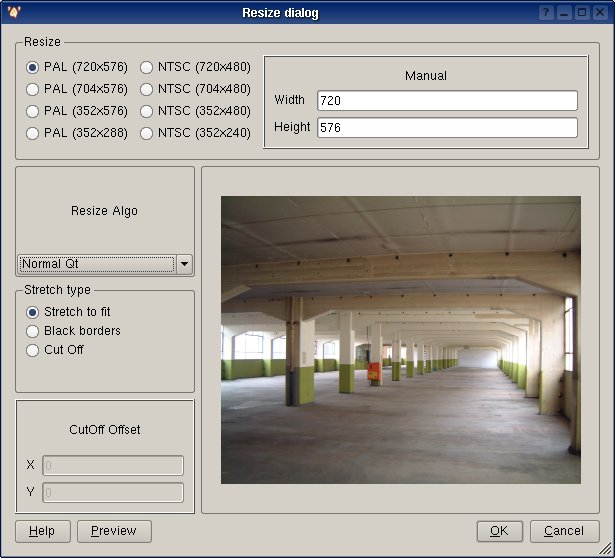
Abbildung 1: Automatische Anpassung der Bildgröße in Q-DVD-Author
Um die Wirkung des Hauptmenüs noch abzurunden, sucht man über Add Sound Hintergrundmusik aus. Neben den üblichen MPEG2-Audio-Formaten und PCM/WAV unterstützt die Software auch MP3 und Ogg.
Es empfiehlt sich, vor der eigentlichen Navigation und den Seitenverknüpfungen alle weiteren Menüs anzulegen und zu gestalten. So muss man zuerst ein Untermenü zur Kapitelauswahl bauen, bevor man von der Hauptseite darauf verlinkt. Der Menüpunkt DVDAuthorAdd Menu fügt dem Projekt ein weiteres leeres Menü hin. Mit DVDMenuRename Menu vergibt man diesem den aussagekräftigen Namen “Kapitelauswahl”. Die restlichen Gestaltungsschritte gleichen denen vom Hauptmenü.
Kasten 3: Gestaltungsprobleme
Insgesamt tat sich Q-DVD-Author mit nachträglichen Veränderungen in der Struktur oft schwer. So ist kam es mehrfach vor, dass das Script zum Erstellen der DVD am Ende abstüzte. Es stellte sich heraus, daß die erzeugte XML-Datei nach mehrfachem Hinzufügen und Löschen von Elementen kaputt war. Daher empfiehlt es sich, in diesem Bereich ein wenig vorausschauend zu arbeiten.
Navigation gestalten
Um eine Verbindung zwischen den einzelnen Menüs und den Videoströmen zu schaffen, muss man Navigationspunkte anlegen. Diese dienen dann als Knopf, auf den später der Anwender klickt, um zum nächsten Menü oder Film zu gelangen. In der aktuellen Version kann man dafür normalen Text, aber auch Bilder verwenden. Die ebenfalls in der Auswahl angebotene Collection und Movie sind noch nicht realisiert. Auch der Punkt Frame funktioniert nur zum Teil.
Ein Rechtsklick in das Hauptfenster eines Menüs öffnet ein Kontextmenü, wo die Navigationselemente zur Auswahl stehen (Abbildung 2). Alternativ benutzt man den Eintrag DVDmenu in der Titelleiste.
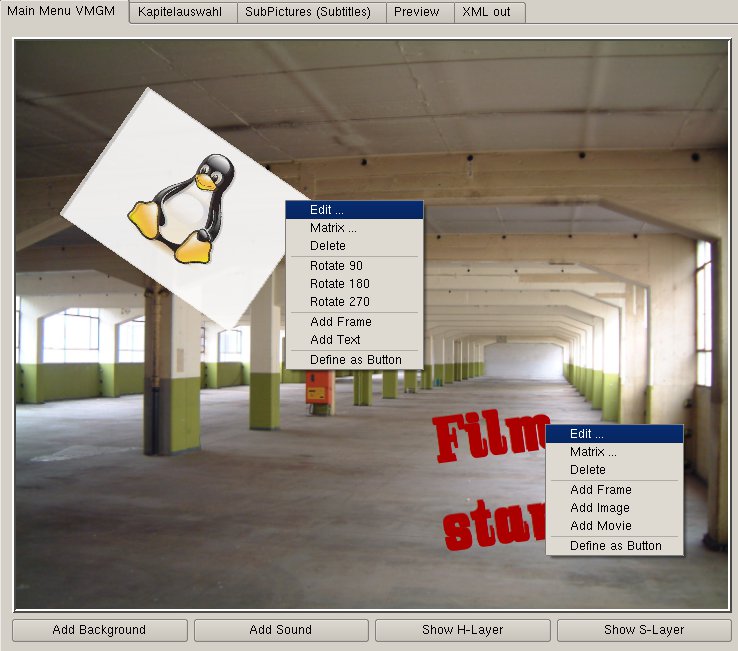
Abbildung 2: Kontextmenü der Navigationselemente
Nach der Auwahl eines Texts oder Bilds erscheint ein Fadenkreuz, mit dem der Anwender einen Rahmen aufzieht, um die Größe des Elements zu bestimmen. Bei einem Textelement erscheint ein Dialog für Schriftart, Größe, Farbe und Ausrichtung, siehe Abbildung 3.
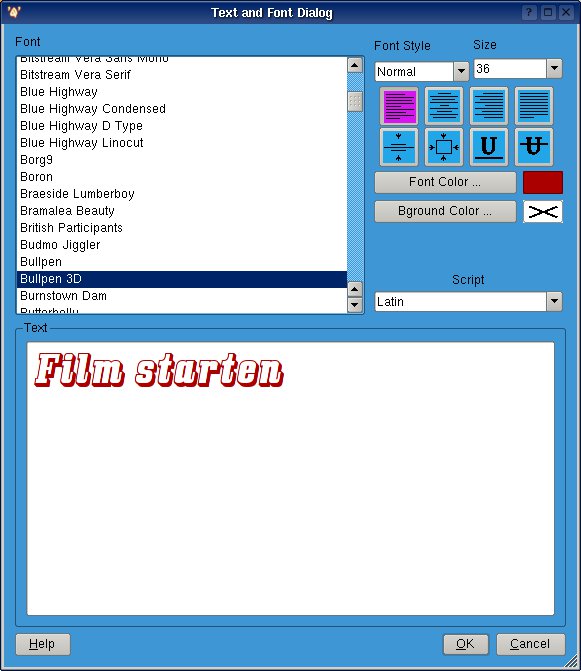
Abbildung 3: Schriftendialog in Q-DVD-Author
Wurde ein Bild als Navigationselement ausgesucht, erscheint der bereits bekannte Dialog zur Bildauswahl. Text- und Bildelemente lassen sich über den Punkt Matrix im Kontextmenü (rechte Maustaste) skalieren, scheren und frei drehen.
Bei Textelementen öffnet Edit aus dem Kontextmenü wieder den Schriftendialog, deshalb bleibt für geometrische VÄnderungen nur das Matrixmenü. Bei Bildern liefert diese Variante aber grafisch schlechte Ergebnisse. Besser ist in diesem Fall das Kontextmenü unter Edit, das bei Bildelementen den Image-Dialog öffnet (Abbildung 4).
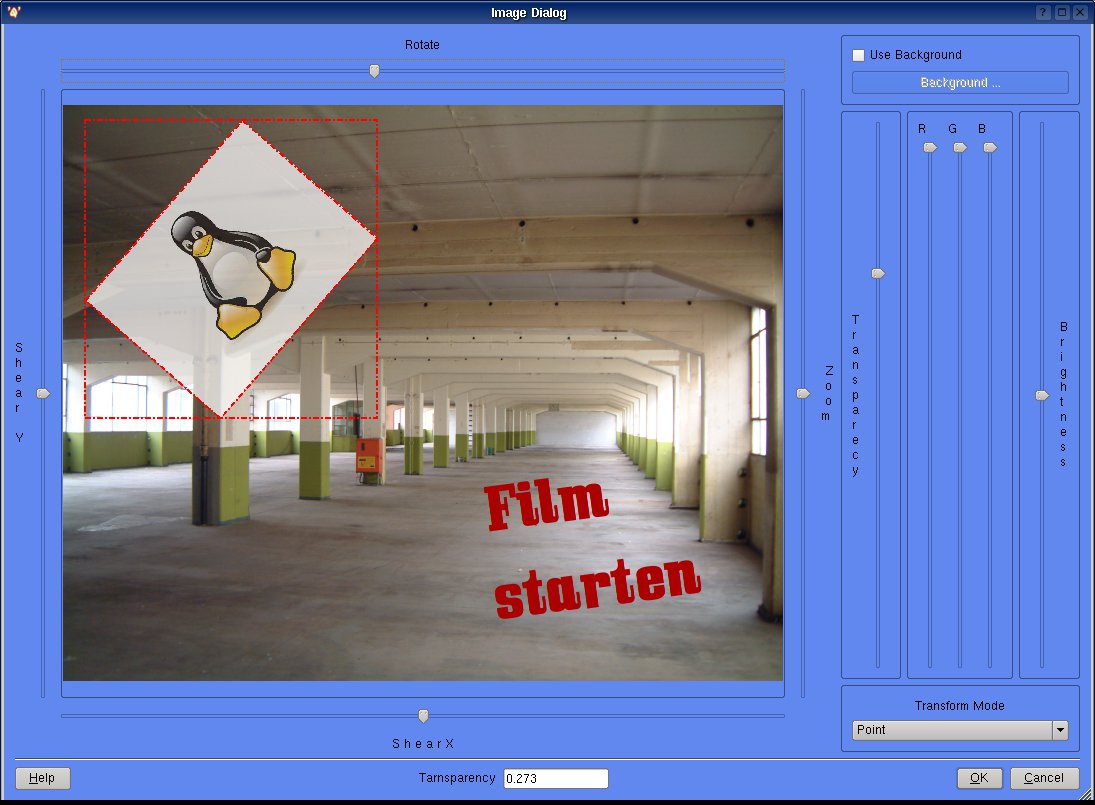
Abbildung 4: Erweiterte Bildmanipulation
Navigation erstellen
Das Tux-Bild soll auf das bereits erstellte Untermenü Kapitelauswahl zeigen. Dazu markiert man den Text und wählt im Kontextmenü die Funktion Define as button aus. Während des Tests zeigte sich, dass die aktuelle Version der Software solche Elemente nicht ohne Probleme nachträglich ändern kann, die schon einmal als Knopf definiert wurden. Es ist also ratsam, vor dem Aufruf dieser Funktion sicher zu sein, dass Größe und Position des Navigationspunktes korrekt sind. Es erspart zumindest viel Aufwand bei der Nachbearbeitung.
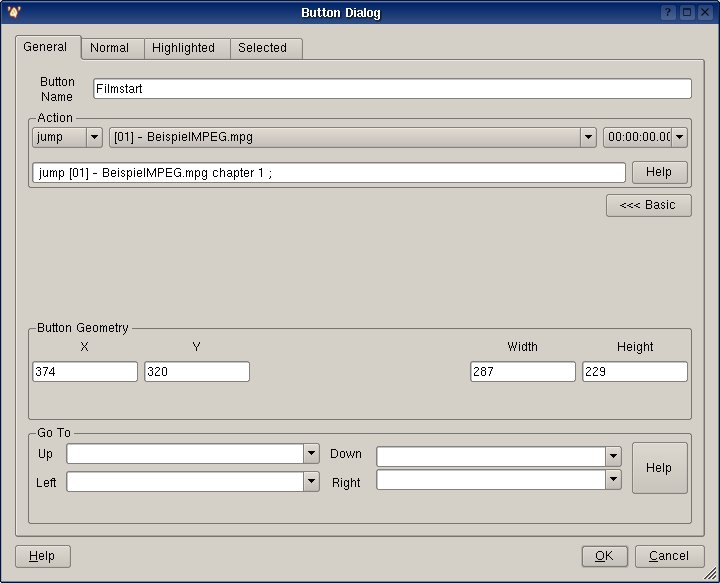
Abbildung 5: Funktionsweise von Navigationselementen festlegen
Der folgende Button Dialog bietet unter General ein Feld, wo man einen aussagekräftigen Namen einträgt (Abbildung 5). Das darunter liegende Feld Action bestimmt die Funktion des Knopfes, in den meisten Fällen wohl einen Sprungbefehl jump. Das Pulldown-Menü daneben listet alle Menüs und Filme auf, die Teil des Projekts sind. Um das Textelement mit dem Videostrom zu verbinden, wählt man ihn hier aus. Das Menü mit der Zeitanzeige bezieht sich auf eingestellte Kapitel, dazu später mehr.
Im Advanced menu lassen sich noch einige Feinheiten bezüglich der Größe und Navigation einstellen, jedoch ist dies nur in Spezialfällen nötig. Die Navigation per Pfeiltasten eines DVD-Players funktioniert ohne weitere Einstellungen. Die Tabs Normal, Highlighted und Selected erlauben noch einmal die individuelle Textgestaltung des Buttons in den verschiedene Anwahlmodi.
Schließt man diesen Dialog, zeigt sich das Kontextmenü des Knopfs mit leicht veränderten Funktionen. Beim Aufruf von Edit erscheint nun statt der Schriftenauswahl der Button-Dialog. Die Verbindung lässt sich mit Unbutton wieder lösen. Über denselben Dialog verknüpft man das Bild mit dem Menü Kapitelauswahl, nur eben mit dem gewünschten Untermenü als Sprungziel.
Kapitelauswahl im Submenü
Fehlt noch das Untermenü Kapitelauswahl, um direkt an bestimmte Stellen im Film zu springen. Hierzu muss der Film erst einmal mit Kapitelmarkierungen versehen werden. Dazu markiert man auf der linken Fensterseite unter All das gewünschte Video, öffnet mit der rechten Maustaste das Kontextmenü und wählt Edit.
Das Menü SourceEntry listet nun die im Projekt befindlichen Filme auf, von denen jeder seine eigene Verwaltung von Kapitelmarkierungen besitzt. Die Funktion Auto Chapters setzt automatisch Markierungen mit festen Zeitintervallen. Im Normalfall will man jedoch meist Kapitel an logisch sinnvollen Punkten ansetzen, und das geht nur manuell. Die Previewfunktion im Kapiteldialog funktionierte bei der getesteten Version noch nicht. Auch der unter Movie Selection befindliche Movieplayer liefert keine Zeitangaben bei der Wiedergabe, so dass es schwer fällt, die richtige Position für eine Kapitelmarkierung zu finden.
Sind alle Markierungen gesetzt, lassen sich diese wie oben beschrieben über einen normalen Navigationsknopf referenzieren. In der Praxis verwendet man gerne kleine Filmbilder aus diesem Kapitel, aber es geht auch mit Text. Da der Film nun Kapitelmarkierungen besitzt, wählt man diese direkt im Pulldown-Menü hinter der Filmauswahl an.
Am Ende ist es noch wichtig, dass jedes Untermenü auch eine Rückwärtsnavigation auf das Titelmenü enthält. Also ist zusätzlich zu den Kapitelknöpfen noch ein Element mit dem Verweis auf das VMGM-Menü zu auszuwählen (Abbildung 6).
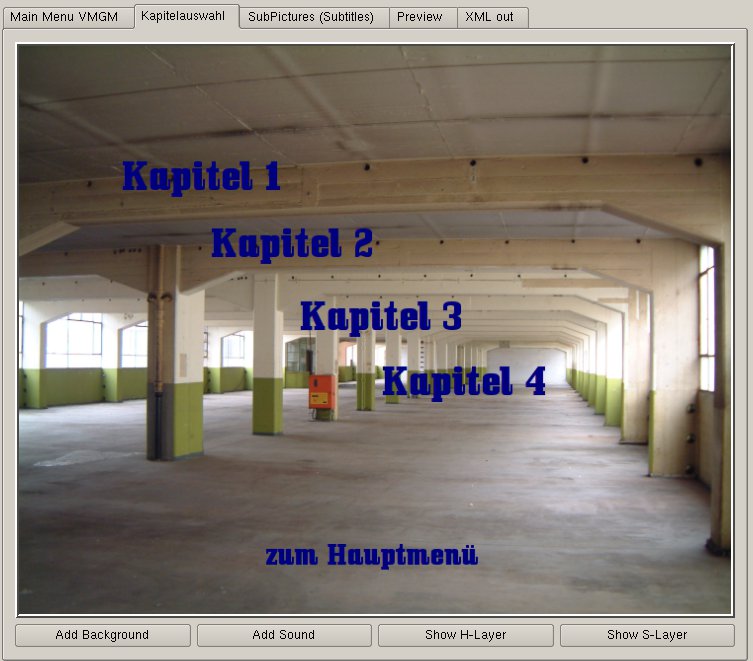
Abbildung 6: Fertiges Menü zur Kapitelanwahl
DVD-Slideshow
Die eigentliche DVD wäre damit fertig. Jedoch bietet Q-DVD-Author noch einen Bonus: DVD-Slideshow. Auf der linken Seite des Programms fällt unter Add movie der große Knopf Add slideshow auf. Darunter verbirgt sich ein eigenes Front-End für das Programm dvd-slideshow. Dies ist wie DVDauthor eigentlich auch ein reines Kommandozeilentool: Es macht aus Fotoalben einen MPEG2-Datenstrom, den man auf eine DVD brennen und am Fernseher ansehen kann.
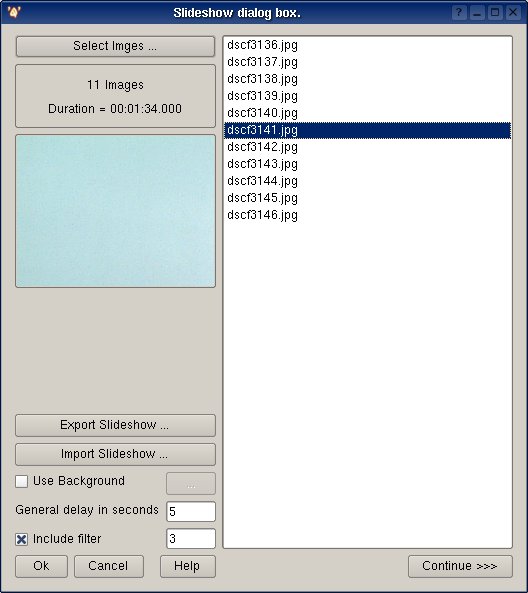
Abbildung 7: integrierte Oberfläche für DVD-Slideshow
Nach der Anwahl von DVD-Slideshow erscheint ein leeres Textfeld (Abbildung 7). Über Select images fügt man eine beliebige Anzahl von Bildern hinzu, die als Grundlage für den Fotofilm dienen. Unter dem Knopf Continue verbirgt sich nur der Filterdialog, der neben der Bestimmung von Übergängen auch eine Hintergrundmusik zur Auswahl zulässt. Die Auswahl eines Hintergrundbildes ist übrigens nur sinnvoll, wenn die Bilder nicht flächenfüllend sind. Die Option General delay in seconds bestimmt die Anzahl der Sekunden die ein Bild gezeigt werden soll, Include filter gibt an, ob die Bildübergänge, die Continue festlegt, überhaupt erzeugt werden sollen. Die Filtergenerierung ist nämlich eine zeitintensive Angelegenheit.
Ein Klick auf OK ruft ein Erstellungsfenster auf, das alle speziellen Projekteinstellungen für DVD-Slideshow abfragt, so das Arbeitsverzeichnis und den Namen des fertigen Films. Der Knopf Generate slideshow erstellt dann den Film im angegebenen Verzeichnis. Q-DVD-Author übernimmt den erstellten Film automatisch in das angelegte DVD-Projekt und bietet den Film in der Medienauswahl an.
Der Brennvorgang
Hat man Daten und das Menü soweit vorbereitet, erstellt man endlich die DVD-Datenstruktur. Dazu dient der Command-Queue-Dialog in DVDAuthorCreate DVD. Er zeigt alle nun auszuführenden Kommandos in der richtigen Abfolge an, und erlaubt letzte Änderungen der Parametern (Abildung 8). Wer die einzelnen Tools nicht genau kennt, sollte sich besser auf die Standardwerte verlassen.
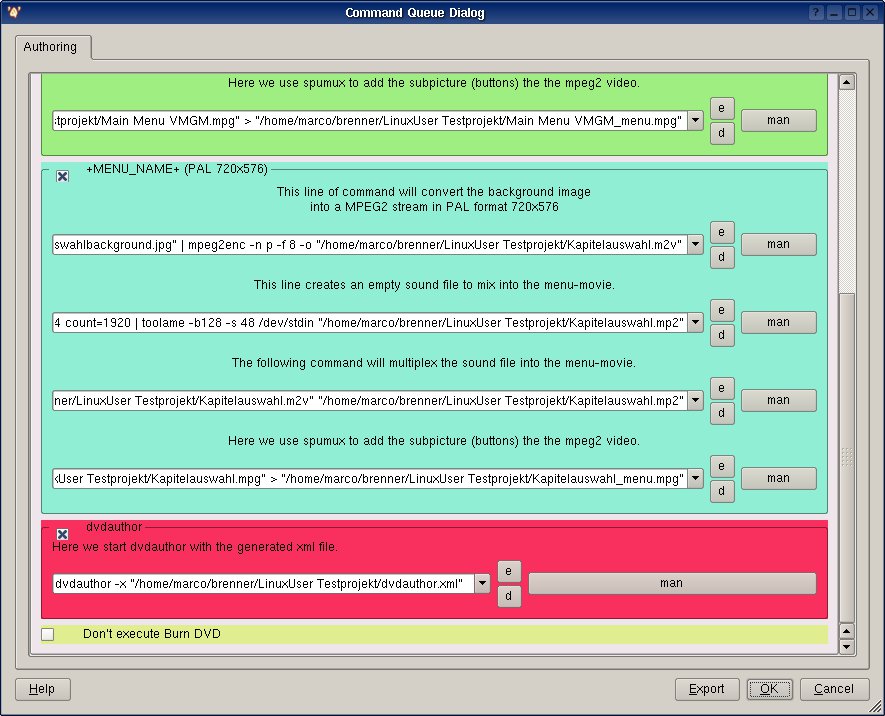
Abbildung 8: Kommandos zum Erstellen manuell ändern
Den Haken bei Don’t execute Burn DVD sollte man weglassen, wie es in der Standardeinstellung auch der Fall ist XXXXX. Das bedeutet, dass das Programm im Arbeitsverzeichnis die DVD-Datenstruktur mit den Inhalten anlegt, aber keine DVD brennt. Startet man nun den Erstellungsprozess, protokolliert Q-DVD-Author alle Tätigkeiten in einer Textbox.
Sobald der Vorgang beendet ist (dies kann aber je nach Projektgröße einige Zeit dauern) kann man zum Beispiel mit xine diese Datenstruktur auf der Festplatte ansehen:
xine dvd://Arbeits/Verzeichnis/VIDEO_TS
Es ist ratsam, vor dem Verschleiß eines teuren DVD-Rohlings sich das Ergebnis zuerst auf diese Art anzusehen. Man brennt die DVD direkt im Q-DVD-Author, indem man im Command-Queue-Dialog die Option Burn DVD aktiviert. Der Brennvorgang greift auf die bekannten Tools wie growisofs zurück. Es empfiehlt sich – auch bei vorheriger Überprüfung mit xine – zuerst auf einen DVD-RW-Rohling zu brennen. Selbst Authoring-Profis brauchen im Normalfall zwei Anläufe, bis eine DVD auch auf dem Fernseher so aussieht, wie sie soll. Bei Anfängern liegt die Anzahl der Versuche noch um einiges höher und das geht bei den Preisen eines DVD-Rohlings richtig ins Geld.
Schon beim Mastern sollte man darauf achten, daß der sichtbare Bereich in einem Fernsehgerät normalerweise kleiner ist als auf dem Bildschirm. Also sollten Navigation und Texte nie eng an den Rand gesetzt werden. Aber auch Farbtreue oder die Kompatibilität mit verschiedenen Stand-alone DVD-Playern sollte man vorher überprüfen.
Kasten 4: Schöner brennen
Der Brenndialog in Q-DVD-Author ist eine kleine und minimale Implementierung. Er erfüllt zwar seine Funktion, entspricht aber nicht jedemanns Geschmack und kann mit dem Funktionsumfang eines richtigen Brennprogramms natürlich nicht mithalten. Da die von K3B geforderten Dateien für eine Video-DVD aber nun jetzt existieren, kann man auch problemlos darauf zurückgreifen. Einfach ein neues VideoDVD Projekt anlegen, in K3B anwählen, die zwei von Q-DVD-Author erstellten Verzeichnis in das Datenfenster ziehen und losbrennen.
Ausblick
Alles in allem ist Q-DVD-Author trotz einiger Macken wie der teilweise verwirrenden Navigation und fehlenden Funktionen das mit Abstand ausgereifteste Authoring-Tool unter Linux. Es läuft auch in diesem frühen Entwicklungsstadium sehr stabil. Auffallend ist, dass viele Funktionen bereits als Knopf vorhanden, aber leider noch implementiert sind. In der aktuellen Alphaversion hat der Entwickler auch eine deutsche Sprachunterstützung eingebaut. Das Programm hat den Anspruch in Zukunft professionell DVDs mastern zu können und es scheint, dass Q-DVD-Author diesem Anspruch gerecht werden könnte.
Glossar
-
der komplette Prozess zum Erstellen eines fertigen DVD-Images. Das umfasst die Kodierung der Video- und Audiostreams, der Untertitel, aber auch die Realisierung von Verzeichnisstrukturen, Kapitelauswahl, Mehrfachperspektiven oder Kinderschutz. Im Profibereich heißt dieser Vorgang auch Pre-Mastering.
Infos
[1] Mencoder: http://www.mplayerhq.hu
[2] ffmpeg: http://ffmpeg.sourceforge.net
[3] Transcode: http://www.zebra.fh-weingarten.de/~transcode
[4] DVD specification guide: http://www.dvd-replica.com/DVD/index.php
[5] DVDauthor: http://dvdauthor.sourceforge.net
[6] DVDStyler: http://dvdstyler.sourceforge.net
[7] Q-DVD-Author: http://qdvdauthor.sourceforge.net


Es gibt eine Übersetzung von Q-DVD-Author in Qt5