


OpenOffice hat zunächst weder Rechtschreibprüfung noch Thesaurus – außer für amerikanisches Englisch. Wie Sie Support für andere Sprachen nachinstallieren, erfahren Sie hier.
OpenOffice darf aus Lizenzgründen keine Module für die Rechtschreibprüfung, die Silbentrennung und den Thesaurus von StarOffice benutzen. Deshalb werden eigene Entwicklungen, die auf freier Software basieren, integriert. Rechtschreibmodule gibt es bereits für über 30 Sprachen, Silbentrennungen für 20. Einzig an Thesauri mangelt es: Die sind noch in der Entwicklung.
Was in der Zwischenzeit schon entwickelt wurde, ist ein Hilfsprogramm, mit dem man Wörterbücher und Silbentrennungen in OpenOffice installieren kann. Damit geht es fast von selbst. Dieses umfangreiche Installations-Tool für Linux heißt OOodi, und Sie können es von der Heft-CD installieren. Dort liegt es als gezippte Tar-Datei ooodi-0.60-i386-linux.tar.gz im Verzeichnis LinuxUser/OpenOffice/OOoDI/.
Nach dem Entpacken können Sie es mit Hilfe des Skripts ooodi.install installieren. Hierzu benötigen Sie eventuell zusätzliche Bibliothekspakete (etwa libgtk2.0 und libssl0.9.7), die noch nicht in allen aktuellen Distributionen enthalten sind. So finden Sie zum Beispiel in Debian die libssl0.9.7 nur im Unstable-Zweig der Distribution.
Wenn Sie diese Pakete aus Stabilitätsgründen nicht installieren möchten, können Sie stattdessen auch eine frühere Version (etwa die 0.55) von oodi unter http://ooodi.sourceforge.net herunterladen. Die gibt es dort unter View all files sowohl als Tar-Archiv wie auch als RPM- und Debian-Paket.
OOodi kann sowohl für die Workstation-Installation als auch von root für die Netzwerk-Installation im Share-Verzeichnis benutzt werden. Nach der Installation starten Sie es mit OOodi. (Die neueste Version finden Sie unter /opt/gnome2/bin/OOodi/.) Klicken Sie in den Einstellungen auf Download list of dictionaries, um die Liste von http://dict.progbits.com zu laden.
Aus der Liste der Wörterbücher und Silbentrennungsmodule wählen Sie das gewünschte aus und können es dann über Install-Schaltfläche installieren. Wollen Sie eines löschen, markieren Sie es und wählen Remove. Module, die im Share-Verzeichnis der Netzwerkinstallation stehen, können Sie nur als root löschen.
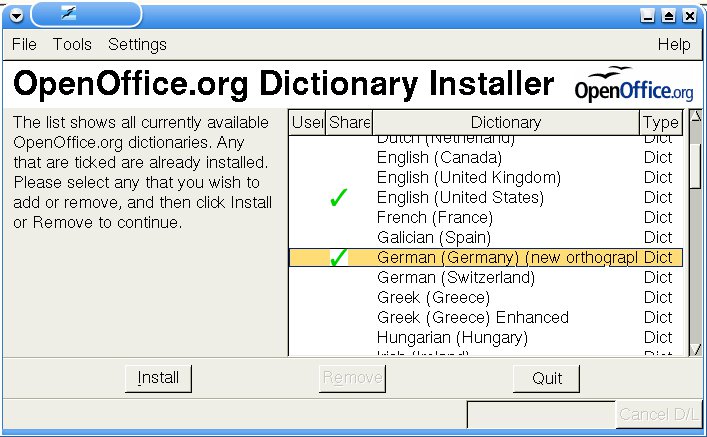
Abbildung 1: Mit dem Wörterbuch-Tool OOodi unter Linux können Sie nicht nur Wörterbücher, sondern auch die Silbentrenn-Module installieren
Wörterbücher manuell installieren
Die Silbentrennungen für amerikanisches Englisch, Russisch, Dänisch und Deutsch sind standardmäßig schon installiert. Sie finden sie im Verzeichnis share/dict/ooo des Netzwerkinstallationsverzeichnisses von OpenOffice. Sie könnten aber ebenfalls im Verzeichnis user/wordbook der Workstation-Installation stehen. Das ist egal – es werden alle Module dieser beiden Verzeichnisse geladen.
In beiden Verzeichnissen steht auch jeweils eine Datei dictionary.lst, falls dort schon ein Modul installiert ist. Falls nicht, müssen Sie diese Datei selbst anlegen.
Um nun zum Beispiel das deutsche Rechtschreibmodul zu installieren, gehen Sie so vor: Entpacken Sie die gewünschte Zip-Datei (zum Beispiel de_DE.zip für die deutsche Rechtschreibung) aus dem CD-Verzeichnis LinuxUser/OpenOffice/dicts/ in das Verzeichnis user/wordbook (oder share/dict/ooo, wenn Sie die Netzinstallation ändern wollen). In die Datei dictionary.lst fügen Sie das Rechtschreibmodul wie folgt ein:
DICT de DE de_DE
Der erste Eintrag steht für Rechtschreibprüfung (DICT). Der zweite ist der Sprachen-Code (de), der dritte der Ländercode (DE). Der letzte Eintrag schließlich bezeichnet die Dateien des Rechtschreibmoduls (de_DE.aff und de_DE.dic).
Wollen Sie stattdessen die Module für die Schweiz einrichten, entzippen Sie die Datei de_CH.zip und die Datei hyph_de_CH.zip für das Silbentrennungsmodul aus dem Ordner LinuxUser/OpenOffice/hyph/ in das wordboook-Verzeichnis. Die dictionary.lst müsste dann auch die folgenden Zeilen haben:
DICT de CH de_DE
HYPH de CH hyph_de
Österreicher, aufgepasst!
Für das Österreichische benötigen Sie die Dateien de_AT.dic, de_DE.dic und de_DE.aff aus der Zip-Datei de_DE.zip. OOodi installiert diese zwar, die dictionary.lst müssen Sie trotzdem noch anpassen. Sie muss nach der Zeile
DICT de AT de_AT
die Zeile
DICT de AT de_DE
enthalten, sonst wird nur das Wörterbuch mit den speziellen österreichischen Ausdrücken benutzt.
Ausnahmen bei den Wörterbüchern bilden die Sprachen Katalanisch und Lateinisch. Für beide existiert kein Ländercode. Damit sie erkannt werden, müssen Sie eine andere Sprache “opfern”. Für Lateinisch böte sich Italienisch, für Katalanisch Spanisch. Dazu müssen Sie die Dateien ca_ES.zip (Katalanisch) beziehungsweise la.zip (Lateinisch) aus den Wörterbuchverzeichnis in das wordbook-Verzeichnis kopieren und der dictionary.lst folgende Einträge hinzufügen:
DICT es ES es_CA
DICT it IT la
Wörterbücher in OpenOffice aktivieren
Bevor Sie mit den Wörterbüchern und der Silbentrennung arbeiten können, schließen und öffnen Sie OpenOffice erneut. Danach wechseln Sie in das Menü Extras/Optionen/Spracheinstellungen/Linguistik. Klicken Sie auf die Schaltfläche Bearbeiten neben dem Listenfeld Verfügbare Sprachmodule. Wählen Sie dann aus der Liste Sprache die gewünschte aus. Vor den installierten steht jeweils ein Häkchen. Markieren Sie das Modul unter Rechtschreibung und unter Silbentrennung. Schließen Sie das Dialogfenster und kehren mit OK zu OpenOffice zurück.

Abbildung 2: In diesem Dialog müssen Sie die Sprachmodule nach der Installation einmal aktivieren, damit sie künftig ihre Arbeit tun
Spracheinstellungen
Zu den Spracheinstellungen gelangen Sie über Extras/Optionen/Spracheinstellungen. Hier können Sie OpenOffice in den Bereichen Sprachen und Linguistik anpassen.
Sprachen
Das Gebietsschema beeinflusst die Darstellung von Zahlen, Währungen und Maßeinheiten. Vorgegeben ist Standard, also das Gebietsschema, das im Betriebssystem gewählt ist. Wählen Sie hier ein anderes Schema, wird auch sofort die Standardwährung gewechselt.
Neben Westlich im Abschnitt Standardsprachen der Dokumente wählen Sie die Sprache für Rechtschreibprüfung, Thesaurus und Silbentrennung aus.
Wenn Sie die Unterstützung asiatischer Sprachen aktivieren, können Sie neben Asiatisch die Sprache bestimmen, die für die Rechtschreibprüfung verwendet werden soll. Sollen diese Einstellungen nur für das aktuelle Dokument gelten, markieren Sie diese Option.
Im Bereich Sprachen sollten Sie eigentlich an den voreingestellten Werten nichts ändern müssen.
Linguistik
In der Liste Verfügbare Sprachmodule stehen die installierten Module für Rechtschreibung, Silbentrennung und Thesaurus. In StarOffice sind diese Module vereint in StarOffice (Standard); es enthält Rechtschreibung, Silbentrennung und Thesaurus für die Sprachen Deutsch, Englisch, Französisch und Spanisch.
Als Benutzerwörterbücher sind von vornherein drei installiert: soffice, sun und IgnoreAllList. Im Benutzerwörterbuch IgnoreAllList (Alle) werden die Wörter aufgenommen, die Sie bei der Rechtschreibprüfung ignoriert haben. Das Wörterbuch kann weder abgewählt noch gelöscht werden. Die aufgenommenen Wörter werden beim Beenden von OpenOffice automatisch gelöscht.
Die markierten Benutzerwörterbucher werden bei Rechtschreibprüfung und Silbentrennung berücksichtigt. Über Neu können Sie ein eigenes Benutzerwörterbuch anlegen und die Sprache dafür festlegen. Wählen Sie Alle, wird das Wörterbuch in allen Sprachen eingesetzt. Markieren Sie die Option Ausnahme (-), um ein Ausnahmewörterbuch zu erstellen. In das tragen Sie Wörter ein, die Sie im Text vermeiden wollen. Sie können auch ein Wort eintragen, das Sie stattdessen verwenden möchten. Bei der Rechtschreibprüfung erhalten Sie dann eine entsprechende Meldung.
Mit Bearbeiten können Sie die Einträge in einem Benutzerwörterbuch ändern, ergänzen und löschen. Wo ein Wort nur an bestimmten Stellen getrennt werden soll, geben Sie das mit Gleichheitszeichen an (Gleich=heits=zeichen). Soll ein Wort gar nicht getrennt werden, schreiben Sie das Gleichheitszeichen an den Schluss (oder=).
Wie die Rechtschreibprüfung erfolgen soll, legen Sie unter Optionen fest. Hier haben Sie insgesamt 13 Möglichkeiten:
- Großgeschriebene Wörter prüfen (Voreinstellung: Nein): prüft auch Wörter, die nur Großbuchstaben enthalten (ADAC, BUND, etc.),
- Wörter mit Ziffern prüfen (Nein): prüft auch Wörter, die außer Buchstaben auch Ziffern enthalten,
- Groß-/Kleinschreibung prüfen (Ja): prüft auf richtige Verwendung von Großbuchstaben am Wortanfang,
- Sonderbereiche prüfen (Ja): prüft auch Bereiche wie Kopf- und Fußzeilen, Tabellen und Textrahmen,
- In allen Sprachen prüfen (Nein): betrachtet ein Wort als richtig, wenn es in irgendeiner installierten Sprache vorkommt,
- Automatische Prüfung (Nein): Diese Funktion sollten Sie einschalten, damit die Rechtschreibprüfung schon während der Eingabe erfolgt,
- Kennung ausblenden (Nein): blendet die roten Schlangenlinie bei aktivierter automatischer Prüfung aus (interessant vor allem auf langsameren Rechnern),
- Alte deutsche Rechtschreibung (Nein): OpenOffice nutzt die neue Rechtschreibung für Rechtschreibprüfung und Silbentrennung,
- Minimale Wortlänge für Silbentrennung (5): Wörter mit weniger Zeichen werden nie automatisch getrennt,
- Zeichen vor den Zeilenumbruch (2): Anzahl der Zeichen, die bei einem zu trennenden Wort mindestens am Ende der Zeile stehen müssen,
- Zeichen nach dem Zeilenumbruch (2): Anzahl der Zeichen, die bei einem zu trennenden Wort mindestens am Anfang der nächsten Zeile stehen müssen,
- Trennen ohne Nachfrage (Nein): bei unbekannten Wörtern fragt OpenOffice nach, wo es trennen soll,
- Sonderbereiche trennen (Ja): Trennungen auch in den oben erwähnten Sonderbereichen.


