


Ikonen (gr.) sind stilisierte Abbildungen. Auf Ihrem Desktop haben diese Stellvertreter eine Größe von 16×16 bis 64×64 Pixel und lassen sich am besten mit einem speziellen Icon-Editor erstellen oder bearbeiten.
deskTOPia
Wie Ihr Linux-Desktop aussieht, bestimmen allein Sie. Mit deskTOPia nehmen wir Sie regelmäßig mit auf die Reise ins Land der Window Manager und Desktop-Umgebungen, stellen Nützliches und Farbenfrohes, Hingucker und hübsches Spielzeug vor.
Icons für Ihren Desktop gibt es wie Sand am Meer. Doch manchmal will das schöne Programm-Icon einfach nicht zu den übrigen passen, weil es z. B. einen ausgefüllten statt einen transparenten Hintergrund aufweist. Oder das Icon wäre perfekt ohne diesen lästigen Schriftzug …
Sicher lässt sich solche Nacharbeit mit The Gimp oder ImageMagick bewältigen. Doch während herkömmliche Bildbearbeitungssoftware eher das flächige Bearbeiten einer Grafik vorsieht, lassen spezielle Icon-Editoren pixelweise malen. Ein interessanter Pixeleditor ist das noch recht unbekannte Babygimp.
Zu finden ist der Kleine unter http://babygimp.sourceforge.net/ sowie auf der Heft-CD. Sie bekommen dort ein gepacktes Archiv, das eine gerade mal 217 kB große ausführbare Datei nebst umfangreicher Dokumentation enthält. Möglich ist das, weil Babygimp lediglich ein Perl-Skript ist, das zur grafischen Ausgabe auf das ToolkitTk zurückgreift. Ihr Distributionspaket von Perl/Tk sollte also zuvor installiert sein, sonst startet babygimp nicht und beklagt sich mit den Worten Can’t locate Tk.pm in @INC.
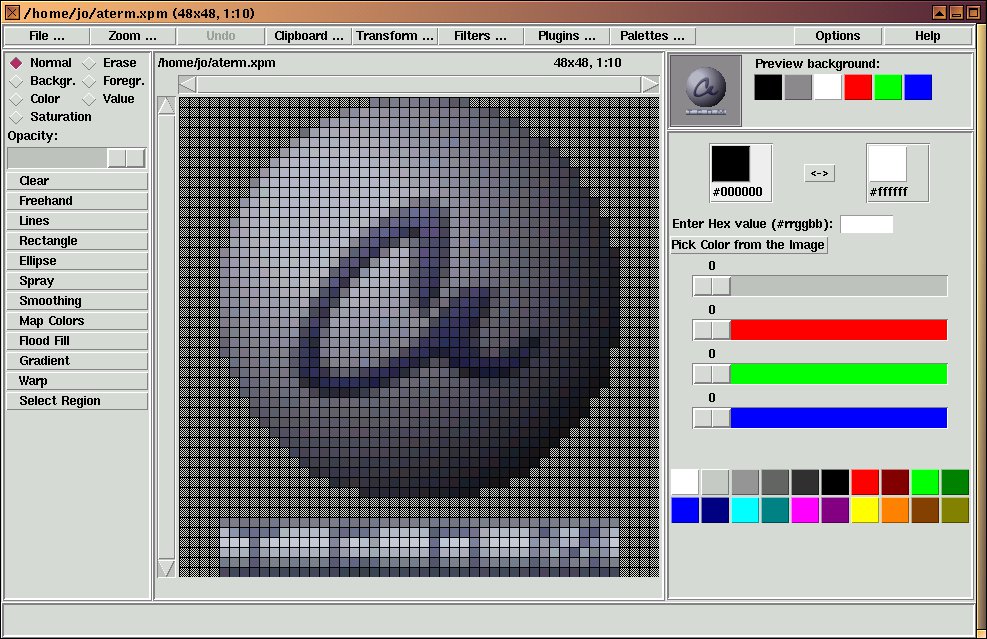
Abbildung 1: Ein neues Icon für das Aterm
Schnellstart
Abgesehen davon muss nur das babygimp_0.41.tar.bz2-Archiv entpackt und sein Inhalt an den rechten Fleck kopiert werden. (Zum Deinstallieren braucht man diesen – eine Datei namens babygimp – lediglich rücksichtslos zu löschen.) Aus einer Eingabeaufforderung heraus sieht die Installation folgendermaßen aus:
tar -xv --bzip2 -f babygimp_0.41.tar.bz2
cp babygimp_0.41/babygimp /usr/local/bin/
Von nun an startet der Befehl babygimp Ihren neuen Icon-Editor. Haben Sie nochmals 217 kB Festplattenplatz über, so empfiehlt sich die Installation der mitgelieferten, englischsprachigen Hilfe im HTML-Format, die sich mit jedem Web-Browser einsehen lässt:
mkdir -p /usr/local/share/doc/babygimp
cp babygimp_0.41/doc/@L: * /usr/local/share/doc/babygimp
Um die Hilfe auch aus Babygimp heraus nutzen zu können, sind weitere Angaben notwendig (Abbildung 2): In den Voreinstellungen geht der Autor Christian Lederer von einem betagten Standard für Dokumentationen aus (/usr/local/doc/Babygimp); wir hingegen installierten korrekt nach /usr/local/share/doc/babygimp. Zudem sieht er als HTML-Browser kdehelp vor, was nicht alle begeistert. Launcher ist für Leser der deskTOPia-Ausgabe 06/2002 (Seite 64 f.) sicher das geeignetere Tool. Beides lässt sich nach einem Mausklick auf Options anpassen.
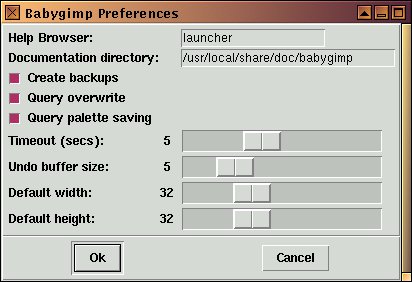
Abbildung 2: Optionalen Hilferuf einrichten
Doch damit nicht genug: Die Dateirechte sind etwas zu restriktiv, so dass für die Hilfe Nachhilfe angesagt ist:
chmod 644 /usr/local/share/doc/babygimp/@L: *
Fortan darf jeder User die Dokumentation lesen, aber nur root daran Korrekturen vornehmen.
Ladehemmung
Babygimp startet mit einer leeren, 32×32 Pixel großen Grafik. Möchten Sie ein bestehendes Icon bearbeiten, wählen Sie File …/Open, suchen die passende Datei aus und klicken auf Accept. Der Pixeleditor lädt jedoch auch direkt beim Starten angegebene Icons: babygimp icon.xpm. Zwar lassen sich mittels externer Importfilter andere Grafikformate als XPM (X11 Pixmap) importieren, doch da XPM das eine, allseits verständliche Icon-Format darstellt, sollten Sie sich hierauf beschränken.
Schlägt der Versuch, eine XPM-Grafik zu laden, fehl, so liegt dies vermutlich daran, dass sie der große Bruder Gimp in mehr als 256 Farben erstellte. Das Problem scheint in Perl/Tk begründet zu sein. Abhilfe schafft das Umspeichern der Grafik mit einem weiteren Tool (z. B. display aus dem ImageMagick-Paket) oder aber eine Indexed Color Conversion vor dem Abspeichern in Gimp.
Frisch gestrichen
Das Malen mit Babygimp geht leicht von der Hand: Auf der linken Seite finden Sie u. a. die von Malprogrammen gewohnten Tools, z. B. um Linien zu ziehen (auch mit fest einstellbaren Winkeln!), Rechtecke, Quadrate oder Kreise zu erzeugen (gefüllt oder ungefüllt) oder um Farbverläufe darzustellen.
Dabei bleibt Babygimp stets ausgesprochen übersichtlich: Die Einstellungen zum jeweiligen Menüpunkt klappen erst auf, wenn er gewählt wird. So z. B. in Abbildung 3, in der das Menü zum Zeichnen von Linien aufgeklappt und angewandt wird. Die Einstellung Multiples of 45° sorgt hierbei dafür, dass künftige Linien entweder Diagonalen, Senkrechten oder Waagerechten sind. Lästiges Pixelzählen gehört somit der Vergangenheit an.
Sollten Sie doch einmal zu tief in den Farbtopf gesehen haben, so hilft Ihnen Babygimp stets mit einem (konfigurierbaren) Undo wieder zurück auf die Beine, zu finden in der oberen Menüleiste. Ist nichts mehr zu retten, startet Clear einen neuen Versuch.
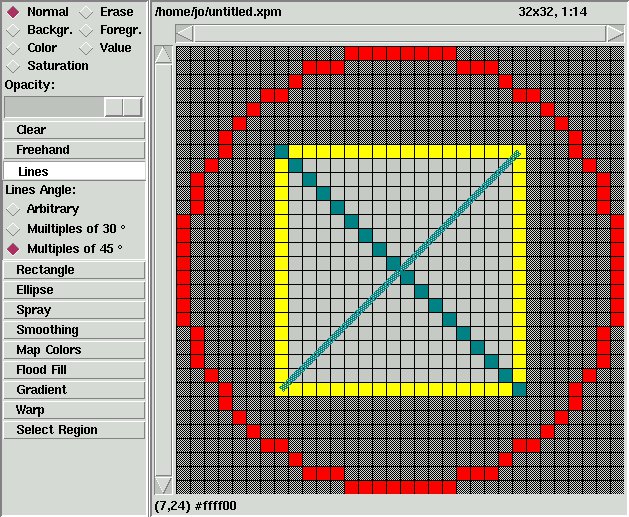
Abbildung 3: Standardelemente liegen links
Zum Einfärben wählen Sie die gesuchte Farbe mittels der untersten Farb-Buttons grob vor und feinjustieren sie mit den darüber liegenden Schiebereglern. Wissen Sie den aus Web-Seiten bekannten sechsstelligen Hexadezimalcode Ihrer Farbe, so können Sie diesen direkt eingeben und mit [Return] abschließen.
Doch auch die Farb-Buttons am unteren Rand lassen sich Ihren Bedürfnissen anpassen. Klicken Sie hierzu den zu ändernden Knopf mit der rechten Maustaste an, und wählen Sie Replace color im Kontextmenü (Abbildung 4). Somit tritt die aktuell angewählte Farbe an die Stelle der alten.
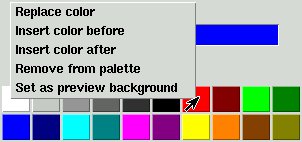
Abbildung 4: Rechts geklickt
Maltechniken
Reicht Ihnen das Übermalen einzelner Pixel nicht mehr, werden die sogenannten drawing modes interessant, zu finden in der oberen linken Ecke, in der der Modus Normal vorgewählt ist.
Interessant ist z. B. der Modus Erase, mit dem Sie – ungeachtet der gewählten Farbe – Farbgefülltes durchsichtig gestalten. Wie dies bei unterschiedlichen Hintergrundfarben auf dem Desktop später einmal aussieht, erfahren Sie, wenn Sie ein wenig mit den Preview backgrounds experimentieren.
Die Option Background überdeckt ihrerseits kein bereits bestehendes Pixel, sondern nur bislang noch nicht gefüllte Flächen. Foreground hingegen füllt lediglich schon bemalte Flächen mit der neuen Farbe, lässt Transparentes aber weiterhin transparent.
Möchten Sie bereits Gemaltes verfärben, so mischen Sie die Farben mit den drei Einstellungen Color, Value und Saturation ein wenig auf. Der Schieberegler Opacity kann Farben verändern: Steht er nicht auf 100%, führen Sie Ihre künftigen Malaktionen durchscheinend aus.
Plugged
Wer noch immer nicht genug hat, installiert ImageMagick sowie das netpbm-Paket hinzu und verwendet deren Funktionen als Plugins. Beispiele hierzu enthält das Babygimp-Archiv: Kopieren Sie diese einfach nach /home/username/.babygimp/plugins/, und schon stehen sie zur Verfügung. Wie Sie eigene erstellen, erfahren Sie unter /usr/local/share/doc/babygimp/plugins.html.
Bei eingehenderer Betrachtung bietet Babygimp einiges mehr als andere Programme seiner Klasse. Für kleinere Grafiken lässt man so gerne mal den großen Bruder beiseite, auch wenn es sich nicht um ein Icon handelt.
Glossar
-
Perl-Skript
-
Perl ist eine leistungsstarke Programmiersprache, deren les- und editierbarer Code nicht erst von einem Compiler in Maschinensprache (Binärcode) übersetzt werden muss, sondern von einem Interpreter direkt ausgeführt wird. Eine solche von einem Interpreter (/usr/bin/perl) ausführbare Datei nennt sich Skript. Gängige Interpreter sind die Bash, Wish (von Tcl/Tk), Perl und Python.
-
Toolkit
-
Eine Sammlung vorgefertigter Klassen, die einem Programmierer z. B. fertige Scrollbars, Buttons und Menüstrukturen zur Verfügung stellen, so dass dieser solche Elemente nicht jedes Mal erneut erstellen muss.


