


Die MP3-Sammlung auf der Festplatte und auf CD wird schnell unüberschaubar. Hat man den Song schon? Und wenn ja, auf welcher CD ist er zu finden? Ein hervorragendes Tool zum Archivieren und Verwalten der MP3s ist KDiskCat. Passend zum Thema stellen wir den MP3-Player FreeAmp vor, der WinAmp in vielem ähnelt.
Das kleine Programm KDiskCat ist in der SuSE-Distribution zu finden. Gegebenenfalls müssen Sie es über YaST2 nachinstallieren. Starten Sie das Tool durch Eingabe von kdiskcat im Schnellstarter ([Alt-F2]).
KDiskCat unterscheidet in der Archivierungshierarchie Kataloge und Archive. Kataloge sind den Archiven übergeordnet. Sie können also zum Beispiel einen Katalog für Musik-Files, einen für Hörspiele, einen für Radio-Mitschnitte usw. anlegen.
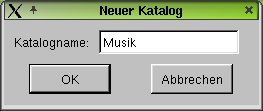
Abbildung 1: Erst einen Katalog anlegen
Da die Kapazität der Festplatte beim intensiven Sammeln von MP3-Dateien schnell erschöpft ist, wird man die Dateien auf CD brennen. Es bietet sich beim Verwalten der Sammlung also an, für jede CD ein eigenes Archiv anzulegen; dieses sollte den Namen der jeweiligen CD erhalten. Natürlich können Sie die Archivierung auch ganz anders gestalten.
Erstellen Sie zuerst einen oder mehrere Kataloge. Dazu klicken Sie auf Datei/Neuer Katalog in der Menü-Leiste und vergeben einen aussagekräftigen Namen, zum Beispiel Musik.
In diesen Ordner werden nun die MP3-CDs mit Musik archiviert. Klicken Sie auf Archiv/Neues Archiv. Legen Sie die CD mit den MP3s ins Laufwerk und klicken im Fenster Neues Archiv auf den Durchsuchen-Button mit den drei Pünktchen. Vergessen Sie nicht, vorher das CD-Laufwerk zu mounten. Geben Sie den Verzeichnispfad ein, beispielsweise /cdrom.

Abbildung 2: Das Archiv sollte nach der CD benannt werden
Als neuen Archivnamen bietet sich der Name bzw. das Label der CD ein. Diesen haben Sie beim Brennen festgelegt, zum Beispiel mymp3_01. Die Verwendung der Labels erleichtert den Überblick. Haben Sie den CDs beim Brennen keinen Namen gegeben, macht dies auch nichts: Benennen Sie dann das Archiv so, wie Sie die CDs sortiert und beschriftet haben.
Tragen Sie also den Namen als neue Archivbezeichnung ein und klicken auf OK. KDiskCat scannt nun die CD, was eine Weile dauern kann. Auf der Arbeitsoberfläche von KDiskCat sehen Sie nach dem Scan im Katalog Musik das Archiv my_mp3_01 und weitere Archive, wenn Sie den Vorgang mit anderen CDs wiederholen.

Abbildung 3: KDiskCat listet die Dateien jedes Archivs übersichtlich auf
Soll nun ein Archiv zum Beispiel dem Katalog Hörspiel hinzugefügt werden, wählen Sie zunächst im Dropdown-Menü den Katalog Hörspiel und gehen dann wie beim Katalog Musik vor: Klicken Sie auf Archiv/Neues Archiv und lassen die CD scannen. Sind die Dateien auf Ihrer CD in Ordnern zusammengefasst, übernimmt KDiskCat diese Struktur.

Abbildung 4: Die Ordnerstruktur auf der CD wird von KDiskCat übernommen
Zu jedem Archiv können Sie eine Beschreibung hinterlegen. Wählen Sie dazu den Menüpunkt Archiv/Archiv Eigenschaften und geben den Text im vorgesehenen Feld ein. In der Suchfunktion können Sie später nach den Einträgen in den Beschreibungen suchen lassen. Hier können Sie auch nachschauen, wann Sie das Archiv erstellt haben.

Abbildung 5: Hinterlegen Sie für ein Archiv eine Beschreibung

Abbildung 6: Auch für Einträge im Archiv können Sie persönliche Kommentare speichern
Per Rechtsklick auf einen der Einträge im Archiv können Sie ein genauso aufgebautes Eigenschaften-Feld für jede Datei öffnen. Eine große Hilfe stellt ein Tool wie KDiskCat dar, wenn es eine gute Suchfunktion hat, denn man verliert schnell den Überblick über die MP3-Sammlung. Vielleicht wissen Sie noch, dass eine Datei auf CD existiert, aber auf welcher? Auch bei gut beschrifteten Covers ist es mühevoll, von Hand zu suchen.
Gesucht und gefunden
Klicken Sie auf Archiv/Suchen. In der Suchmaske legen Sie zunächst fest, in welchem Ihrer Kataloge gesucht werden soll; sie werden in der linken Spalte aufgelistet.

Abbildung 7: Die Suchfunktion kann Platzhalter oder Begriffe verwenden
Mit einem Klick auf den Button A markieren Sie alle Kataloge, ein Klick auf N hebt die Markierungen auf. Ein Klick auf C markiert den Katalog, den Sie im Schritt vorher im Hauptfenster von KDiskCat im Dropdown-Menü ausgewählt haben. Per Mausklick können Sie weitere Kataloge markieren, dazu muss nicht die [Strg]-Taste gedrückt werden.
Die Suchfunktion lässt Platzhalter, sogenannte Wildcards, zu. Für beliebig viele Zeichen steht “@L: *”, genau ein Zeichen repräsentiert “?”. Wenn Sie genau wissen, wonach Sie suchen, aktivieren Sie die Option Verwende reguläre Ausdrücke und tragen das Suchwort in die Textzeile ein.
Sie können die Dateinamen und die Beschreibungen durchsuchen. Setzen Sie ein Häkchen vor die Option Groß-/Kleinschreibung, damit KDiskCat die Groß- oder Kleinschreibung beachtet. Geben Sie dann zum Beispiel acdc ein, werden Dateien mit dem Namensbestandteil ACDC bei der Suche ignoriert. Sie können als Suchkriterien auch die Dateigröße und das Datum der Erstellung angeben.
Bei der Eingabe der Dateigröße richten Sie sich nach den Werten, die KDiskCat im Hauptfenster anzeigt. Für MP3-Dateien sind dies in der Regel siebenstellige Werte. Außerdem müssen Sie, wenn Sie nach Dateigröße oder Datum suchen, trotzdem etwas in die Textzeile Suchbegriff eintragen. Es bietet sich der Platzhalter “@L: *” an, wenn Sie ausschließlich nach Größe und/oder Datum suchen wollen. Die Suchergebnisse zeigt KDiskCat dann in einem neuen Fenster an.

Abbildung 8: In der Ergebnisliste ist die Spalte Pfad interessant, denn darüber finden Sie des Archiv, das die Datei enthält
Neben den Parametern Dateiname, Größe, Katalog, Datum und Beschreibung ist vor allem die Spalte Pfad hilfreich: Hier erscheint der Name des Archivs, in dem die Datei abgelegt ist. KDiskCat speichert keine Dateien, sondern archiviert nur Namen und die genannten Parameter. Nun wird deutlich, warum das Archiv den Namen der CD tragen sollte, denn so wissen Sie, auf welcher CD die gesuchte Datei zu finden ist. Die Ergebnis-Liste können Sie über den Symbol-Button mit der Diskette als Text-Datei speichern und so jederzeit einsehen und ausdrucken.

Abbildung 9: Die Ergebnisse einer Suche können Sie speichern, um sie später anszusehen und auszudrucken
FreeAmp – ein weiterer WinAmp-Clone
KDE bietet mehrere MP3-Player. Hier stellen wir Ihnen FreeAmp vor, den Sie unter http://www.freeamp.org auch für diverse Windows-Versionen erhalten können.
Starten Sie FreeAmp über den Startmenüpunkt Multimedia/Sound/freeamp oder per Eingabe von freeamp in den Schnellstarter.

Abbildung 10: Freundlich begrüßt Sie FreeAmp
Dem Musikgenuss steht nach wenigen Klicks nichts mehr im Weg: Um eine Audiodatei abzuspielen, klicken Sie auf den Button Files und suchen im folgenden Fenster die Tracks auf Ihrem System. Markieren Sie per Mausklick einen Song und halten Sie die [Strg]-Taste gedrückt, wenn Sie mehrere markieren wollen.
Nach einem Klick auf OK spielt FreeAmp die Tracks in der markierten Reihenfolge ab. Der MP3-Player zeigt während des Abspielens Angaben zu Song (Titel und Interpret) und MP3-Eigenschaften.

Abbildung 11: Auf einen Blick: Angaben zu Song und MP3-Eigenschaften
Die Lautstärke regulieren Sie über den linken Schieber; der rechte Schieberegler zeigt den Verlauf der Wiedergabe, und Sie können im Track “spulen”, wenn Sie den Schieber mit der Maus verstellen.
Über die unteren Symbol-Buttons springen Sie von Track zu Track, brechen die Wiedergabe ab und halten sie an (Pause). Zufällige Wiedergabe aktivieren Sie über den linken Button. Ein Klick auf den Symbol-Button Wiederholung bewirkt, dass der aktuelle Track noch einmal gespielt wird. Klicken Sie ein zweites Mal auf den Button, wird die gesamte Track-Liste wiederholt.
Um nicht immer wieder Tracks im System suchen zu müssen, können Sie Playlists erstellen. Diese hinterlegt FreeAmp genau wie WinAmp und andere MP3-Player im Format m3u. Sie können also Ihre unter Windows erstellen Playlists bequem importieren. Dazu später mehr. Zunächst erklären wir, wie Sie mit FreeAmp Playlists erstellen.
Klicken Sie auf den Button My Music. Eine neue Arbeitsoberfläche öffnet sich.

Abbildung 12: Wie ein Datei-Browser zeigt FreeAmp Ihre Mediendateien
Im Fenster My Music klicken Sie auf den Button New Playlist. Ein zweites Fenster öffnet sich, und Sie wählen Add Files. Suchen Sie im System die Songs, die als Playlist zusammengestellt werden sollen. Durch Drücken der [Strg]-Taste können Sie mehrere Songs markieren.

Abbildung 13: Stellen Sie die Songs für eine Playlist zusammen
Nach der Bestätigung mit OK listet das Browser-Fenster rechts zu jedem Track Titel, Künstler (Artist), Album, Länge in Minuten und Musikgenre auf.

Abbildung 14: Alle wichtigen Angaben zum MP3-File zeigt die Playlist
Klicken Sie, nachdem alle Songs zusammengestellt sind, auf Save Playlist und vergeben der Liste einen aussagekräftigen Namen. Wenn Sie nun im linken Browser-Fenster auf das +-Zeichen vor My Playlists klicken, erscheinen alle erstellen Listen. Mit einem Doppelklick wird die Liste geöffnet und ihr Inhalt im rechten Fenster angezeigt.
Sicher werden Sie sich schon häufig über falsche Angaben in MP3-Files geärgert haben. Dies liegt an fehlerhaften ID3-Tags. Wählen Sie aus dem Kontextmenü der Datei, deren ID3-Tag Sie bearbeiten wollen, Edit/Info. Im folgenden Schritt können Sie die Angaben korrigieren und ergänzen. Auch ein Kommentar kann hinterlegt werden. Bestätigen Sie Ihre Eingaben mit Apply.

Abbildung 15: Korrigieren Sie gegebenenfalls das ID3-Tag eines Files
FreeAmp durchsucht ähnlich Microsofts Media Player auf Wunsch Ihr System nach Audiodateien und fügt sie dem Ordner My Music hinzu. Wählen Sie dazu File/Search Computer for Music in der Menüleiste. Legen Sie fest, welche Verzeichnisse des Systems durchsucht werden sollen. Voreingestellt ist das Root-Verzeichnis “/”, so dass das ganze System durchsucht wird. Wählen Sie diese Option, haben Sie nach dem recht lange dauernden Scan auch sämtliche Systemklänge in Ordner My Music.

Abbildung 16: FreeAmp scannt Ihr gesamtes System
Sinnvoll ist es, den Scan zum Beispiel auf Ihr Home-Verzeichnis zu beschränken, denn dort werden Sie in aller Regel Ihre Audiodateien abgelegt haben. Klicken Sie auf den Button Entire Filesystem und wählen im folgenden Menü My Home Directory oder Let me select a directory, um den Scan weiter einzuschränken. Dadurch wird der Button Browse aktiviert, und Sie können das entsprechende Verzeichnis auswählen. FreeAmp legt Verknüpfungen zu den gescannten Dateien in zwei Unterordnern ab: All Tracks und Uncategorized Tracks.
Nach dem Scan können Sie eine Playlist noch einfacher erstellen: Klicken Sie auf New Playlist und öffnen anschließend im linken Browser-Fenster My Music. Jeden Song, der in die Playlist soll, ziehen Sie entweder per Drag & Drop ins rechte Browser-Fenster oder wählen aus dem Kontext-Menü Add to Playlist. Anschließend speichern Sie die neue Liste.

Abbildung 17: Über das Kontext-Menü oder per Drag & Drop können die Dateien nach dem System-Scan zu einer Playlist hinzugefügt werden
Wollen Sie eine Playlist mit FreeAmp abspielen, starten Sie das Programm, klicken auf den Symbol-Button My Music und doppelklicken auf die Liste. FreeAmp beginnt dann, die Songs in der Reihenfolge der Liste abzuspielen; alternativ aktivieren Sie Controls/Play Tracks in Random Order für zufällige Wiedergabe. Die Reihenfolge der Tracks in der Playlist können Sie über den Button Sort/Playlist ändern.
Wenn Sie Gefallen an FreeAmp gefunden haben und möchten, dass Ihre MP3s standardmäßig nach einem Doppelklick von diesem Programm abgespielt werden, öffnen Sie mit einem Rechtsklick das Kontext-Menü einer beliebigen MP3-Datei und wählen Dateitypen bearbeiten. Auf der Registerkarte Allgemein werden im unteren Fenster einige MP3-Player aufgelistet. Markieren Sie FreeAmp und klicken solange auf den Button Nach oben, bis FreeAmp an erster Stelle der Liste steht. Bestätigen Sie mit Anwenden/OK.

Abbildung 18: FreeAmp kann als Standardanwendung für MP3-Dateien gewählt werden
Glossar
-
MP3
-
MP3 ist die Abkürzung für “MPEG Audio Layer 3” und ein Standardformat zur Kompression von Audiodateien. Ein MP3-File hat etwa ein Zwölftel der Größe der ursprünglichen Audiodatei. Das ist möglich, weil MP3 die Frequenzen in Audiodaten herausfiltert, die das menschliche Ohr nicht hören kann. MP3PRO ist das offizielle Nachfolgeformat von MP3. Es soll bei gleicher Qualität eine Halbierung der Bitrate, das bedeutet 64 Kilobits pro Sekunde, bieten. Das MP3PRO-Format wurde vom Fraunhoferinstitut, Thomson und Coding Technologies entwickelt und soll abwärtskompatibel sein.
-
Die ID3-Tags ermöglichen es, MP3-Dateien Metadaten hinzuzufügen. Die ältere Version ID3v1 steht am Ende der Datei und kann nur Angaben zu Interpret, Album, Song, Genre, Jahr und einen kurzen Kommentar aufnehmen. ID3v2 steht am Anfang der MP3-Files und kann mit bis zu 256 MB Daten unter anderem ein Foto des Interpreten aufnehmen. Die meisten MP3-Player können ID3-Daten auslesen.


