


Aus Angst, nicht mehr in ihrer vertrauten Office-Umgebung arbeiten zu können, scheuen viele Anwender den Umstieg auf Linux. Hinzu kommt der weit verbreitete Aberglaube, dass ein freies Office-Paket niemals den Funktionsumfang eines kommerziellen Produkts erreichen könnte. Dieser zweiteilige Workshop soll mit den Vorurteilen aufräumen und Ihnen zeigen, wie einfach der Umstieg von Microsoft Office auf StarOffice ist.
Um gleich den ersten Irrtum zu beseitigen: StarOffice ist nicht weniger leistungsfähig als Microsoft Office sondern seiner kommerziellen Konkurrenz sogar in einigen Punkten überlegen. Tatsächlich bot die Windows-Alternative in den letzten Jahren immer erst eine Versionsnummer später genau die Funktionen an, die bei der Konkurrenz zu diesem Zeitpunkt schon längst zum Standard gehörten. Böse Zungen behaupten sogar, Microsoft kupfere seine neuen Funktionen ausschließlich bei der Konkurrenz ab. In jedem Fall braucht der Umsteiger bis auf wenige Ausnahmen keinerlei Einbußen hinsichtlich der Funktionsvielfalt zu befürchten. Bleibt nur die Frage, was mit der vertrauten Arbeitsumgebung und allen unter Microsoft Office erstellten Makros, Vorlagen und Dokumenten passiert. Im Folgenden möchten wir Ihnen in diesen Punkten etwas unter die Arme greifen – mit dem Ziel, Ihnen so den Umstieg zu erleichtern. Eine elementare Einführung in StarOffice finden Sie hier nicht; dafür verweisen wir auf unseren ausführlichen Workshop in den LinuxUser-Ausgaben 06–10/2000.
Wo bin ich?
Nach dem Start von StarOffice erwartet den Umsteiger ein nicht gerade vertrauter Anblick. Dies liegt primär an der hohen Integration der einzelnen StarOffice-Komponenten: Während MS Office 2000 für jede Datei ein eigenes Anwendungsfenster öffnet, werden in StarOffice sämtliche Dokumente innerhalb der Office-Umgebung, dem sog. StarOffice Desktop, angezeigt und verwaltet.

Abbildung 1: Jede MS-Office-Anwendung öffnet für jedes Dokument ein eigenes Fenster. Hier als Beispiel MS Word 2000
Je nachdem, um was für einen Dokumenttyp (Text, Tabelle, Präsentation, …) es sich dabei handelt, werden die passenden Module im Hintergrund geladen und die Symbolleisten und Menüs an die neue Situation angepasst. Am unteren Fensterrand befindet sich eine Leiste, mit deren Hilfe Sie zwischen allen geöffneten Dokumenten wechseln können.
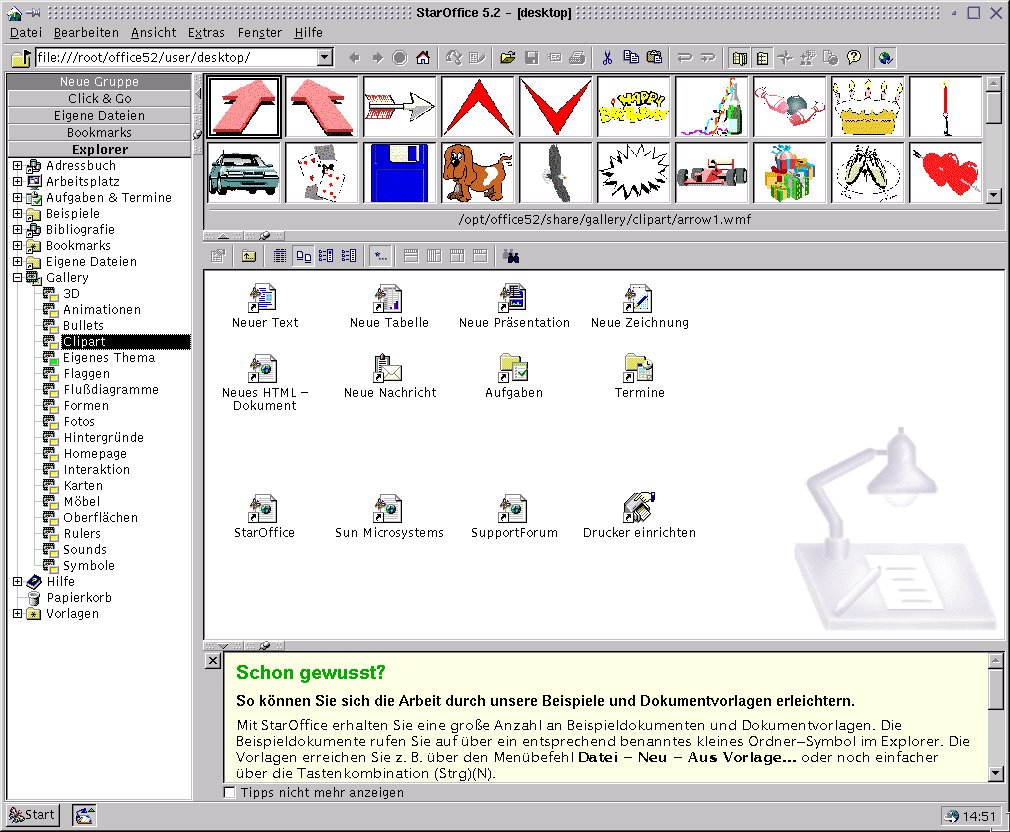
Abbildung 2: Der StarOffice Desktop. Am linken Rand ist der geöffnete Desktop eingeblendet. Am oberen Rand bietet der Beamer die Cliparts zur Auswahl an. Den Abschluss bilden unten rechts der Tipp des Tages und in der Mitte die Arbeitsfläche
Einige spezielle Fenster wie z. B. der Explorer, die Auswahl von ClipArts oder der Tipp des Tages werden nicht als frei schwebende Fenster aufgerufen, sondern an eine der vier Seiten des Desktops eingehängt. Im Gegensatz zu MS Office wirkt die gesamte Umgebung hierdurch etwas unaufgeräumt und überladen. Als Ausgleich geht StarOffice wesentlich sparsamer mit Animationen und grafischen Spielereien um, wirkt also insgesamt sachlicher.
Falls Ihnen die eingehängten Fenster nicht mehr gefallen oder im Weg sind, können Sie sie entweder durch einen Klick auf die Schaltfläche mit dem X komplett schließen oder über das Dreieck

am Rand verschwinden lassen. Mit der neben dem Dreieck angesiedelten Stecknadel

lassen sich diese Fenster auf dem Desktop fixieren bzw. wieder von ihm loslösen.
Ist alles anders?
Die schlechte Nachricht zuerst: Unter StarOffice haben Sie nur geringe Möglichkeiten, die Umgebung an die der MS-Office-Welt anzupassen. StarOffice bietet weder an MS Office angelehnte Menüs noch gleichwertige, vordefinierte Symbolleisten oder Tastenkürzel. Falls Sie dennoch nicht auf Ihre gewohnte Umgebung verzichten wollen, müssen Sie unter Extras/Anpassen die entsprechenden Modifikationen manuell durchzuführen.
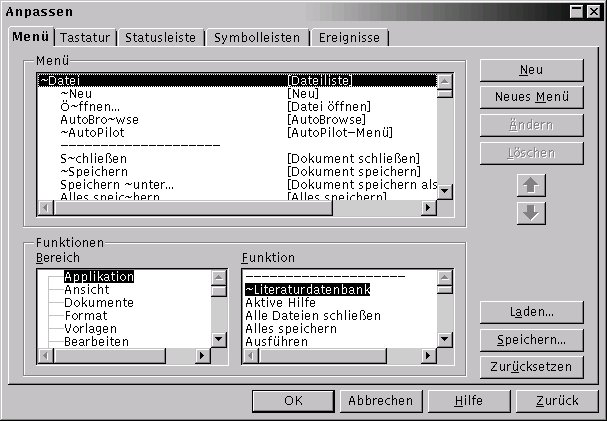
Abbildung 3: In diesem Dialog können Sie den Aufbau des Menüs, der Symbolleisten und die Tastaturbelegung den eigenen Vorstellungen anpassen
Voreingestellt finden Sie am oberen Bildschirmrand des StarOffice-Fensters zwei und am linken Rand eine Symbolleiste. Im Gegensatz zu MS Office können diese Symbolleisten weder verschoben noch abgenommen werden. Lediglich über Ansicht/Symbolleisten lässt sich jede Leiste gezielt ein- und ausblenden und über den bereits angesprochenen Menüpunkt Extras/Anpassen in ihrer Zusammenstellung verändern. Standardmäßig entsprechen nur die Symbole in der Objektleiste (die untere am oberen Bildschirmrand) in etwa denen der Format-Symbolleiste unter MS Office. Was die anderen beiden Leisten betrifft, so muss sich der Umsteiger nicht nur einige neue Symbole sondern auch ein gegenüber MS Office verändertes Verhalten einprägen. So enthält z. B. die Funktionsleiste (direkt unter dem Menü) stets anwendungsübergreifende Funktionen wie z. B. schnelle Zugriffsmöglichkeiten auf die Dateiverwaltung und die Zwischenablage. Die Werkzeugleiste am linken Bildschirmrand verändert sich je nach Dokumentinhalt, wodurch dem Benutzer in jeder Lage die passenden Funktionen angeboten werden.
Beim Aufbau des Menüs trifft der Umsteiger erneut auf einige Unterschiede: Im Gegensatz zu MS Office verschwinden selten benutzte Befehle nicht. Stattdessen werden immer nur die Befehle und Funktionen angezeigt, die in der jeweiligen Situation auch tatsächlich aktiviert werden können.
Unter MS Office haben Sie zudem die Möglichkeit, nur einen Teil des gesamten Funktionsumfangs zu installieren. Benötigen Sie später eine nicht vorhandene Komponente, so fordert MS Office automatisch die Setup-CD an und installiert die benötigten Komponenten nach. Diese Funktion finden Sie unter StarOffice nicht. Hier werden grundsätzlich immer alle Funktionen einer Komponente installiert. Sollten Sie dennoch bei der benutzerdefinierten Installation einen der Punkte ausgeschlossen haben, so müssen Sie ihn später über das Setup-Programm per Hand nachinstallieren.
Ein Merkmal, das MS Office nicht bietet, ist der StarOffice Desktop. Dieser wird nach dem Starten standardmäßig angezeigt und dient als eine Art Kontrollzentrum, das neben dem Öffnen von Dokumenten und dem Verwalten der einzelnen Fenster auch vollwertige Datei-Management-Funktionen anbietet. So können Sie mit den Symbolleisten des Desktops nicht nur in den Verzeichnissen der Festplatte navigieren, sondern auch Funktionen aufrufen, für die Sie bislang unter MS Office einen externen Datei-Manager bemühen mussten. Unterstützt wird der Desktop durch den Explorer am linken Bildschirmrand (Ansicht/Explorer, bzw. linker Mausklick auf das Dreieck am linken Bildschirmrand). Er stellt das gesamte System in einer Baumstruktur dar und erlaubt so einen wesentlich schnelleren Zugriff auf die gesuchten Daten. Als zusätzliche Hilfen können innerhalb des Explorers sog. Gruppen erstellt werden.
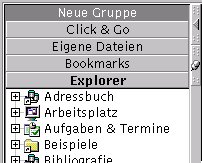
Abbildung 4: Die unter StarOffice vordefinierten Gruppen im Explorer. Mit einem Klick auf eine der Schaltflächen wird die zugehörige Gruppe angezeigt
Dies sind Registerblätter zu bestimmten Themen, die durch einen Klick auf die Schaltflächen am oberen bzw. unteren Rand des Explorers aktiviert werden. Hiermit lassen sich z. B. die eigenen, oft benötigten Dokumente für einen schnelleren Zugriff anordnen oder die Favoriten (unter Bookmarks) verwalten.
Sollten Sie einmal Cliparts oder Adressen auswählen müssen, so kommt unter StarOffice ein weiteres, für Umsteiger auf den ersten Blick etwas ungewöhnliches Konzept zum Einsatz: der Beamer (Ansicht/Beamer). Er wird am oberen Bildschirmrand eingeblendet und bietet eine schnelle und direkte Auswahl der betroffenen Dateien und deren Inhalte. Von dort lassen sich die Daten per Drag & Drop in das geöffnete Dokument einfügen.
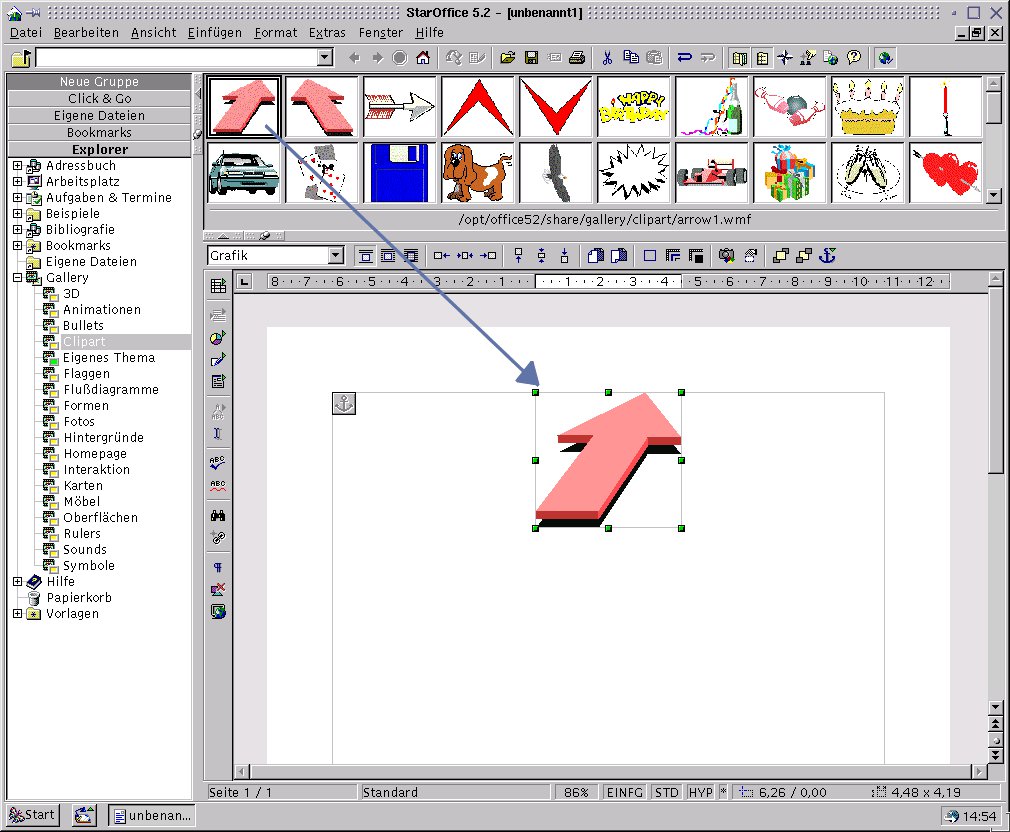
Abbildung 5: Der rote Pfeil wurde aus dem Beamer per Drag & Drop in das Textdokument eingefügt
Wo ist Karl Klammer?
Wer auf StarOffice umsteigt und Hilfe benötigt, wird auf die kleinen, bunt animierten Helfer wie z. B. Karl Klammer verzichten müssen. Selbstverständlich lässt Sie StarOffice bei Problemen nicht alleine – allerdings erfolgt die Präsentation in einer etwas schlichteren Art. Das Pendant zu Karl Klammer & Co. heißt Help Agent (Hilfe/Help Agent, siehe Abbildung 6).
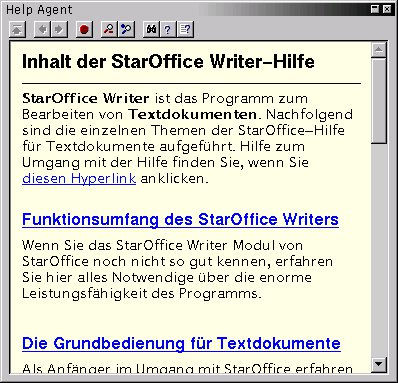
Abbildung 6: Der Help Agent löst Ihre Office-Probleme
Dieses Fenster bleibt auf Wunsch ständig geöffnet und zeigt je nach Situation einen passenden Hilfetext an. Zusätzlich wird dieser kleine Helfer immer dann aktiv, wenn es zu einer aufgerufenen Funktion einen passenden Eintrag gibt. Unterstützt durch anklickbare Textstellen und Schaltflächen lässt sich so im Falle eines Problems schnell eine passende Lösung finden.
Neben der klassischen Hilfe (Hilfe/Inhalt), wie sie auch in MS Office zu finden ist, bietet StarOffice noch zwei weitere Hilfsfunktionen: Zum einen ist dies der Tipp des Tages, der stets nach dem Start von StarOffice am unteren Bildschirmrand seine nützlichen Hinweise offenbart, und zum anderen die erweiterte Tooltip-Hilfe (Hilfe/aktive Hilfe). Sobald der Mauszeiger über einem Symbol oder einem Menüeintrag ein paar Sekunden verharrt, erscheint eine kurze Beschreibung der darunter liegenden Funktion.
Werden Ihnen Tipp des Tages und Help Agent zu lästig, so können Sie beide unter Extras/Optionen und dort unter Allgemeines/Sonstiges auf Dauer abschalten.
Wo sind… ?
Die meisten Unterschiede zwischen StarOffice 5.2 und MS Office 2000 werden Ihnen bei der Arbeit mit StarOffice Writer auffallen. Zwar enthalten die beiden Programme im wesentlichen die gleichen Funktionen, diese tragen aber oft unterschiedliche Namen oder sind an einer anderen Stelle im Menü bzw. den Symbolleisten untergebracht. In einigen wenigen Bereichen gibt es für bestimmte Funktionsmerkmale aus MS Office keine direkten Entsprechungen in StarOffice. Ein Beispiel hierfür sind die verschiedenen Ansichten (im Menü unter Ansichten). So gibt es unter StarOffice nur die standardmäßig eingeblendete Ansicht Seite; die Ansicht Normal sucht man hier vergebens. Um ein gleichwertiges Ergebnis zu erhalten, können Sie den Maßstab (Ansicht/Maßstab) auf optimal setzen. Das Web Layout heißt unter StarOffice Writer Online-Layout (Ansicht/Online Layout). Einen etwas mächtigeren Ersatz für die Gliederungsansicht und die Dokumentenstruktur bietet StarOffice in Form des Navigators (Bearbeiten/Navigator).
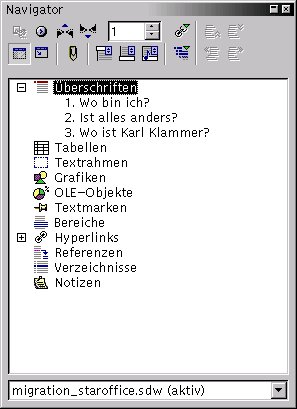
Abbildung 7: Der Navigator. Als Beispiel zeigt er die ersten drei Kapitel dieses Artikels an
Mit dem Navigator lässt sich nicht nur die Struktur aller geöffneten Dokumente einsehen, sondern auch bequem durch selbige navigieren: Ein Doppelklick auf einen Eintrag im Navigator genügt, und schon landen Sie an der entsprechenden Stelle innerhalb Ihres Dokumentes.
Während es bei den verschiedenen Ansichten noch Alternativen gibt, sieht es in zwei anderen Bereichen etwas schlechter aus. Zum einen fehlt StarOffice Writer die Fähigkeit, Text animiert darstellen zu können. Lediglich blinkenden Text lässt die Office-Komponente in einem Dokument zu. Zum anderen fehlen viele der unter fast allen MS-Office-Anwendungen schnell erreichbaren AutoFormen. Zwar findet man in der Werkzeugleiste hinter dem vierten Symbol von oben eine Auswahl an geometrischen Grundformen, die bei vielen Word-Anwendern heiß geliebten Pfeile sucht man jedoch vergebens. Als Ausgleich bietet StarOffice mit StarOffice Draw ein nicht zu unterschätzendes Grafikmodul, mit dem sich auf einfachem Wege wesentlich komplexere Grafiken erstellen lassen.
Alles automatisch?
Sowohl MS Word, als auch StarOffice Writer bieten verschiedene Automatismen an, die dem Benutzer bei der Eingabe seines Textes die Arbeit etwas erleichtern sollen. Mit Ausnahme von AutoZusammenfassen findet sich für jeden Automatismus in Word auch unter StarOffice Writer eine entsprechende Funktion. Beginnen wir zunächst mit dem Autotext. In Word erreichen Sie über Einfügen/Autotext schnell einige wichtige Standardtexte, die Sie um eigene Phrasen erweitern können. Bei StarOffice Writer versteckt sich die gleichnamige Funktion unter dem Menüeintrag Bearbeiten/AutoText….
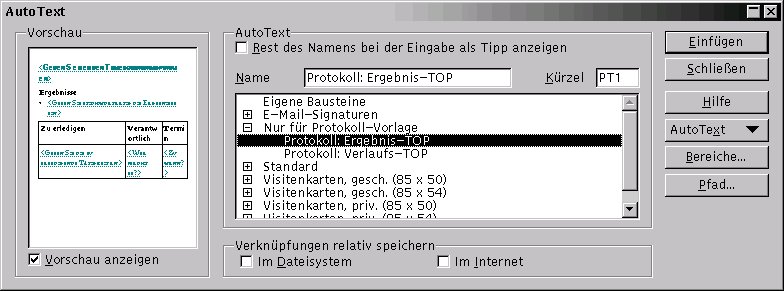
Abbildung 8: Hier können Sie einen Textbaustein auswählen. Auf der linken Seite blendet StarOffice eine kleine Vorschau ein
Im Gegensatz zu Word müssen Sie den gewünschten Text aus einem Dialogfenster auswählen. In der Hilfe finden Sie Informationen zu diesem Thema unter dem Stichpunkt Textbausteine – alten Word-für-DOS-Anwendern wird diese Bezeichnung bekannt vorkommen. Ist Ihnen das Einfügen der Texte über das Fenster zu langsam oder zu umständlich, können Sie einen der gespeicherten Bausteine auch bequem per Tastenkürzel aufrufen. Sobald Sie sich in der Liste des AutoText-Fensters für eine Vorlage entschieden haben, erscheint im Eingabefenster Kürzel eine Zeichenfolge. Wenn Sie diese Zeichenfolge innerhalb Ihres Dokumentes eingeben und anschließend direkt [F3] drücken, wird das eingegebene Kürzel gegen den dafür stehenden Text ausgetauscht. Möchten Sie eine eigene Vorlage anlegen, so müssen Sie zunächst den gewünschten Text in einem Dokument eingeben. Hierbei können Sie selbstverständlich mit allen vorhandenen Layout- und Formatfunktionen arbeiten. Ist alles zu Ihrer Zufriedenheit, markieren Sie die betreffende Textpassage und wählen Bearbeiten/AutoText. Geben Sie nun im auftauchenden Fenster in das Eingabefeld Name eine Bezeichnung und unter Kürzel eine entsprechende Abkürzung für Ihren neuen Textbaustein ein. Klicken Sie anschließend auf die Schaltfläche AutoText und wählen Sie aus dem auftauchenden Menü Neu.
Die nächsten beiden Automatismen gehen Hand in Hand: Die erste ist die AutoKorrektur, die noch während der Eingabe Wörter auf ihre Korrektheit überprüft. Unter StarOffice Writer finden Sie die Einstellungen für diese Funktion unter Extras/AutoKorrektur,AutoFormat… Die andere Hilfe namens AutoFormat verpasst Ihrem Text schon bei der Eingabe ein passendes Layout. Sie erreichen die zugehörigen Einstellungen unter Format/AutoFormat…, sowie weitere Einstellungsmöglichkeiten unter Extras/AutoKorrektur,AutoFormat…. Möchten Sie Ihrem Dokument erst nachträglich ein Format zuweisen, so müssen Sie in StarOffice Writer zum Stylisten greifen. Über dieses Fenster können Sie einer markierten Textpassage ein bereits vordefiniertes Layout zuweisen.
Auch die in StarOffice Writer eingefügten Tabellen lassen sich wie in Word in ihrer Größe automatisch an bestimmte Gegebenheiten anpassen. Einen dem Word-Menüpunkt Tabelle/AutoAnpassen äquivalenten Eintrag finden Sie unter StarOffice jedoch nicht wieder. Hier sind die entsprechenden Funktionen auf mehrere Untermenüs verteilt. Sie finden sie bei aktivierter Tabelle im Menü Format unter den Tabellenfunktionen wieder.
Der letzte Automatismus hilft Ihnen, Wörter nicht mehr komplett ausschreiben zu müssen. Dazu vergleichen die beiden Office-Pakete den Anfang eines eingegebenen Wortes mit ihrem Datenbestand und zeigen den möglichen Fortgang dem Benutzer an. Unter StarOffice Writer geschieht dies mit einer blauen Markierung. Um das angebotene Wort zu übernehmen, drücken Sie einfach die Eingabetaste. Gefällt Ihnen der Vorschlag nicht, reicht es aus, normal weiterzuschreiben. Einstellungen zu dieser Funktion finden Sie unter Extras/AutoKorrektur,AutoFormat… und dort auf dem Registerblatt Wortergänzung.
Beeindruckender Power-Punkt
Sehr oft wird innerhalb von Word und PowerPoint das Textfeld (Einfügen/Textfeld) verwendet. Wenn Sie auf StarOffice umsteigen, werden Sie diese Funktion in der Menüs vergeblich suchen. Standardmäßig erreichen Sie ein Textfeld nur über die Werkzeugleiste. Dort versteckt es sich in der Gruppe der geometrischen Objekte. Um ein Textfeld zu erzeugen, klicken Sie in der Werkzeugleiste am linken Rand auf das vierte Symbol von oben und wählen aus der Liste das T-Symbol ohne den untergestellten Pfeil. Klicken Sie nun an die Stelle Ihres Dokumentes, an der der Textrahmen erstellt werden soll und ziehen Sie ihn anschließend mit der Maus auf – ein einfacher Klick genügt hier nicht.
Bleiben wir gleich bei PowerPoint und StarOffice Impress: Auch hier gibt es ein paar Unterschiede, die aber meistens auf den erweiterten Funktionsumfang von Impress gegenüber PowerPoint zurückzuführen sind. So bietet Impress anstelle der zwei Führungslinien gleich ein richtiges Hilfslinienkonzept, wie Sie es vielleicht aus einigen Grafikprogrammen (etwa Corel Draw) kennen.
Darüber hinaus werden Sie unter Impress ein dem Powerpoint-Menüpunkt Bildschirmpräsentation/Benutzerdefinierte Animation… äquivalentes Dialogfenster in PowerPoint nicht antreffen. StarOffice Impress arbeitet hier nach einem etwas anderen Prinzip, bei dem der Benutzer eine Animation für jedes auf der Folie befindliche Element einzeln festlegt. Um einem Objekt eine Animation zuzuweisen, klicken Sie den entsprechenden Kandidaten mit der rechten Maustaste an und wählen im Kontextmenü Effekte. Für die Reihenfolge, in der die Elemente erscheinen sollen, existiert ein eigener Schalter im nun geöffneten Einstellungsfenster. Sollten Sie sich erst in Impress einarbeiten, raten wir Ihnen, die Tips (Hilfe/Tipps) zu aktivieren. Hierdurch lassen sich die vielfältigen Funktionen den einzelnen Symbolen wesentlich einfacher zuordnen.
Zum Abschluss sei noch auf die Ansichten von StarOffice Impress hingewiesen. Wie StarOffice Writer ist auch StarOffice Impress nicht in der Lage, die in PowerPoint 2000 an der linken Seite einblendbare Gliederung anzuzeigen. Hierzu müssen Sie entweder komplett in die Gliederungsansicht umschalten oder den Navigator aktivieren (Bearbeiten/Navigator).
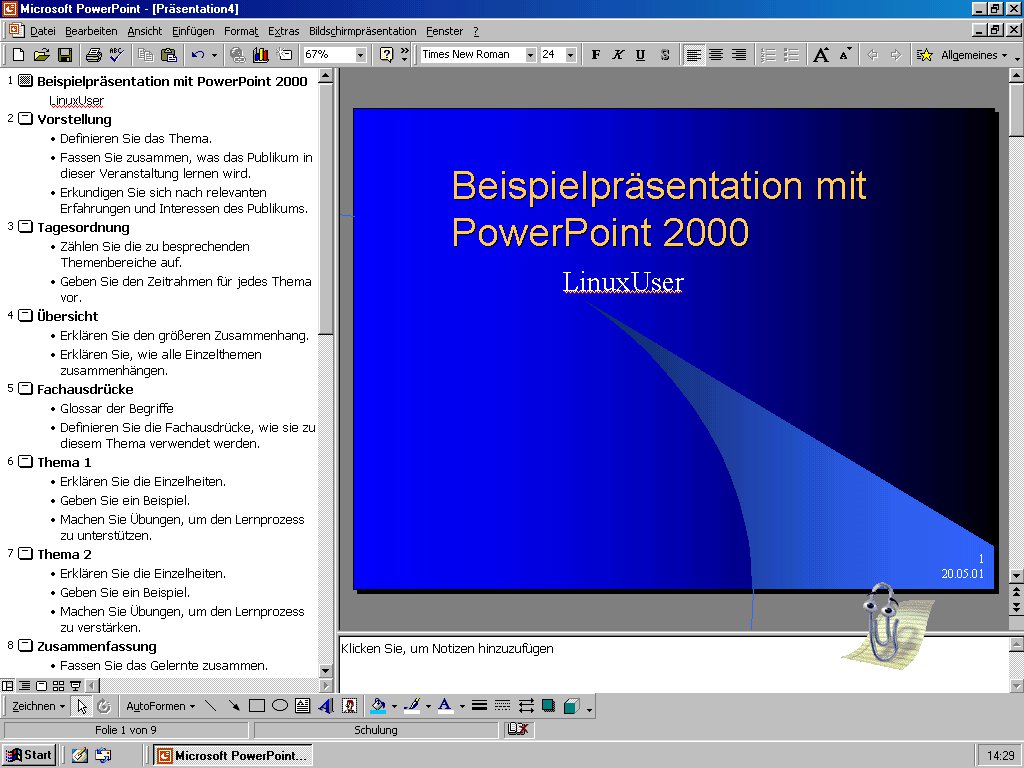
Abbildung 9: Am linken Rand kann unter PowerPoint 2000 die Gliederung eingeblendet werden, unter StarOffice verwenden Sie stattdessen den Navigator
Damit endet auch schon unser erster Teil. Mit den genannten Umstiegshilfen sollten Sie nun in der Lage sein, Ihre ersten Gehversuche unter StarOffice zu starten. Als Faustregel gilt: Alle Funktionen sind vorhanden, nur an einer anderen Stelle. Im zweiten Teil geht es um den Import von bereits vorliegenden MS-Office-Dokumenten. Zusätzlich erhalten Sie dort eine Tabelle, in der wir für einige MS-Office-Funktionen aufzeigen, wo sich das StarOffice-Gegenstück versteckt.
Verzeichnis-Verwirrung
Nicht nur die Oberfläche von StarOffice ist im Gegensatz zu MS Office anders aufgebaut, auch die Verzeichnisstruktur entspricht nicht unbedingt den Gegebenheiten unter Windows.
Nach der Installation sollte das Setup-Programm von StarOffice in Ihrem Heimatverzeichnis mehrere Unterverzeichnisse angelegt haben, in denen das Office-Paket Ihre Einstellungen und Dokumente ablegt. Für den Umsteiger haben die Unterverzeichnisse user/work, user/database und share/bookmark/german die größte Bedeutung. Im ersten Verzeichnis legt StarOffice standardmäßig alle vom Benutzer erstellten Dokumente ab. Es entspricht daher dem Verzeichnis c:\Eigene Dateien unter Windows. Das zweite Verzeichnis nimmt die Adressbücher des Benutzers auf, während das dritte zur Ablage der Favoriten dient. Um letztere von Ihrem Windows-System auf Linux zu übertragen, reicht es aus, die entsprechenden Dateien aus dem Verzeichnis c:\windows\Favoriten in ein passendes Verzeichnis unter share/bookmark/german zu kopieren.
Die Bedeutung aller weiteren Unterverzeichnisse finden Sie übrigens unter Extra/Optionen… und dort unter Allgemein/Pfade.






