


In diesem letzten Teil unseres KOffice-Workshops soll es um die Komponente gehen, die seit unserem letzten Test in Ausgabe 12/2000 den größten Sprung in Sachen Funktionsumfang gemacht hat: das Präsentationsmodul KPresenter.
Workshop-Übersicht
1. Textverarbeitung mit KWord (1): Ein Geschäftsbrief
2. Textverarbeitung mit KWord (2): Eine Zeitung
3. Tabellen und Diagramme mit KSpread und KChart
4. Grafiken und Bilder mit KIllustrator
5. Präsentationen mit KPresenter
Auch in diesem letzten Teil sollen alle Funktionen des Präsentationsprogramms KPresenter anhand eines kleinen Beispiels zum Mitmachen erläutert werden: Kain Anunk, Geschäftsführer eines namhaften Automobilherstellers, soll im Rahmen eines kleinen Vortrages zunächst die Firma selbst vorstellen und anschließend den Teilnehmern, einer Gruppe von Investoren, die nicht ganz so rosigen Geschäftszahlen des vergangenen Jahres schmackhaft machen.
Um es gleich vorweg zu nehmen: An den Funktionsumfang, den z. B. StarOffice Impress bietet, kommt KPresenter zur Zeit noch nicht heran. Trotzdem lassen sich mit der KOffice-Komponente schon jetzt ansehnliche Präsentationen hervorzaubern. An dieser Stelle sei noch einmal ausdrücklich darauf hingewiesen, dass sich alle Anwendungen des KOffice-Paketes, einschließlich KPresenter, noch in der Entwicklung befinden. Sie sollten deshalb keinem der Programme wichtige Daten anvertrauen und während der Arbeit Ihre erstellen Dokumente oft zwischenspeichern.
Gehirnschmalz
Bevor es jedoch richtig los geht, steht wie immer bei Präsentationen üblich, die Ablaufplanung. Auch wenn Sie selbst eigene Präsentationen erstellen möchten, sollten Sie sich stets ein paar Vorüberlegungen zur Struktur und dem Inhalt Ihrer Präsentation machen. Eine ausgiebige Planung kann später einiges an Korrekturarbeiten unnötig machen.
In Kain Anunks Fall soll die Präsentation zunächst mit einem Deckblatt beginnen, das das Thema des Vortrages enthält. Es folgt eine Folie, auf der stichpunktartig die Firma vorgestellt wird, und abschließend sollen auf einer letzten, dritten Folie die Geschäftszahlen präsentiert werden.
Um am Workshop teilnehmen zu können, sollten Sie nun KPresenter entweder über den KOffice-Arbeitsplatz (vgl. Teil 1 unseres Workshops in Ausgabe 03/2001) oder über das KDE-2-Startmenü unter Büroprogramme/KPresenter starten.
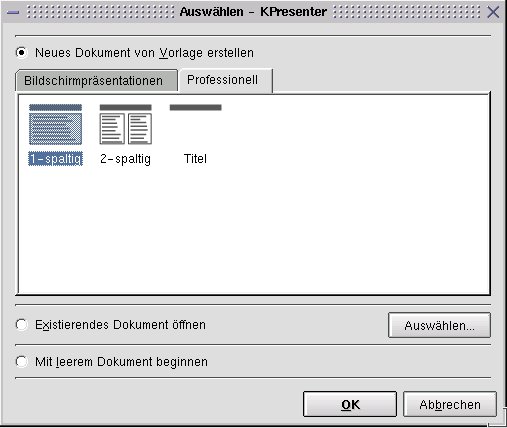
Abbildung 1: Die von KPresenter bereitgestellten, professionellen Vorlagen
Nachdem KPresenter geladen wurde, haben Sie die Möglichkeit, eine neue, leere Präsentation zu erstellen, eine bereits vorhandene zu öffnen oder eine neue Präsentation aus einer Vorlage zu generieren. Entscheiden Sie sich für eine Vorlage, so wird nach dem Klick auf OK die erste Folie Ihres Vortrages gemäß dem Inhalt der Vorlage erzeugt. Einige der Vorlagen enthalten bunte Hintergründe, während sich die “professionellen” Vorlagen nur auf Textfelder beschränken. Für Kain Anunks Beispiel wählen Sie die professionelle Vorlage 1-spaltig und klicken anschließend auf OK.
Buenos Días
KPresenter arbeitet wie die meisten Präsentationsprogramme mit sogenannten Dias oder Folien, nennt diese allerdings in unüblicher Terminologie “Seiten”. Die Namen stammen aus der Zeit, als Präsentationen noch ohne Computerunterstützung auf transparenten Folien für einen Tageslicht-Projektor oder mit richtigen Dias per Dia-Projektor auf eine entsprechende Leinwand geworfen wurden. In den heutigen Präsentationsprogrammen findet man die Vorgehensweise von damals wieder: Der Anwender kann mehrere Folien anzulegen, auf denen dann jeweils die entsprechenden Texte, Bilder oder Grafiken wie auf einer herkömmlichen Folie angeordnet werden. Anschließend können diese Folien über einen geeigneten Drucker auf transparente Overhead-Folien ausgegeben werden oder direkt über das Programm präsentiert werden.
Darüber hinaus bietet die computergestützte Präsentation weitere interessante Möglichkeiten, die herkömmliche Folien nicht bieten: Zum Einen können Sie, sofern ein entsprechender Projektor zur Verfügung steht, ihre Präsentation direkt aus dem Computer auf eine Leinwand werfen. Damit aber noch nicht genug: Durch die Einsatzmöglichkeit von Animationen und Klängen innerhalb und zwischen den einzelnen Folien macht diese Präsentationsart aus einem langweiligen Vortrag ein multimediales Ereignis.
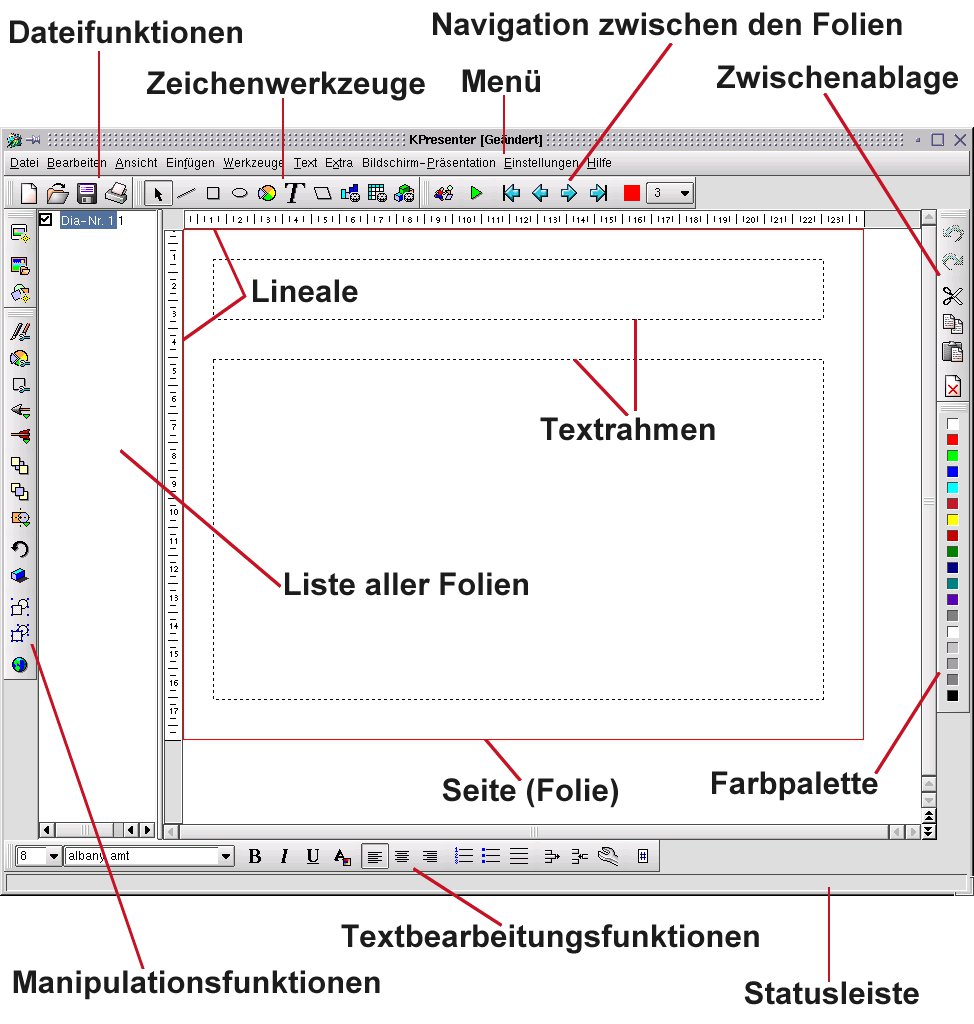
Abbildung 2: Das KPresenter-Fenster nach dem Öffnen der Vorlage
Wie bereits bemerkt, bezeichnet KPresenter Folien als Seiten; wir wollen diese Terminologie hier übernehmen. In unserem Beispiel sollte die erste Seite jetzt genau die Größe des Bildschirms haben, was Sie unter Extra/Seitenlayout überprüfen und ggf. auch korrigieren können. Falls Sie mit KPresenter nur einen Folienvortrag vorbereiten wollen, stellen Sie sinnvollerweise die Abmessungen der später verwendeten Folie ein. In der Regel entspricht dies dem DIN-A-4-Format (29,7 cm x 21 cm). Sollte es sich hingegen bei Ihrem Vortrag um eine Projektor-Präsentation direkt aus dem Computer handeln, so belassen Sie die Seitengröße in der Voreinstellung Bildschirm. Ein späterer Wechsel zwischen den verschiedenen Seitengrößen ist zwar jederzeit möglich, zieht aber in den meisten Fällen auch unangenehme Nacharbeiten an den bereits existierenden Seiten nach sich.
Arbeitsfeld
Im Hauptfenster von KPresenter finden Sie um die weiße Arbeitsfläche herum mehrere Symbolleisten. Am oberen Rand sind neben den Mal- und Zeichenwerkzeugen auch Pfeilsymbole enthalten, mit denen Sie zwischen den verschiedenen Dias hin- und her blättern können. Die Zwischenablagefunktionen wurden etwas unüblich oberhalb der Farbpalette, an den rechten Rand verfrachtet. Den Schluss bilden die leicht übersehbare Symbolleiste am unteren Bildschirmrand, die die Textformatierungsfunktionen beherbergt, sowie die Leiste mit den Werkzeugen am linken Rand.
Der weiße Arbeitsbereich, der den Hauptteil des KPresenter-Fensters einnimmt, ist in sich noch einmal zweigeteilt. Während in der Mitte (innerhalb der roten Umrandung) immer genau die Seite angezeigt wird, an der Sie gerade arbeiten, befindet sich am linken Rand eine Liste mit allen Seiten, die bereits in Ihrem Projekt existieren. Das kleine Kästchen mit dem Haken signalisiert, dass diese Seite auch später bei der Präsentation verwendet, also angezeigt wird. Möchten Sie eine dort aufgeführte Seite später nicht vorführen, brauchen Sie hier nur das zugehörige Kästchen zu deaktivieren. Auf diese Weise lassen sich auf einfachstem Wege zwei verschiedene Zielgruppen in nur einem Projekt verwalten. Je nachdem, vor welcher Gruppe Sie Ihren Vortrag halten, aktivieren bzw. deaktivieren Sie vor der Vorführung einfach die entsprechenden Seiten. Auch reine Kommentar-Seiten, die nur Ihren eigenen Notizen dienen, lassen sich so ergänzen.
Hintergründiges
Nun aber zurück zu Kain Anunks Beispiel. Auf jeder Seite sollen zur Auflockerung ein blauer Farbverlauf und das Logo von Herrn Anunks Firma erscheinen. Zusätzlich sollen am unteren Rand einer jeden Seite der Name des Redners sowie das Datum des Vortrages angezeigt werden.
Um einen farbigen Hintergrund zu erzeugen, wählen Sie aus dem Menü den Punkt Extra/Seitenhintergrund. Für den Farbverlauf klicken Sie auf dem ersten Register die oberste, farbige Zeile in der linken oberen Fensterhälfte an. Aus der nun auftauchenden Farbpalette wählen Sie mit den Reglern in der linken oberen Fensterhälfte einen Blauton aus.
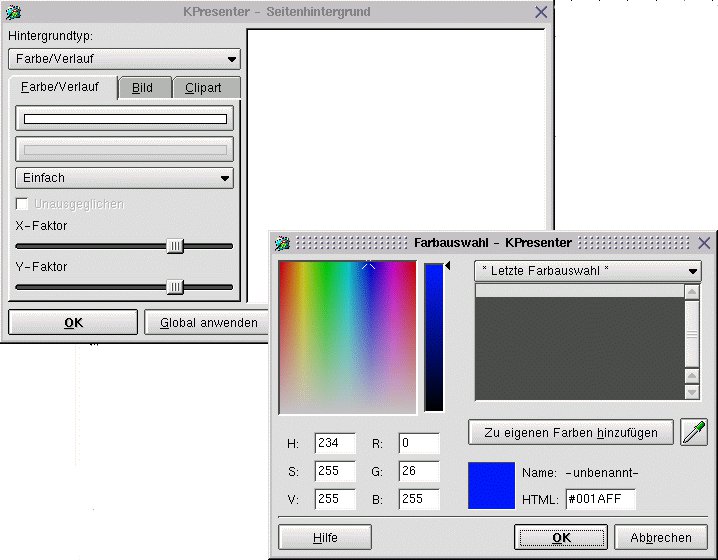
Abbildung 3: Der Hintergrund bekommt Farbe
Sie sollten hierbei darauf achten, dass in der länglichen, kleineren der beiden Farbpaletten das schwarze Dreieck nicht auf der untersten Position stehen bleibt: Da diese dort grundsätzlich die Farbe “Schwarz” repräsentiert, blieben Ihre anderen Einstellungen in diesem Fenster unbeachtet. In dem Feld über dem OK-Knopf wird übrigens Ihre gerade eingestellte Farbe zur Kontrolle angezeigt. Sobald Sie die richtige Farbe gefunden haben, klicken Sie auf OK. Wählen Sie nun aus der mit Einfach betitelten Liste den Eintrag Vertikaler Verlauf. Damit erstellen Sie ein vertikales Verlaufsmuster, das mit der Farbe Blau startet. Klicken Sie nun noch das Feld Unausgeglichen an und stellen Sie über die beiden Schieberegler einen weichen, eher dezenten Verlauf ein. Beachten Sie hierbei auch die Vorschau im rechten Teil des Fensters.
Um das Logo von Kain Anunks Firma in Form eines Bildes einzufügen, wechseln Sie auf das zweite Registerblatt. Stellen Sie zunächst sicher, dass dort in der obersten Liste zentriert ausgewählt ist. Klicken Sie anschließend auf Bild auswählen und geben Sie im nun auftauchenden Fenster irgendein zur Firma passendes Bild auf Ihrer Festplatte an. Nach einem Klick auf OK sollte es im Zentrum der Seite angezeigt werden.
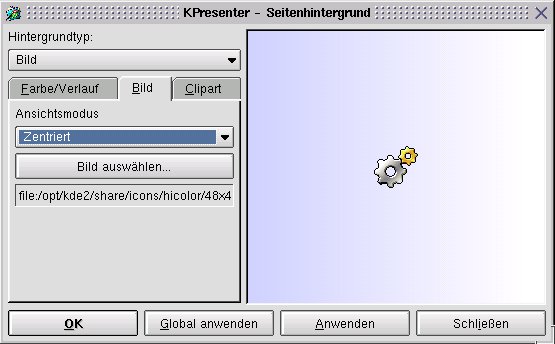
Abbildung 4: Der fertige Hintergrund in der Vorschau
Klicken Sie zum Abschluss auf Anwenden, damit der auf diese Weise eingestellte Hintergrund auch der aktuellen Seite im Hauptfenster zugewiesen wird. Falls Sie später mehrere Seiten in Ihrem Projekt vorliegen haben, können Sie über Global anwenden sämtlichen dort vorhandenen Seiten diesen neuen Hintergrund zuordnen. Schließen Sie nun das Fenster über den gleichnamigen Schalter.
Um den Hintergrund zu komplettieren, soll noch eine Fußzeile erstellt werden, die den Namen des Vortragenden und das Datum aufnimmt. Dazu wählen Sie aus dem Menü den Punkt Bearbeiten/Kopf/Fußzeile bearbeiten. Geben Sie im Register Fußzeile in das große Eingabefeld den Text “Kain Anunk” ein. Drücken Sie zwei mal die Tabulatortaste und geben Sie das Datum des fiktiven Vortrags ein.
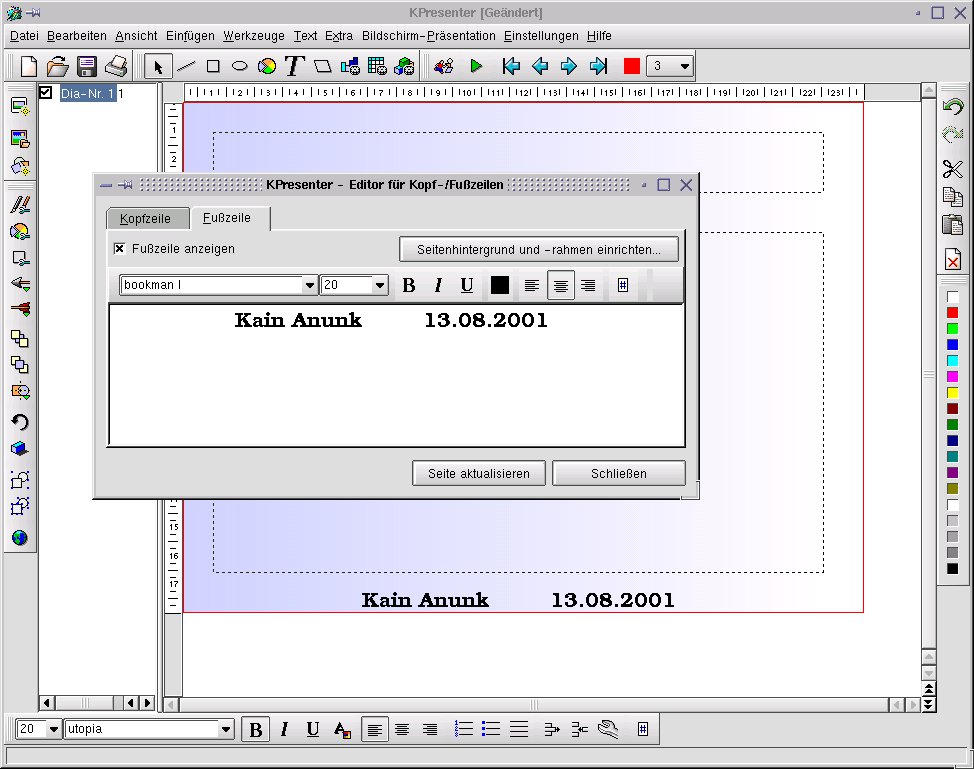
Abbildung 5: Eine Fußzeile ist schnell erstellt
Stellen Sie nun sicher, dass das Kästchen Fußzeile anzeigen aktiviert ist, da ansonsten Ihre hier vorgenommenen Änderungen nicht auf der Folie sichtbar werden. Klicken Sie anschließend auf das Symbol für Zentrieren und weisen Sie Ihrer Seite alle hier gemachten Eingaben über Seite aktualisieren zu. Nach dem Schließen des Fensters sollte KPresenter wieder zur ersten Seite im Hauptfenster zurückkehren.
Vordergründiges
Nun ist Ihre Präsentation bereit, mit Leben gefüllt zu werden. Klicken Sie mit der Maus den oberen Rahmen auf der Seite doppelt an und geben Sie die Überschrift “namhafter Automobilhersteller” für die erste Seite ein. Falls die Schrift zu groß oder klein erscheint, können Sie diese mit den Symbolen aus der Leiste am unteren Bildschirmrand verkleinern oder vergrößern. Mit dem ebenfalls dort anzutreffenden Zentrier-Symbol sollten Sie die Überschrift anschließend noch mittig ausrichten. Alle Befehle, die in dieser Symbolleiste enthalten sind, finden Sie übrigens auch im Menü unter dem Punkt Text wieder.
Bei der Anwendung der Textformatierungen sollten Sie stets beachten, dass der zu verändernde Text oder Bereich zuvor markiert worden sein muss. Dazu können Sie entweder die Maus verwenden, oder Sie halten die Umschalttaste gedrückt und wählen anschließend mit den Pfeiltasten den entsprechenden Textbereich aus.
Gehen Sie nun analog beim unteren größeren Textfeld vor, geben dort aber “Geschäftsbericht 2001” ein. Leider hat das vorgegebene Layout in diesem Textkasten nicht den Aufbau, der für ein Deckblatt ideal wäre. Aus diesem Grund soll im Folgenden das Layout dieser einen Seite manuell angepasst werden: Klicken Sie dazu der Maus auf eine leere Stelle außerhalb der Seite. Markieren Sie nun das untere, große Textfeld, indem Sie es mit der Maus an seinem Rand anklicken. Der Kasten sollte nun an seinen Seiten kleine schwarze Kästchen aufweisen. Alle Funktionen, die Sie im Folgenden ausführen, werden auf den gesamten Text, der sich innerhalb des markierten Rahmens befindet, angewendet.
Wie Sie erkennen können, wird der Text in diesem unteren Kasten standardmäßig in eine von KPresenter vorgegebene Gliederung gebracht. Um diese Automatik abzuschalten, wählen Sie aus dem Menü den Punkt Text/Typ/Normaler Text. Dadurch verschwindet der Gliederungspunkt vor dem Text. Zentrieren Sie nun den Text, indem Sie das entsprechende Symbol aus der unteren Symbolleiste mit den Textformatierungsfunktionen anklicken. Da der Rahmen für den Text noch viel zu groß ist, soll er im nächsten Schritt verkleinert werden. Dazu gibt es zwei Möglichkeiten:
- Zum einen können Sie mit der Maus auf einen der kleinen schwarzen Punkte fahren, dort die linke Maustaste gedrückt halten und dann den Rahmen durch entsprechendes Bewegen der Maus in die richtige Größe bringen.
- Eine etwas schnellere Variante führt über Text/Objekte auf Inhaltshöhe bringen: Dies passt die Größe des Rahmens automatisch an die Größe des Textes an. Verschieben Sie nun im letzten Schritt den Rahmen in die Mitte der Seite. Dazu fahren Sie mit dem Mauszeiger über den Rahmen, bis er sich in ein Kreuz verwandelt. Halten Sie nun die linke Maustaste gedrückt und plazieren Sie den Rahmen ungefähr auf der Seitenmitte. Wie Sie dabei feststellen werden, rastet der Rahmen in bestimmten Abständen ein. Für dieses Verhalten ist das sogenannte Raster verantwortlich, dessen Schrittweite Sie unter Extra/Optionen einstellen können; es erleichtert eine parallele Anordnung mehrerer Elemente.
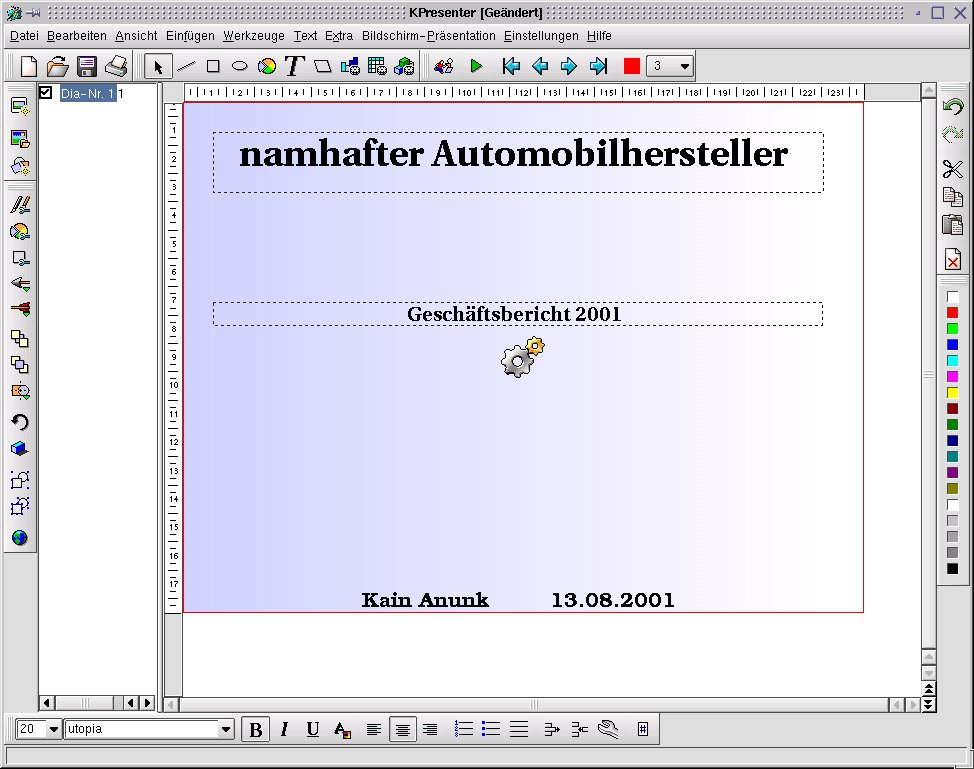
Abbildung 6: Das fertige Deckblatt unserer Präsentation
Damit wäre unser Deckblatt bereits fertig. Als nächstes soll die Folie mit den allgemeinen Firmendaten erstellt werden. Um die zweite Seite anzulegen, haben Sie wiederum zwei Möglichkeiten:
- Entweder erstellen Sie über den Menüpunkt Einfügen/Seite eine komplett neue Seite,
- oder Sie kopieren einfach mit Bearbeiten/Duplikat Seite die aktuelle Seite. Wir wählen die zweite Variante, da nur auf diese Weise der mühsam erstellte Hintergrund auch auf die zweite Folie übertragen wird.
Nach dem Kopiervorgang sollte KPresenter automatisch die neu erzeugte Seite im Arbeitsbereich anzeigen. An der Markierung in der linken Liste können Sie immer erkennen, welche Seite Sie gerade bearbeiten. Mit den hellblauen Pfeilen am oberen Bildschirmrand können Sie übrigens zwischen den vorhandenen Seiten hin- und her blättern.
Feingliedrig
Geben Sie in den oberen Textkasten mit der Überschrift den Text “Firmengeschichte” ein und vergrößern Sie anschließend den unteren Textkasten, bis der Rahmen ungefähr die ursprüngliche Größe vor seiner Verkleinerung aufweist. Richten Sie anschließend den in ihm enthaltenen Text linksbündig aus. Die Firmengeschichte von Kain Anunks Arbeitgeber soll nun in Form einer kleinen Gliederung aufgeführt werden. Dazu schalten Sie als erstes den Typ des Textkastens auf Gliederung um, indem Sie aus dem Menü den Punkt Text/Typ/Unsortierte Liste wählen. Alle Absätze erhalten nun bei der Eingabe einen sogenannten Blickfangpunkt in Form eines schwarzen Punktes vorangestellt. Um einen neuen Gliederungspunkt zu erzeugen, drücken Sie bei Eingabe des Textes innerhalb des Rahmens einfach nur die Eingabetaste. Falls Ihnen die standardmäßig verwendeten, runden Aufzählungspunkte nicht gefallen, können Sie diese unter Text/Einstellungen nach Belieben ändern.
Geben Sie nun für Kain Anunks Beispiel einige Punkte, wie in Abbildung 7 gezeigt, ein.
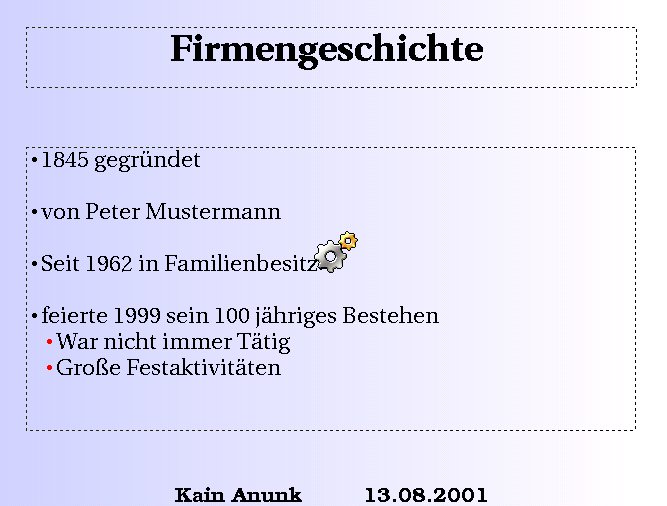
Abbildung 7: Eine Gliederung erläutert die Firmengeschichte
Um die letzten beiden Punkte, wie in der Abbildung zu sehen, eingerückt erscheinen zu lassen, markieren Sie diese und wählen aus dem Menü Text/Tiefe vergrößern. Analog können Sie auch beliebige Zeilen wieder ausrücken, indem Sie Text/Tiefe verringern aufrufen. In diesem Zusammenhang soll noch einmal darauf hingewiesen werden, dass sich KPresenter noch immer im Entwicklungsstadium befindet. Als Beleg hierfür traten mit der uns vorliegenden Version leider noch einige Probleme im Zusammenhang mit den Gliederungen auf. Falls KPresenter die Gliederung nicht so anlegen möchte, wie Sie es sich ursprünglich vorgestellt haben, sollten Sie den betroffenen Textrahmen vollständig löschen (markieren, dann Bearbeiten/löschen wählen) und einen komplett neuen Rahmen anlegen. Dazu klicken Sie in der oberen Symbolleiste, unterhalb der Menüleiste das Symbol mit dem großen schräg stehenden T an. Der Mauszeiger verwandelt sich dann in ein kleines Kreuz Fahren Sie nun den Punkt an, an dem die linke obere Ecke des Textkastens erzeugt werden soll, halten die linke Maustaste gedrückt und ziehen den neuen Textrahmen auf. Auf diese Weise können Sie Ihrer Seite beliebig viele Textrahmen hinzufügen.
Kain Anunk möchte während der Präsentation ein Merkmal der computergestützten Präsentation nutzen und jeden Punkt der gerade erzeugten Gliederung auf Knopfdruck von links “hereinfahren” lassen. Dazu selektieren Sie zunächst den Textrahmen mit der Gliederung und wählen dann Bildschirm-Präsentation/Effekt zuweisen…. Stellen Sie dort im Bereich Erscheinen als “Effekt (erscheinend)”“von links kommend” und als “Effekt (objekt-spezifisch)”“Absatz für Absatz” ein. Um dem Objekt diesen Effekt zuzuweisen, müssen Sie anschließend noch auf OK klicken.
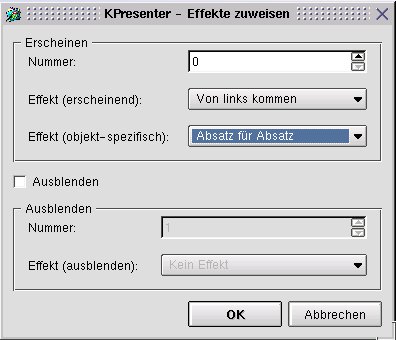
Abbildung 8: Den Gliederungspunkten der zweiten Folie wird ein Effekt zugewiesen
Talfahrt eines Unternehmens
Nun fehlt in Kain Anunks Präsentation nur noch eine dritte Folie mit den Geschäftszahlen. Kopieren Sie hierzu die zweite Folie über Bearbeiten/Duplikat Seite und ändern Sie auf der neuen Folie die Überschrift in “Geschäftszahlen 2000”. Um die Daten für Kain Anunks Firma optisch attraktiv aufzubereiten, soll ein Diagramm verwendet werden. Zunächst schaffen Sie für das neue Objekt etwas Platz, indem Sie den unteren Textrahmen mit der Gliederung entfernen. Wählen Sie anschließend aus der Symbolleiste am oberen Bildschirmrand das Diagramm-Symbol (nicht zu verwechseln mit dem Sehnen-Werkzeug) und ziehen Sie mit der Maus einen entsprechenden Rahmen auf. Verfahren Sie dabei analog zum bereits oben angesprochenen Textrahmen. Um das Diagramm zu verändern, klicken Sie doppelt auf den eingefügten Rahmen. Für die Bedienung des Diagramm-Editors soll an dieser Stelle auf Teil 3 des KOffice-Workshops (LinuxUser 05/2001) verwiesen werden. Geben Sie für Kain Anunks Beispiel einfach ein paar Phantasiewerte ein, die die Talfahrt seiner Firma belegen. Um wieder zu KPresenter zurück zu gelangen, klicken Sie einfach auf eine leere Stelle Ihrer Seite.
Licht aus, Spot an
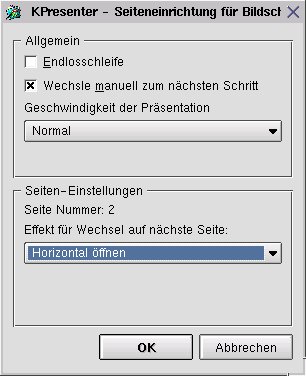
Bevor die Präsentation für einen Probedurchgang gestartet wird, können Sie den einzelnen Seiten noch Überblendungen zuweisen. Diese Überblendungen geben an, auf welche Weise die nächste Seite während des Vortrags eingeblendet werden soll. Wechseln Sie für jeden solchen Vorgang auf die vorangehende Seite. In Kain Anunks Beispiel soll die Seite 3 horizontal geöffnet werden. Wechseln Sie daher auf Seite 2 und rufen Sie aus dem Menü den Punkt Bildschirm-Präsentation/Seiten einstellen auf. Im nun erscheinenden Fenster wählen Sie in der untersten Liste den Punkt horizontal öffnen und klicken anschließend auf OK.
horizontal öffnen« eingeblendet” width=”244″ height=”300″ />
Abbildung 9: Über diese Einstellungen wird Folie 3 mit dem EffektNun können Sie die fertige Präsentation über den Menüpunkt Bildschirm-Präsentation/Start oder mit einem Klick auf den großen grünen Knopf in der Symbolleiste starten. Während der Präsentation gelangen Sie zur jeweils nächsten Seite, indem Sie die [->]-Taste drücken. Mit [Esc] beenden Sie die gesamte Präsentation und kehren zu KPresenter zurück.
Mit Kain Anunks Präsentation wollen wir auch unseren fünfteiligen Workshop zu KOffice beenden. Ziel dieses Workshops war es, Sie mit den einzelnen Komponenten des Paketes vertraut zu machen und aufzuzeigen, was ein freies Office-Paket leisten kann. Wie Sie hoffentlich erkennen konnten, sind trotz einiger Fehler schon in diesem Entwicklungsstadium einige Aufgaben aus der Praxis gut lösbar. Wir sind jedenfalls hoch gespannt, wie sich KOffice in Zukunft weiterentwickeln wird.
KPresenter: (fast) ein kleines Malprogramm
Um Ihre Präsentationen grafisch etwas aufzulockern, bietet KPresenter einige Malfunktionen an. Diese entsprechen im Wesentlichen denen aus KIllustrator (vgl. Workshop-Teil 4 im LinuxUser 06/2001) und werden auch auf dieselbe Weise bedient. Wie sie bei der Arbeit schnell sehen werden, braucht sich KPresenter bei den angebotenen Zeichenfunktionen keineswegs hinter KIllustrator zu verstecken.
Leider verteilt KPresenter seine Zeichenfunktionen auf mehrere Symbolleisten. Um geometrische Objekte wie Rechtecke oder Kreise zu zeichnen, verwenden Sie die entsprechenden Symbole aus der oberen Symbolleiste, rechts neben dem Mauszeigersymbol. Alternativ lassen sich die zugehörigen Funktionen auch über das Menü unter dem Punkt Werkzeuge aktivieren.
In der Symbolleiste am linken Rand verstaut KPresenter die komplexeren Manipulationsfunktionen. Mit den dort angesiedelten Symbolen lässt sich ein Objekt rotieren, um eine Hierarchieebene verlagern, und Sie können mehrere Objekte zu einer Gruppe zusammenfassen.
Probleme
Im Folgenden sollen ein paar Probleme aufgeführt werden, die bei Tests mit der uns vorliegenden Version von KPresenter auftraten:
- Seitenzahlen ließen sich nicht einfügen (Text/Seitenzahl einfügen)
- Es gab bei der Bearbeitung von Gliederungen häufig Probleme (vgl. entsprechenden Absatz im Artikel).
- Andere KOffice-Objekte, wie z. B. eine KSpread-Tabelle oder ein KChart-Diagramm wurden zwar eingefügt aber nicht dargestellt.
- Die Präsentation wurde nicht korrekt ausgeführt bzw. besaß am oberen Rand noch gravierende Darstellungsfehler.
Infos
[1] KOffice-Homepage: http://koffice.kde.org
[2] Homepage des KDE-Projektes: http://www.kde.org
[3] Informationen zu KPresenter: http://koffice.kde.org/kpresenter/


