



Das aus der Windows-Welt stammende SMB-Protokoll wird in kleineren Netzen auch gerne von Pinguinen eingesetzt. Linux bringt unter Benutzung von Samba alle notwendigen Funktionen mit, um über SMB Dateien von anderen Rechnern zu lesen, zu schreiben oder selbst Dateifreigaben zur Verfügung zu stellen.
out of the box
Es gibt tausende Tools und Utilities für Linux. “out of the box” pickt sich die Rosinen raus und stellt pro Monat ein Progrämmchen vor, das wir für schlichtweg unentbehrlich oder aber zu Unrecht wenig beachtet halten. Diesmal zaubern wir das Werkzeug xSMBrowser aus der Box.
Es fehlt nur eine komfortable Browsing-Möglichkeit. GNOME und KDEbieten mit Gnomba und Konqueror eine solche, aber auch außerhalb der großen Desktop-Umgebungen gibt es brauchbare Werkzeuge für diesen Zweck, zum Beispiel xSMBrowser von Chad Spencer.
Neues Zuhause
Damit es xSMBrowser in seiner neuen Wohnung (dem Verzeichnis /usr/local/bin) gefällt, sollten folgende Pakete installiert sein:
*
Tcl/Tk 8.0 oder höher,
- expect und expectk 5.30 oder höher,
- Samba,
- smbclient, smbmount, smbumount und nmblookup (falls nicht schon mit dem Samba-Paket installiert).
Einer halbwegs aktuellen Distribution sollten diese Pakete beiliegen. Ansonsten wenden Sie sich an den freundlichen Mirror Ihres Distributors. Die xSMBrowser-Software steht auf http://www.public.iastate.edu/~chadspen/ zum Download bereit.
Einzug
Da es sich bei xSMBrowser um ein expectk–Skript handelt, müssen Sie für die Installation nichts kompilieren, sondern lediglich die Skriptdatei anpassen und ein paar Dateien kopieren. Damit die Anpassung automatisch erfolgt, habe ich ein kleines Shellskript (setexptk.sh) geschrieben, das Sie auf der Heft-CD finden. Folgende Schritte sind nötig:
tar xzf xsmbrowser-3.4.0.tar.gz
 cd xsmbrowser-3.4.0
 sh Mountpoint_der_Heft-CD/LinuxUser/ootb/setexptk.sh
 su  (root-Passwort eingeben)
 cp xsmbrowser /usr/local/bin
 mkdir -p /usr/local/lib/xsmb
 cp -R pixmaps /usr/local/lib/xsmb
 exit
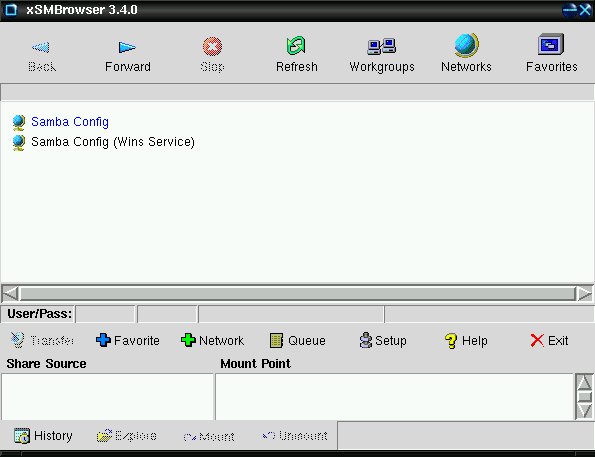
Abbildung 1: Das Hauptfenster
Klingelschilder
Nach dem ersten Start mit xsmbrowser & erscheint das Programm noch etwas fade: Es fehlen die Icons. Damit es so aussieht wie in Abbildung 1, rufen Sie zuerst den Setup-Dialog auf. Dort ändern Sie den Wert von Image Path: auf /usr/local/lib/xsmb/pixmaps – dorthin wurden die Icon-Grafiken kopiert (Abbildung 2). Der so eingestellte Pfad wird beim Verlassen von xSMBrowser automatisch gespeichert.
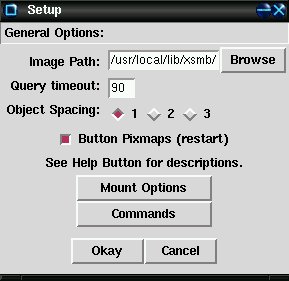
Abbildung 2: xSMBrowser-Setup
Sie sehen im Terminal-Fenster, in dem der xSMBrowser gestartet wurde, wie das Programm mit den Samba-Kommandozeilentools smbclient und nmblookup interagiert. Für den Anfang ist das bei eventuellen Fehlermeldungen sinnvoll, später stört es eher. Wollen Sie keine Meldungen sehen, leiten Sie die Ausgaben einfach ins Null-Device um:
xsmbrowser > /dev/null &
Die Nachbarn
Natürlich soll xSMBrowser nicht nur gut aussehen, sondern auch nützliche Arbeiten verrichten. Sehen wir uns noch einmal das Hauptfenster an. Es ist grob in vier Bereiche aufgeteilt. Die oberste Zeile beinhaltet eine Reihe von Buttons mit den am häufigsten gebrauchten Funktionen. Darunter befindet sich der Bereich, in dem gefundene Netzwerke, Arbeitsgruppen oder Verzeichnis- und Dateifreigaben dargestellt werden. Der nächste Bereich stellt mit weiteren Buttons seltener benutzte Funktionen zur Verfügung, und der letzte Bereich listet eventuell eingehängte Freigaben auf.
Klicken Sie jetzt auf den Eintrag Samba Config (in Abbildung 1 in blauer Schrift dargestellt). Wenn alles richtig konfiguriert ist, sollten Sie nun alle Rechner in der Arbeitsgruppe Ihres SMB-Servers sehen. In Abbildung 3 wurden die Rechner CAMERA und SPHERE der Arbeitsgruppe POVLAND gefunden.
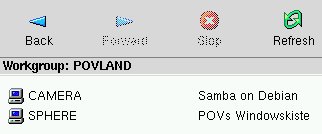
Abbildung 3: Eine Arbeitsgruppe
Bei einem kleinen Hausnetz tauchen hier bereits alle Rechner auf. Wenn nicht, liegt ein Konfigurationsfehler bei einem der Samba-Server vor. Die Konfiguration von Samba würde allerdings den Rahmen dieses Artikels sprengen, weshalb ich nicht näher auf diesen Fall eingehe. Sollten wirklich mehrere Arbeitsgruppen existieren, verschafft Ihnen der Button Workgroups einen Überblick.
Was gibt’s?
Durch Anklicken eines Rechners sehen Sie, welche Freigaben auf diesem angeboten werden. Mit dem Back-Button kommen Sie grundsätzlich in die nächsthöhere Ebene der Verzeichnis-/Freigabestruktur. In Abbildung 4 ist der Inhalt der Freigabe mobil des Rechners SPHERE dargestellt.
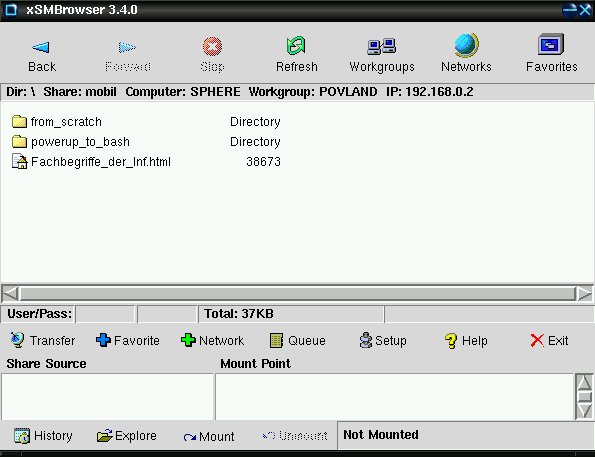
Abbildung 4: Freigabe auf SPHERE
Wenn dem xSMBrowser ein Dateityp bekannt ist, verwendet er ein spezielles Icon dafür. Sie können nun eine (anklicken) oder mehrere (Rahmen ziehen) Dateien und/oder Verzeichnisse auswählen. Die rechte Maustaste öffnet ein Kontextmenü, in dem verschiedene Aktionen für die Auswahl angeboten werden. Abbildung 5 zeigt beispielsweise das Kontextmenü für die Datei Fachbegriffe_der_Inf.html.

Abbildung 5: Das Kontextmenü
Die darin aufgeführte Aktion Open File (“Datei öffnen”) lässt sich auch durch einen Doppelklick auf die Datei auslösen. Es folgt ein Vorschlag, mit welchem externen Programm die Datei geöffnet werden soll. Die Liste der externen Programme ist an anderer Stelle (Button Setup/Commands) erweiterbar. Weitere Punkte im Kontextmenü erlauben das Speichern der Datei, bei schreibbaren Freigaben auch das Löschen oder das Anlegen neuer Verzeichnisse und Dateien. Mit Power Transfer können Sie alle Dateien, die einem Muster mit Wildcardsgenügen, oder ganze Verzeichnisse rekursiv holen und dabei optional mit tareinpacken.
Im Keller versteckt
Ganz unten im Hauptfenster befinden sich die Buttons Mount und Unmount. Damit ist es möglich, die Freigaben anderer Rechner wirklich ins lokale Dateisystem einzuhängen. Als Mountpoint für die Freigabe aus Abbildung 4 wird ~/mnt/SPHERE/mobil vorgeschlagen und gegebenenfalls erzeugt. Sollte das Mounten fehlschlagen, können unzureichende Benutzerrechte für die Samba-Tools smbmount und smbumount der Grund sein. Hier helfen die folgenden (mit root-Rechten eingegebenen) Kommandos:
chmod 4755 `which smbmount`
 chmod 4755 `which smbumount`
Alles, was einmal gemountet war, ist in der History verzeichnet und kann darüber später schnell wieder angesprochen werden. xSMBrowser kann noch deutlich mehr, aber das herauszufinden, überlasse ich dem geneigten Leser…
Glossar
-
SMB
-
“Server Message Block”, das Netzwerkprotokoll zur Freigabe von Dateien und Druckern unter Windows. Zum Sichten der Freigaben wird in der Windowswelt die Netzwerkumgebung (“Network Neighborhood”) verwendet.
-
GNOME und KDE
-
Die beiden populären Desktop-Umgebungen unter Linux. Sie vereinheitlichen die Bedienung des Systems und integrieren viele Funktionen, haben dafür aber relativ hohen Ressourcenverbrauch.
-
Mirror
-
Die von den Distributoren betriebenen Server mit zusätzlichen oder aktualisierten Paketen sind in der Regel überlastet, so dass weitere Server den Inhalt der Originale spiegeln (“mirror”). So ist etwa http://ftp.tu-chemnitz.de ein deutscher Mirror für Red-Hat-Pakete.
-
kompilieren
-
Ein Programm ist in Quelltextform noch nicht vom Betriebssystem ausführbar. Erst durch das Kompilieren (“Übersetzen”) mit einem Compiler wird daraus eine durch den jeweiligen Prozessor ausführbare Darstellung.
-
Skript
-
Ein Skript wird direkt von einem Interpreter (etwa bash bzw. sh für Shell- oder perl für Perl-Skripte) ausgeführt und muss vor der Ausführung nicht übersetzt werden.
-
Null-Device
-
Diese Gerätedatei schluckt einfach alles, was hineingeschrieben wird. Alle Ausgaben, die im Nirvana landen sollen, leitet man nach /dev/null um.
-
eingehängte Freigaben
-
Unter Unix-Systemen bekommen Datenträger keine Laufwerksbuchstaben, sondern werden ins Dateisystem eingehängt (“gemountet”). Ein dafür vorgesehenes Verzeichnis (der Mountpoint) dient zum Zugriff auf den Inhalt des Datenträgers.
-
Wildcards
-
Jokerzeichen, die das Angeben von Mustern für Dateinamen ermöglichen. Übliche Wildcards sind der Stern * (steht für beliebig viele – auch null – beliebige Zeichen) und das Fragezeichen ? (genau ein beliebiges Zeichen). So passt das Muster e*le.t?? auf die Dateinamen example.txt, ele.tex und eis.fuer.alle.tar, aber nicht auf eula.txt oder elle.tm.
-
tar
-
Der “tape archiver”, das Standard-Archivierungsprogramm unter Unix. Mit ihm werden ganze Verzeichnisstrukturen zu einer einzelnen Datei verschmolzen, die z. B. auf Magnetband (daher der Name) geschrieben oder komprimiert werden kann.


