


Vorhang auf für den zweiten Teil unseres Gimp-Workshops. Im letzten Heft haben wir uns mit dem ersten Start von Gimp, grundlegenden Malwerkzeugen und Auswahlen beschäftigt. Als Ergebnis haben wir einen Button gemalt. Diesmal wird es etwas praktischer: Wir wenden uns nochmal etwas genauer den Auswahlen zu und bearbeiten ein paar Fotos nach.
Ein Experiment: Füllen Sie ein neues Bild mit Schwarz, wählen Sie eine Ellipse aus und füllen sie mit Weiß. Auf den ersten Blick ist alles, wie erwartet: ein Ei halt. Erst bei einem zweiten Blick fällt einem auf, dass der Rand keine harte Schwarz-Weiß Kante ist, sondern durch verschiedene Graustufen deutlich runder wirkt. Mit dem Lupenwerkzeug können wir das mal näher betrachten (Abb. 1, ich habe die marschierenden Ameisen zur Verdeutlichung eingefärbt). Anscheinend hat das Füllwerkzeug auch außerhalb von dem ausgewählten Bereich gefüllt und innen nicht überall die gleiche Kraft gehabt. Wie kommt das?
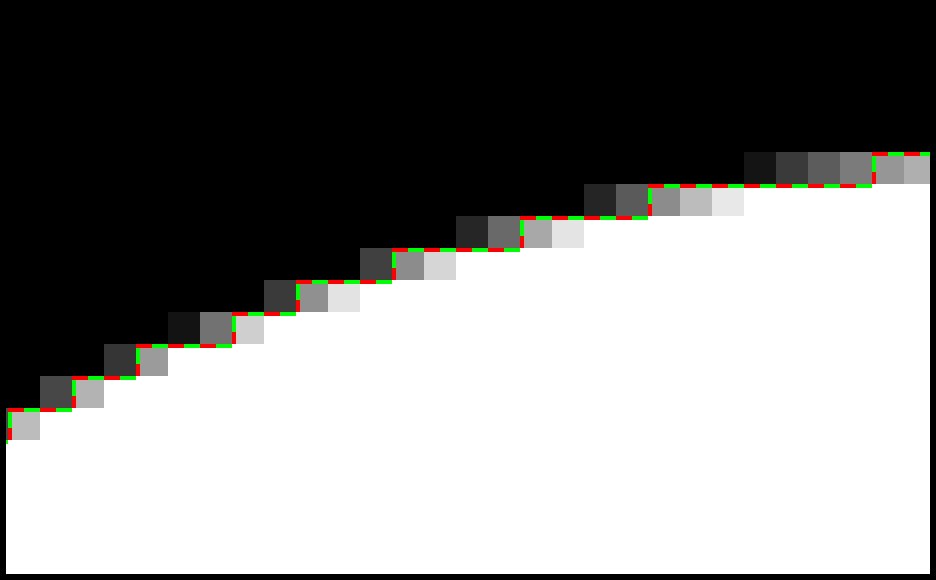
Abbildung 1: Das Füllwerkzeug arbeitet auch außerhalb der Grenzen???
Ein Pixel ist für Gimp mehr als nur entweder ausgewählt oder nicht. Gimp merkt sich für jedes Pixel “wie stark” es ausgewählt ist. Je heller ein Pixel in unserem Bild ist, desto stärker ist es ausgewählt. Die marschierenden Ameisen laufen entlang der 50%-Grenze. Das Ellipsenwerkzeug nutzt die Möglichkeit verschieden stark ausgewählter Pixel, um Antialiasingzu realisieren, das heißt, die Kanten nicht so zackig wirken zu lassen.
Die Idee, Pixel nur “halb” auszuwählen, kommt einem am Anfang etwas seltsam vor, ist aber beispielsweise bei der Nachbearbeitung von Fotos sehr wichtig. Auf der Heft-CD finden Sie ein Bild von mir (http://LinuxUser/gimp/simon.png), anhand dessen wir uns das einmal veranschaulichen wollen (Sie können natürlich auch ein eigenes Bild nehmen).
Hautprobleme
Öffnen sie das Bild in Gimp. Wählen Sie eine Ellipse, z. B. auf der Stirn, und wählen <Bild>/Filter/künstlerisch/Leinwand. Nachdem Sie mit <Bild>/Auswahl/Nichts die marschierenden Ameisen verscheucht haben, erkennen Sie deutlich die scharfe Kante des Leinwandeffektes. Derartige Kanten wirken oft unnatürlich, daher werden wir jetzt mit Hilfe halb ausgewählter Pixel einen weichen Übergang erzeugen.
Klicken Sie in den Werkzeugeinstellungen der Ellipsenauswahl (Doppelklick auf das zugehörige Symbol) auf den Knopf “Ausblenden” am oberen Rand und wählen Sie mit dem Schieberegler den Radius des weichen Randes, 20 Pixel sind ein guter Wert. Wählen sie nun einen neuen Bereich im Bild aus. Auf den ersten Blick marschieren die Ameisen genauso wie eben, aber wenn Sie nun den Leinwandeffekt aufrufen, können Sie erkennen, dass er jetzt nach außen hin weich ausläuft (Siehe auch Abbildung 2).
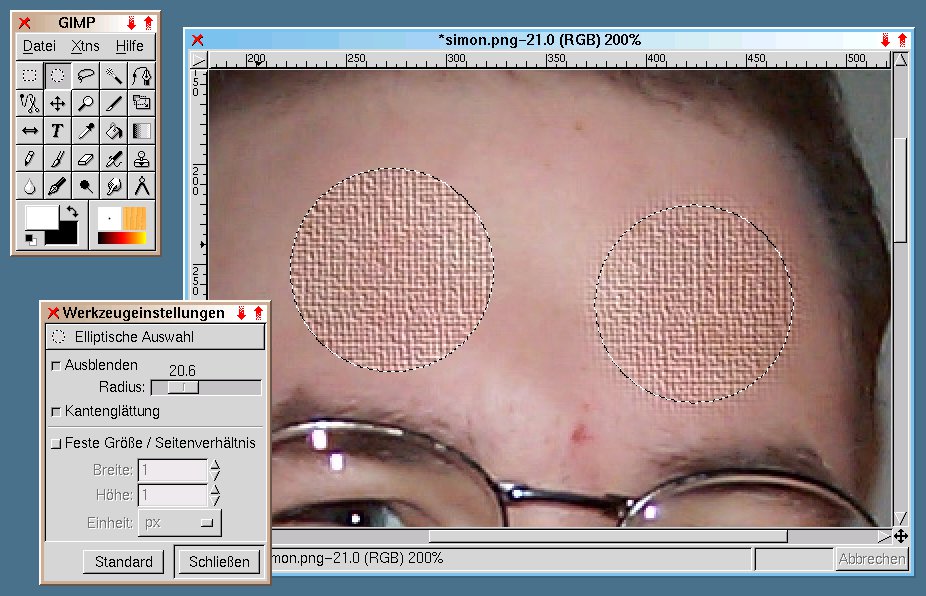
Abbildung 2: Weiche Ränder ermöglichen sanfte Übergänge
Das wirft natürlich die nächste Frage auf: Wenn man an den marschierenden Ameisen nicht erkennen kann, ob eine Auswahl einen weichen Rand hat, woran denn dann?
Ich habe vorhin gesagt, dass ein Pixel “verschieden stark” ausgewählt sein kann, genauer gesagt kann mit Gimp ein Pixel in 256 Stufen ausgewählt werden. Mit anderen Worten: Eine Auswahl ist nichts anderes als ein Graustufenbild, in diesem Zusammenhang spricht man auch von einem “Kanal”. Je weißer ein Bildpunkt ist, desto stärker ist die Auswahl an dieser Stelle. Wenn Sie auf das rote Viereck unten links im Bildfenster klicken, können Sie diesen Kanal direkt bearbeiten. Die Auswahl wird dann zu einer “Maske”, der Kanal liegt – rot eingefärbt – über dem Ursprungsbild.
In dieser Darstellung können Sie die verschiedenen Abstufungen einer Auswahl erkennen. Ausgewählt sind die Bereiche, die das Originalbild zeigen. Die zweite Ellipse hat hier eine deutliche weiche Kante. Sie können nun die Auswahl mit den ganz normalen Malwerkzeugen bearbeiten. Besonders nützlich ist hier der Wischfinger, mit dem man scharfe Kanten nachträglich gezielt verwischen kann.
Probieren wir es doch mal an einem praktischen Beispiel aus. Auf der Heft-CD finden Sie das Bild eines Tigers (http://tiger.jpg). Laden Sie es in Gimp. Wir wollen jetzt den Hintergrund etwas unschärfer machen, damit sich der Tiger deutlicher von ihm abhebt. Dazu müssen wir den Hintergrund auswählen.
Machen Sie zuerst mit <Bild>/Auswahl/Nach Farbe eine grobe Auswahl. Wählen Sie dazu den Ungenauigkeits-Schwellwert 50 und klicken Sie auf den grauen Bereich oben links im Bild. Im Dialog (Abbildung 3) erscheint nun das Schwarz-Weiß-Bild des Auswahlkanals. Wie Sie sehen, ist leider nicht nur der Hintergrund ausgewählt. Sie können die Situation etwas verbessern, indem Sie mit gedrückter [Umschalt]-Taste (erinnern Sie sich noch an den letzten Teil? Damit werden zwei Auswahlen addiert) in den schwarzen Bereich oben rechts klicken.

Abbildung 3: Bereiche mit ähnlichen Farben auswählen
Um nun den Tiger genauer herauszuarbeiten, schließen Sie den Dialog Auswahl nach Farbe und klicken im Bild auf das rote Rechteck unten links im Bildfenster. Damit wechseln Sie in den Maskenmodus. Wählen Sie das Pinselwerkzeug, Schwarz als Vordergrundfarbe und Weiß als Hintergrundfarbe (das geht ganz schnell mit dem kleinen Symbol links unterhalb der Farbflächen. Malen Sie mit einem groben Pinsel aus der Pinselauswahl innerhalb des Tigers, so dass er von der Maske geschützt wird. Es macht nichts, wenn Sie leicht über den Umriss drübermalen. Tauschen Sie dann (mit der Taste x) Vorder- und Hintergrundfarbe aus und löschen Sie die roten Flecken im Hintergrund. Wählen Sie dann einen kleineren Pinsel mit einer etwas weicheren Kante und korrigieren Sie gegebenenfalls den Umriss des Tigers.
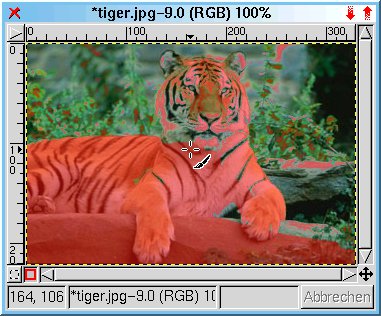
Abbildung 4: Auswahlen im Quickmask-Modus mit den normalen Malwerkzeugen korrigieren
Wenn Sie vor lauter Kanten den Umriss nicht mehr sehen können, lohnt es sich, mit dem Menüpunkt <Bild>/Bild/Farben/Invertieren die Maske zu invertieren, so dass jetzt also der Tiger klar sichtbar, und der Hintergrund rot abgedeckt ist. Wenn Sie mit dem Ergebnis zufrieden sind, klicken sie auf das gestrichelte Rechteck unten links im Bildfenster, um wieder in den normalen Modus zurückzuschalten. Der Tiger sollte jetzt von den marschierenden Ameisen umkreist werden.
Bevor sie den letzten Schritt machen, überprüfen Sie bitte nocheinmal, ob wirklich der Hintergrund ausgewählt ist, also die marschierenden Ameisen nicht nur um den Tiger, sondern auch um den Bildrand herumwandern. Ist das nicht der Fall, müssen Sie die Auswahl mit dem Menüpunkt <Bild>/Auswahl/Invertieren bzw. [Strg-i] umkehren. Dann können Sie den Hintergrund über <Bild>/Filter/Weichzeichnen/Gaußscher Weichzeichner (IIR) mit einem Radius von 15 weichzeichnen. Das Ergebnis sieht etwa so wie Abbildung 5 aus.
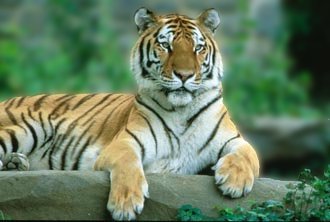
Abbildung 5: Der Tiger jetzt vor einem unscharfen Hintergrund
Retusche
Eine häufige Anwendung von Bildbearbeitungsprogrammen ist das Retuschieren von Fotos – ein typisches Aufgabengebiet ist das Entfernen des Rote-Augen-Effekts. In Abbildung 6 sehen Sie die grundlegenden Schritte, um den Effekt zu entfernen. Zugegebenermaßen ist das Foto, das auch auf der Heft-CD zu finden ist (http://rote-augen.png), schon eine Fälschung. Ich habe mir mehrfach in die Augen geblitzt, es wollte sich aber – Murphy lässt grüßen – kein Rote-Augen-Effekt einstellen…
Gimp bietet keine Automatik, um diesen Effekt zu entfernen. Allerdings ist es recht einfach. Man zoomt in das Bild hinein, damit man innerhalb der Augen gezielt arbeiten kann. Malen Sie mit Schwarz als Vordergrundfarbe und einem kleinen weich auslaufenden Pinsel mit dem Pinselwerkzeug die rote Pupille schwarz. Achten Sie darauf, dass der Lichtreflex noch sichtbar bleibt und sie nicht über die Iris malen. Vorsichtigere Zeitgenossen können auch mit dem Airbrush-Werkzeug oder einer geringeren Deckkraft (in den Werkzeugeinstellungen) arbeiten.

Abbildung 6: Das sind die grundlegenden Arbeitsschritte, um den Rote-Augen-Effekt zu entfernen
Nun hat vermutlich der Lichtreflex unter dieser Aktion etwas gelitten, mit dem Erfolg, dass die Augen etwas stumpf wirken. Um das zu korrigieren, wählen Sie Weiß als Vordergrundfarbe und verstärken den Lichtreflex wieder etwas. Dabei ist es wichtig, dass die Position und eventuell sogar die Form des Reflexes gleich bleibt, da falsch sitzende Lichtreflexe leicht komisch aussehen.
So. Nun sind die roten Augen entfernt, wenden wir uns weiteren Schönheitsoperationen zu. Als Beispiel können Sie wieder das Foto von mir auf der Heft-CD nehmen. Ich habe zwischen den Augen einen kleinen Pickel, es wäre schön, wenn der von dem Foto verschwinden würde. Die schnellste Methode ist hier der Wischfinger. Wählen Sie einen mittelgroßen Pinsel mit einem weichen Rand und wischen sie von außen auf den Pickel zu (Abb. 7). Nach kurzer Zeit sollte der Pickel verschwunden sein. Auf diese Weise lassen sich aber nur kleine Fehler bereinigen, da der Wischfinger – nun – verwischt.

Abbildung 7: Hautunreinheiten in einem Foto zu entfernen ist einfacher, als sie auf der Haut zu entfernen…
Will man größere Bereiche korrigieren, muss man auf das Klonen-Werkzeug zurückgreifen, das Bildteile kopiert. Um zum Beispiel den Schatten hinter meinem Kopf zu entfernen, würde der Wischfinger nichts bringen, da die Struktur der Rauhfaser völlig verwischt würde. Also müssen wir den Schatten mit beleuchteten Teilen der Tapete übermalen.
Klicken Sie dafür auf den Stempel und öffnen Sie per Doppelklick die Werkzeugeinstellungen, in denen Sie das Werkzeug auf Ausgerichtet umstellen (siehe auch Abbildung 8). Wählen Sie dann einen großen weich auslaufenden Pinsel und suchen sich im Bild den Bildbereich, von dem Sie kopieren möchten. Drücken Sie die [Strg]-Taste und klicken Sie auf den Startpunkt; lassen Sie [Strg] anschließend wieder los. Wenn Sie nun in den Schatten klicken, wird der Versatz zwischen Quell- und Zielpunkt festgelegt, Sie können das an dem kleinen Fadenkreuz erkennen.

Abbildung 8: Das Klonen-Werkzeug kopiert Bildbereiche. Der rote Pfeil zeigt auf das Kreuz, das die Vorlage markiert
Sie können nun Stück für Stück den Schatten elimieren. Von Zeit zu Zeit sollte man den Startpunkt mit der [Strg]-Taste neu festlegen, damit die verschiedenen Helligkeiten der Tapete sanft ineinander übergehen. Durch das stückweise Kopieren bleibt die Struktur der Tapete erhalten.
Noch ein paar Worte zu den verschiedenen Einstellungen des Klonen-Werkzeugs. Ausgerichtet heißt, dass der Versatz zwischen Ziel und Quelle einmal festgelegt wird, wenn Sie zuerst mit und dann ohne die [Strg]-Taste in das Bild klicken. Bei Nicht ausgerichtet wird mit [Strg]-Klick die Quelle festgelegt und mit jedem folgenden Mausklick neu bei dieser Quelle begonnen. Das ist dann nützlich, wenn man große Flächen kopieren möchte. Der letzte Punkt Registriert fixiert Quelle und Ziel immer an denselben Koordinaten. Das macht innerhalb eines Bildes keinen Sinn, aber da das Klonen-Werkzeug auch zwischen verschiedenen Bildern funktioniert, kann man so bequem aus einem anderen Bild 1:1 kopieren.
Es grünt so grün…
Wenden wir uns einem anderen Thema zu, dem Verändern von Farben. Auf der Heft-CD finden Sie das Bild http://wald.jpg, das eine Dschungelszene darstellt. Wie sie sicher erkennen, ist das Bild deutlich überbelichtet. Solche Fehler lassen sich mit den Befehlen aus dem <Bild>/Bild/Farben/… Menü korrigieren. Wählen Sie hier zuerst den Punkt Werte aus, es erscheint der Dialog aus Bild 9.
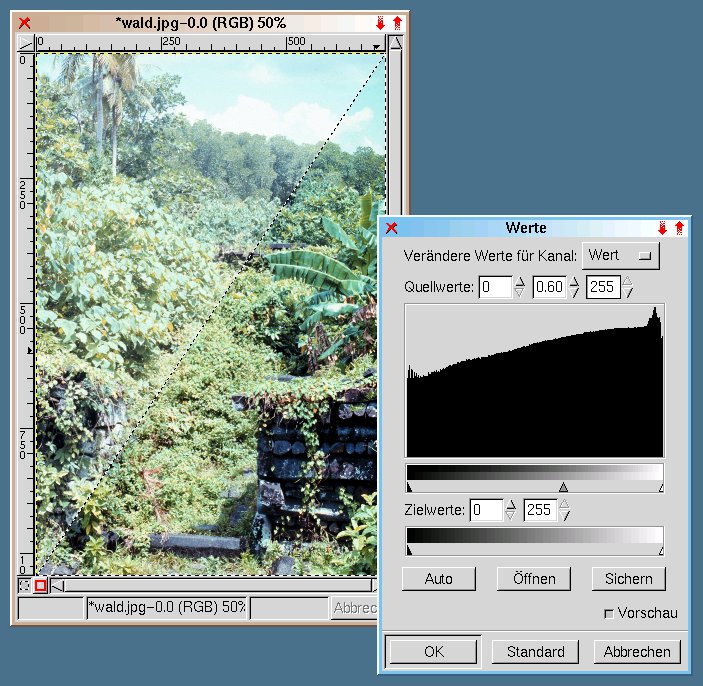
Abbildung 9: Mit dem Werte-Werkzeug kann man die Farben verändern. Hier wurde der Bereich unten rechts intensiviert
Hier können Sie nun die Grundhelligkeit des Bildes korrigieren. Im oberen Knopf des Dialoges können Sie einstellen, ob sie alle oder nur einzelne Farbkanäle (Rot, Grün oder Blau) bearbeiten wollen. Im Bereich darunter sehen Sie ein Histogramm, das angibt, wie die Farben im Bild verteilt sind. Über die Dreiecke unter den beiden grauen Farbverläufen können Sie genau kontrollieren, wie die Farben angepasst werden sollen. Das schwarze und das weiße Dreieck bei den Quellwerten werden auf das entsprechende Dreieck bei den Zielwerten abgebildet; mit dem grauen Dreieck kann man den Mittelwert noch etwas verschieben.
In unserem Fall reicht es, das graue Dreieck etwas nach rechts zu ziehen, um die etwas zu hellen mittleren Farbtöne ein wenig abzudunkeln. Wollen Sie hingegen eine etwas nebligere Atmosphäre erzeugen, können Sie die beiden Dreiecke bei den Zielwerten etwas zur Mitte ziehen. Dadurch wird der Kontrast deutlich verringert, man kommt sich wie im Siegerland vor.
Während das Werte-Werkzeug die Farben im Wesentlichen erhält, ist das Kurven-Werkzeug wesentlich flexibler. Starten Sie es über <Bild>/Bild/Farben/Kurven. In diesem Dialog können Sie fast beliebige Kurven definieren und so sehr leicht sogenannte Solarisationseffekte erzeugen (Abbildung 10). Die Ergebnisse erinnern unter Umständen an Falschfarbenbilder, wie man sie von Satellitenfotos her kennt. Auch hier können Sie die Einzelkanäle separat bearbeiten. Da die Regenwaldszene immer noch nicht so richtig saftig grün wirkt, könnten Sie zum Beispiel den Blauanteil etwas reduzieren.
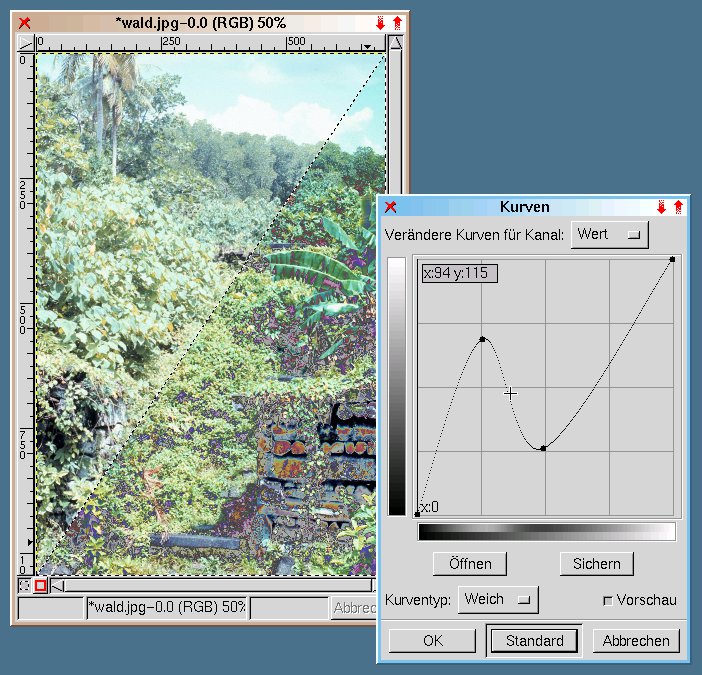
Abbildung 10: Das Kurven-Werkzeug ermöglicht bunte Farbeffekte
Wählen Sie über den oberen Knopf den blauen Farbkanal aus und klicken Sie in dem Kurvenbereich etwas unterhalb der Mitte. Es wird in die Kurve ein zusätzlicher Stützpunkt eingefügt, die Kurve ist etwas “eingedellt”. Im mittleren Helligkeitsbereich wird nun der Blauanteil etwas abgedunkelt, was sattere Grüns bewirkt. Spielen Sie mit den Kurven herum, bis sie die Idee dahinter begriffen haben. Es ist ein sehr mächtiges Werkzeug, um Farben zu korrigieren.
Perspektiven
Das letzte Werkzeug, dem wir uns heute zuwenden wollen, ist das Transformationswerkzeug, mit dem Sie Bilder verzerren können. Gimp stellt über die Werkzeugeinstellungen vier verschiedene Verzerrungstypen zur Verfügung: Rotation, Skalierung, Scherung, Perspektivisch. Besonders nützlich sind die Rotation und die perspektivische Verzerrung.
Die Arbeit mit den verschiedenen Typen ähnelt sich sehr. Beispielhaft möchte ich die perspektivische Verzerrung herausgreifen. Um aus unserem Urwald eine “schräg fotografierte Wandtapete” zu machen, wählen Sie Perspektivisch aus den Werkzeugeinstellungen und klicken in das Bild. Es erscheinen ein Gitter über dem Bild und ein zusätzlicher Dialog. Nun können Sie das Gitter im Bildfenster verzerren, indem Sie nahe in der Nähe der Eckpunkte klicken und sie an die Zielposition ziehen. Nach einem Klick auf Transformation wird das Bild entsprechend verzerrt.
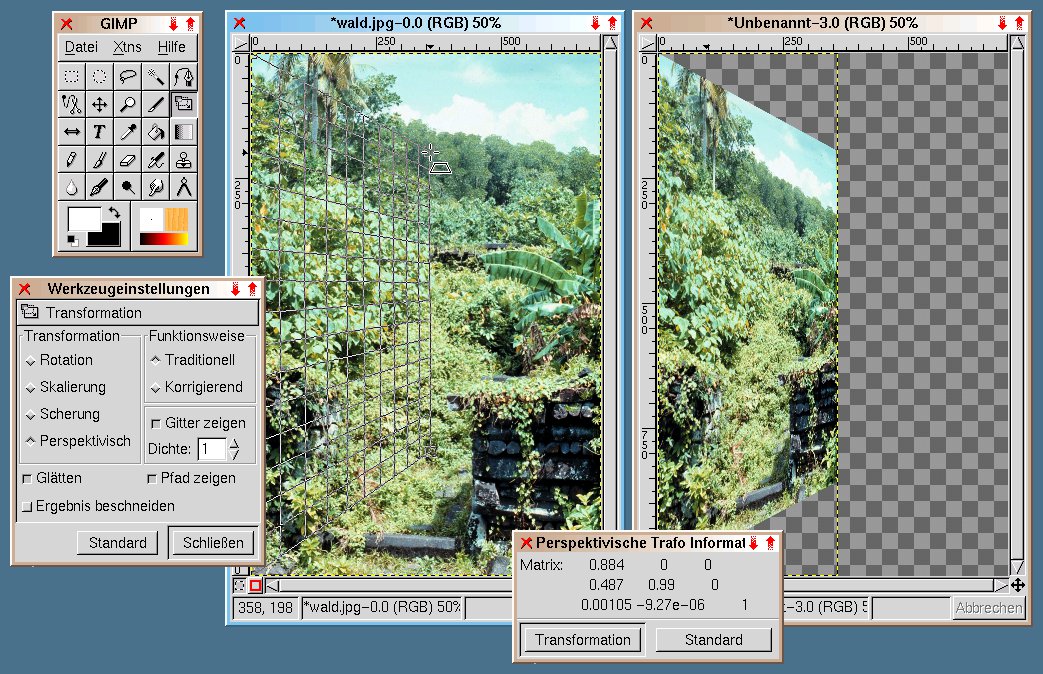
Abbildung 11: Perspektivische Verzerrungen bestimmt man über ein (hier schlecht sichtbares) Gitter
Was besonders interessant ist: Alle diese Transformationen können auch korrigierend arbeiten: Wenn Sie zum Beispiel ein Bild schief eingescannt haben, wählen Sie die korrigierende Rotation (in den Werkzeugeinstellungen) und passen das Gitter an die Kanten an, die eigentlich gerade sein sollten. Nach einem Klick auf Rotieren wird das Bild geradegerückt. Man kann es nun mit dem Zuschneiden-Werkzeug auf das passende Format bringen und abspeichern.
Mit den grauen Vierecken, die möglicherweise beim Verzerren aufgetaucht sind, beschäftigen wir uns im nächsten Teil. Es stehen geheimnisvolle Dinge wie Transzen- äh, Transparenz und Ebenen auf dem Programm.
Glossar
-
Antialiasing
-
Methode, um Linien und Kanten glatter wirken zu lassen. Würde man eine schräge Kante nur mit den Farben Schwarz und Weiß malen, wären “Treppenstufen” unvermeidlich, ein Aliasing würde sichtbar. Verwendet man hingegen mehrere Grauwerte, um die Stufen auszugleichen, wirkt die Linie glatter. In Gimp arbeitet das Stiftwerkzeug ohne, das Pinselwerkzeug mit Antialiasing.
-
Rote-Augen-Effekt
-
entsteht häufig, wenn bei düsteren Lichtverhältnissen Portraits mit Blitz gemacht werden. Da dann die Pupillen weit geöffnet sind, wird das plötzlich auftretende Licht des Blitzes von der Netzhaut reflektiert, ähnlich wie bei Katzenaugen. Um das zu vermeiden, bieten die meisten Kameras einen Vorblitz, der die Pupillen veranlasst, sich zu schließen. So kann der Effekt reduziert werden.
Der Autor
Simon Budig hat für diesen Artikel mal wieder heftigst unter Murphy gelitten. Warum muss eigentlich eine Festplatte einen Tag vor Redaktionsschluss abrauchen? Den größten Teil des Artikels hat ihm Michael Engel aus dem Dump der Festplatte gerettet. An dieser Stelle sei ihm herzlich gedankt.


