


Wenn Sie nach Bildbearbeitung unter Linux fragen, werden Sie mit ziemlicher Sicherheit auf das Programm Gimp hingewiesen. Gimp – das steht für Gnu Image Manipulation Program – ist ein sehr flexibles Programm. Allerdings muss man erst einmal lernen, mit dieser Flexibilität umzugehen. Insbesonders, weil man als “Otto Normaluser” nirgendwo lernt, wie Bildbearbeitung generell funktioniert. Dies ist der Beginn einer Reihe, in der wir verschiedene Aspekte von Gimp betrachten wollen. Im ersten Teil möchte ich mich verschiedenen Werkzeugen und Auswahlen zuwenden.
Wenn Sie Gimp das erste Mal starten, werden Sie mit einer Reihe von Dialogen begrüßt, die Ihnen helfen, wichtige Einstellungen vorzunehmen. Besonders wichtig sind hier die Einstellungen auf der vierten Seite “Spoiler und Zierleisten” (Abb. 1, eine blöde Bezeichnung…): Die Größe des Datenspeichers ist der maximale RAM-Verbrauch von Gimp. Wenn Sie in Ihrem Rechner viel RAM haben und den Rechner überwiegend alleine nutzen, sollten Sie überlegen, Gimp mehr als die voreingestellten 32 MB RAM nutzen zu lassen. Etwa 75% des verfügbaren Speichers sind hier ein Anhaltspunkt. Sollte Gimp mehr Datenspeicher brauchen, lagert er Bilddaten auf Festplatte aus. Besonders wenn Ihr Homeverzeichnis per NFS – also über Netzwerk – eingebunden ist, sollten Sie die Einstellungen für das Auslagerungsverzeichnis ändern und zum Beispiel auf /tmp oder /usr/tmp setzen. Dann muss zum Auslagern nicht auf das Netz zugegriffen werden, und die Geschwindigkeit bleibt erträglich.
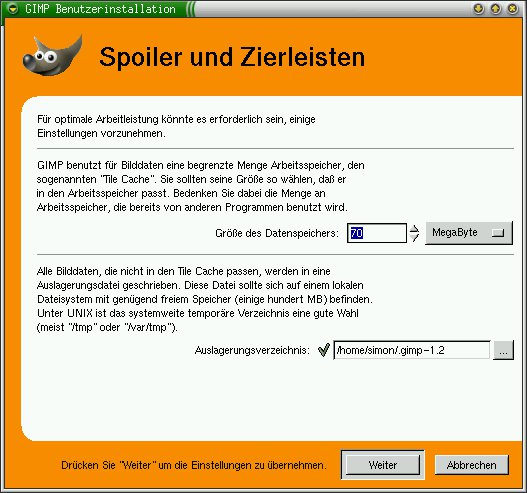
Abbildung 1: Wichtige Einstellungen beim ersten Start von Gimp
Auf der nächsten Seite können Sie Details zur Bildschirmauflösung einstellen. Dies ist nur dann wichtig, wenn Sie Wert darauf legen, zum Beispiel gescannte Bilder exakt in Originalgröße bearbeiten zu wollen. Anschließend begrüßt Sie der Gimp-Startdialog. Beim ersten Start müssen Sie etwas länger warten, da Gimp Informationen über alle installierten Plug-Inssammelt. Ab dem nächsten Start werden diese Informationen aus einer einzigen Datei gelesen – das geht deutlich schneller.
Als erstes sollten Sie die nun auftauchenden Fenster sinnvoll auf dem Bildschirm verteilen (Abb. 2) – ich bevorzuge es, die Fenster am Rand anzuordnen und den Platz in der Mitte für Bildfenster freizuhalten. Es lohnt sich auf jeden Fall, einen eigenen Workspace oder “virtuellen Bildschirm” für Gimp zu reservieren. Wie das funktioniert, ist allerdings von Window Manager zu Window Manager verschieden. Ach ja: lesen Sie die Tips des Tages – sie sind besonders für Einsteiger sehr hilfreich.
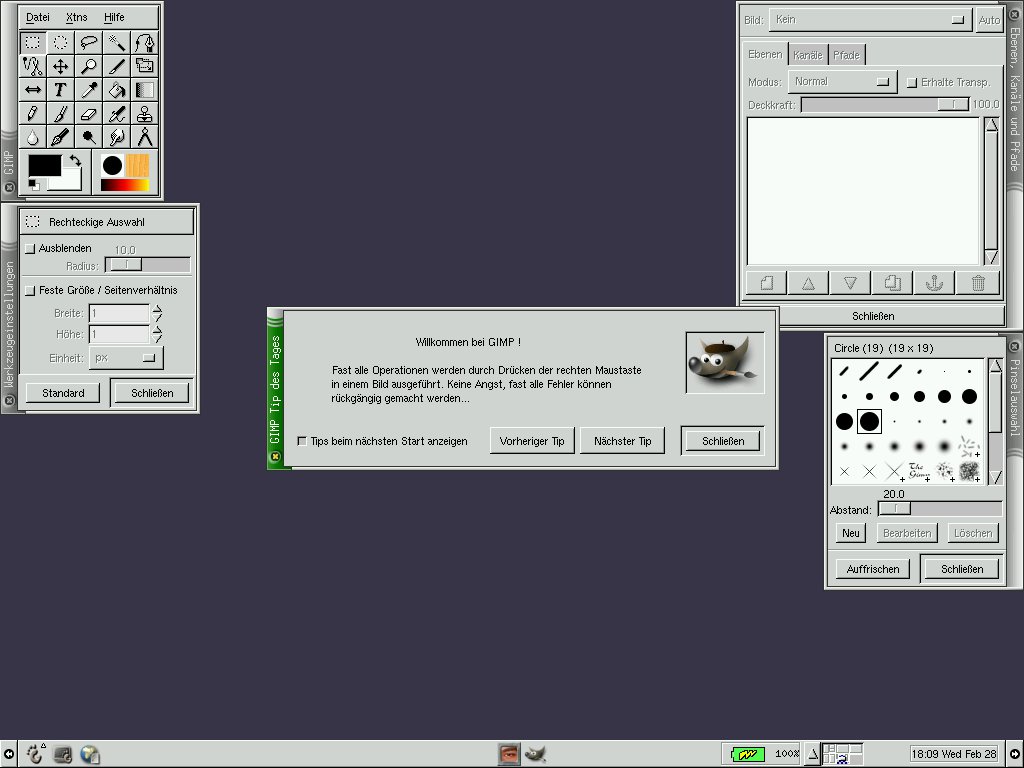
Abbildung 2: Erstmal Dialoge verteilen…
Um den ersten Tip von Gimp nochmal zu wiederholen: Mit einem Rechtsklick in einem Bildfenster wird ein umfangreiches Menü sichtbar. Im Gegensatz zu dem Menü in der Toolbox kann man ein Bild hier auch abspeichern. Um die beiden Menüs zu unterscheiden, werde ich immer den Ort in spitzen Klammern voranstellen. Also <Toolbox>/Datei/Öffnen und <Bild>/Datei/Sichern.
Werkzeugkiste
Wenden wir uns zunächst der zentralen Schaltstelle von Gimp zu: dem Werkzeugkasten (auch Toolbox). In Abb. 3 sehen Sie die Toolbox, in der ich die wichtigsten Malwerkzeuge rot markiert habe. Sie sehen hier den Stift, den Pinsel, den Radierer, den Airbrush und das Tintenwerkzeug. Die beiden Bereiche am unteren Ende der Toolbox zeigen an, welche Farben und welcher Pinsel eingestellt sind, und bieten einen schnellen Zugriff auf die entsprechenden Auswahldialoge.
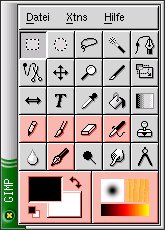
Abbildung 3: Die Malwerkzeuge von Gimp
Öffnen Sie mit <Toolbox>/Datei/Neu ein neues Bild; die Voreinstellungen können Sie getrost übernehmen, je nach Bedarf können Sie aber auch ein etwas größeres Bild erzeugen, z. B. 500×500 Pixel. Mit einem Klick auf das Pinselsymbol in der Toolbox aktivieren Sie das Pinselwerkzeug und können im Bildfenster drauf los malen. Das Pinselwerkzeug nutzt hierbei standardmäßig einen recht dicken runden Pinsel. Das reicht natürlich nicht für alle Bedürfnisse aus, aber Gimp bietet eine reichhaltige Auswahl verschiedener Pinsel (Abb. 4). Mit einem Klick auf die kleine Vorschau im unteren rechten Bereich der Toolbox rufen Sie den Pinseldialog auf. Hier können Sie auswählen, mit welchem Pinsel Sie arbeiten wollen. Sie werden beim Ausprobieren auch auf Pinsel stoßen, die sich etwas anders verhalten, als die normalen Pinsel, und zum Beispiel eine Schraffur oder ähnliches erzeugen. Mit dem Schieberegler Abstand können Sie hier einstellen, in welchem Abstand die einzelnen Pinselbilder plaziert werden sollen.
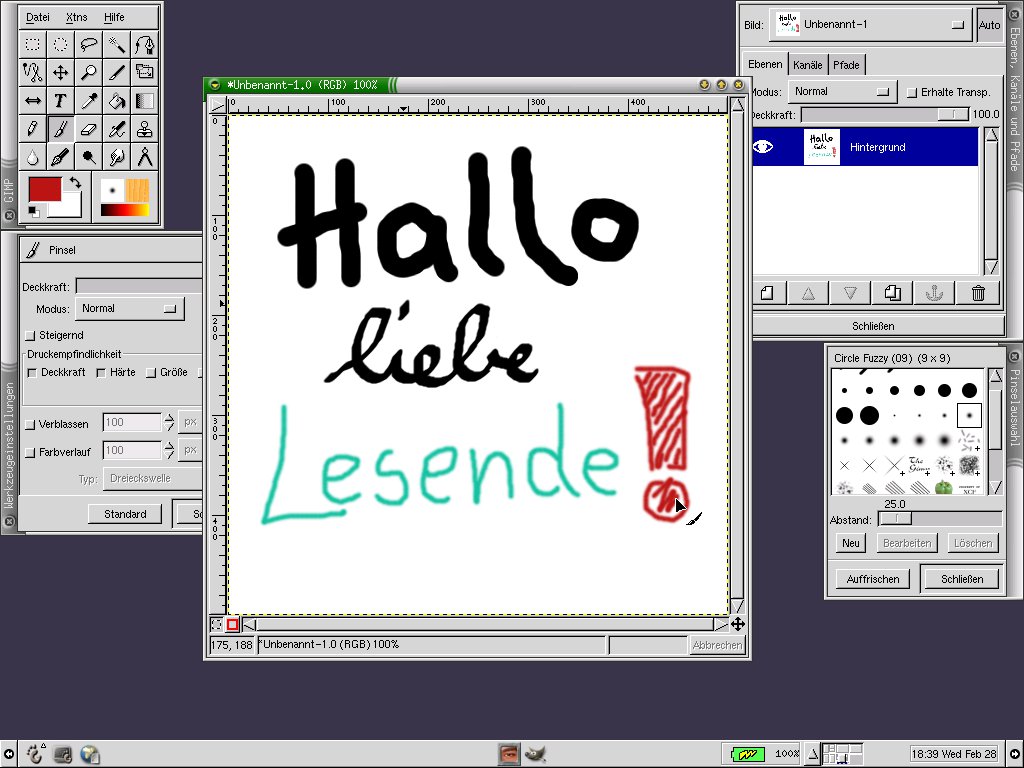
Abbildung 4: Erste Malereien…
Stift, Airbrush & Co.
Das Stiftwerkzeug verhält sich auf den ersten Blick ähnlich wie das Pinselwerkzeug, mit dem Unterschied, dass Pinselmit weichen Rändern mit harten Konturen gemalt werfen. Das ist besonders dann wichtig, wenn man Bilder bis in jedes einzelne Pixel kontrollieren möchte. Im Normalfall erreicht man jedoch mit dem Pinselwerkzeug wesentlich bessere Ergebnisse.
Der Airbrush ist vergleichbar mit dem Pinselwerkzeug, trägt die Farbe aber wesentlich zögerlicher auf das Bild auf. Wenn Sie bei gedrückter Maustaste längere Zeit auf einer Stelle verharren, wird immer mehr Farbe aufgetragen – wie bei einer Sprühdose eben.
Von unserem jetzigen Standpunkt aus ist der Radierer nichts weiter als ein Pinselwerkzeug, das immer mit der Hintergrundfarbe malt. Ich werde mich dem jetzt auch gar nicht weiter widmen. Für den Anfang sollte das reichen.
Bleibt von den Malwerkzeugen noch das Tintenwerkzeug übrig, das eine Tuschefeder simuliert. Im Gegensatz zu den anderen Malwerkzeugen ignoriert es den aktuell eingestellten Pinsel völlig. Dafür ist die Dicke des Striches zum Beispiel von der Geschwindigkeit abhängig. Dieses Werkzeug bekommt eine neue Dimension, wenn man es zusammen mit einem Grafiktablett benutzt, ich werde aber hier an dieser Stelle meine Begeisterung zügeln…
Alle Malwerkzeuge sind wesentlich flexibler, als es vielleicht bis jetzt den Anschein hat. Nach einem Doppelklick auf ein Werkzeugsymbol öffnen sich die Werkzeugoptionen. Hier kann man genauer einstellen, wie sich das Werkzeug verhalten soll, insbesonders wie kräftig die Farbe aufgetragen und mit dem vorhandenen Bild kombiniert werden soll. Probieren Sie die Optionen durch, um ein Gefühl für die Möglichkeiten zu bekommen. Wundern Sie sich aber nicht, dass die Optionen für Druckempfindlichkeit mit einer normalen Maus wirkungslos sind.
Buntes…
Wenden wir uns kurz der Farbauswahl zu. In der Toolbox sehen Sie unten links zwei Farbbereiche: Die Vorder- und die Hintergrundfarbe. Einer der beiden Bereiche wirkt “eingedrückt”, das ist die sogenannte aktive Farbe, die an verschiedenen Stellen verändert werden kann. Klickt man auf die aktive Farbe, so erscheint ein umfangreicher Farbauswahldialog, den Sie in Abbildung 5 betrachten können. Mit den Karteireitern können Sie zwischen verschiedenen Dialogtypen umschalten. Mit etwas Hintergrundwissen (siehe auch Kasten “Farbmodelle”) sollten Sie recht schnell mit dem ersten Dialog klarkommen.

Abbildung 5: einer der Farbauswahldialoge
Farbmodelle
Wenn ein Bild bunt werden soll, muss man sich notgedrungen etwas mit Farben beschäftigen. Für Gimp sind hier zwei Farbmodelle entscheidend: RGB und HSV. Ich gehe auch noch kurz auf ein drittes Farbmodell (CMYK) ein, das von Gimp leider noch nicht unterstützt wird, aber in der Praxis sehr wichtig ist.
Das RGB-Farbmodell verwenden Monitore, um Farben darzustellen. Physikalisch liegt hier ein additives Farbmodell zugrunde, das heißt, es werden zu schwarz (ein ausgeschalteter Monitor ist immer schwarz) Farben hinzuaddiert, bis maximal weiß entsteht. In Anlehnung an die Wahrnehmung im Auge werden hier die Farben Rot, Grün und Blau (RGB) verwendet. Das reicht, um einen Großteil der Farben darzustellen. Nachteil ist jedoch, dass nicht immer offensichtlich ist, wie stark man welche Farbkomponenten auswählen muss, um eine bestimmte Farbe zu erhalten.
Das HSV-Farbmodell geht einen anderen Weg, der es ermöglicht, leicht verschiedene Schattierungen und ähnliche Farbtöne zu erzeugen. Eine Farbe wird hier durch Angabe von Farbton (Hue), Sättigung (Saturation) und Farbwert (Value) festgelegt. Üblicherweise wird der Farbton über einen Farbkreis angegeben – diesen Kreis können Sie im äußeren Bereich des “Dreieck”-Farbdialogs sehen. Wenn Sie die Sättigung herunterregeln, wird die Farbe immer grauer, mit dem Farbwert können Sie die Farbe abdunkeln. Im “Dreieck”-Farbdialog können Sie die Beziehung zwischen den Farben erkennen: die Kante gegenüber der bunten Ecke hat die Sättigung 0, die Kante gegenüber der schwarzen Ecke hat den Farbwert 100% (Abb. 6).
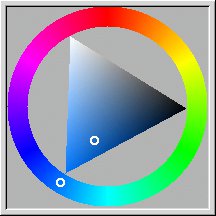
Abbildung 6: Das HSV-Dreieck
Das CMYK-Farbmodell spielt im Druckbereich eine zentrale Rolle. Hier liegt physikalisch das subtraktive Farbmodell zugrunde, das heißt zum Beispiel, einem “weißen” Blatt Papier werden nach und nach Farben “abgezogen”, bis man bei einem Schwarz angekommen ist, es ist sozusagen dem RGB-Farbmodell entgegengesetzt. Farben werden hier aus den Komponenten Cyan, Magenta und Gelb (Yellow) zusammengesetzt. Da das aber nur in der Theorie wunderbar funktioniert, wird in der Praxis noch Schwarz (Key) genutzt, um nicht nur ein schmutziges Braun als dunkelste Farbe zu erhalten.
Weder das RGB- noch das CMYK-Farbmodell reichen aus, um alle in der Natur vorkommenden Farben auf Papier oder Monitor wiederzugeben. Gerade im CMYK-Modell stößt man häufiger an Grenzen. Hier verwendet man dann sog. Schmuckfarben, um den darstellbaren Bereich noch auszuweiten. Aber das ist eine Wissenschaft für sich…
Ausgewählt
Ein Bereich, der besonders für die Nachbearbeitung von Fotos sehr wichtig ist: Auswahlen bzw. Selektionen. Hintergrund ist, dass man normalerweise nicht immer das ganze Bild mit einem Effekt überziehen oder farblich korrigieren möchte. Man muss den zu bearbeitenden Bereich irgendwie eingrenzen – je flexiblere Werkzeuge es gibt, desto besser.
Die grundlegenden Werkzeuge habe ich in Abbildung 7 rot hervorgehoben. Von links nach rechts: Das Rechtecks- und das Ellipsenauswahlwerkzeug, das Freihandlasso, der Zauberstab und die “intelligente” Schere. Weitere wichtige Werkzeuge findet man unter <Bild>/Auswahl/….
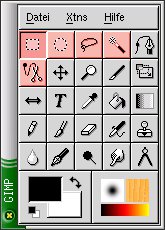
Abbildung 7: Die Auswahlwerkzeuge
Wählen Sie das Rechtecksauswahlwerkzeug und ziehen Sie mit der Maus ein Rechteck im Bildfenster auf. Eine gestrichelte Linie (die sogenannten marschierenden Ameisen) markiert nun den ausgewählten Bereich, den Sie mit der Maus hin- und herziehen können, indem Sie in den Bereich hineinklicken und dann die Maus bei gedrückter Maustaste bewegen. Durch einen Klick außerhalb können Sie den Bereich wieder mit dem Bild verankern. Wenn ein Bereich ausgewählt ist, können die Malwerkzeuge nur diesen Bereich verändern. Probieren Sie es aus: Wählen Sie einen Bereich aus und malen mit dem Pinselwerkzeug Striche quer über das Bild. Die Striche werden nur innerhalb des Bereichs sichtbar. Das Ellipsenwerkzeug arbeitet analog.
Falls Sie perfekte Kreise oder Rechtecke auswählen möchten, können Sie die [Umschalt]-Taste drücken, während Sie den Bereich aufziehen. Wichtig ist, dass Sie die Taste erst nach dem ersten Klicken mit der Maus drücken. Mit der [Strg]-Taste legen Sie fest, dass der erste Mausklick den Mittelpunkt der Ellipse/des Rechtecks festgelegt hat.
Auswahlen kombinieren
Natürlich ist nicht jede Form, die man auswählen möchte, perfekt rechteckig oder elliptisch. Um die Auswahl der Wunschform möglichst genau anzupassen, können Sie die verschiedenen Werkzeuge miteinander kombinieren. Wenn bei dem Beginn des Mausklicks die [Umschalt]-Taste gedrückt ist, wird der Bereich der existierenden Auswahl hinzugefügt, mit der [Strg]-Taste wird der Bereich abgezogen. Bei beiden gleichzeitig wird der Durchschnitt gebildet. In Abbildung 8 füge ich gerade zu einer Auswahl einen perfekten Kreis hinzu. Gimp hilft mir beim Merken der Tastenkombinationen: Ein kleines Pluszeichen zeigt an, dass ich gerade zur Auswahl hinzu addiere.
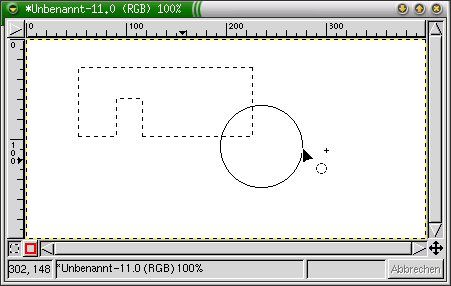
Abbildung 8: Hier wird gerade zu einer Auswahl ein perfekter Kreis hinzuaddiert
Beachten Sie, dass diese beiden Aktionen wirklich voneinander unabhängig sind. Die Kombination mit der vorhandenen Auswahl wird durch die Tasten am Anfang vom Klick festgelegt, die Regelmäßigkeit der Auswahl wird durch die Tasten beim Ende vom Klick bestimmt. Wollen Sie also von der Auswahl einen perfekten Kreis abziehen, drücken Sie die [Strg]-Taste, dann die linke Maustaste, lassen die [Strg]-Taste los, drücken die [Umschalt]-Taste, ziehen den Kreis auf die gewünschte Größe und lassen dann die Maustaste los.
Ein Button
Schwirrt Ihnen der Kopf? Es tut mir leid, aber diese Grundlagen sind zu wichtig, um sie nur kurz anzureißen. Vielleicht sollten wir jetzt mal gemeinsam ein kleines Projekt anfangen um zu sehen, wie so etwas in der Praxis aussehen könnte. Ziel ist es, einen Button für eine Web-Seite zu malen. Damit er zum Anklicken einlädt, soll er leicht dreidimensional aussehen.
Öffnen Sie ein neues Bild, Größe etwa 400×200 (<Toolbox>/Datei/Neu). Wählen Sie in der Mitte einen rechteckigen Bereich aus (Rechtecksauswahlwerkzeug) und stellen Sie als Vordergrundfarbe ein mittleres Grau ein (Farbdialog). Wählen Sie das Füllwerkzeug (den Farbeimer) und klicken Sie in den ausgewählten Bereich: Das Rechteck wird mit dem Grau gefüllt.
Ein Klick auf das schwarzweiße Symbol unten links von den beiden Farbfeldern in der Toolbox stellt die Farben wieder zurück auf Schwarz und Weiß. Wählen Sie den Airbrush und einen weich auslaufenden Pinsel. Mit einer Deckkraft von etwa 50% (in den Werkzeugoptionen, die bei einem Doppelklick auf den Airbrush auftauchen) fahren Sie am unteren und rechten Rand der Auswahl entlang. Die Auswahl schützt Sie davor, in den weißen Bereich reinzumalen. Danach klicken Sie auf den Doppelpfeil oben rechts von den beiden Farbfeldern um Vorder- und Hintergrundfarbe auszutauschen. Mit der weißen Farbe wiederholen Sie das am oberen und linken Rand des Rechtecks.
Text
Sie haben jetzt die leicht dreidimensional wirkende Grundlage für einen Button erzeugt. Jetzt brauchen wir eigentlich nur noch eine bunte Beschriftung. Hierfür können wir das Text-Werkzeug benutzen. Klicken Sie auf das “T” in der Toolbox und dann auf das graue Rechteck. In dem erscheinenden Dialog können Sie einen Text eingeben und eine Schriftart/-größe auswählen. Da ich ein bisschen dazu tendiere, einseitig zu denken, habe ich hier “Gimp” eingegeben. Als Schriftart habe ich “Cooper” ausgewählt, die in dem freefont-Paket vielen Distributionen beiliegt. Bei mir ist die Größe 68 Punkte. Wenn Sie jetzt auf OK klicken, erscheint der Text in dem Bild, allerdings selten an der Stelle, wo man ihn gerne hätte. Bewegen Sie den Mauszeiger auf den Text (er wird zu einem kleinen Kreuz) und ziehen Sie ihn an die richtige Stelle.
Sie werden gemerkt haben, dass der Text auch ausgewählt ist. Das machen wir uns jetzt zunutze. Wählen Sie eine schön bunte Farbe und das Pinselwerkzeug. Ziehen Sie dann einfach ein paar Striche quer über den Text (Abb. 9). Durch die Auswahl malen Sie nur auf dem Text selber und können ihn so mit einer Dekoration versehen (Mit [Strg+Z] können Sie übrigens die letzten Schritte rückgängig machen, falls Sie sich einmal vertan haben).
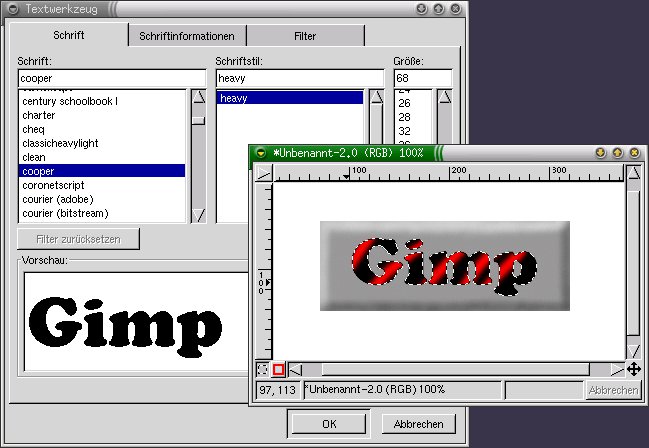
Abbildung 9: Gleich zwei Schritte in einem: Text erzeugen und bunt malen…
Der Text ist jetzt übrigens immer noch eine sogenannte Schwebende Auswahl, das heißt, er kann mit einem Auswahlwerkzeug verschoben werden, ohne die Bildinformationen “darunter” (also unseren grauen Button) zu zerstören. Um nun diese schwebende Auswahl wieder fest mit dem Bild zu verankern, können Sie entweder [Strg+H] drücken oder zum Beispiel das Rechtecksauswahlwerkzeug einstellen und außerhalb des Textes in das Bild klicken. Die Auswahlränder verschwinden, und der Text ist mit dem Bild fest verbunden.
Zuschnitt
Jetzt muss der Button noch auf seine endgültige Größe zurechtgeschnitten und abgespeichert werden. Dazu wählen Sie das Zuschneiden-Werkzeug, das in der Toolbox mit einem Skalpell (neben der Lupe) symbolisiert wird. Ziehen Sie ähnlich wie bei der Auswahl eines Rechtecks einen Rahmen um den Button (ruhig etwas zu groß). Sie können den Bereich ändern, indem Sie auf die vier Eckgriffe klicken oder die Koordinaten numerisch in der Dialogbox eingeben. In unserem Fall reicht ein “automatisch schrumpfen”, um die Box genau auf unseren Button anzupassen. Mit einem Klick auf “Zuschneiden” wird die Bildgröße geändert.
Zu guter Letzt speichern wir das Bild: Mit <Bild>/Datei/Sichern unter… erscheint der Dialog zum Abspeichern. Hier können Sie einfach einen Dateinamen eingeben. Je nachdem, welche Endung er hat, sucht Gimp das entsprechende Format aus. Ich schlage hier das JPEG-Format mit der Endung .jpg, der Qualität 0.90 und Glättung 0.05 vor. Im Bildfenster können Sie vorab beurteilen, wie das Bild hinterher aussehen wird (Das JPEG-Format erzeugt unter Umständen sichtbare Fehler). Die anderen Optionen sind eher technischer Natur und können auf den Voreinstellungen gelassen werden. Voila – unser Button (Abb. 10) ist fertig.
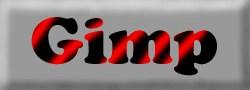
Abbildung 10: Das Ergebnis unserer Mühen
Ausblick
Ich will Ihnen nicht verschweigen, dass dies ein sehr mühseliger Weg ist, solche Buttons zu erzeugen, aber Sie sollten eine Idee bekommen haben, wie man einfache Dinge mit Gimp machen kann. In der nächsten Folge werden wir uns weitere Features im Zusammenhang mit Auswahlen ansehen und gescannte Bilder aufbereiten.
Glossar
-
Plug-Ins
-
ist ein kleines Programm, das sozusagen an Gimp “angestöpselt” wird und Gimp um Bildbearbeitungsfunktionen erweitert.
-
Pinsel
-
wird in diesem Artikel mehrdeutig verwendet. Es gibt das Pinselwerkzeug, das durch einen Klick auf das Pinselsymbol in der Toolbox ausgewählt wird. Das Pinselwerkzeug verwendet – genauso wie einige andere Werkzeuge – einen Pinsel, ein kleines Bild, das sozusagen die Pinselspitze darstellt. Man kann sich das so vorstellen, dass das Pinselwerkzeug dieses Bild in regelmäßigen Abständen auf die Leinwand stempelt und so Striche erzeugt.
-
Pixel
-
ist ein Kürzel für “PICture ELement”. Ein Pixel ist die kleinste Einheit eines Bildes. Gimp verarbeitet nahezu ausschließlich Pixel-Bilder – im Gegensatz zu Programmen wie z. B. Sketch, die Bilder aus mathematisch definierten Elementen aufbauen.


