


Nachdem es in den ersten beiden Teilen unseres Workshops zu Corel WordPerfect Office 2000 ausschließlich um die Textverarbeitung ging, nehmen wir dieses Mal die Tabellenkalkulation Quattro Pro ins Visier.
Workshop-Übersicht
- Textverarbeitung: Die Layout-Funktionen
- Textverarbeitung: Serienbriefe und wissenschaftliche Texte
- Tabellenkalkulation
- Presentations: Grafik
- Presentations: Präsentieren
Ähnlich wie bei den beiden Artikeln über die Textverarbeitung möchte ich auch in diesem Artikel die Funktionen anhand eines kleinen Beispiels zum Mitmachen erläutern. Zunächst erstellen wir eine einfache Tabelle, auf die dann erweiterte Funktionen angewendet werden.
Kain Anunk, den Sie ja schon aus vergangenen Artikeln kennen dürften, ist ein führender Mitarbeiter eines namhaften Automobilkonzerns, der sich einen Überblick über die Gewinne und Verluste der vergangenen zwei Jahre machen möchte. Dazu liegen ihm zwei Tabellen mit den jeweiligen Monatsergebnissen vor. Die Zusammenfassung der beiden Jahre möchte er in einer dritten Tabelle automatisch errechnen lassen und die Ergebnisse grafisch darstellen.
Die verschiedenen Ansichten
Im Gegensatz zu anderen Tabellenkalkulationen bietet Quattro Pro unterschiedliche Ansichten. Standardmäßig befinden Sie sich in der “Entwurfsansicht”. Hierbei werden nur die einzelnen Zellen, ohne Berücksichtung eines späteren Seitenlayouts beim Ausdruck, dargestellt. Dies ist die typische Ansicht, wie sie auch in allen anderen Tabellenkalkulationen vorzufinden ist. Werden die “Seitenumbrüche” angezeigt, so erscheinen dort blaue Linien, wo die entsprechende Seite zu Ende ist. Alles, was über diese blauen Linien hinausgeht, wird im Falle eines Ausdrucks auf eine neue Seite gedruckt. Ähnlich verhält sich die “Seiten”-Ansicht. Hier wird zusätzlich noch das Seitenlayout im Hintergrund mit angezeigt. “Objekte” schließlich zeigt alle im Dokument befindlichen Objekte, wie z. B. Diagramme und Grafiken an. Dies entspricht übrigens einem Sprung auf das letzte Registerblatt in Ihrer aktuellen Datei.
Grundlegendes
Bevor wir diese Aufgabe im Folgenden Schritt für Schritt lösen werden, möchte ich zuvor noch kurz auf ein paar wichtige Begriffe eingehen. Unter Quattro Pro arbeiten Sie mit sog. Arbeitsmappen. Dies ist nichts anderes als eine Quattro Pro Datei und hat nichts mit der aus Microsoft-Produkten bekannten Sammelmappe zu tun. Eine solche Datei kann mehrere Tabellen aufnehmen, die als Arbeitsblätter bezeichnet werden. Sie können zwischen den einzelnen Arbeitsblättern mit den Registern am unteren Bildschirmrand schnell hin- und herspringen. Über Format/Blatt können Sie darüber hinaus detaillierte Einstellungen zum aktuell angezeigten Arbeitsblatt vornehmen. Unter anderem kann dort auch der Name des Blattes geändert werden. In jeder Arbeitsmappe existiert ein besonderes Arbeitsblatt. In diesem finden Sie keine Tabelle, sondern eine Übersicht über alle in der Arbeitsmappe vorhandenen Objekte. Meist handelt es sich dabei um Diagramme oder Grafiken. Diese Übersicht hilft, gerade wenn Sie mit vielen Arbeitsblättern gleichzeitig arbeiten, gesuchte Objekte schneller aufzufinden. Per Definition findet man dieses Arbeitsblatt immer am Ende aller Arbeitsblätter. Um schnell zu diesem Blatt zu springen, genügt ein Mausklick auf das Symbol mit der spitzen Klammer und dem Strich, ganz links unten am Fensterrand.
Aufbauarbeit
Nun aber zu unserem Beispiel. Öffnen Sie eine neue Arbeitsmappe (Datei/Neu). Die erste Tabelle mit der Bezeichnung “A” wird nun standardmäßig angezeigt. Zunächst sollten Sie diesen Namen ändern, indem Sie mit der rechten Maustaste auf das entsprechend beschriftete Register am unteren Bildschirmrand klicken und aus dem auftauchenden Kontextmenü den Befehl Blattnamen bearbeiten wählen. Geben Sie nun “1998” als neue Beschriftung ein.
Als nächstes sollen die Daten für das Geschäftsjahr in die Tabelle eingegeben werden. Platzieren Sie dazu den Cursor in das Feld A1. Wie in allen anderen Tabellenkalkulationen werden auch hier die Spalten der Tabelle mit einem Buchstaben und die Zeilen mit Zahlen beschriftet. Eine Zelle kann also über die Kombination eines Buchstabens mit einer Zahl eindeutig identifiziert und somit auch lokalisiert werden. Diesen Beschriftungsmechanismus benötigen wir spätestens bei den Formeln. Falls Ihnen diese Konvention nicht gefällt, können Sie einer oder mehreren Zellen einen eigenen Namen zuweisen. Markieren Sie dazu die Zelle oder Zellen, die Sie neu benennen möchten, und wählen Sie aus dem Kontextmenü mit der rechten Maustaste den Befehl Zellen benennen. Im nun angezeigten Fenster können Sie einen Namen eingeben und erhalten gleichzeitig auch eine Übersicht über alle schon vergebenen Namen. Wichtig in diesem Zusammenhang: die alten Zellbeschriftungen bleiben zusätzlich weiter gültig.
Geben Sie nun in diese erste Zelle auf dem Arbeitsblatt das Wort “Monat” ein. Wie Sie sehen wird die Eingabe sowohl im Eingabefeld in der Symbolleiste als auch direkt in der Tabelle angezeigt. Sollten Sie über das Zellenende hinausschreiben, so wird das nächste Feld einfach überschrieben. Wenn Sie in diesem nächsten Feld nun ebenfalls eine Eingabe vornehmen, so wird der Text in der ersten Zelle abgeschnitten.
Tragen Sie nun in die nächsten beiden Felder (B1 und C1) die Begriffe “Einnahmen” und “Ausgaben” und in der ersten Spalte unterhalb von “Monate” die Monatsnamen ein. Dabei werden Sie zwangsweise einige Zellenbegrenzungen überschreiben. Um dies zu beheben, könnten Sie nun die Breite der betroffenen Spalten per Hand verändern. In unserem Fall aber überlassen wir Quattro Pro diese Arbeit. Klicken Sie mit der rechten Maustaste auf den Kopf (das ist die “Zelle” mit der Beschriftung “A”) der ersten Spalte. Dadurch wird die gesamte Spalte markiert und das Kontextmenü geöffnet. Wählen Sie hier Breite autom., woraufhin die Breite der gesamten Spalte automatisch so angepasst wird, dass sie den längsten Eintrag bequem aufnehmen kann. Wiederholen Sie dies mit allen Spalten, in denen die Breite nicht optimal ist. Übrigens: in der Textverarbeitung WordPerfect ist bei dort erstellten Tabellen dieselbe Funktion zugänglich.
Zellen in Form bringen
Nun wollen wir die grafische Darstellung unserer Tabelle noch etwas anspruchsvoller gestalten. Über Format/Auswahl können Sie das Layout vollständig selbst definieren. Wie der Menüpunkt schon andeutet brauchen Sie nicht jeder Zelle einzeln ein Layout zuzuweisen. Sie können auch eine Gruppe von Zellen markieren (entweder über die Maustaste oder per Tastenkombination [Umschalt]+[eine entsprechende Pfeiltaste]) und dann diesen ganzen Block auf einmal bearbeiten. Die Begriffe in dem angezeigten Fenster sind weitestgehend selbsterklärend. Bei den Rahmen wird eine Linie gezeichnet, wenn zwei kleine Dreiecke die entsprechende Linie markieren. Übrigens: immer wenn Sie auf einem Registerblatt in diesem Fenster etwas verändert oder eingegeben haben, wird der Name des Registers blau eingefärbt.
In unserem Beispiel verwenden wir jedoch der Einfachheit halber wieder einen Assistenten. Dazu markieren Sie den Bereich von einschließlich Zelle A1 bis Zelle C13. Wählen Sie dann Format/Blitzformat und in dem erscheinenden Fenster aus der entsprechenden Liste ein Layout ganz nach Ihrem Geschmack.
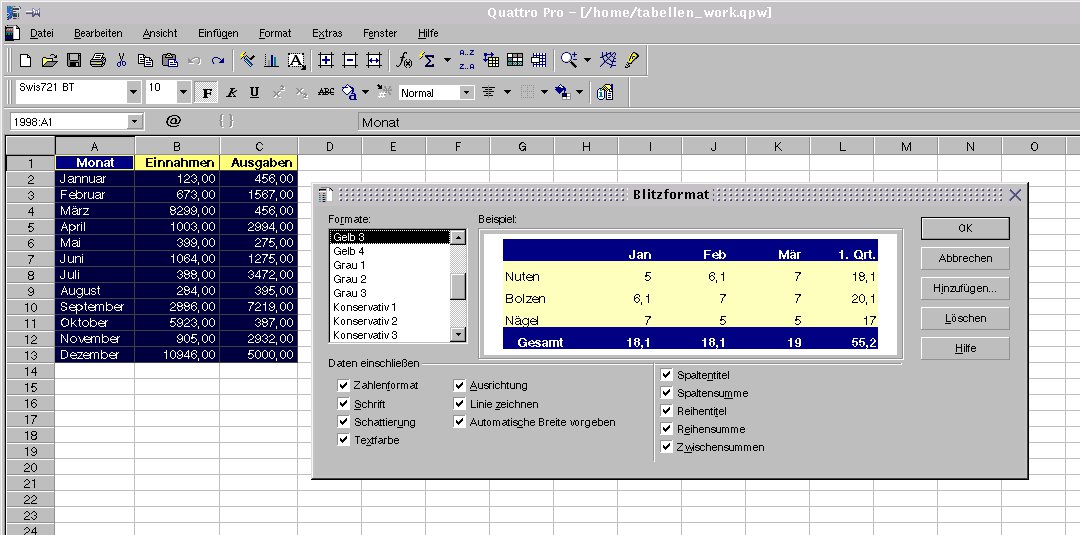
Abbildung 1: Die Blitzformatfunktion im Einsatz.
Bevor Sie auf OK klicken, demarkieren Sie bitte im rechten unteren Teil alle Boxen, außer Spaltentitel und Reihentitel. Wieder in der Tabelle angekommen, sollten Sie sich ein paar fiktive Zahlen für Kain Anunks Ein- und Ausgaben ausdenken und diese in die entsprechenden Felder eingeben. Beachten Sie, dass Sie anstelle des Kommas für den Dezimalpunkt den Punkt auf Ihrer Tastatur verwenden müssen. Wie Sie bei der Eingabe beobachten können, werden Zahlen anders dargestellt als der Text. Dies liegt daran, dass Quattro Pro zwischen verschiedenartigen Inhalten unterscheidet. Dies wird ebenfalls bei den Formeln benötigt – schließlich ist es ein Unterschied, ob man zwei Daten oder zwei Geldbeträge addiert. Sie können das Format einer Zelle unter Format/Auswahl auf dem Registerblatt Format einstellen.
Haben Sie alle Werte beisammen, kann die zweite Tabelle und damit das zweite Jahr eingegeben werden. Es gibt auch hier wieder zwei mögliche Vorgehensweisen. Zum einen können Sie die obigen Schritte für die zweite Tabelle wiederholen. Klicken Sie dazu als erstes mit der rechten Maustaste das Registerblatt B am unteren Bildschirmrand an und ändern Sie den Namen auf “1999”. Wechseln Sie anschließend auf dieses Blatt, indem Sie es mit der linken Maustaste auswählen. Geben Sie in die leere Tabelle zunächst die Beschriftungen ein, formatieren Sie sie dann und geben Sie zum Schluss wieder Fantasiewerte für die Ein- und Ausgaben ein. Die andere Möglichkeit ist, die Tabelle einfach zu kopieren und dann die alten Werte zu löschen. Dazu markieren Sie in der ersten Tabelle die benutzten Zellen, wählen Bearbeiten/Kopieren und wechseln in die zweite Tabelle. Hier fahren Sie mit dem Cursor an die Position, an der die Inhalte eingefügt werden sollen (in unserem Fall die Zelle A1) und wählen anschließend Bearbeiten/Einfügen. Um die Werte zu löschen, markieren Sie alle Zellen, die Zahlen beinhalten, und rufen dann Bearbeiten/Löschen auf. In dem nun angezeigten Fenster markieren Sie Blätter. Dadurch bleibt das Layout erhalten. Zum Schluss sollten Sie für unser Beispiel auch bei dieser Methode auf dem Registerblatt, das am unteren Fensterrand angezeigt wird, die Beschriftung der Tabelle auf “1999” ändern.
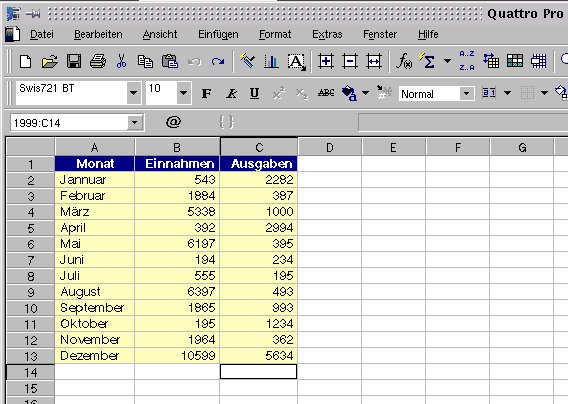
Abbildung 2: Die kopierte Tabelle mit den neuen Daten von 1999
Geheimnis Kreuztabellen
Nun haben wir die Basis für unsere Berechnungen. Aus den eingegebenen Daten erstellen wir nun auf einer weiteren Tabelle Jahresabrechnungen, die wir dann zum Abschluss als Diagramm darstellen werden.
Wechseln Sie dazu auf die dritte Tabelle, die mit “C” beschriftet ist. Ändern Sie auch hier den Namen in “Gesamt”. Fahren Sie nun mit dem Cursor in die Zelle A4 und geben Sie “Gewinn und Verlust 1998” und eine Zelle tiefer “Gewinn und Verlust 1999” ein. Passen Sie anschließend die erste Spalte in ihrer Breite an die Einträge an. Fahren Sie mit dem Cursor in die Zelle B4. Hier werden wir nun unsere erste Formel eintragen, die uns, auf der Basis der Daten in Tabelle 1, den Gewinn und Verlust für das gesamte Jahr 1998 errechnet.
Geben Sie in dieses Feld nun folgende Formel ein:=@SUMME(1998:B2..1998:B13)-@SUMME(1998:C2..1998:C13)
Dazu eine kurze Erklärung: @SUMME() berechnet die Summe aller Zellen, die in den Klammern angegeben werden. In unserem Beispiel werden also zwei Summen gebildet und dann voneinander abgezogen. Die Werte in den Klammern haben dabei folgendes Format: zunächst steht da die Tabelle, auf die sich bezogen werden soll, in unserem Fall also auf die von 1998, gefolgt von einem Doppelpunkt. Dies entspricht genau dem Namen, den wir unserer ersten Tabelle gegeben haben. Sollten Sie sich auf die aktuelle Tabelle beziehen, in der Sie die Formel eingeben, so können Sie diese Angabe und den nachfolgenden Doppelpunkt auch einfach weglassen. Falls Sie einmal in der Situation sein sollten, dass der Tabellenname zu lang ist, so können Sie auch alternativ den Buchstaben verwenden, den die Tabelle vor der Umbenennung hatte.
Zurück zur Syntax. Nach der Tabellenangabe und dem Doppelpunkt folgt die Zelle, in der mit der Aufsummierung begonnen werden soll. Dann kommen zwei Punkte und anschließend steht die Zelle, in der die Aufsummierung beendet werden soll. Die Punkte deuten an, dass Quattro Pro alle Zelleninhalte addieren soll, die zwischen Zelle B2 und B13 liegen. Alternativ könnten Sie auch jede Zelle einzeln aufführen, die dann aber jeweils durch ein Semikolon voneinander getrennt werden müssen. Diese beiden Arten (mit Punkten bzw. Semikola) können auch beliebig miteinander kombiniert werden, z. B. @SUMME(A1..A6;B1..B6). In diesem Beispiel würde zunächst die Summe über alle Zellen von A1 bis A6 gebildet. Auf das Ergebnis würde dann die Summe der Zellen von B1 bis B6 aufaddiert.
In Kain Anunks Fall bilden wir also mit der eingangs angegebenen Formel die Summe aller Einnahmen, von der wir die Summe aller Ausgaben abziehen.
Schließen Sie die Eingabe mit der Eingabetaste ab, so wird der berechnete Wert automatisch in der richtigen Zelle angezeigt. Damit Sie immer wissen, in welchen Feldern Formeln enthalten sind, markiert Quattro Pro diese mit einem kleinen blauen Dreieck in deren linken unteren Ecke. Um nun die Gewinne und Verluste für das Jahr 1999 einzugeben, könnten Sie die Formel im Feld B5 mit der Tabelle von 1999 erneut eingeben. Es gibt aber, Sie ahnen es vielleicht schon, einen einfacheren Weg. Fahren Sie mit dem Mauszeiger in die rechte untere Ecke der Zelle, in der Sie gerade die Formel eingegeben haben, bis sich der Zeiger in ein Kreuz verwandelt. Halten Sie jetzt die Maustaste gedrückt und ziehen Sie den Zeiger in die Zelle darunter. Wenn Sie jetzt die Maustaste loslassen, fügt Quattro Pro automatisch eine Formel ein. Sie werden allerdings schnell feststellen, dass die Formel nicht ganz stimmt. Wie alle anderen Tabellenkalkulationen kann auch Quattro Pro, wenn auch oft gut, nur raten, welche Zellen Sie meinen. Deshalb müssen Sie in einigen Fällen die Formel noch etwas nachbessern. Klicken Sie dazu in die Eingabezeile der Symbolleiste. Dort wird immer die gesamte Formel und in der Zelle das berechnete Ergebnis angezeigt. Ändern Sie im Zweifelsfall die entsprechenden Daten, so dass das Ergebnis stimmt.
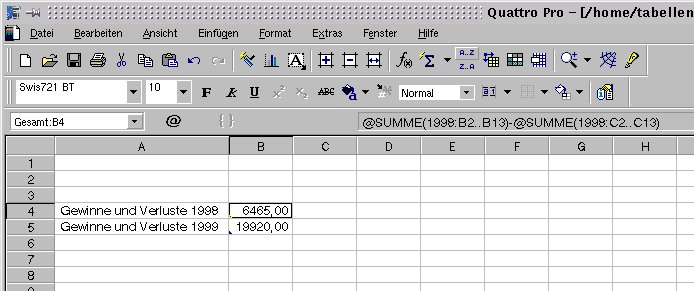
Abbildung 3: Die dritte Tabelle mit den Formeln
Bei komplexeren Formeln können Sie auch auf den Formelassistenten zurückgreifen. Dort finden Sie auch eine Liste aller verfügbaren Funktionen. Um ihn aufzurufen, klicken Sie auf das Klammeraffensymbol @ in der Symbolleiste. In der Hilfe sind alle Funktionen ausführlich unter dem Eintrag Referenzinformationen/Hilfe zu Quattro Pro Funktionen beschrieben. Nachdem Sie sich eine Formel ausgesucht haben und auf weiter geklickt haben, öffnet sich ein neues Fenster, indem Sie im rechten Teil unter Auflisten die Funktionswerte eingeben können. Im Beispiel der Summe entspricht dies den Zellen, die aufsummiert werden sollen. In der linken Liste können Sie dann direkt bei der Eingabe und noch vor einer Anwendung auf die Tabelle verfolgen, wie sich die einzelnen Werte verhalten und wie das Ergebnis aussieht. Dies ist insbesondere dann nützlich, wenn Sie mit verschachtelten Funktionen (also Formeln, die innerhalb einer Formel anstelle eines Wertes aufgerufen werden) arbeiten. Um eine Formel im Assistenten einzufügen, gehen Sie mit dem Cursor in dem Feld Ausdruck an die Position, an der eine Formel eingefügt werden soll und klicken dann auf das Klammeraffensymbol in der Symbolleiste dieses Fensters.
Nun aber wieder zurück zu Kain Anunks Beispiel. Sie haben in Tabelle Nummer 3 Werte errechnet, die sich auf Daten in anderen Tabellen beziehen. Eine Tabelle, welche sich auf Daten bezieht, die nicht in ihr selbst enthalten sind (wie bei uns Tabelle 3), wird unter Quattro Pro als Kreuztabelle bezeichnet. Sobald Sie in einer anderen Tabelle einen Wert ändern, wirkt sich dies auch auf die Werte in der Kreuztabelle aus.
Balkensalat
Zum Abschluss fügen wir noch ein Diagramm ein. Markieren Sie dazu alle beschrifteten Zellen auf der Tabelle 3 “Gesamt”. Wählen Sie dann Einfügen/Diagramm, woraufhin sich der Diagrammassistent öffnet. Wählen Sie weiter und als Darstellung die Balkendiagramme.
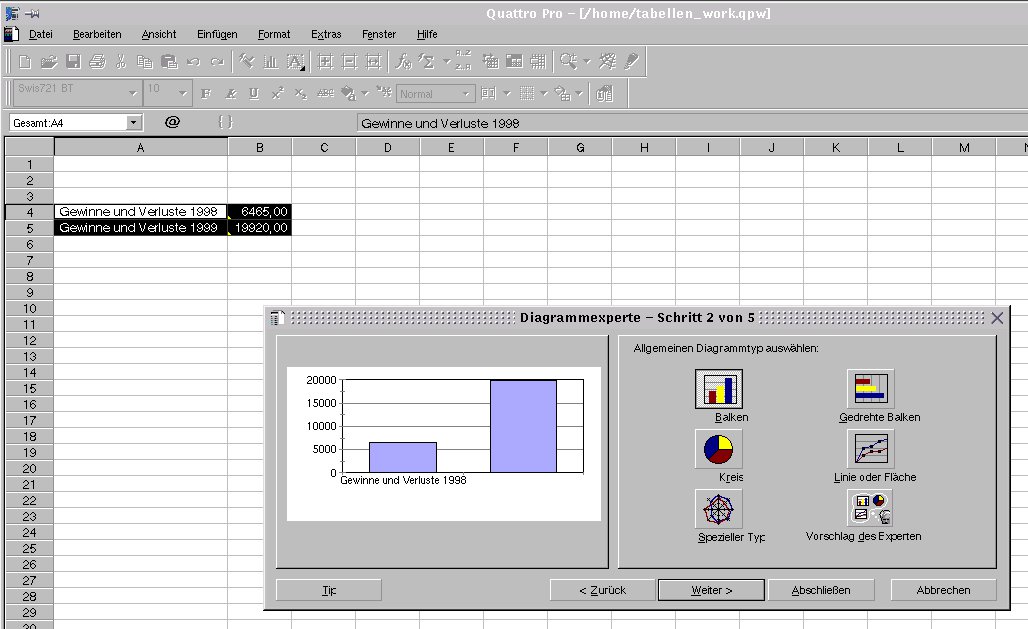
Abbildung 4: Der Diagrammassistent in Aktion
Belassen Sie den Diagrammtyp bei Normal. Im letzten Schritt können Sie sich noch ein Farbschema aussuchen und mit einem Klick auf Abschließen erstellen Sie das so festgelegte Diagramm. Der Mauszeiger sollte sich nun in ein Diagrammsymbol verwandelt haben. Klicken Sie jetzt die Stelle auf dem Arbeitsblatt an, an der das Diagramm eingefügt werden soll. Möchten Sie später Änderungen in dem Diagramm vornehmen, genügt es, den Kandidaten mit der rechten Maustaste anzuklicken und dann die entsprechende Funktion zu wählen. Mit der dort erreichbaren Funktion Ansicht wird übrigens das Diagramm auf dem gesamten Bildschirm angezeigt.
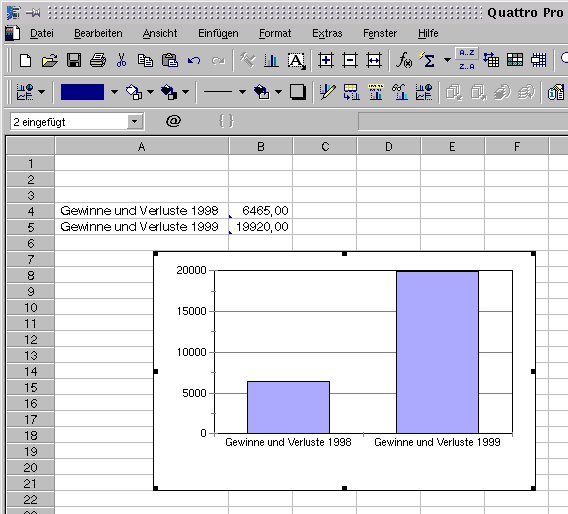
Abbildung 5: Das fertige Diagramm
Damit endet dieser Teil unseres Workshops zur Tabellenkalkulation aus WordPerfect Office. Sie haben anhand eines Beispiels gesehen, wie man mit der Tabellenkalkulation schnell ein ansehnliches Ergebnis erhalten kann. Es gibt jenseits der hier im Artikel genannten Möglichkeiten selbstverständlich noch weitere, komplexere Funktionen, die wir Ihnen aber im Rahmen dieses Workshops nicht alle vorstellen können.
In den nächsten beiden Teilen werden wir uns mit dem Programm “Presentations”, beschäftigen, welches in Wordperfect Office 2000 sowohl als Präsentations- als auch als Grafikprogramm dient.
Was man noch so mit Spalten und Zeilen machen kann
Spalten und Zeilen lassen noch viele weitere Funktionen zu, die im Artikel noch nicht genannt wurden. Dazu zählt zum einen die Möglichkeit, Spalten und Zeilen zu verstecken. Diese insbesondere bei großen Tabellen hilfreiche Funktion ist aber gerade bei Anfängern nicht sehr beliebt. Um eine Spalte zu verstecken, klicken Sie deren Beschriftung mit der rechten Maustaste an, und wählen dann Ausblenden. Um eine Spalte wieder einzublenden, markieren Sie die zwei um die versteckt herum liegenden Spaltenbeschriftungen, betätigen die rechte Maustaste und wählen aus dem Kontextmenü Ansicht. Bei den Zeilen gehen Sie analog vor.
Eine weitere, oft genutzte Funktion ist das Sortieren. Mit ihr können Sie eine beliebige Tabelle sortieren lassen. Markieren Sie dazu zunächst die Zellen, die in den Sortiervorgang miteinbezogen werden sollen. Wählen Sie dann Extras/Sortieren. Daraufhin öffnet sich ein Fenster, in das die Sortierschlüssel eingegeben werden müssen. Ein Sortierschlüssel ist eine Zelle, nach der die restlichen Daten sortiert werden sollen. Dazu ein Beispiel: Sie haben in einer Spalte alle Vornamen und in einer weiteren alle Nachnamen eingegeben. Wenn Sie als ersten Schlüssel eine Zelle genau in der Spalte wählen, in der die Vornamen gespeichert sind, so wird die gesamte Tabelle anhand der Vornamen entweder auf- oder absteigend sortiert. Geben Sie als zweiten Schlüssel eine Zelle in der Spalte der Nachnamen ein, so wird in den Fällen, in denen zwei Vornamen gleich lauten, als zweites Sortierkriterium der Nachname hinzugezogen. Falls Sie anstelle der Zeilen die Spalten sortieren lassen wollen, müssen Sie dies explizit unter Optionen angeben. Enthält Ihre Markierung noch etwaige Überschriften, müssen Sie vor einem Start der Sortierfunktion noch die Box Auswahl enthält einen Titel aktivieren.
Weitere nützliche Assistenten und die Szenarios
Unter Extras/Rechenoptionen finden Sie einige Assistenten, die Ihnen komplexe Berechnungen abnehmen. So können Sie z. B. eine Matrix schnell invertieren oder transponieren. Diese Experten sind weitestgehend selbsterklärend.
Ebenfalls interessant sind die Daten-Tools, die sich im Menü unter Extras verbergen. Dabei handelt es sich um nützliche Funktionen, die den Umgang mit Daten vereinfachen. Eine Tabellenkalkulation kann man immer auch als eine Datenbank “missbrauchen”. Die Tabellen aus dem im Artikel genannten Beispiel kann man etwa als eine Art Datenbank der Einnahmen und Ausgaben auffassen. Immer wenn Sie solche Datenbank-ähnlichen Tabellen vorliegen haben, können diese Funktionen helfen. So stellt z. B. die Funktion Formular die Datensätze in einem zusätzlichen Fenster dar, durch die dort wie in einer Datenbank navigiert werden kann.
Eine Hilfe besonderer Art ist der Szenario-Manager. Angenommen, Sie haben einige Formeln erstellt und wollen nun testen, wie sich die Ergebnisse bei extremen Eingaben verhalten. Auf das Beispiel im Artikel bezogen könnte dies so aussehen, dass Sie eine Formel haben, die Ihnen den Gewinn des nächsten Jahres vorausberechnet. Nun möchten Sie wissen, wie Ihr Gewinn aussehen würde, wenn Sie in diesem Jahr nur Schulden machen würden. Dabei hilft Ihnen nun der Szenario-Experte, der sogar automatisch einen Bericht generiert. Um ihn einsetzen zu können, müssen Sie zunächst alle Daten markieren, die der Formel, für deren Ergebnis Sie sich interessieren, zugrundeliegen. Wählen Sie dann aus dem Menü Extras/Szenario/Neu…. Nun öffnet sich der entsprechende Assistent, bei dem Sie den ersten Schirm mit weiter überspringen können. Im darauffolgenden Fenster geben Sie dem Szenario einen Namen, z. B. “Nur Verluste”. In der darunter befindlichen Liste finden Sie nun alle Daten aufgelistet, die Ihrer Formel zugrundeliegen. Ändern Sie nun die Zahlen auf die Werte, die in diesem Szenario getestet werden sollen – in unserem Beispiel also die voraussichtlichen Verluste. Klicken Sie dann auf Hinzufügen. Sie haben jetzt die Möglichkeit, weitere Szenarien anzulegen. Was z. B. passiert bei viel höheren Gewinnen als erwartet? Wenn Sie alle Szenarien hinzugefügt haben, klicken Sie auf weiter. In dem neuen Fenster können Sie sich eines Ihrer zuvor angelegten Szenarien auswählen und anzeigen lassen. Die Veränderungen werden in der Tabelle farblich gekennzeichnet. Wenn Sie erneut auf weiter klicken, haben Sie die Möglichkeit, sich einen Bericht erstellen zu lassen, der die Veränderungen in einer neuen Tabelle protokolliert.
Eingabehilfe mit Pfeil
Manchmal tauchen unter Quattro Pro Eingabefelder auf, die an ihrer rechten Seite ein Pfeilsymbol aufweisen. In das Eingabefeld sollen dann Zellen eingegeben werden. Damit Sie nicht, gerade wenn hier komplexe Angaben nötig sind, alle Eingaben per Tastatur machen müssen, können Sie in diesem Fall auch die Maus verwenden. Klicken Sie einfach auf das Pfeilsymbol und das Fenster weicht einer Leiste über der Eingabezeile der Symbolleiste. Markieren Sie nun alle Zellen, die in die Eingabezeile eingegeben werden sollen. Klicken Sie dann wieder auf das Pfeilsymbol in der eben erwähnten Zeile. Das ursprüngliche Fenster erscheint wieder und sollte jetzt alle Zellen enthalten, die Sie zuvor ausgewählt hatten.
Infos
[1] Corel Linux-Homepage: http://linux.corel.com
[2] Deutsche Corel-Homepage: http://www.corel.de






