


Anknüpfend an unseren fünfteiligen Workshop zu StarOffice 5.1a möchten wir Ihnen diesmal, sozusagen als Ergänzung, die neuen Funktionen aus StarOffice 5.2 etwas näher bringen.
Die Modifikationen in StarOffice 5.2 bestehen hauptsächlich in Detailverbesserungen, so dass Sie unseren Workshop zur Version 5.1a fast ohne Einschränkungen auch auf das neue Office-Paket anwenden können. Da die meisten Leser bereits mit StarOffice 5.1a gearbeitet haben, werden im Folgenden gewisse Grundkenntnisse im Umgang mit dem Office-Paket vorausgesetzt. Wenn Sie zum ersten Mal mit StarOffice in Kontakt kommen, sollten Sie vor einer Lektüre dieses Artikels zunächst auf unseren Workshop in den vergangenen Ausgaben des Linux-Users zurückgreifen.
Bezugsquelle
Wie schon für die Version 5.1a gibt es auch für StarOffice 5.2 mehrere Bezugsquellen. Zum einen können Sie das Office-Paket kostenlos von der Internetseite http://www.sun.com/staroffice herunterladen. Allerdings benötigen Sie für die fast 100 MB große Datei eine relativ lange Download-Zeit, was sich letztendlich auch in den Online-Kosten widerspiegelt. Deshalb könnte die zweite Möglichkeit für Sie kostengünstiger sein: der Kauf eines der vielen Magazine, die StarOffice auf ihrer Heft-CD beilegen oder Sie erwerben gleich eine aktuelle Linux-Distribution, die StarOffice 5.2 standardmäßig mitliefert. Natürlich bleibt Ihnen schließlich die Möglichkeit, die Original StarOffice-CD zu bestellen. Diese kostet zwar ca. 80 DM, enthält dafür aber auch zusätzlich ein gedrucktes Handbuch und weitere, internationale Sprachmodule, die laut Sun nicht im Internet erhältlich sind.
Drucken unter StarOffice
In der neuen StarOffice-Version wurde die Drucker- und Schriftartenunterstützung verbessert. Da die Einrichtung eines Druckers im Workshop etwas kurz gekommen ist, hier ein kleiner Schnelldurchgang: Als Druckausgabe dient unter StarOffice, wie unter den meisten anderen Linux-Office-Paketen auch, ausschließlich das PostScript-Format. Sofern Sie keinen Drucker besitzen, der dieses Format direkt verstehen kann, müssen Sie einen entsprechenden Filter einrichten. In den meisten Distributionen wird zu diesem Zweck automatisch das Programm ghostscript installiert.
Um Ihren Drucker und die Schriftarten einzurichten, müssen Sie das Programm spadmin starten. Im oberen Teil des neu geöffneten Fensters sehen Sie nun die von StarOffice verwendeten Druckertreiber und in der Liste darunter alle “installierten” Drucker. Installiert bedeutet hier nur, dass alle in der Liste aufgeführten PostScript-Drucker StarOffice zwar bekannt sind, bei der Arbeit mit dem Office-Paket aber nicht verwendet werden. Über die Schaltfläche Als neuen Drucker hinzufügen können Sie einen in der unteren Liste markierten Drucker zu den verwendeten hinzufügen. Fehlt Ihr PostScript-Drucker in der Liste, sollten Sie prüfen, ob ihm eine sog. “PostScript Printer Definition” (kurz: PPD) Datei beigelegt wurde. Diese enthält alle technischen Daten über Ihren Drucker und kann mit einem Klick auf Neuen Treiber installieren in StarOffice eingelesen werden. Haben Sie keinen PostScript-fähigen Drucker, so müssen Sie den in der Regel schon standardmäßig aktivierten Treiber Generic Printer wählen.
Sun wirbt, wie schon erwähnt, auch mit einer verbesserten Schriftartenunterstützung. Diese ist aber bei weitem nicht so gelungen, wie man sie sich wünschen würde. So können, im Gegensatz zu anderen Office-Pakten, nur Schriftarten im sog. “Type1-Format” ausgedruckt werden. Die Einrichtung dieser Schriftarten erfolgt ebenfalls über das bereits angesprochene Programm zur Druckereinrichtung. StarOffice durchsucht dabei immer nur ganze Pfade nach Schriftarten diesen Typs. Um ein neues Verzeichnis in StarOffice anzumelden, klicken Sie im Programm spadmin auf den Schalter Schriften hinzufügen.

Im nun neu geöffneten Fenster können Sie über Durchsuchen ein neues Verzeichnis direkt angeben. Alternativ können Sie StarOffice auch veranlassen, mittels Schriften hinzufügen ein Verzeichnis zunächst nach neuen Schriften zu durchsuchen und die dort gefundenen Schriften anschließend in ein anderes Verzeichnis zu kopieren. Haben Sie alle Verzeichnisse ausgewählt, so werden diese in der Liste angezeigt. Über den Punkt Pfade initialisieren lassen sich übrigens alle Verzeichnisse anzeigen, die bereits in Ihrem X-Window-System vorhanden sind, von StarOffice also schon genutzt werden. Wenn Sie fertig sind, genügt ein Klick auf OK und das Programm fügt die neu angegebenen Pfade den schon bekannten hinzu. Eine Liste aller installierten Schriften finden Sie hinter Schriftattribute einstellen…. Dort können Sie bei Bedarf noch weitere Einstellungen zu den jeweiligen Schriftarten vornehmen. Sollte es zu Problemen beim Ausdrucken einer Schriftart kommen, so liegt dies meistens daran, dass die entsprechende Schriftart nicht mit Ihrem Drucker kompatibel ist. Sollte unter StarWrite eine Schrift “kantig” erscheinen, so handelt es sich bei der Schriftart um eine sog. Pixelgrafik. Dieses Verhalten ist normal und lässt sich nur durch die Installation einer anderen Schriftart beheben.
Falls Sie mit TrueType-Schriften arbeiten wollen, führt der sicherste und beste Weg über eine Konvertierung in das Type-1-Format. Sun rät hier zum Einsatz des Kommandozeilenwerkzeugs ttf2ptl, das Sie sich aber ggf. zusätzlich aus dem Internet besorgen müssen. Wenn es Ihnen ausreicht, TrueType-Schriften nur auf dem Bildschirm anzeigen zu lassen, können Sie auch auf einen TrueType-fähigen Font-Server, wie z. B. xfstt, zurückgreifen. Übrigens: den WordPerfect Office 2000 beiliegenden Schriftenmanager ignoriert StarOffice hartnäckig.
Die Textverarbeitung
Die wichtigste Neuerung unter StarWrite ist die erweiterte Wörterbuch-Unterstützung und die damit verbundene Integration der neuen deutschen Rechtschreibung. Detaillierte Einstellungen können Sie hierzu unter Extras/Optionen/Linguistik vornehmen.
Alle installierten Wörterbücher können in StarWrite wie normale Textattribute gehandhabt werden. Dazu ein Beispiel: Schreiben Sie einen Satz in Deutsch und darunter einen Satz in Englisch. Sofern Sie die Autokorrektur eingeschaltet haben, sollte der englische Text rot unterstrichen werden. Ist dies nicht der Fall, so starten Sie die Rechtschreibkorrektur über Extras/Rechtschreibung/Prüfen manuell. Auch sie sollte nun über die englischen Worte stolpern. Um auch diese Worte in Ihrer Sprache als “korrekt” erkennen zu lassen, markieren Sie den englischen Satz und wählen anschließend aus dem Menü Format/Zeichen. In dem angezeigten Fenster finden Sie nun unten in der Mitte eine Aufklappbox mit der Bezeichnung Sprache.

Wählen Sie hier nun “Englisch” aus. Ab sofort wird der englische Satz mit der englischen Rechtschreibkorrektur korrigiert und dessen Wörter somit nicht mehr als “Falsch” erkannt.
Zusätzliche Wörterbücher liegen, wie im Kasten “Bezugsquelle” bereits erwähnt, nur exklusiv auf der Original StarOffice-CD bei. Sie verstecken sich dort im Ordner addins. Hier soll nun beispielhaft gezeigt werden, wie Sie das italienische Modul installieren. Die Installation anderer, auch von Fremdanbietern bezogener, Sprachmodule verläuft analog. Mounten Sie zunächst die StarOffice-CD und wechseln Sie darauf in das Unterverzeichnis /addon/dict/. Wählen Sie die zu installierende Sprache, in unserem Fall “italian”, und wechseln Sie in das so benannte Verzeichnis. Dort sollten Sie drei Dateien antreffen, die Sie nun einfach in das Unterverzeichnis /share/dict Ihrer StarOffice-Installation kopieren. Ab sofort steht Ihnen das italienische Wörterbuch automatisch zur Verfügung und kann auf dieselbe Weise wie das oben bereits angesprochene englische Wörterbuch verwendet werden.
Neue Automatiken und Eingabehilfen
Über die verbesserte automatische Wortergänzung stolpert man unweigerlich bei den ersten Schreibversuchen: StarOffice merkt sich im Hintergrund alle im aktuellen Dokument eingegebenen Worte. Direkt nach der Eingabe der ersten drei Buchstaben eines neuen Wortes wird dem Benutzer automatisch ein passendes vorgeschlagen. Ein Druck auf die Eingabetaste übernimmt dieses dann. Möchten Sie das Wort hingegen nicht akzeptieren, genügt es, normal weiterzuschreiben. Das genaue Verhalten dieser Tipphilfe kann unter Extras/AutoKorrektur_AutoFormat“, auf dem Registerblatt Wortergänzung eingestellt werden. Dort kann man auch mit Wörter ergänzen diese automatischen Vorschläge komplett abschalten bzw. mit Vorschläge sammeln verhindern, dass StarOffice neue Wörter in seine Liste aufnimmt. Auf der rechten Seite in diesem Fenster wird eine Liste mit allen bereits gesammelten Wörtern angezeigt.
Erstellen von Verzeichnissen
Ebenfalls neu ist das Erstellen von Verzeichnissen, wie z. B. Inhalts- oder Stichwortverzeichnisse. Die Bedienung ist denkbar einfach: Zunächst geben Sie Ihren Text wie gewohnt ein. Dann markieren Sie das Wort, das im Verzeichnis als ein Eintrag erscheinen soll und wählen anschließend Einfügen/Verzeichnisse/Eintrag…. Es erscheint nun ein neues Fenster, in dem Sie aus der obersten Liste den Verzeichnistyp auswählen, in das das Wort eingefügt werden soll.
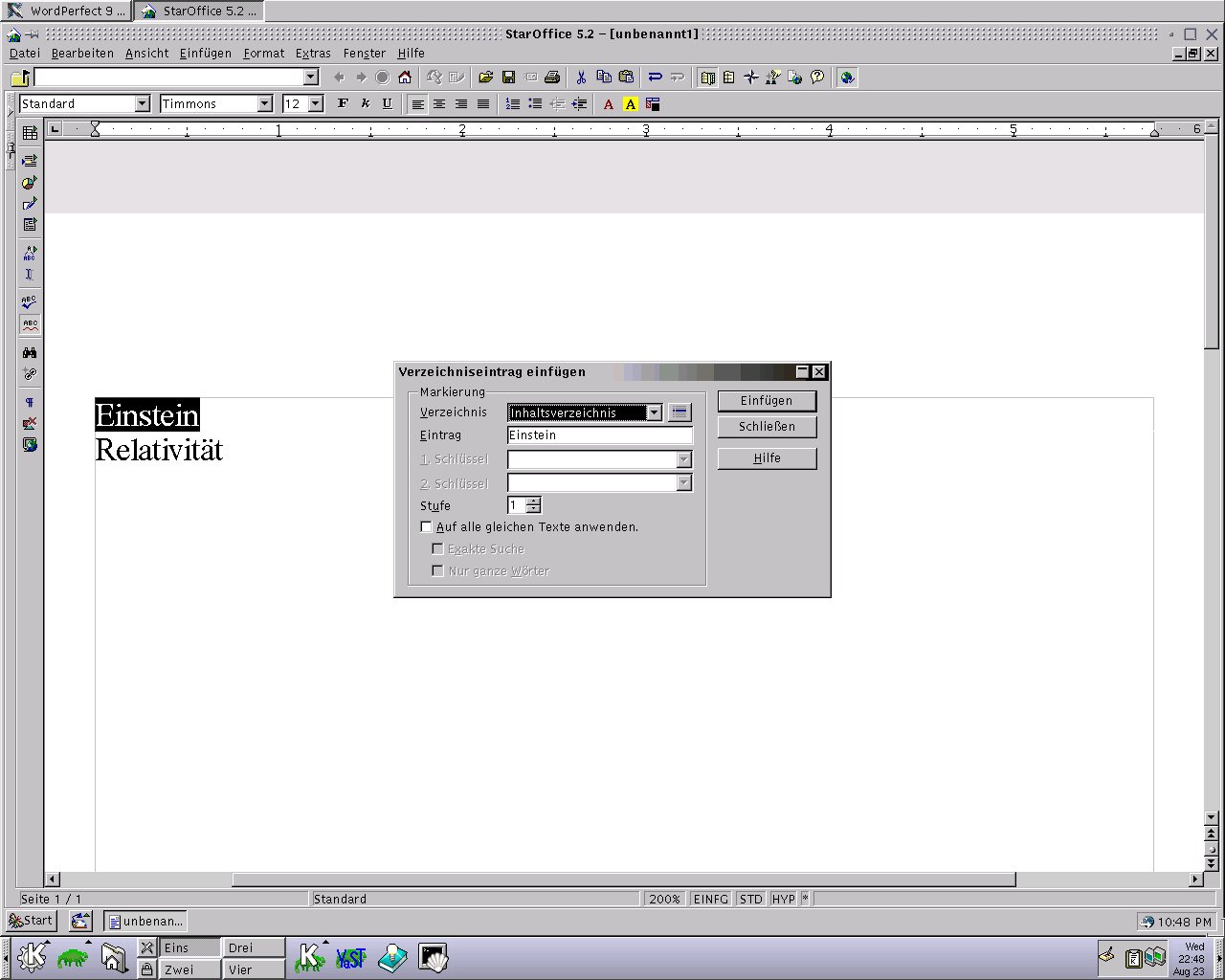
Für ein Inhaltsverzeichnis sollten Sie z. B. dort Inhaltsverzeichnis auswählen. Klicken Sie nun auf Einfügen, woraufhin das Wort im Text farbig hinterlegt wird. Markieren Sie nun bei geöffnetem Fenster auf die gleiche Art und Weise nach und nach alle Wörter, die in das Verzeichnis aufgenommen werden sollen. Wenn Sie fertig sind, klicken Sie auf Schließen. Fahren Sie dann mit dem Cursor an die Stelle in Ihrem Dokument, an der das Inhaltsverzeichnis eingefügt werden soll. Wählen Sie nun Einfügen/Verzeichnisse/Verzeichnisse…, wo Sie nun noch das Aussehen und den Typ des Verzeichnisses einstellen können. Für unser Beispiel wählen Sie als Typ Inhaltsverzeichnis. Nach einem Klick auf OK sollte das entsprechende Inhaltsverzeichnis automatisch erstellt worden sein.
Zeichenobjekte beschriften
Auch diese neue Funktion lässt sich am einfachsten an einem Beispiel erläutern: importieren Sie zunächst die Grafikdatei apples.gif über Einfügen/Grafik/Aus Datei…. Sie sollte nach dem Öffnen automatisch markiert worden sein. Klicken Sie sie nun mit der rechten Maustaste an und wählen Sie aus dem Kontextmenü Beschriftung…. Unter Kategorie können Sie sich nun eine Absatzvorlage aussuchen, die das Aussehen der späteren Beschriftung bestimmt. Gleichzeitig wird der dort stehende Text ebenfalls als Beschriftung mit angezeigt. Wählen Sie z. B. Abbildung, wird später unterhalb der Grafik der Text “Abbildung 1” erscheinen. Möchten Sie dort lieber “Abb.” stehen haben, brauchen Sie nur den entsprechenden Text einzugeben. StarOffice legt dann automatisch eine neue Vorlage unter diesem Namen an. Oberhalb der Boxen finden Sie übrigens eine Zeile, in der ständig eine Vorschau angezeigt wird. Wählen Sie zum Schluss noch aus Nummerierung eine Nummerierungsart und geben Sie unter Beschriftungstext die Beschreibung des Bildes ein, in unserem Fall “Viele Äpfel”. Klicken Sie auf OK und schon hat die Grafik eine Beschriftung, die mit ihr fest verknüpft ist.
Die Tabellenkalkulation
Mit dem neuen Euro-Autopiloten können Sie die Währung in einer Tabelle gegen die korrekt umgerechneten Eurowerte austauschen.
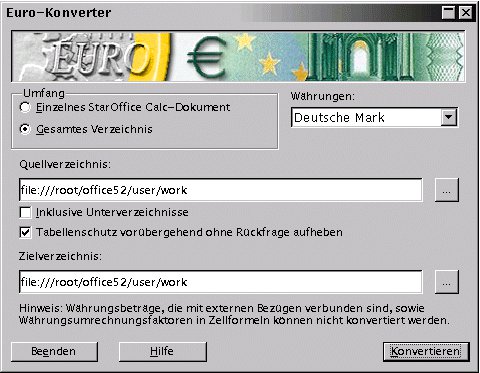
So können Sie z. B. in einer Einnahmen/Ausgaben-Tabelle alle DM-Beträge gegen die entsprechenden Eurowerte ersetzen lassen. Da der Autopilot nicht in der Lage ist, geöffnete Dokumente zu bearbeiten, sollten Sie, falls nötig, das betreffende Dokument schließen. Starten Sie den Autopiloten über Datei/Autopilot Euro-Konverter. Wählen Sie unter Währungen die Währung, die im Dokument gegen den Euro ausgetauscht werden soll. Mit den Schaltern links oben stellen Sie ein, ob Sie nur ein einzelnes Dokument oder gleich alle Tabellen in einem bestimmten Verzeichnis umwandeln möchten. Geben Sie dann im oberen Eingabefeld das Verzeichnis an, in dem sich die Ausgangstabellen befinden und im unteren Feld das Verzeichnis, in dem die modifizierten Tabellen abgelegt werden sollen. Ein Klick auf Konvertieren startet dann den Umwandlungsvorgang.
StarImpress
Die wesentlichen Neuerungen unter StarImpress betreffen den HTML-Export. Dieser wurde verbessert und um das sog. “WebCast” erweitert. “WebCast” bedeutet, dass Sie eine Präsentation im HTML-Format auf einem Computer, meist wird dies ein Internet-Server sein, ablegen. Das Publikum bekommt dann die entsprechende Internetadresse mitgeteilt und kann zu einem bestimmten Zeitpunkt Ihre Präsentation ansehen. Im Gegensatz zu einer normalen HTML-Präsentation erlaubt es WebCast, dass der Vortragende selbst bestimmt, wann welche Seite seiner Präsentation in den Browsern seiner Zuschauer angezeigt wird. Gleichzeitig schlägt Hersteller Sun vor, auf einem “parallelen Kanal”, das kann z. B. eine zusätzliche Telefonleitung sein, Ihren Kommentar zu übertragen. Um WebCast einsetzen zu können, benötigen Sie einen HTTP-Web-Server, der entweder “ASP” unterstützt oder einen Einsatz von Perl-Skripten erlaubt. Letzteres sollte in einem Intranet mit Linux-Servern kein Problem darstellen, da allen Linux-Distributionen Perl standardmäßig beiliegen sollte. StarOffice erstellt die benötigten Dateien selbst, so dass tiefergehende Kenntnisse über Perl bzw. ASP in der Regel nicht nötig sind. Zum Betrachten und Steuern benötigen Sie übrigens einen JavaScript-fähigen Browser, wie z. B. den Netscape Communicator.
Um eine fertige Präsentation im HTML- oder WebCast-Format zu speichern, wählen Sie in StarOffice Datei/Exportieren, als Dateiformat HTML, geben Ihrer Präsentation einen Namen und klicken zum Schluss auf Speichern. Nun öffnet sich ein Assistent, der Ihnen weitestgehend selbsterklärend den Weg zu einer HTML-Präsentation abnimmt. Auf dem zweiten Blatt können Sie mehrere Adressen eingeben. Die URL für Zuhörer ist die Adresse, die die Zuschauer später in ihrem Browser eingeben müssen, um die Präsentation zu verfolgen. Unter der URL für Präsentation werden die einzelnen Seiten Ihrer Präsentation abgelegt und unter URL für Perl Skripte sollte die Adresse eingegeben werden, unter der die Perl-Skripte abgelegt werden sollen. Diese Unterscheidung ist notwendig, da die Web-Server im allgemeinen unterschiedliche Verzeichnisse für ausführbare Programme und HTML-Dateien haben. Falls Sie eine WebCast-Präsentation auf der Grundlage von Perl-Skripten erstellt haben, müssen Sie die von StarOffice generierte Präsentation manuell (z. B. per “ftp”) auf den Web-Server übertragen. Sun begründet dieses umständliche Verfahren mit der großen Anzahl unterschiedlicher Server mit Perl-Unterstützung. Beachten Sie, dass den generierten Perl-Dateien unter Linux anschließend ggf. noch die entsprechenden Ausführungsrechte zugewiesen werden müssen. Kurz bevor die HTML-Präsentation generiert wird, fragt Sie StarOffice nach einem Namen für das neue Design. Wählen Sie hier Speichern, damit alle Einstellungen, die Sie bis zu diesem Zeitpunkt vorgenommen haben, gesichert werden. Die so erstellte Vorlage wird Ihnen dann beim nächsten Aufruf des Assistenten in einer Liste zur Auswahl angeboten. Noch eine wichtige Anmerkung zum Schluss: StarOffice speichert beim HTML-Export ein Dia immer komplett als ein komprimiertes Bitmap-Bild ab. Dadurch werden Ihre Präsentationen entsprechend groß bzw. bei einem entsprechenden Kompressionsgrad und -verfahren auch etwas unansehnlich.
Neue Handhabung der Aufzählungzeichen
Die Funktion, mit der Aufzählungszeichen erstellt werden, wurde generalüberholt. Jetzt stehen Gliederungen nicht nur in Gliederungsobjekten, sondern in jedem Textobjekt zur Verfügung und können dort, wie aus der Textverarbeitung gewohnt, erstellt und bearbeitet werden.
StarDraw
Viele unter StarDraw erstelle Grafikobjekte sind jetzt umwandelbar, wie z. B. ein Text in mehrere Linienobjekte. Dazu gibt man den entsprechenden Text ein, markiert ihn und wählt anschließend aus dem Menü Ändern/Umwandeln. In diesem Untermenü können Sie sich dann ein Objekt aussuchen, in das der Text konvertiert werden soll. Mit den hier anzutreffenden Befehlen können Sie übrigens auch einem Text, einer markierten Gruppe von Objekten oder einem Clip-Art eine dritte Dimension verpassen.
Die Konvertierungsmöglichkeiten enden hier aber noch nicht. So ist es ebenfalls möglich, Vektorobjekte, also Linien oder auch Text, in Bitmap-Grafiken umzuwandeln. Dazu reicht es einfach aus, den entsprechenden Punkt unter Ändern/Umwandeln anzuklicken. Der umgekehrte Weg ist auch möglich: markieren Sie die Bitmap-Grafik und wählen Sie anschließend aus Menü Ändern/Umwandeln/In Polygon. Allerdings fallen diese Umwandlungsergebnisse nicht immer befriedigend aus.
Interaktive Verläufe und Transparenz
Sie können nun sowohl unter StarDraw, als auch im Präsentationsmodul Farbverläufe und Transparenz interaktiv mit der Maus erstellen. Dazu ein Beispiel: Klicken Sie auf Datei/Neu/Zeichnung), klicken Sie dann auf der Werkzeugleiste am linken Rand auf das Rechtecksymbol und malen Sie auf das Blatt ein Rechteck. Es sollte anschließend von StarOffice automatisch markiert werden. Klicken Sie in der Werkzeugleiste auf das sechste Symbol von unten (Effekte) und halten Sie die Maustaste gedrückt. Wählen Sie aus der unteren Reihe das zweite Symbol von rechts (Transparenz). Ganz rechts unten finden Sie übrigens die Funktion für interaktive Farbverläufe, die sich auf dieselbe Weise verwenden lässt wie die Transparenz. Das Rechteck in Ihrer Zeichnung sollte nun zwei zusätzliche kleine Kästchen anzeigen. Das Schwarze markiert den Bereich, der nicht transparent ist. Im Gegenzug markiert das weiße Kästchen den Bereich, der vollständig transparent ist. Per “Drag-and-Drop” können Sie nun mit der Maus diese beiden Punkte an eine beliebige Position verschieben und somit den Verlauf der Transparenz beeinflussen.
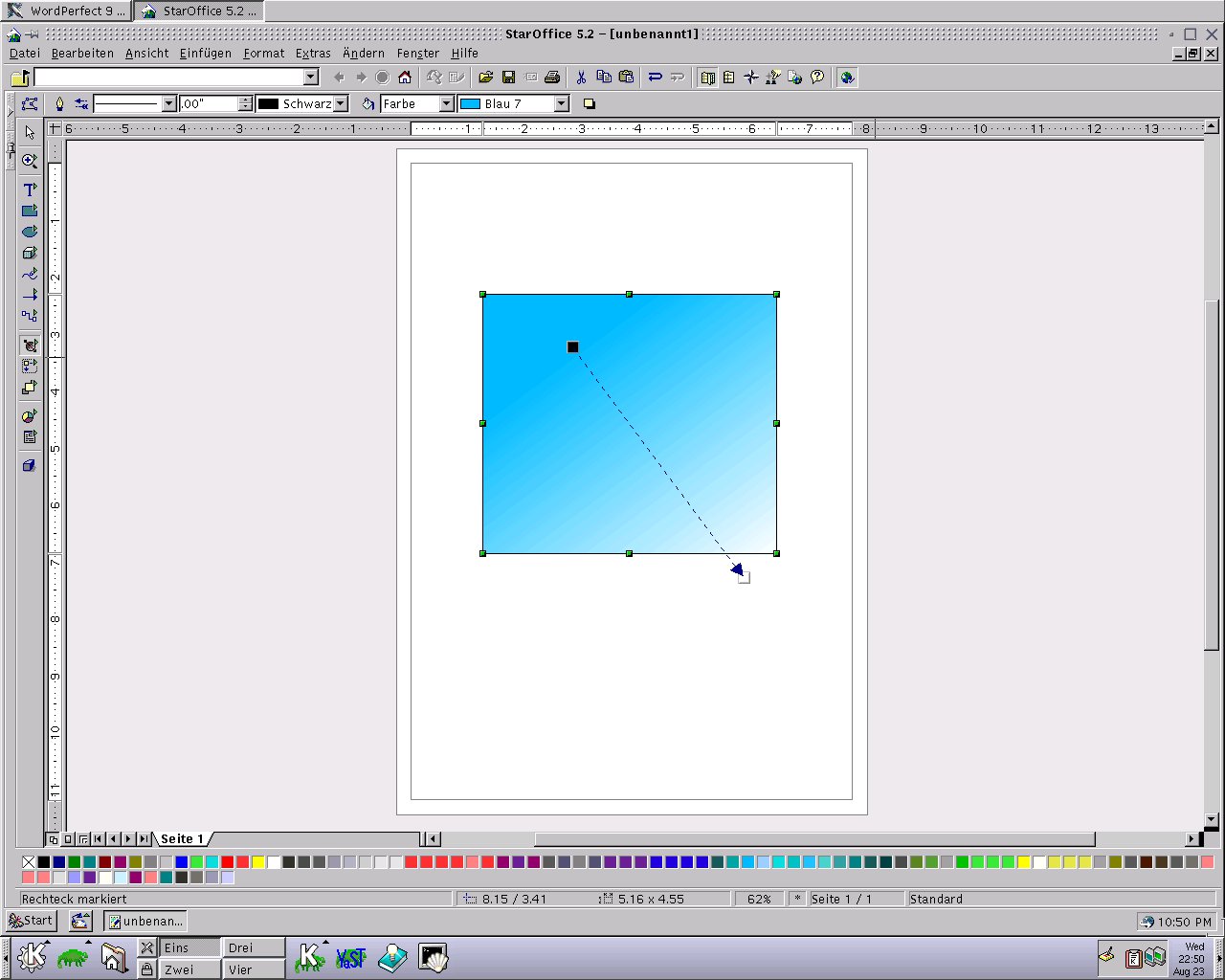
Ziehen Sie als Übung den weißen Punkt in die rechte untere Ecke und den schwarzen Punkt in die Mitte des Rechtecks und beobachten Sie, wie sich der Verlauf verändert. Die interaktive Farbverlaufsoperation funktioniert auf die gleiche Weise. Beachten Sie aber, dass diese nur zugänglich ist, wenn Ihr Objekt bereits einen Farbverlauf besitzt.
Mengenoperationen
Ebenfalls neu sind die Mengenoperationen. Damit können Sie z. B. ein Objekt von einem anderen “abziehen”. Dazu wieder ein Beispiel: Zeichnen Sie ein Rechteck. Wählen Sie dann das Zeichenwerkzeug Kreis und malen Sie einen solchen über die rechte obere Ecke des Rechtecks, so dass sie sich beide leicht überlappen. Markieren Sie nun beide Objekte und wählen Sie aus dem Menü Ändern/Formen/Subtrahieren.
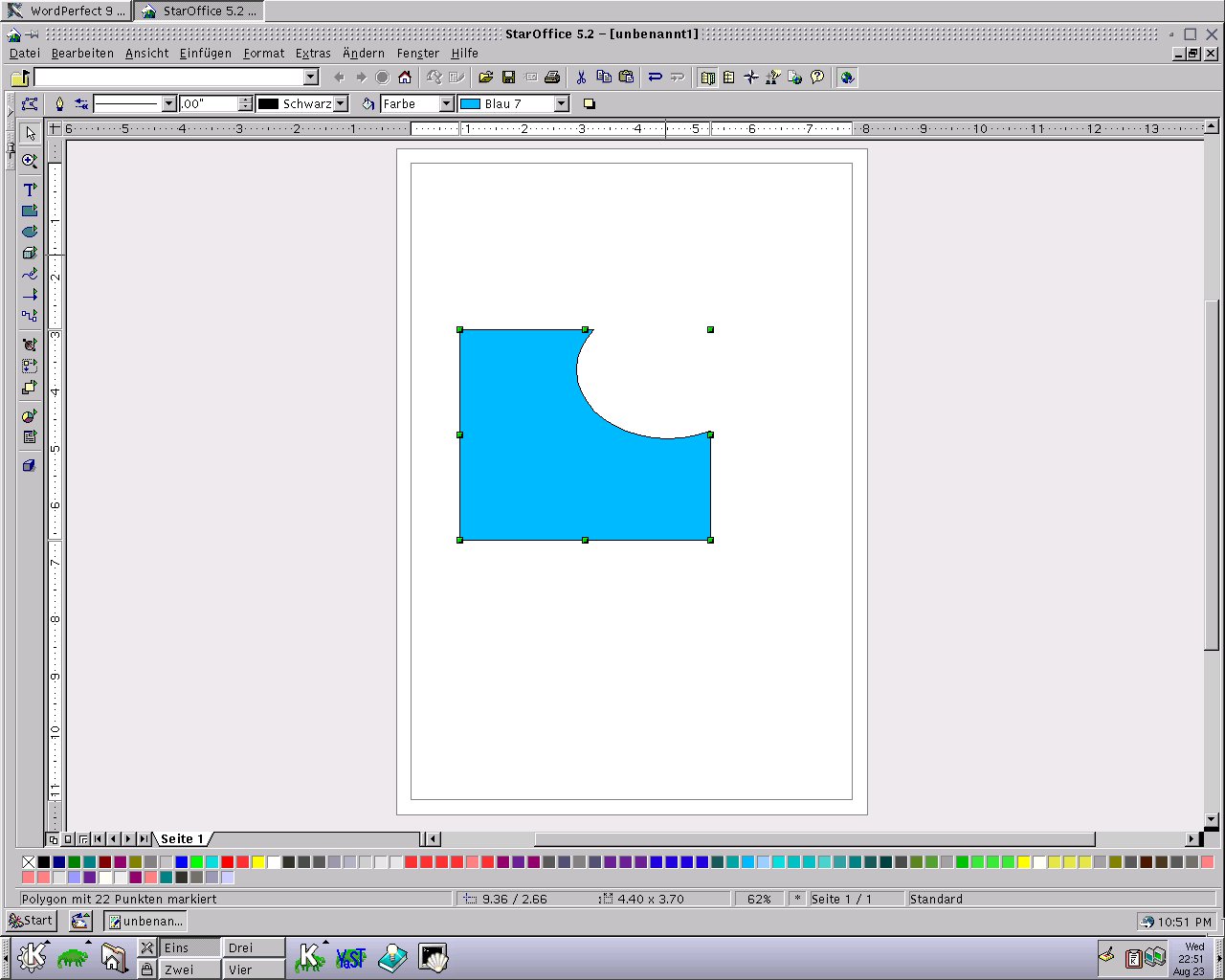
Sie sollten nun von dem Rechteck den Kreis “abgezogen”, also ausgestanzt haben. Die anderen Funktionen im Menü Ändern/Formen arbeiten auf eine ähnliche Weise.
Adabas D
Als alternatives Datenbankmodul steht kostenlos “Adabas D” zur Verfügung, das allerdings auf drei Benutzer gleichzeitig und 100 MB pro Datenbank beschränkt ist. Ebenfalls unschön ist, dass Adabas D extra von der StarOffice-Hompage heruntergeladen werden muss. Sie sollten unbedingt vor einer Installation die beiliegende Readme-Datei lesen, da die Einrichtung nicht ganz intuitiv ist und einige Hürden in sich birgt. Die eigentliche Installation erfolgt noch komfortabel mit dem einfachen, schon von StarOffice her bekannten Installationsprogramm setup. Notieren Sie sich dabei das Verzeichnis, in das Sie Adabas D installieren – im Folgenden soll dies als Beispiel /opt/adabas sein. Jetzt müssen Sie drei neue Umgebungsvariablen einrichten und zwei vorhandene anpassen. Geben Sie dazu an der Konsole unter Verwendung der bash folgendes ein (vergessen Sie nicht, nach jeder Zeile die Eingabetaste zu drücken):
export DBROOT=/opt/adabas
export DBCONFIG=$DBROOT/sql
export DBWORK=$DBROOT/sql
export PATH=$PATH:$DBROOT/bin:$DBROOT/pgm
export LD_LIBRARY_PATH=$LD_LIBRARY_PATH:$DBROOT/lib
Anstelle von /opt/adabas muss natürlich das Verzeichnis stehen, in welches Sie Adabas D installiert haben. Starten Sie nun X-Window und rufen Sie dort StarOffice auf. Adabas D sollte Ihnen nun zur Verfügung stehen. Falls Sie nicht die bash als Shell einsetzen und/oder diese Zeilen nicht nach jedem Neustart eingeben wollen, sollten Sie das Handbuch Ihrer Distribution zum Thema “Umgebungsvariablen” konsultieren. Stimmt unter StarOffice im Zusammenhang mit Adabas D etwas nicht, Sie erhalten etwa eine Fehlermeldung, dann sollten Sie die obigen Variablen überprüfen. Um eine neue Datenbank zu erstellen und gleichzeitig die Konfiguration auf Korrektheit zu prüfen, wählen Sie in StarOffice Datei/Neu/Datenbank. Auf dem Registerblatt Typ sollten oberhalb des OK-Buttons drei weitere Schaltflächen zu sehen sein: Sicherung einspielen, Neue Datenquelle und Durchsuchen. Sind diese Schaltflächen nicht vorhanden, so deutet dies auf einen Fehler in der Adabas-D-Konfiguration hin. Für unser Beispiel denken Sie sich nun einen neuen Datenbanknamen aus und geben diesen sowohl unter dem Register Allgemein, als auch im Register Typ, bei letzterem im Feld Datenquelle, ein. Klicken Sie dann auf neue Datenquelle. Geben Sie in dem nun geöffneten Fenster unter Administrator den Namen der Person ein, die die Administratorrechte über diese Datenbank erhalten soll (z. B. “root”). Verpassen Sie ihr anschließend unter dem entsprechenden Schalter, rechts neben diesem Eingabefeld (Passwort…), ein Passwort. Nun sollten Sie in den Ausgangsbildschirm zurückkehren. Klicken Sie hier einfach auf OK und StarOffice öffnet die eben erstellte Datenbank. Rechts unten in der Statusleiste, links neben der Uhr, wird nun für jede geöffnete Datenbank eine kleine Ampel angezeigt. Diese spiegelt den Status der zugehörigen Datenbank wider: ein grünes Licht bedeutet, dass die Datenbank einsatzbereit ist.
Modellpflege
Dies waren die gravierendsten Änderungen von StarOffice 5.2. Über die hier erwähnten Neuerungen hinaus, enthält das Office-Paket noch weitaus mehr. Dabei handelt es sich aber meist nur um kleinere Modifikationen, welche im wesentlichen die Bedienung vereinfachen sollen. Alle Änderungen konnten hier aus Platzmangel leider nicht erläutert werden, ich hoffe aber dennoch, mit den hier angesprochenen Funktionen die interessantesten Neuerungen vorgestellt zu haben.
Infos
[1] Sun StarOffice-Homepage: http://www.sun.com/StarOffice
[2] Deutsche Sun-Homepage: http://www.sun.de






