



In diesem letzten Teil unseres StarOffice-Workshops soll zum Schluss noch ein Blick auf die kleineren, aber nicht minder nützlichen Programme in StarOffice geworfen werden. Es soll dabei um das Erstellen von Grafiken, den Formeleditor und den Terminplaner gehen.
Workshop-Übersicht
1. Installation und Desktop
2. Textverarbeitung
3. Tabellen und Diagramme
4. Präsentationen
5. Die kleinen Helfer
Grundsätzlich gibt es zwei Ansätze, um Bilder im Computer zu speichern. Zum einen kann man ein Bild in viele einzelne Punkte zerlegen, die man dann als Pixel bezeichnet. Jeder Pixel erhält so einen individuellen Farbwert, der durch den Einsatz von verschiedenen Werkzeugen manipuliert werden kann. Die Anzahl der Pixel in einem Bild bezeichnet man als Auflösung. Diese Art, ein Bild darzustellen, eignet sich besonders gut für Fotos. Ein großer Nachteil dieser Methode: bei Vergrößerungen fallen schnell die einzelnen Bildpunkte ins Auge, wodurch der Gesamteindruck grobkörnig wirkt. Aus diesem Grund geht man gerade bei technischen Zeichnungen einen anderen Weg. Man kann Bilder nämlich auch aus vielen geometrischen Formen, wie z. B. Linien oder Kreisen erstellen. Setzt man auf diese Weise ein Bild zusammen, braucht man nur die einzelnen Eckpunkte der jeweiligen geometrischen Elemente zu speichern. Ein solches Bild bezeichnet man deshalb als Vektorgrafik. Übrigens: Aufgrund ihrer Eigenschaften eignet sich die Vektorgrafik auch für kleinere DTP-Aufgaben, wie z. B. das Erstellen von Broschüren.
Unter StarOffice gibt es für beide eben genannten Speicher-Ansätze ein eigenes Modul. Je nachdem, ob Sie mit Pixelgrafiken oder Vektorgrafiken arbeiten, müssen Sie entweder StarImage oder StarDraw verwenden.
StarImage
Zunächst zum pixelorientierten Grafikprogramm StarImage (aufrufbar z. B. unter Datei/Neu/Bild). Leider ist StarImage nicht besonders leistungsfähig und reicht mit seinen Funktionen gerade für die nötigsten Arbeiten aus. Ich empfehle Ihnen daher, dieses Modul nur für kleinere Nachbearbeitungen zu nutzen. Für komplexe Malaufgaben oder gar zur Foto-Bearbeitung verwenden Sie besser eine professionelle Bildverarbeitung, wie z. B. Gimp.
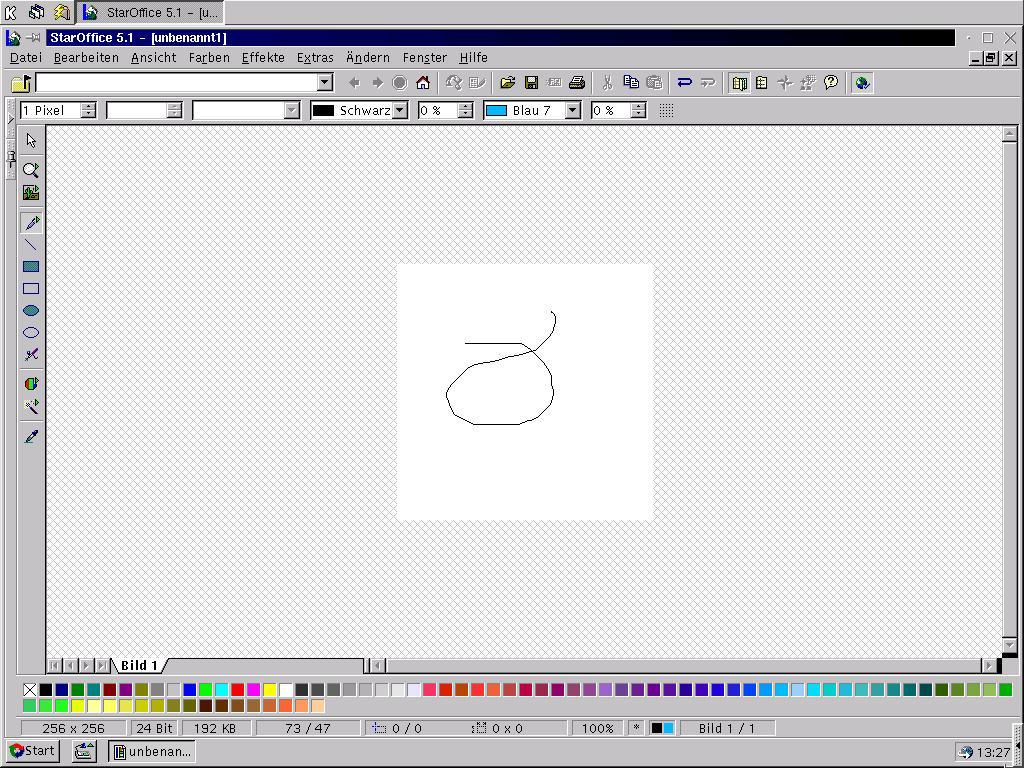
Nach dem Öffnen eines neuen Bildes werden Sie aufgefordert, die Auflösung in Bildpunkten (Pixel) einzugeben. Das wichtigste Element in StarImage ist die Werkzeugleiste am linken Bildschirmrand. Dort sind alle für die Bildbearbeitung zur Verfügung stehenden Werkzeuge aufgeführt. In der Objektleiste am oberen Rand werden, je nachdem, welches Symbol Sie aus der Werkzeugleiste ausgewählt haben, weitere Einstellmöglichkeiten für das zugehörige Werkzeug eingeblendet. Im Fenster der Arbeitsfläche sehen Sie ein weißes Rechteck vor einem grauen, karierten Hintergrund. Diese weiße Fläche repräsentiert Ihre Leinwand, d. h. nur dort ist ein Zeichnen erlaubt. Die einfachste Möglichkeit, auf ihr zu malen, ist, ein Malwerkzeug, wie z. B. den Stift, aus der Werkzeugleiste auszuwählen und dann bei gedrückter linker Maustaste die gewünschten Figuren direkt in das Bild zu zeichnen. Falls Sie den Stift auswählen, klappt zunächst ein Untermenü auf, indem Sie sich eine Stiftform aussuchen können. Die linke Auswahlbox der Objektleiste gibt Ihnen anschließend noch die Möglichkeit, die Stiftdicke in Punkten anzugeben. Möchten Sie die Farbe ändern, so können Sie die neue Farbe entweder aus derselben Leiste in der vierten Auswahlbox von links oder aus der Farbpalette am unteren Rand auswählen.
Bei den anderen grafischen Objekten wie Rechteck und Kreis können Sie zwischen einer ausgefüllten und einer Umriss-Variante wählen. Die ausgefüllten Formen haben immer sowohl einen Rand als auch eine Füllung, die jeweils voneinander verschiedene Farben besitzen dürfen. Die Linienstärke in der Objektleiste gibt dabei immer die Dicke des Randes an.
Das unterste Werkzeug in der Werkzeugleiste ist die Pipette. Mit ihrer Hilfe kann eine Farbe gegen eine komplett andere ausgetauscht werden. Nach der Auswahl des Werkzeuges öffnet sich ein Dialogfenster, in dem Sie einfach auf das Feld vor einem noch nicht verwendeten Eintrag klicken. Sobald Sie nun mit der Maus über das Bild fahren, wird in dem kleinen Vorschaufenster neben dem Pipettensymbol die unter dem Zeiger liegende Farbe anzeigt. Haben Sie die richtige Farbe gefunden, brauchen Sie nur noch die linke Maustaste zu drücken und anschließend in besagtem Dialogfenster die neue Farbe aus der entsprechenden Auswahlbox zu selektieren. Auf diese Weise können Sie maximal vier Farben ein neues Gegenstück zuordnen. Um die Farbänderungen auf Ihr Bild anzuwenden, müssen Sie nur noch auf den Schalter Ersetzen klicken.
Zum Schluss möchte ich noch kurz auf die Menüs eingehen, die noch einige interessante Befehle beinhalten. Unter Farbe befinden sich häufig benötigte Funktionen, wie z. B. zum Anpassen der Helligkeit oder zum Ändern der Farbtiefe. Funktionen, die die Größe und die Lage des Bildes verändern, finden Sie unter dem Menüpunkt Ändern. Die Filter im Menü Effekte, die wegen ihrer Einfachheit einen fraglichen Nutzwert darstellen, sollten Sie vor einem Einsatz sicherheitshalber erst auf ein Probebild anwenden.
StarDraw
Das Vektorgrafikmodul StarDraw bietet im Gegensatz zu StarImage einen wesentlich höheren Leistungsumfang und kann, wie schon eingangs angesprochen, durchaus auch für kleine DTP-Arbeiten eingesetzt werden.
Im Folgenden werde ich die Funktionen an einem kleinen illustrativen Beispiel erläutern. Dabei werde ich zunächst ein einfaches Smilie-Gesicht zeichnen, welches anschließend in die Zeitschrift “Smilissimo – die ganze Welt der Gesichter” eingebaut werden soll.
Zum Mitmachen erzeugen Sie nun per Datei/Neu/Zeichnung ein leeres Dokument. In der linken Symbolleiste finden Sie, analog zu StarImage, alle Zeichenwerkzeuge, die Objektleiste enthält weitere Einstellungen für ein Werkzeug, und am unteren Bildschirmrand finden Sie auch hier die Farbpalette. Neu ist hingegen die Gestaltung der Arbeitsfläche. Der Bereich, in dem Sie zeichnen können, besteht hier nämlich immer aus einer ganzen Seite. Voreingestellt ist das hochkantige DIN-A4-Format (Format/Seite). Ebenfalls neu sind die beiden Lineale. Sie arbeiten analog zu den Linealen der Textverarbeitung (vgl. StarOffice Workshop Teil 2 in LinuxUser 07/2000), bieten aber darüber hinaus noch einige andere, an die Grafikfunktionen angepasste Eigenschaften.
Da wären zum einen die Hilfslinien, die unter StarOffice unüblich als “Fanglinien” bezeichnet werden. Diese Linien werden später nicht mit ausgedruckt und dienen lediglich zur besseren Orientierung auf dem Papier.
Für das Beispiel legen Sie nun bitte zwei Hilfslinien an, indem Sie entweder aus dem Menü Einfügen/Fanglinie wählen oder mit der Maus auf ein Lineal klicken und dann bei gedrückter Maustaste eine Hilfslinie auf Ihr Blatt Papier ziehen. Wenn Sie die Hilfslinien über das Menü erstellen, achten Sie bitte darauf, dass Sie durch das Markieren der entsprechenden Box auch wirklich eine Linie erstellen. Legen Sie auf eine der gerade genannten Arten je eine horizontale und eine vertikale Linie an, die sich ungefähr in der Mitte der Seite kreuzen. Übrigens: wenn nötig, können Sie die Maßeinheit der Lineale per Klick mit der rechten Maustaste anpassen.
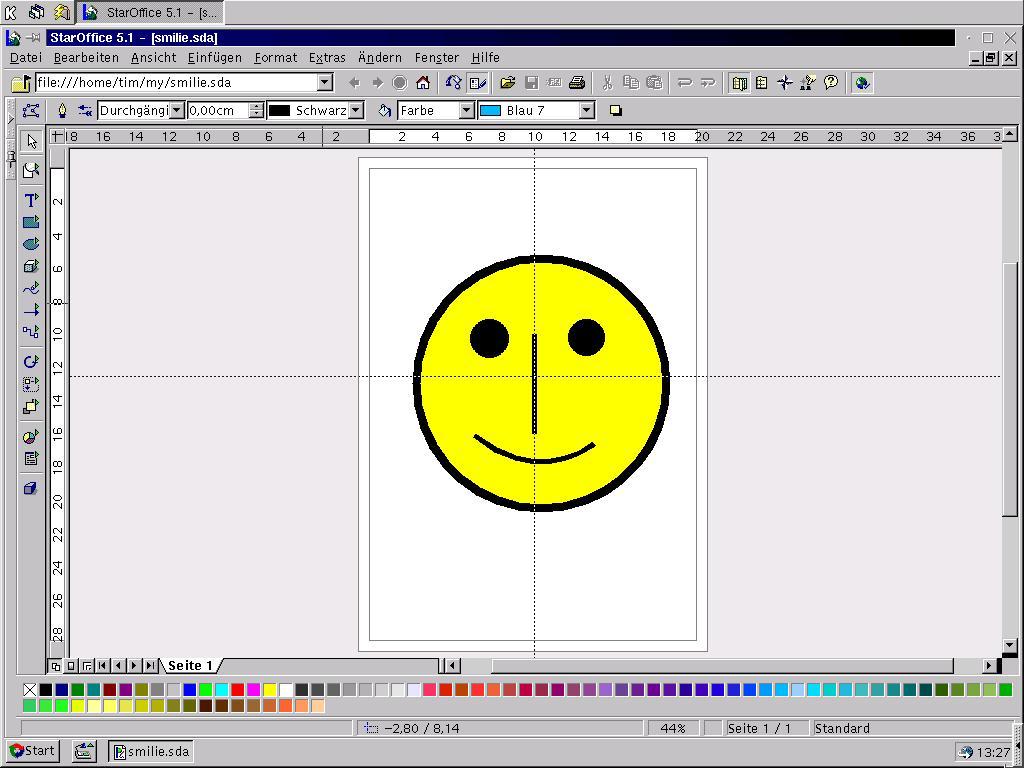
Wählen Sie nun für unser Gesicht aus der Werkzeugleiste das gefüllte Kreiswerkzeug aus. Halten Sie dabei die Maustaste etwas länger gedrückt, damit sich ein Untermenü öffnet, aus dem Sie nun den Kreis auswählen. Fahren Sie jetzt mit dem Mauszeiger ungefähr zu der Stelle, wo sich die beiden Hilfslinien kreuzen. Halten Sie gleichzeitig die linke Maus- und die [Alt]-Taste gedrückt und ziehen Sie dabei mit der Maus einen Kreis auf. Dabei werden Sie feststellen, dass die Hilfslinien das neu gezeichnete Objekt automatisch “ansaugen”, daher auch der Name “Fanglinie”. Somit wird eine millimetergenaue Ausrichtung und Positionierung gewährleistet, was gerade bei technischen Zeichnungen eine sehr große Arbeitserleichterung darstellt.
Doch zurück zu unserem Kreis. Nachdem der Zeichenvorgang beendet ist, wird das Objekt, in unserem Fall also der Kreis, automatisch selektiert. Erkennbar ist dies an den grünen Punkten, mit denen Sie nun noch die Größe des Objektes verändern können. Da unser Smilie einen gelben Hintergrund erhalten soll, wählen Sie aus der Objektleiste einfach das Eimersymbol oder aus dem Menü Format/Fläche. Noch schneller geht die Farbzuweisung, wenn Sie aus der rechten Auswahlbox der Objektleiste die Farbe gelb anklicken. Um den schwarzen Rand etwas größer zu gestalten, wählen Sie unter Format/Linie eine größere Linienstärke. In diesem Dialogfenster können Sie auch die Art der Linie einstellen und dem Gesicht, z. B. über eine gepunktete Linie, einen ausgefransten Rand verpassen. Alternativ zu diesem Fenster stehen die meisten der dort enthaltenen Funktionen auch im linken Teil der Objektleiste zur Verfügung. Demarkieren Sie nun den Kreis, indem Sie auf irgendeinen leeren Punkt des Arbeitsbereichs klicken. Erstellen Sie nun auf dieselbe Weise zwei weitere, kleinere Kreise für die Augen, nur diesmal mit einer schwarzen Füllung. Möchten Sie die Augen an eine andere Stelle verschieben, so wählen Sie bei markiertem Objekt entweder Format/Position oder klicken Sie am Rand oder in der Mitte (der Mauszeiger “kippt”, wenn Sie das Objekt verschieben können) und ziehen den Kreis einfach mit der Maus an die gewünschte Position.
Für die Nase wählen Sie in der Werkzeugleiste das achte Werkzeug Linien und Pfeile aus. Öffnen Sie auch hier wieder das Untermenü und wählen Sie dort die Linie aus. Pfeile sind übrigens nichts anderes als Linien, deren Enden mit einem Dreieck versehen sind. Sie können über die bereits oben angesprochenen Linieneigenschaften auch nachträglich jeder normalen Linie ein Pfeilende zuordnen. Um die Nase zu zeichnen, klicken Sie auf den entsprechenden Punkt der horizontalen Hilfslinie, halten die Maustaste gedrückt und ziehen die Linie in ihrer gewünschten Länge auf. Weisen Sie ihr anschließend ebenfalls eine dickere Linienstärke zu.
Für den Mund nimmt man am Besten eine sog. Bezierkurve. Wählen Sie dazu aus dem Untermenü des siebten Werkzeugs von oben in der Werkzeugleiste (Linie) das Symbol Kurve (links unten) aus. Fahren Sie nun mit dem Mauszeiger an die Stelle, an der der linke Mundwinkel beginnen soll. Halten Sie die Maustaste gedrückt und fahren Sie anschließend an die Stelle auf der vertikalen Hilfslinie, an der der Mund seinen tiefsten Punkt erreichen soll. Lassen Sie nun die Maustaste los und fahren Sie mit der Maus an die Position des rechten Mundwinkels. Dabei können Sie schon verfolgen, wie die Kurve später aussehen wird. Am rechten Mundwinkel klicken Sie einfach doppelt mit der linken Maustaste. Da das Simlie-Gesicht nun fertiggestellt ist, benötigen wir die Hilfslinien nicht mehr. Ziehen Sie sie einfach mit der Maus wieder auf die Lineale zurück.
Smilissimo
Bevor ich in unserem Beispiel zu der Zeitschrift komme, noch ein paar Bemerkungen zu den Ebenen. In StarDraw befindet sich jedes Objekt auf einer eigenen Ebene. Anschaulich kann man sich diese als Folien vorstellen, die alle übereinander liegen. Sollte es vorkommen, dass ein Objekt ein anderes verdeckt, so können Sie es über Ändern/Anordnung wieder in den Vordergrund holen. Damit im Folgenden die Objekte des Smilie-Gesichts nicht aus Versehen verrutschen, werden wir sie in einer Gruppe zusammenfassen. Dazu markieren Sie alle Objekte des Gesichts, indem Sie um selbiges mit dem Auswahlwerkzeug (dem Pfeil-Symbol) einen Rahmen ziehen und dann Ändern/Gruppierung wählen. Falls Sie später noch Änderungen an Ihrem Gesicht durchführen müssen, können Sie in eben genanntem Menü diese Gruppierung auch wieder aufheben.
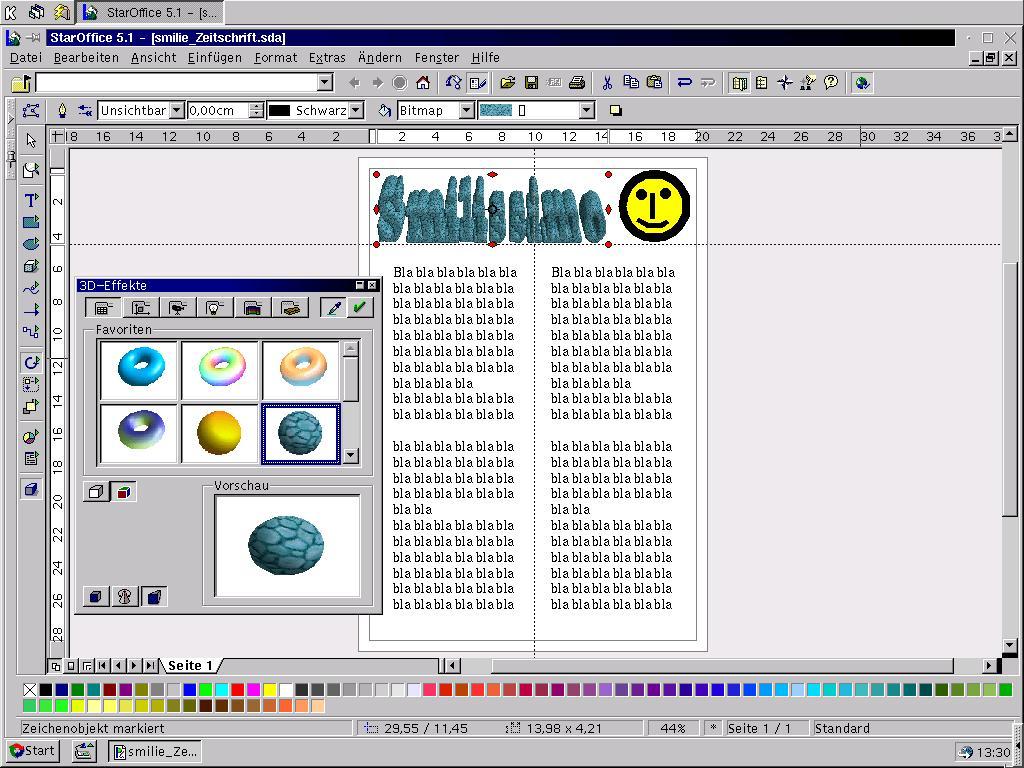
Für unsere Zeitschrift soll der Similie als Logo dienen. Verkleinern Sie ihn etwas, indem Sie ihn bei gedrückter Shift-Taste mit der Maus an den grünen Punkten verkleinern. Die Shift-Taste sorgt dafür, dass beim Verkleinern alle Proportionen erhalten bleiben. Um die Spalten, die später den Text enthalten sollen, sowohl untereinander als auch von der Überschrift zu trennen, ziehen Sie erneut zwei Hilfslinien auf das Blatt, die dort in etwa ein “T” bilden sollten.
Sie können den Titel etwas auffälliger gestalten, indem Sie den Überschriftentext dreidimensional erscheinen lassen. Wählen Sie dazu aus der Werkzeugleiste das Symbol für den Text aus und klicken Sie an der Stelle auf das Blatt Papier, wo später die Überschrift beginnen soll. Wählen Sie aus der Objektleiste als Schriftgröße 72 Punkte aus und geben Sie in den Rahmen den Titel “Smilissimo” ein. Um nun einen 3D-Effekt zu erzeugen, wählen Sie Format/3D-Effekte. In dem nun auftauchenden Dialogfenster können Sie detailliert einstellen, wie stark und in welcher Weise der 3D-Effekt ausgeprägt sein soll. Sie sollten sich für unser Beispiel mit den Standardwerten begnügen und aus der Box Favoriten einfach den Marmorball auswählen. Um den Effekt auf die Überschrift anzuwenden, klicken Sie einfach auf den kleinen grünen Haken rechts oben. Auf diese Weise können Sie übrigens nicht nur Texten, sondern fast allen Objekten eine dritte Dimension verleihen. Falls Ihnen der Schriftzug immer noch zu klein erscheint, können Sie ihn, wie schon aus früheren Beispielen bekannt, durch das Ziehen per Maus an seinen grünen Kästchen oder alternativ über Format/Position und Größe anpassen; nur eine Änderung des eigentlichen Texts ist dann nicht mehr möglich. Auch das “Verbiegen” von Texten stellt kein Problem für StarOffice dar: Zu diesem Zweck steht unter Format/FontWork eine umfangreiche Sammlung von Funktionen bereit.
Doch nun zu unserem Fließtext. Ziehen Sie, wie schon beim Titel, eine Textbox im linken Bereich auf. Dort können Sie nun den entsprechenden Text eingeben. Um eine weitere Seite anzulegen, genügt es, Einfügen/Seite zu wählen. Per Einfügen/Seite duplizieren erstellen Sie eine Kopie der aktuellen Seite. Mit den Pfeilen und Registerblättern am linken unteren Rand des Arbeitsbereichs können Sie schnell zwischen den Seiten wechseln. Ein Klick genügt, und Sie landen prompt auf der gewünschten Seite. Die drei Schalter links neben den Navigationselementen haben (von links nach rechts) folgende Bedeutung:
- Der Seitenmodus ist der “normale” Arbeitsmodus, in dem Sie die einzelnen Seiten individuell bearbeiten können.
- Im Hintergrundmodus können Sie die Elemente bearbeiten, die auf allen Seiten als Hintergrund angezeigt werden sollen.
- Der Ebenenmodus dient schließlich zum Anordnen der einzelnen Objekte auf den verschiedenen Ebenen.
Formeleditor
Ein weiteres hilfreiches Werkzeug ist der Formeleditor. Er dient primär dazu, komplexe Formeln grafisch darzustellen. Um komplexe Berechnungen durchzuführen, müssen Sie auf die Tabellenkalkulation zurückgreifen.
Wenn Sie den Formeleditor z. B. direkt über Datei/Neu/Formel oder über Einfügen/Objekt/Formel öffnen, haben Sie die Möglichkeit, die Formel auf zweierlei Arten einzugeben. Entweder als eine textuelle Beschreibung im Fenster “Kommandos”, oder Sie suchen sich die entsprechenden Symbole aus dem zweiten, neu geöffneten Fenster aus. In letzterem repräsentieren die ersten beiden Reihen die jeweiligen Obergruppen, wohingegen die unteren Reihen die konkreten Symbole enthalten.
In jedem Fall müssen Sie die fehlenden Zahlen noch im Kommandofenster in die Formel eintragen. Überall, wo Sie Zahlen oder weitere Formelelemente einfügen können, steht im Kommandofenster die Zeichenkombination “<?>”. Diese ersetzen Sie einfach durch das gewünschte Zeichen.
Dazu wieder ein Beispiel zum Mitmachen: Öffnen Sie eine neue Formel über Neu/Formel. Klicken Sie nun im Auswahlfenster auf das Symbol mit dem Bruch. Im Kommandofenster ersetzen Sie nun einfach das erste <?> gegen eine 1 und das rechte <?> gegen eine 3. Damit die Formel in der Mitte angezeigt wird, müssen Sie entweder ein paar Sekunden auf die automatische Aktualisierung warten oder Sie klicken in der Werkzeugleiste auf das Lupensymbol, das in der Mitte ein Gleichheitszeichen enthält. Nun kombinieren wir den so erstellten Bruch mit einem weiteren Bruch. Dazu fassen Sie die aktuelle Formel in geschweifte Klammern und fügen an das Ende nur noch “over 5” an. Komplett sollte im Kommandofenster nun folgender Ausdruck stehen:
{1 over 3} over 5
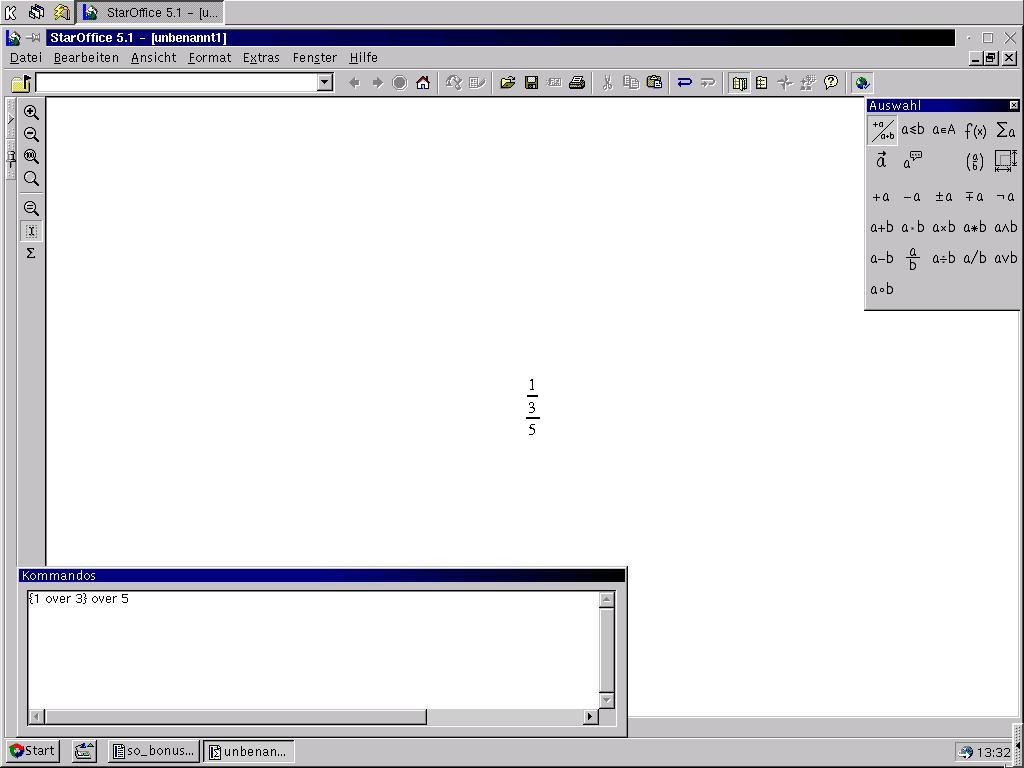
Nach einem Klick auf die Lupe sollten Sie nun einen Doppelbruch angezeigt bekommen. Auf diese Weise können Sie beliebig tiefe Verschachtelungen innerhalb Ihrer Formel vornehmen. Möchten Sie bestimmte Komponenten einer Formel in anderen Farben oder einer anderen Schriftart darstellen, so können Sie diese Einstellungen unter Format/Schriftarten und Format/Schriftgrößen vornehmen.
Terminplaner
Den Zugang zum Terminplaner “StarSchedule” erhalten Sie nur über den Desktop oder den Explorer. Mit einem Doppelklick auf das Symbol “Termine” öffnen Sie Ihren individuellen Terminplaner. Individuell bedeutet, dass jedem Benutzer von StarOffice genau ein Terminplaner zur Verfügung steht.
Per Voreinstellung sollte nun die Ansicht für den heutigen Tag angezeigt werden. Auf der linken Seite sehen Sie die verschiedenen Uhrzeiten, rechts daneben die freien Felder für Ihre Termine. Um einen neuen Termin einzugeben, Doppelklicken Sie einfach auf den Eintrag neben der entsprechenden Uhrzeit. Über den Terminfeldern befindet sich die Anzeige des heutigen Datums. Sobald Sie einen Doppelklick auf dieses Datum ausführen, können Sie einen Termin eingeben, der für den ganzen Tag gelten soll.
Für die Navigation im Kalender dient die Objektleiste. In ihr sind ganz links die Funktionen zum Anlegen eines neuen Termins bzw. einer neuen Aufgabe enthalten. Mit den Pfeilen in Dreiecksform können Sie einen Tag, eine Woche oder einen Monat weiterblättern. Wie weit die Schritte gemacht werden, bestimmt dabei die Art der Ansicht. Diese können Sie mit den nächsten Symbolen auf der Leiste einstellen. Es sind hier Ansichten von einem Tag, einer Woche, einem Monat sowie einer oder mehrerer Arbeitswochen möglich. Das nächste Symbol (die Uhr) gibt eine Übersicht über alle bisher eingetragenen Termine aus.
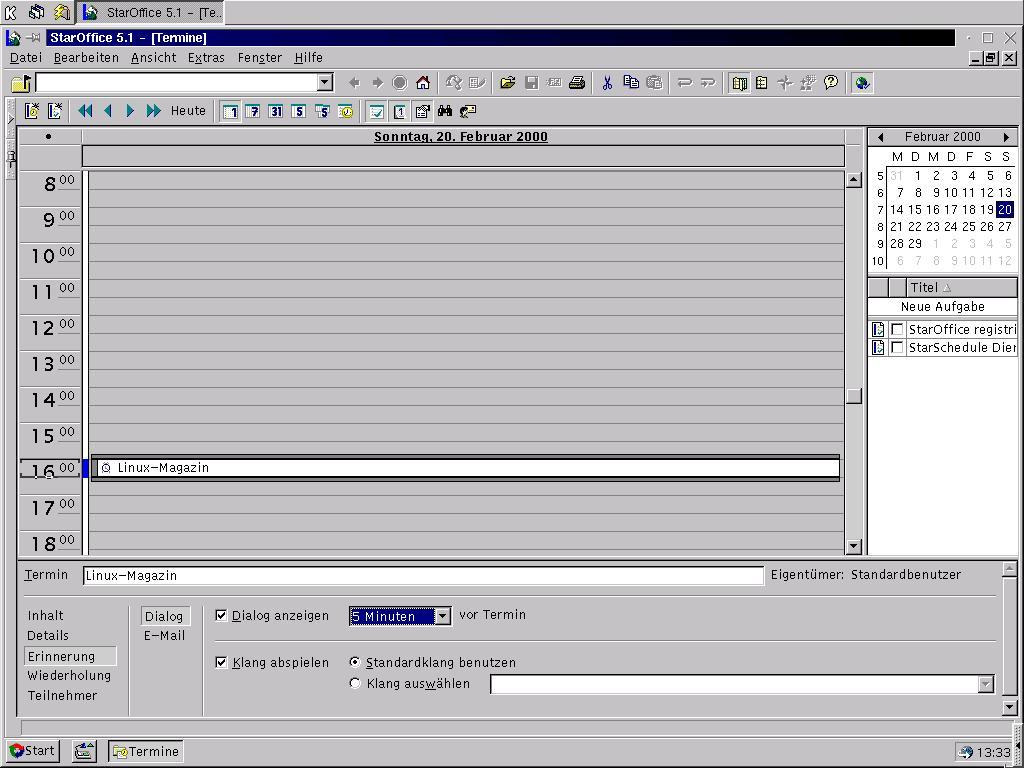
Auf der rechten Seite des Fensters befindet sich, eingeblendet im oberen Teil, ein Kalender, der genau einen Monat in der Übersicht anzeigt. Mit einem Klick auf die Pfeiltasten können Sie zwischen den verschiedenen Monaten hin- und her wechseln. Mit einem Klick auf die Jahreszahl können Sie direkt in einen anderen Monat hineinspringen und ein Klick auf einen Tag zeigt diesen automatisch im linken Teil an.
Unter diesem Kalender befindet sich eine Ansicht aller noch anstehenden Aufgaben. Als Aufgaben bezeichnet StarOffice alle noch keinem festen Zeitpunkt zugeordneten Termine. Um eine Aufgabe zu erstellen reicht ein Klick auf neue Aufgabe in dieser Liste. Möchten Sie den Kalender bzw. die Aufgabenliste nicht mehr angezeigt bekommen, so reicht die Demarkierung der Einträge Ansicht/Kalender bzw. Ansicht/Aufgaben.
Um sich automatisch von StarOffice an einem bestimmten Termin alarmieren zu lassen, müssen Sie zunächst Ansicht/Details anwählen. Daraufhin öffnet sich am unteren Rand ein Fenster, indem Sie zu einem Termin weitere Einstellungen vornehmen bzw. weitere Informationen erhalten können. Damit Sie automatisch bei Fälligkeit des Termins benachrichtigt werden, wählen Sie im linken Teil dieses Fensters den Punkt Erinnerung aus. Rechts daneben können Sie nun festlegen, ob StarOffice zur Benachrichtigung ein Dialogfenster öffnen oder eine E-Mail zusenden soll. Wählen Sie die Dialogfenster-Variante, so können Sie zusätzlich noch ein akustisches Signal ertönen lassen. In beiden Fällen können Sie bestimmen, wie viele Minuten im Voraus eine Benachrichtigung erfolgen soll. Sie können übrigens auch beide Varianten gleichzeitig aktivieren: sobald Sie ein Häkchen in das entsprechende Feld “Dialog anzeigen” bzw. “E-Mail versenden” machen, ist die jeweilige Benachrichtigungsfunktion aktiviert.
Einige interessante Funktionen zur effizienteren Verwaltung der Termine finden Sie im Menü Extras. Dort können Sie z. B. gezielt nach einem Termin suchen (Extras/Suchen). Geben Sie einfach in die Suchmaske die entsprechenden Daten ein und klicken Sie dann auf eines der beiden Fernglassymbole. Des weiteren lassen sich über das Menü Ansicht Termin- bzw. Aufgabenfilter anlegen, mit denen die Anzeige auf bestimmte Termine beschränkt wird. Möchten Sie Ihren Terminen unterschiedliche Farben für die verschiedenen Typen zuweisen, so können Sie dies unter Ansicht/Terminstile vornehmen.
Um den Terminplaner und damit auch die Benachrichtigungsfunktion bei jedem Start von StarOffice automatisch mitlaufen zu lassen, sollten Sie überprüfen, ob der Punkt Eigenschaften/Einstellungen/StarSchedule Dienst zusammen mit dem Office starten aktiviert ist.
Mit der Terminplanung endet auch dieser kleine fünfteilige Workshop zu StarOffice 5.1a. Ziel war es, Sie mit der Benutzung der einzelnen Komponenten vertraut zu machen und Ihnen ein paar Hinweise zur Lösung bestimmter Aufgaben zu geben. StarOffice enthält neben den im Workshop aufgezeigten Modulen noch weitere Komponenten, auf die hier aber nicht näher eingegangen werden kann. So besitzt StarOffice noch ein Datenbankmodul, viele nützliche Intra- und Internetfunktionen sowie eine eigene Skript-Sprache namens StarBasic, mit der Sie viele Schritte automatisieren und neue Funktionalitäten hinzufügen können.
Wenn Sie sich tiefergehend mit StarOffice befassen möchten, sollten Sie zu einem der vielen Bücher greifen, die für StarOffice erschienen sind. Dabei können Sie durchaus ein Exemplar für ein anderes Betriebssystem nehmen, da die Bedienung unter jeder StarOffice-Portierung immer gleich ist.
Infos
[1] Sun StarOffice-Homepage: http://www.sun.com/StarOffice
[2] deutsche Sun-Homepage: http://www.sun.de






