



In diesem Teil unseres StarOffice-Workshops geht es um das Präsentationsmodul “StarImpress”. StarOffice ist eines der wenigen Office-Pakete für Linux, die ein komplettes und obendrein noch gut ausgestattetes Präsentationsprogramm mitbringen. Dem Defacto-Standard PowerPoint unter Windows steht StarImpress in keinster Weise nach und versteht obendrein noch dessen Dateiformat.
Workshop-Übersicht
1. Installation und Desktop
2. Textverarbeitung
3. Tabellen und Diagramme
4. Präsentationen
5. Die kleinen Helfer
Einfach präsentieren
Die Funktionen von StarImpress lassen sich am einfachsten an einem Beispiel erläutern, das diesen Teil des StarOffice-Workshops begleiten wird. Wenn Sie selbst eine neue Präsentation erstellen wollen, sollten Sie sich schon im Vorfeld über das Aussehen und den Ablauf der Präsentation ein paar Gedanken machen und zusätzlich eine Gliederung entwerfen. Diese kleine Vorarbeit kann später einiges an Arbeitszeit einsparen.
In unserem Beispiel soll Kain Anunk, der bei einem namhaften Automobilkonzern arbeitet, einem nicht zu unterschätzenden Geldgeber im Rahmen einer Besprechung zunächst etwas über die Firma selbst erzählen und dann die Zahlen des letzten Geschäftsjahres vorlegen. Unglücklicherweise waren eben diese Zahlen nicht besonders rosig.
Um eine neue Präsentation zu erstellen, wählen Sie Datei | Neu | Präsentation aus dem Menü. Alternativ können Sie sich eine fertige Präsentation mit Hilfe des AutoPiloten erzeugen lassen (Datei | Autopilot | Präsentation). Im Folgenden soll die Präsentation jedoch selbst Schritt für Schritt entworfen werden, um Sie mit den einzelnen Funktionen und Schritten besser vertraut zu machen. Denn auch der AutoPilot ist nicht in der Lage, eine perfekte Präsentation zu generieren – eine Nacharbeit ist auch mit ihm in der Regel unumgänglich.
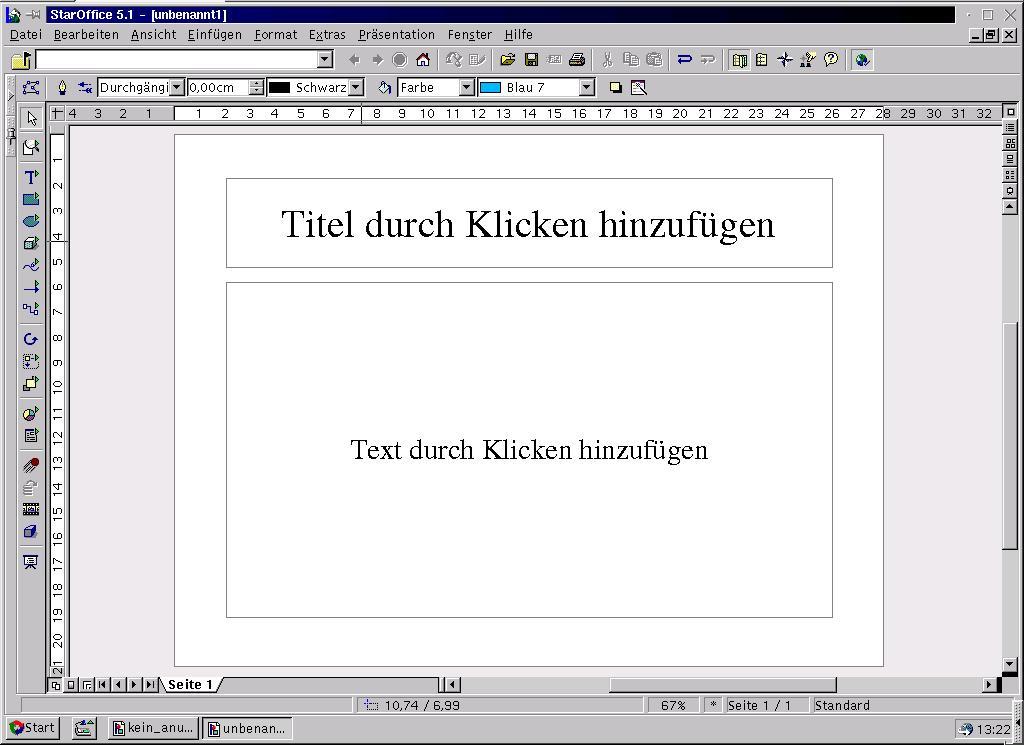
Abbildung 1: StarImpress nach dem Starten
In jedem Fall sollte sich nun der AutoPilot öffnen. Um ihn wie angesprochen zu umgehen, wählen Sie leere Präsentation und klicken anschließend auf Fertigstellen. Jetzt wird automatisch eine erste leere Seite generiert. In dem auftauchenden Dialogfenster fragt Sie StarImpress nun nach einem Layout für diese Seite. Belassen Sie zunächst die voreingestellte Auswahl und klicken auf OK. Ich werde später noch einmal ausführlicher auf dieses Fenster zurückkommen.
Dias
StarImpress verwendet, wie auch andere Präsentationsprogramme, sogenannte “Dias”. Dabei handelt es sich jeweils um eine Folie, oder anders ausgedrückt: um eine Bildschirmseite. Wenn Sie später die Präsentation mit einem Projektor auf einer Leinwand vorführen, können Sie per Tastendruck zum nächsten Dia weiterblättern. Wollen Sie Ihre Präsentation ausdrucken, so wird der Inhalt eines Dias auf genau eine Folie ausgedruckt. Im Folgenden werden daher die Begriffe “Dia” und “Folie” synonym verwendet.
Welche Abmessungen Ihre einzelnen Dias erhalten sollen, können Sie unter Format | Seite festlegen. Standardmäßig werden die Abmessungen des Bildschirms übernommen. Da unser Beispiel später direkt aus dem Computer auf eine Leinwand projiziert werden soll, belassen Sie einfach die vorhandenen Einstellungen.
Für Kain Anunks Präsentation soll zunächst ein Layout festgelegt werden, das auf allen zukünftigen Dias als Hintergrund zu sehen sein wird und somit der Präsentation ein einheitliches Aussehen verleiht. Wählen Sie dazu zunächst den Hintergrundmodus aus (Ansicht | Ansicht | Hintergrund | Titel). Alles, was Sie in diesem Modus auf das dort angezeigte Dia (das in anderen Präsentationsprogrammen auch als “Master-Dia” bezeichnet wird) aufzeichnen, wird später auf jedem neuen Dia als Hintergrund vorhanden sein.
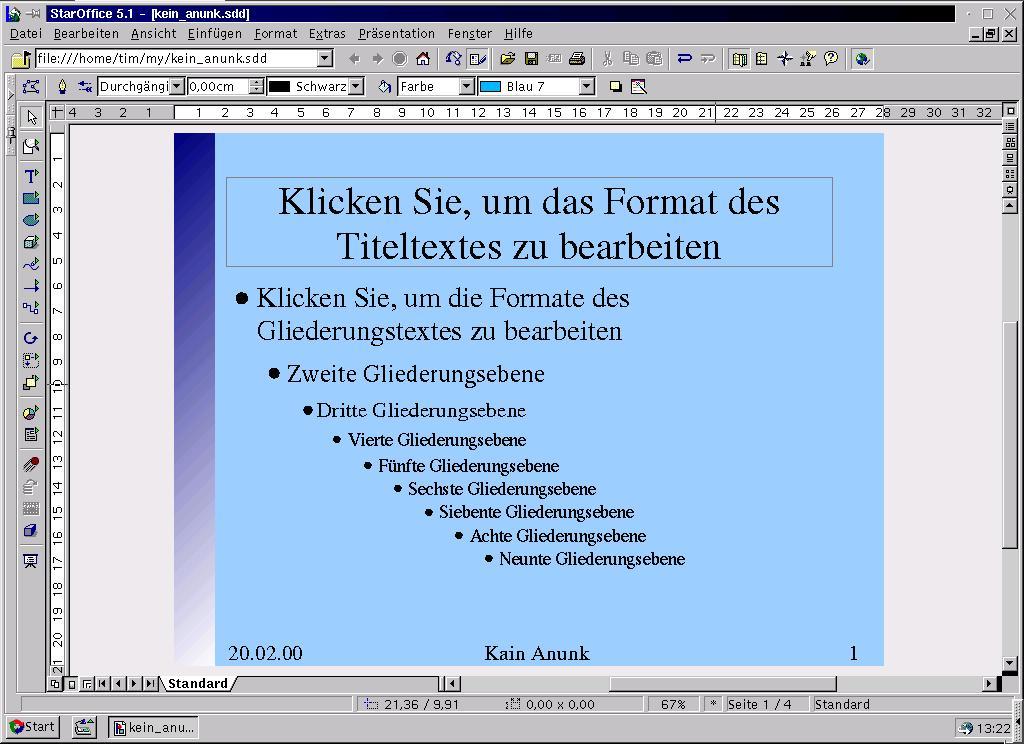
Abbildung 2: Das fertige Hintergrundlayout
Das automatisch geöffnete Vorschaufenster zeigt Ihnen dabei immer an, wie ein Dia in Ihrer Präsentation später aussehen wird. Wenn Sie dieses Fenster stört, können Sie es über Ansicht | Vorschau ein- und ausschalten.
Hintergründiges
Für unser Beispiel wählen Sie zunächst einen hellblauen Hintergrund unter Format | Seite | Hintergrund. Auf der linken Seite soll zur Auflockerung ein buntes Rechteck erscheinen. Wählen Sie aus der Werkzeugpalette am linken Rand das gefüllte Rechteck aus und ziehen Sie es mit der Maus am linken Rand von oben bis unten auf. Das Rechteck wird nach dem Loslassen der Maustaste automatisch ausgewählt. Über die in einem solchen Fall angezeigten grünen Punkte können Sie nun mit der Maus die Größe des Rechtecks beeinflussen. Sobald das Rechteck, wie jetzt, selektiert ist, werden alle Operationen, wie z. B. die Zuweisung einer neuen Farbe, nur auf dieses Objekt angewendet. Um das Rechteck wieder zu demarkieren, klicken Sie einfach auf eine freie Stelle Ihres Dias. Um es wieder zu aktivieren, reicht es aus, das entsprechende Objekt einfach wieder anzuklicken. Weisen Sie nun dem Rechteck eine andere Füllung zu. Dazu wählen Sie, während das Objekt markiert ist, entweder Format | Fläche oder klicken das Eimersymbol in der Objektleiste über dem Arbeitsbereich an. Im nun erscheinenden Fenster können Sie genau bestimmen, wie die Füllung aussehen soll. Einige vorbereitete Füllungen finden Sie schon im ersten Registerblatt Fläche. Wählen Sie für unser Beispiel den Punkt Farbverlauf und dann in der Auswahlbox Linear Blau | weiß. Nach einem Klick auf OK wird dem Rechteck die neue Füllung zugewiesen. Um den schwarzen Rand um das Rechteck zu entfernen, wählen Sie bei markiertem Rechteck Format | Linie oder klicken Sie auf das Füllersymbol in der Objektleiste. Wählen Sie in der Box Stil den Eintrag unsichtbar aus und klicken Sie anschließend auf OK.
Zum Schluss soll noch auf jeder Folie Kain Anunks Name nebst aktuellem Datum und Seitenzahl als Text erscheinen. Dazu wählen Sie zunächst das Textwerkzeug (“T”-Symbol) aus der Werkzeugleiste aus. Klicken Sie mit der Maus auf eine Stelle im unteren Bereich des Dias und geben Sie anschließend den Text “Kain Anunk” ein. Die Objektleiste hat sich jetzt am oberen Bildschirmrand dem neuen Werkzeug angepasst und enthält Funktionen zur Formatierung des eingegebenen Textes. Es stehen dabei alle Funktionen bereit, die Sie auch aus einer Textverarbeitung her kennen. Die in der Objektleiste aufgeführten Formatierungsfunktionen finden Sie alternativ unter Format | Zeichen. Übrigens: da dies eine Bildschirmpräsentation wird, können Sie den Text über Format | Text animieren. Allerdings nerven den Zuschauer solche Animationen sehr schnell – insbesondere wenn sie nicht unbedingt in den Kontext passen. Um ein Textobjekt zu verschieben, müssen Sie, im Gegensatz zu einem grafischen Objekt, seinen Rand mit der Maus anfassen. Bei grafischen Objekten reicht es aus, auf eine beliebige Stelle des Objekts zu klicken und die Maustaste festzuhalten. In jedem Fall “kippt” der Mauszeiger als Zeichen, dass das Objekt nun verschoben werden kann, um. Wenn Sie jetzt die Maus bewegen, können Sie das Objekt ganz normal per Drag & Drop verschieben.
Für das Datum verwenden wir einen sogenannten Feldbefehl. Dieser fügt z. B. das Datum als eine Variable ein, so dass später in der Präsentation immer das aktuelle (System-) Datum angezeigt wird. Wählen Sie Einfügen | Feldbefehl | Datum (variabel), dann aus der Werkzeugleiste das Auswahlwerkzeug (den Pfeil) und verschieben Sie den Text an seiner Umrandung an den unteren Rand. Bei der Seitenzahl verfahren Sie nach der Wahl von Einfügen | Feldbefehl | Seitenzahl ebenso.
Zu den beiden Objekten in der Mitte, die zum einen das Format des Titels und zum anderen das Format des Fließtextes angeben, komme ich später noch einmal zurück. Für den Augenblick sollten Sie diese beiden Dinge nicht verändern.
Gliederungssache
Damit wäre das Aussehen festgelegt, und wir können nun daran gehen, den Inhalt von Kain Anunks Präsentation einzugeben. Zuvor aber noch eine Bemerkung zu den verwendeten Werkzeugen: Alle Funktionen, wie z. B. das Erstellen eines Rechtecks, stehen Ihnen selbstverständlich in der gleichen Weise auch bei der Bearbeitung der einzelnen Dias zur Verfügung.
Um nun wieder in den normalen Bearbeitungsmodus zurückzukehren, wählen Sie im Menü Ansicht | Seite. Was Sie nun sehen sollten, ist wieder das erste Dia mit allen Layout-Elementen. Diese Darstellungsweise wird unter StarImpress als “Zeichenmodus” (in anderen Programmen auch als “Layoutmodus” bekannt) bezeichnet. Um die Gliederung der Präsentation einzugeben, eignet sich die Gliederungsansicht wesentlich besser. Wählen Sie dazu aus dem Menü Ansicht | Arbeitssicht | Gliederung. Wieder öffnet sich, sofern aktiviert, das Vorschaufenster.
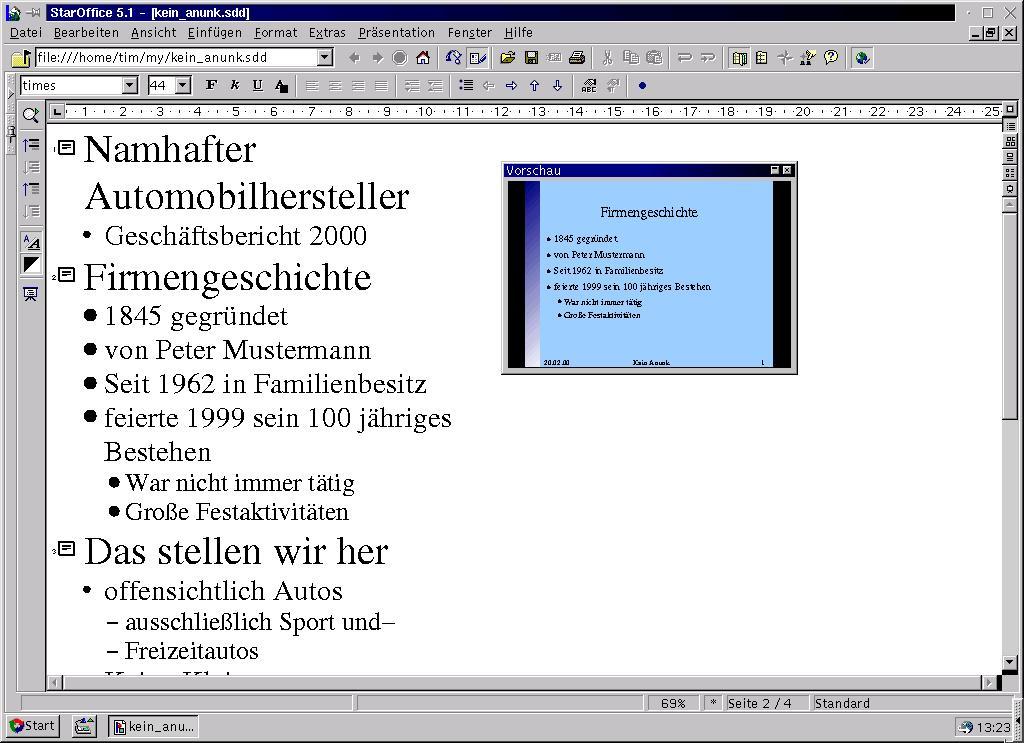
Abbildung 3: Die Gliederungsansicht
In der Gliederungsansicht sollten Sie nun, wie in einem Inhaltsverzeichnis, die Gliederung einer jeden Folie eingeben. Dazu erhält jede Folie zunächst eine Überschrift und dann die dazu entsprechenden Unterpunkte. Am Beispiel von Kain Anunks Präsentation sieht dies folgendermaßen aus: Die erste Folie dient als Deckblatt. Dann folgen eine kurze Firmengeschichte und eine Übersicht, was die Firma herstellt. Zum Schluss soll die letzte Folie in einer Grafik die Umsatzdaten anzeigen.
Geben Sie nun im Arbeitsfenster der Gliederungsansicht den Text “namhafter Automobilhersteller” ein und drücken Sie die Eingabetaste. Dies wird automatisch zu Ihrem ersten Titel. Sobald Sie mit der Eingabe beginnen, können Sie im Vorschaufenster verfolgen, wie das erste Dia später aussehen wird. Nach dem Drücken der Eingabetaste wird automatisch ein neues leeres Dia erzeugt. Geben Sie nun als Überschrift für das zweite Dia “Firmengeschichte” ein. Bestätigen Sie Ihre Eingabe erneut mit der Eingabetaste. Wiederholen Sie dies mit allen Punkten, die Kain Anunk vortragen möchte.
Erinnern Sie sich an den Anfang der Präsentationserstellung: Dort mussten Sie ein Layout des ersten Dias festlegen. Genau dieses Layout bestimmt nun, wie Ihre Eingaben in der Gliederungsansicht auf den Dias erscheinen sollen.
Um sich das Ergebnis anzusehen, wechseln Sie zurück zum Zeichenmodus (Ansicht | Arbeitssicht | Zeichnung) – wie Sie sehen, wurden die Titel in das zugehörige Kästchen eingetragen.
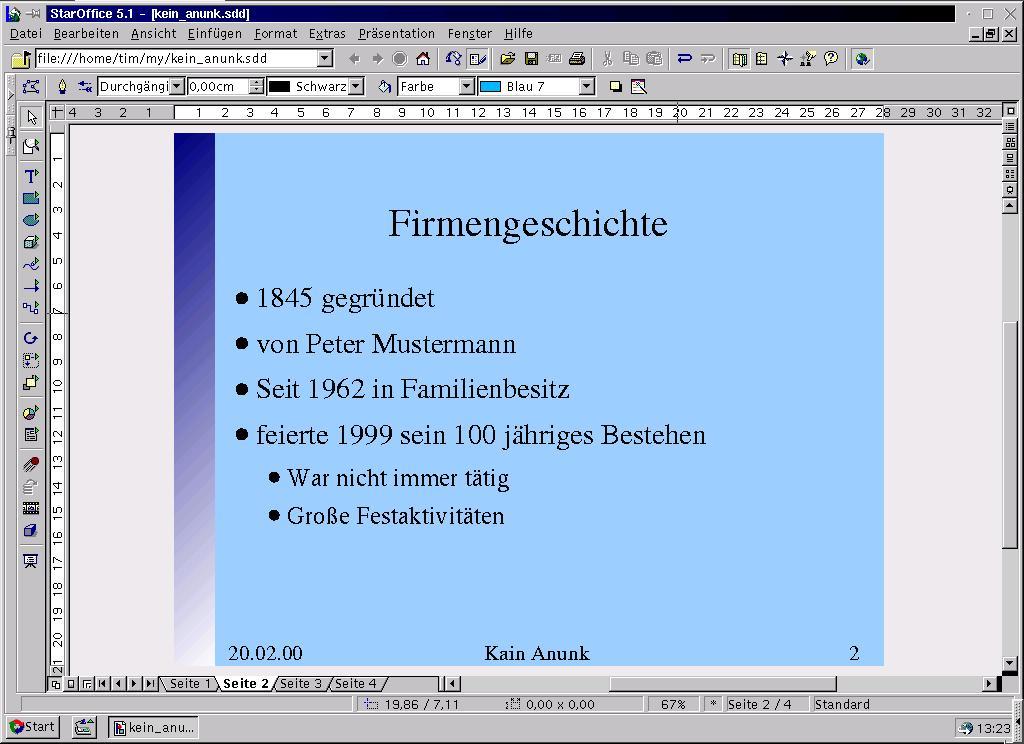
Abbildung 4: Der Zeichenmodus
Um zwischen den einzelnen Dias hin- und her zu blättern, klicken Sie einfach auf die entsprechenden Symbole am unteren Rand des Arbeitsbereichs, links neben der Bildlaufleiste. Die einzelnen Unterpunkte werden nach dem nächsten Schritt in dem unteren, ebenfalls schon vorgegebenen Kasten angezeigt. Möchten Sie das Layout für eine Seite noch einmal ändern, weil Sie z. B. die Unterpunkte in zwei Spalten darstellen möchten, können Sie das Layout über Format | Seitenlayout ändern für die aktuelle Seite noch einmal modifizieren. Kehren Sie nun wieder in die Gliederungsansicht zurück. Vor den einzelnen Titeln hat StarOffice nun ein kleines Symbol in Form eines Dias eingefügt. Dieses Symbol zeigt Ihnen an, wo ein neues Dia beginnt. Die Ziffer vor dem Diasymbol gibt dabei die “Seiten”-Nummer des Dias an. Um nun die Unterpunkte für ein Dia einzugeben, steuern Sie mit dem Cursor den Titel des entsprechenden Dias, in diesem Fall also des ersten, an und drücken am Ende der Zeile die Eingabetaste. Damit StarOffice nicht denkt, der nun folgende Text würde zu dem Titel eines neuen Dias gehören, rücken Sie einfach den neuen Absatz entweder mit einem Druck auf die Tabulatortaste oder dem Pfeil nach rechts aus der Objektleiste ein. Der Punkt wird dem sich darüber befindlichen Titel automatisch als ein weiterer Unterpunkt zugeordnet. Mit den anderen Pfeilen aus der Objektleiste ermöglicht Ihnen StarImpress, das An- oder Umordnen genau des Punkts, in dem sich gerade der Cursor befindet bzw. der von Ihnen markiert wurde. Mit dem Pfeil nach rechts können Sie den Punkt um weitere Ebenen nach rechts einrücken, mit den Pfeilen nach oben und unten den Punkt ein Dia nach oben bzw. unten verschieben. Zur Übung sollten Sie auf diese Weise für Kain Anunks Vortrag einige beliebige Punkte in die ersten drei Dias einfügen.
Wie Sie sicherlich dabei feststellen werden, stellt StarImpress den Unterpunkten immer kleine Punkte voran. Wenn Sie dieses Verhalten unterbinden wollen, klicken Sie einfach auf das Auflistungssymbol in der Objektleiste.
Wenn Sie die Eingabe beendet haben, sollten Sie in die Grafikansicht zurückwechseln. Hier können Sie nun bei Bedarf noch grafische Elemente hinzufügen und das Layout z. B. durch Verschieben der einzelnen Objekte perfektionieren. Aber auch die zuvor in der Gliederungsansicht eingegebenen Texte lassen sich hier sowohl in der Schriftart wie auch inhaltlich verändern. Klicken Sie einen Text mit der Maus an, so wird deutlich, dass es sich hierbei um ganz normale Textboxen handelt, die auf die schon angesprochenen Weisen manipuliert werden können. Verändern Sie einen Text inhaltlich, so passt sich der Inhalt der Gliederungsansicht automatisch Ihren Änderungen an. Dies ist übrigens nicht mehr der Fall, wenn Sie vom vorgegebenen Layout (Format | Seitenlayout ändern) abweichen, indem Sie z. B. eine weitere Textbox einfügen.
Das Layout soll nun noch dahingehend verbessert werden, dass jede Einrückung mit einer anderen Farbe versehen wird. Zu diesem Zweck wechseln Sie noch einmal in die Hintergrundansicht (Ansicht | Hintergrund | Titel). Klicken Sie dort das untere Textfeld an. Fahren Sie mit dem Cursor in die zweite Gliederungsstufe. Wählen Sie nun Format | Zeichen, im Dialog das Registerblatt Schrift und dort die Farbe weiß. Nach einem Klick auf OK werden ab sofort alle zweifach eingerückten Unterpunkte auf allen Dias weiß erscheinen.
Fremdkörper einfügen
Zur fertigen Präsentation fehlt nur noch das Diagramm auf der letzten Seite. Kehren Sie dazu in die Seitenansicht (Ansicht | Seite) zurück und stellen Sie sicher, dass Sie sich dort in der Grafikansicht (Ansicht | Arbeitssicht | Zeichnung) befinden. Fügen Sie nun über einen Klick auf das Symbol mit dem Tortendiagramm aus der Werkzeugleiste ein Diagramm ein und füllen Sie es mit irgendwelchen Phantasiewerten, die die Talfahrt von Kain Anunks Firma belegen. Für eine genaue Beschreibung der Diagrammfunktionen verweise ich auf den dritten Teil des StarOffice-Workshops in Ausgabe 08/2000 (auch auf der Heft-CD).
Die fertige Präsentation können Sie sich nun über Präsentation | Bildschirmpräsentation anschauen. Um ein Dia weiterzublättern, genügt das Betätigen irgendeiner Taste.
Übergänge
Damit die Präsentation etwas Leben erhält, sollen zum Abschluss noch die Übergänge von einem Dia zum anderen animiert werden. Am besten wechselt man dazu in den Diamodus (Ansicht | Arbeitssicht | Diasortierung), einen weiteren Anzeigemodus. Dieser Modus dient zum einen als Übersicht über die vorhandenen Dias und zum anderen als eine Art Diatisch, auf dem Sie alle Dias nach Belieben in eine andere Reihenfolge bringen können. Um letzteres durchzuführen, ziehen Sie einfach ein Dia per Drag & Drop an die gewünschte Stelle.
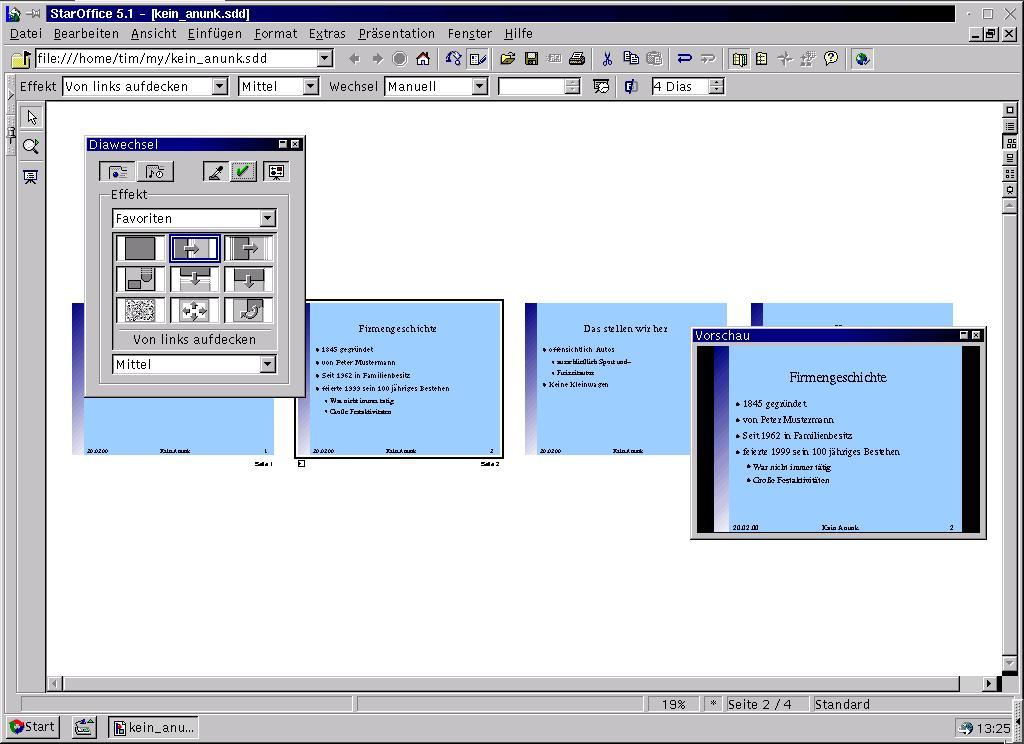
Abbildung 5: Dias sortieren und Übergänge hinzufügen
Um nun einem Dia eine Überblendung zuzuweisen, wählen Sie aus dem Menü den Punkt Präsentation | Diawechsel. Dort können Sie zunächst eine Überblendungskategorie aus der Liste auswählen und anschließend im unteren Teil die konkrete Überblendung. Mit einem Klick auf den grünen Haken weisen Sie die Überblendung dem mit einer Umrandung markierten Dia zu. Unter dem Dia erscheint dann als Hinweis ein kleines Symbol. Klicken Sie mit der Maus auf dieses Symbol, dann erhalten Sie eine kleine Vorschau der Überblendung. Mehrere Dias können Sie auswählen, indem Sie bei gedrückter Shift-Taste die entsprechenden Dias mit der Maus anklicken. Die Demarkierung erfolgt auf die gleiche Weise.
Kleinkram
Die Erstellung der Präsentation ist hiermit eigentlich abgeschlossen. StarImpress bietet aber noch die Möglichkeit, zum einen für den Vortragenden zu jeder Folie Notizen einzutragen (Ansicht | Arbeitssicht | Notizen) und zum anderen für die Zuhörer Handzettel zu generieren (Ansicht | Arbeitssicht | Handzettel). Die beiden Modi sind im wesentlichen selbsterklärend: bei den Notizen kann man in einem normalen Textfeld seinen Text eingeben, und bei den Handzetteln werden einfach mehrere Dias auf einer Seite fix und fertig zum Ausdrucken angeordnet.
Da im Artikel nicht alle Objekte genannt werden konnten, die Sie unter StarImpress auf einem Dia anordnen können, sollten Sie zum Schluss auf einer leeren Präsentationsseite einmal alle Objekte aus der Werkzeugleiste ausprobieren. Insbesondere die Pfeilwerkzeuge sind bei Präsentationen äußerst nützlich.
Richtig präsentieren
Beim Erstellen einer Präsentation sollten Sie einige Punkte im Design beachten:
- Setzen Sie alle Objekte wie Animationen oder Grafiken in Maßen ein. Wild rotierende Texte oder sich während der gesamten Präsentationsdauer drehende Logos wirken eher störend.
- Vermeiden Sie viele und knallige Farben. Sofern Sie nicht eine Vorführung auf einer Karnevalsveranstaltung haben, sollten Sie wenige, dezente Farben einsetzen. Achten Sie darauf, dass der Text immer gut lesbar bleibt.
- Setzen Sie die Hyperlink-Funktionen, etwa das Erstellen von Buttons, vorwiegend bei interaktiven Präsentationen ein, wie z. B. auf CD-ROMs. Achten Sie dabei darauf, dass die Schaltflächen selbsterklärend sind und die Links dahinter nicht ins Leere führen.
- Verwenden Sie Klänge nur, wenn sie auch wirklich benötigt werden. In allen anderen Fällen kratzen Sie am Nervenkostüm der Zuschauer.
- Verwenden Sie eine Kopf- und eine Fußzeile, in der das Thema der Präsentation, die Foliennummer und das Datum des Vortrags vermerkt sind.
- Achten Sie darauf, dass der Zuschauer Ihre Präsentation stets nachvollziehen kann und dass er immer weiß, wo Sie sich in Ihrer Gliederung befinden.
- Visualisieren Sie komplexe Abläufe anhand von Grafiken oder kleinen Animationen.
- Verwenden Sie eine gut lesbare Schriftart und -größe, wie z. B. Times oder Arial. Als Schriftgröße hat sich 24 Punkt bewährt, für Überschriften sind 44 Punkt geeignet.
- Überladen Sie Ihre Folien nicht – fügen Sie lieber eine weitere ein. Allerdings sollten Sie Folien mit zu wenig Inhalten (Faustregel: mindestens drei Stichpunkte) ebenso vermeiden.
Fliegender Wechsel
Zum schnelleren Wechseln der verschiedenen Ansichten wurden in StarOffice am unteren und am rechten Rand neben den Bildlaufleisten kleine Schalter versteckt. Mit den Schaltern am unteren Rand schalten Sie schnell zwischen Hintergrundmodus (sonst Ansicht | Hintergrund) und Seitenmodus (sonst Ansicht | Seite) um. Die Schalter an der rechten Seite dienen zum schnellen Wechsel zwischen den Arbeitsansichten (sonst: Ansicht | Arbeitssicht).
Interaktiv
Sie können eine Präsentation auch interaktiv, ähnlich der Navigation in Internet-Seiten, gestalten. Zeichnen Sie dazu ein Objekt, z. B. einen Kreis, auf ein Dia und stellen Sie sicher, dass der Kreis selektiert ist. Wählen Sie nun aus der Werkzeugleiste den Punkt Interaktion (die Feder). Nun brauchen Sie sich nur noch eine Aktion aus der auftauchenden Liste auszusuchen, die in der laufenden Präsentation nach einem Klick auf den Kreis ausgeführt werden soll.
Animationen
StarImpress unterstützt auch die Erstellung von Animationen. Um eine neue Animation zu erstellen, legen Sie am einfachsten ein neues Dia an. In dieses Dia zeichnen Sie nun alle Objekte, wobei ein Objekt später einem Bild entspricht. Damit auch komplexe Bilder möglich werden, können Sie mehrere Objekte zu einem zusammenfassen. Dazu markieren Sie alle Objekte, die Sie zu einem großen Objekt bündeln wollen, mit der Maus und wählen anschließend Format | Gruppe | Gruppieren. Haben Sie alle Objekte erstellt, klicken Sie auf das Animationssymbol (das dritte von unten) in der Werkzeugleiste, markieren in Ihrer Präsentation nacheinander jeweils ein Objekt und klicken dabei nach jedem Schritt auf das Symbol Objekt übernehmen im Animationsfenster. Haben Sie diese Schritte durchgeführt, können Sie über Erstellen Ihre Animation als neues Objekt in das Dia einfügen.
Da dies relativ kompliziert klingt, hier ein kleines Beispiel: Erstellen Sie ein leeres Dia. Zeichnen Sie dort drei gefüllte Kreise, die alle eine unterschiedliche Größe besitzen. Klicken Sie nun auf das Animationen-Symbol in der Werkzeugleiste. Wählen Sie den kleinsten Kreis aus und klicken Sie im Animationenfenster auf Objekt übernehmen (das linke Symbol unter Bild). Verfahren Sie mit den anderen beiden Kreisen genauso. Wenn Sie fertig sind, klicken Sie auf Erstellen, woraufhin die Kreisanimation auf dem aktuellen Dia erscheint. Starten Sie die Präsentation, um die Animation anzusehen. Standardmäßig muss diese nach dem Aufruf der entsprechenden Folie noch mit einem weiteren Tastendruck gestartet werden.
Alternativ zu der beschriebenen Vorgehensweise können Sie auch animierte GIF-Bilder importieren.
Mit StarImpress hat Ihnen dieser Teil die letzte größere Anwendung aus StarOffice etwas näher gebracht. Sie haben gesehen, wie man manuell eine Präsentation erstellt und manipuliert. Beim nächsten Mal geht es abschließend noch um die kleineren, aber dennoch nützlichen Programme, die Ihnen unter StarOffice bei einer Vielzahl von Aufgaben helfen können. (ahu)
Infos
[1] Sun StarOffice-Homepage: http://www.sun.com/StarOffice
[2] Deutsche Sun-Homepage: http://www.sun.de






