


Ausgabe 04/2009

Artikel

Liebe Leserinnen und Leser, in die Debatte, ob Windows, Linux, Mac OS X oder etwas ganz anderes das beste Betriebssystem sei, greifen in letzter Zeit häufiger Stimmen ein, die sagen: Es spielt gar keine Rolle – die Zukunft gehört dem Web-OS. Was ist ein Web-OS? Wenn Sie Google Mail (oder einen...
Firefox 3.6 im November, Firefox 4.0 Ende 2010 Das Mozilla-Projekt hat die Roadmap für die kommenden Firefox-Versionen aktualisiert. Demnach erscheint die nächste große Firefox-Version 4.0 Ende 2010 und setzt voraussichtlich auf die Browser-Engine Gecko 1.9.4. Das nächste kleinere Update...
Im Quartalsrhythmus erscheinen viele Programme in neuer Version. Eine Auswahl stellen wir regelmäßig vor, und auf der Heft-DVD finden Sie die passenden Pakete und Installationshinweise. Image-Verwalter ISO-Imagedateien enthalten 1:1-Abbilder (Images) von CD- oder DVD-Dateisystemen im ISO-9660-...
Im Internet gibt es zwischenzeitlich mehrere Milliarden Webseiten – auch Suchmaschinen helfen nur bedingt, die berühmte Nadel im Heuhaufen zu finden. EasyLinux stellt in jeder Ausgabe eine Sammlung besonders interessanter Websites vor. Sollten Sie auch eine dieser Web-Perlen kennen, schicken...
XP-Aktivierung Warum Linux? Weil Linux in seiner Vielfältigkeit Spaß macht und immer was Neues bietet. Ich kam zu Linux (zur Zeit Ubuntu), weil mich die telefonische Aktivierung von XP gestört hat. J. HackLinux als Hobby Klingt banal, trifft bei mir aber auf jeden Fall zu. Ich bin schon immer...

Mehr drin, mehr dran: Von einem einzigen Ubuntu-System aus starten Sie weitere Ableger der beliebten Distribution. Unsere Spezialmischung bringt verschiedene Ubuntu-Varianten unter einen Hut und lädt zum Ausprobieren anderer Geschmacksrichtungen ein.

Anwender sehen sich speziell beim Zugriff aufs Internet einer Vielzahl von Bedrohungen ausgesetzt. Welche das sind und wie gefährlich sie für Linux-Anwender sind, klärt dieser Artikel.

Beinahe jedem sind aus den verschiedensten Gründen schon wichtige Daten abhanden gekommen – in den meisten Fällen hätte ein Backup geholfen, einen solchen Verlust zu verhindern.

Dank einfach zu bedienender Programme ist es heute leicht, Backups zu erstellen und zu verwalten: Wir stellen das Datensicherungstool Areca vor.

Versehentlich gelöschte Dateien bedeuten nicht zwangsläufig deren Verlust. Mit den passenden Werkzeugen stellen Sie viele davon wieder her.

Daten sind mittlerweile nicht mehr an einen Computer gebunden, sondern dank Notebooks und billigen USB-Sticks mobil. Wir zeigen, wie Sie mit Truecrypt verhindern, dass Ihre Dateien in falsche Hände gelangen.

Instant-Messaging-Protokolle wie ICQ und Jabber ersetzen zusehends E-Mail als Medium für schnelle Kommunikation. Wir zeigen, wie Sie Ihre Chats verschlüsseln und damit vertraulich gestalten.

Wie ein reißender Strom rauschen die Daten durchs Netz. Mit einem BitTorrent-Client wie Transmission stürzen Sie sich in die Fluten und laden ressourcenschonend neue Programme oder Distributionen herunter.

Mit TeamDrive bearbeiten mehrere Personen gemeinsam Dokumente – dabei kümmert sich die Software um Versionsverwaltung, Datensicherheit und hohe Verfügbarkeit. Der Hersteller erlaubt auch in der kostenlosen Version die gewerbliche Nutzung.
Eine Ubuntu-Installation können Sie mit Ubuntu Tweak fine-tunen – das Programm ist nicht Teil der Standarddistribution, und wir zeigen Ihnen verschiedene Wege, es auf Ihrem Ubuntu-System zu installieren: auf Wunsch auch mit automatischen Updates.

Die ersten zwei Teile der Workshop-Reihe haben Ihnen die Grundlagen der Makroprogrammierung vorgestellt. In dieser Ausgabe zeigen wir einige Spezialfunktionen und stellen auch den VBA-Support vor.

Das Rundum-Sorglos-Paket KDE ist mehr als eine komfortable Arbeitsumgebung: Anwendungen aus den Bereichen Grafik, Internet, Multimedia, Spiele und bündelweise praktische Tools erleichtern Ihnen den Alltag am PC. Wir verraten diesmal unter anderem Kniffe zum Text-Editor Kate, dem Alleskönner...

Gnome ist neben KDE die zweite große Desktopumgebung für Linux. In den Gnome-Tipps stellen wir regelmäßig Nützliches und Praktisches für die alternative grafische Oberfläche vor. In dieser Ausgabe lesen Sie Tipps zum Startmenü, zur Energieverwaltung und den Programmen Evolution, Liferea und XChat.

Unsere Tipps und Tricks bringen Ihnen Funktionen und Arbeitstechniken der Gimp-Version 2.6 näher. Wir zeigen, wie Sie eigene Pinselspitzen erstellen und damit Abrisskanten für Fotomontagen erzeugen, mit Bildern in verschiedenen Ebenen arbeiten und die rechteckige Auswahl sinnvoll nutzen.
Für alle Anwender des freien Officepaketes haben wir wieder eine Reihe Tipps und Tricks zusammengestellt. Diesmal liegt der Schwerpunkt auf den neuen Funktionen der Version 3.0.
Ubuntu und Knoppix basieren auf Debian – wir verraten Tricks und Kniffe, welche die Arbeit auf diesen Distributionen angenehmer machen.
Erfahrene Linux-Nutzer schwören auf flexible Kommandozeilentools, mit denen sie manche Aufgabe schneller als in grafischen Programmen bewältigen. Wir stellen die wichtigsten Hilfsprogramme vor, um auch Einsteiger zu einem Ausflug auf die Shell zu ermutigen.
Die Linux-Tipps beschäftigen sich in dieser Ausgabe unter anderem mit den Webbrowsern Firefox und Opera und helfen bei Problemen mit Copy & Paste.

Spielen unter Linux – ein Trauerspiel? Das kommt auf die Perspektive an. Die Gruppe der "Power-Gamer", die den heimischen PC fast ausschließlich als Spielekonsole nutzen, werden mit Linux nicht glücklich, das ist richtig. Für alle anderen hat Linux auch beim Spaßfaktor einiges zu bieten.

Ancaris ist in Gefahr: Monsterhorden fallen ein, und es ist an Ihnen, sich dagegen zu stellen. Wer Action-Rollenspiele wie Diablo mag, ist bei Sacred richtig. Linux-Anwender können mit der Gold-Edition zahlreiche Zusatzmissionen absolvieren.

Nur drei Entwickler und eine Spielidee, die klebrige Bälle als Hauptinhalt hat: Kann man da ein gutes Spiel erwarten? Ja, und was für eins! World of Goo kommt mit hübscher Grafk, tollem Sound und viel Spielspaß.
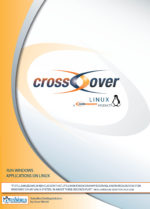
Der Windows-Emulator CrossOver unterstützt in der neuen Version 8.0 mehr Windows-Programme und -Spiele. Viele alte Windows-Anwendungen können Linux-Anwender damit weiter verwenden. Wir haben uns die Neuerungen angesehen.
Windows 7 steht in den Startlöchern: Bald wird Microsoft den Vista-Nachfolger ausliefern, und auch die Verkäufer von Komplettsystemen dürften sich darauf vorbereiten, ihre Rechner mit "Seven" auszuliefern. Ob und wie gut das neue Windows mit Linux koopiert, verraten wir Ihnen hier.

Gleich bündelweise Neuerungen hat Version 10 des Opera-Browsers im Gepäck: Er integriert Web-Dienste, bringt eine konfigurierbare Schnellwahl mit und wurde von den Entwicklern ordentlich aufgehübscht.

Ubuntu-Hersteller Canonical bleibt seinem Release-Plan treu und veröffentlicht im Oktober die Version 9.10 seiner Linux-Distribution. "Karmic Koala" muss im Vorserientest zeigen, was es kann.
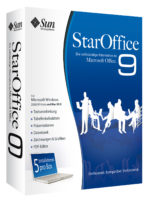
Sun verkauft eine aufgebohrte OpenOffice-Version unter dem Namen StarOffice 9. Wir haben uns das Paket genauer angesehen und verraten Ihnen, wie es sich vom freien Office-Paket unterscheidet.

YouTube ist die populärste Plattform für die Suche nach frei verfügbaren Videos. Der Player Minitube hat sich ganz auf die Wiedergabe von YouTube-Videos spezialisiert – dabei zeigt er keine lästige Werbung an und benötigt kein Flash-Plug-in.

Falls Sie sich für das Thema digitale Bildbearbeitung interessieren und sich bisher gefragt haben, ob Sie dazu besser ein Buch oder ein Videotraining kaufen sollen, hat Addison-Wesley jetzt die passende Lösung: die Gimp Premium Edition mit Buch und Videotraining.
Wer sich die aktuellen Netbook-Modelle anschaut, findet mehrheitlich glänzende Produkte, die ein besonderes Lifestyle-Erlebnis vermitteln sollen. Das Latitude 2100 von Dell hebt sich hier positiv von der Konkurrenz ab.

Konfigurationsdateien, Shell-Skripte aber einfache Notizen bearbeiten Sie nicht in einer Textverarbeitung: Ein Texteditor ist in diesem Fall das Mittel der Wahl. Streikt die grafische Oberfläche, bietet Linux auch einige Editoren für die Konsole.
