Home / Online-Artikel / Ubuntu User / 2010 / 03 / Schnelle Lieferung

Newsletter abonnieren

Lies uns auf...

Folge LinuxCommunity auf Twitter

Top-Beiträge

Mandriva gibt Distribution in die Hände der Community
(268 Punkte bei 24 Stimmen)
Neues vom Systemd
(161 Punkte bei 4 Stimmen)

Heftarchiv

LinuxUser Heftarchiv

EasyLinux Heftarchiv

Ubuntu User Heftarchiv

Ubuntu User Heftarchiv

Partner-Links:

Shopping
Topsuche
 
Yatego Deutschlands größte Shoppingmall. 10000 Shops,
3.5 Mio Artikel. Alle Bestseller, Servertechnik und Technik Themenwelten.

Notebooks und Netzwerkhardware bei Mercateo günstig kaufen.
Internet Telefonie mit VoIP Telefonen von Gigaset
Das B2B Portal www.Linx.de informiert über Produkte und Dienstleistungen.
Günstige Digitalkameras finden Sie im Preisvergleich.
123rf_640249_Flugzeug_Ann Triling_VECTOR.eps

© Ann Triling, 123RF

Schnelle Lieferung

Software installieren

17.05.2010 Ubuntu 10.04 bringt verschiedene grafische Werkzeuge mit, um Software effizient zu verwalten. Auch über die Kommandozeile spielen Sie schnell und unkompliziert neue Programme auf den Rechner.

Wer glaubt, die ganze Welt von Ubuntu passt auf eine DVD, irrt sich gewaltig. Nur ein paar Mausklicks entfernt warten tausende von freien und kostenlosen Programmen auf den Anwender. Wollen Sie die Sterne beobachten oder Ihre Kochrezepte sortieren? Wollen Sie einen Internet-Radiosender starten oder fernsehen? Kein Problem: Über einen Paketmanager installieren Sie die dazu notwendige Software.

Software für Ubuntu liegt dabei in der Regel in Form von Debian-Paketen mit der Endung *.deb vor. Es handelt sich um Archive, die verschiedene Bibliotheken und Konfigurationsdateien enthalten. Bei der Installation verteilt der Paketmanager die im Archiv enthaltenen Dateien automatisch an die richtigen Orte im Dateisystem.

Häufig verfügen Programme zudem über so genannte Abhängigkeiten: Installieren Sie Programm A, müssen Sie auf jeden Fall auch Programm B einspielen. So benötigt der Audioplayer Banshee unter anderem die Pakete freepats und gstreamer0.10-plugins-bad, um zu laufen (Abbildung 1). Paketmanager wie Synaptic oder das Software-Center erkennen die Seilschaften und spielen die abhängigen Pakete automatisch auf Ihren Rechner.
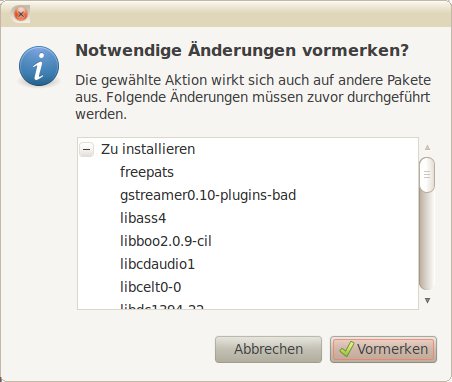
Abbildung 1: Der Paketmanager Synaptic löst Abhängigkeiten von Banshee automatisch auf.

Doch wo findet der Paketmanager die Software? Auf dem Installations-Medium, aber auch im Internet. Dort lagert sie in so genannten Online-Paketquellen (englisch: Repositories). Ubuntus Standard-Paketquellen umfassen tausende von Programmen. Sie bieten diese Software in den vier Geschmacksrichtungen Main (Freie, von Ubuntu unterstützte Software), Restricted (von Ubuntu unterstützte Software, unter unfreien Lizenzen), Universe (von der Community betreute Software ohne offiziellen Support) sowie Multiverse (nicht-unterstützte Software mit unfreien Lizenzen) an.

Bei Bedarf erweitern Sie die Auswahl um zusätzliche Paketquellen, die Programme enthalten, die in den offiziellen Quellen fehlen – etwa bestimmte Videocodecs oder brandaktuelle Versionen eines Programms wie Thunderbird 3. Nicht zuletzt aktualisieren Sie über den Paketmanager Ihr komplettes System, machen also aus Ubuntu 10.04 ein Ubuntu 10.10.

Der Paketmanager dient dabei nur als grafische Oberfläche für Apt (das Advanced Packaging Tool), das im Hintergrund die Listen mit der Software der Paketquellen verwaltet und die Abhängigkeiten erkennt und auflöst. Apt bedienen Sie wahlweise auch über die Kommandozeile – viele routinierte Ubuntu-Anwender bevorzugen diesen Weg, den das Kapitel "Schnelle Quelle" beschreibt.

Software über das Software-Center installieren

Unter Ubuntu 10.04 bietet das Software-Center den einfachsten Weg, um Programme zu installieren. Sie finden das Tool unter AnwendungenSoftware-Center. Entweder wählen Sie die gewünschte Software aus einem bestimmten Bereich aus, oder Sie nutzen das Suchfeld rechts oben, um gezielt nach einem spezifischen Paket zu fahnden (Abbildung 2). Es listet die vorhandenen Programme namentlich und mit einer Beschreibung auf und spart die Bibliotheken, Entwicklerdateien und Metapakete aus, um die Benutzer nicht zu verwirren. Wenn Sie unsicher sind, wie eine Software genau heißt, nutzen Sie das Software-Center.

Geben Sie banshee ein, erhalten Sie lediglich ein installierbares Paket – die Abhängigkeiten spielt das Tool vom User unbemerkt im Hintergrund auf den Rechner, weshalb Installationen unter Umständen länger dauern. Wählen Sie ein Paket aus, erscheint rechts darunter eine mit Weitere Informationen beschriftete Schaltfläche. Die führt zu einer ausführlicheren Beschreibung des Programms. Über die Schaltfläche rechts installieren Sie das Paket hingegen. Mehrere Pakete spielen Sie ein, indem Sie diese nacheinander auswählen und jeweils auf Installieren klicken.

Das Software-Center vereinfacht die Installation von Software nicht nur, die neue Version zeigt im linken Bereich zudem die von Ihnen eingebundenen externen Paketquellen an. Klicken Sie auf BearbeitenSoftwarequellen, um selbst solche Paketquellen zu ergänzen, ruft das den wesentlich komplexeren Paketmanager Synaptic auf den Plan.

Abbildung 2: Das Software-Center reduziert für Ubuntu-Einsteiger die Komplexität von Installationen: Es versteckt verwirrende Bibliotheken und Entwicklerdateien und löst Abhängigkeiten im Hintergrund auf.

Synaptic für Ubuntu

Sie starten Synaptic über System | Systemverwaltung | Synaptic-Paketverwaltung. Nach der Eingabe des Administrator-Passworts landen Sie im Hauptfenster (Abbildung 3). Dort klicken Sie zunächst auf Neu laden damit Synaptic seine interne Paketliste aktualisiert. Der Paketmanager prüft dabei, ob die externen Paketquellen aktualisierte Software bereit halten. Vergessen Sie diesen Schritt, kann eine Installation fehlschlagen, weil Synaptic eine Software sucht, die es im Netz schon nicht mehr gibt.

Abbildung 3: Synaptic ordnet die vorhandene Software verschiedenen Sektionen zu. Schneller ans Ziel gelangen Sie mit der Schnellsuch-Leiste rechts oben.

Im linken Bereich fahnden Sie gezielt nach Software-Sektionen. Unter Unterhaltung (universe) finden Sie etwa das Paket banshee. Um es zu installieren, klicken Sie auf die Checkbox links daneben und wählen Zum Installieren vormerken. Im Unterschied zum Software-Center zeigt Synaptic die abhängigen Pakete auch an und installiert sie nicht versteckt im Hintergrund. Klicken Sie hier auf Vormerken. Über den Button Anwenden aus der Menüleiste beginnen Sie mit der Installation, wobei ein weiteres Fenster sämtliche Pakete auflistet, die Synaptic installieren will. Ein Klick auf Anwenden setzen den Download und die anschließende Installation in Gang. Im folgenden Fenster sollten Sie ein Häkchen bei Diesen Dialog nach erfolgreichem Anwenden der Änderungen schließen setzen, andernfalls bleibt das Fenster am Ende einer Installation kommentarlos offen stehen.

Suchen Sie gezielt nach einer Software, wählen Sie links im Bereich Sektionen den Eintrag Alle aus und geben in die Schnellsuche rechts oben den Namen oder Teile davon ein. Eine gründlichere Suche starten Sie über einen Klick auf Suche.

Um ein bereits installiertes Paket zu entfernen, suchen Sie nach ihm und klicken auf den grünen Button. Es erscheint ein Menü, aus dem Sie Zum Entfernen vormerken oder Zum vollständigen Entfernen vormerken auswählen. Der Unterschied: Im zweiten Fall entfernen Sie nicht nur das Programm, sondern auch sämtliche Konfigurationsdateien desselben. Manuell angepasste Konfigurationsdateien eines Programms verschwinden so jedoch ebenfalls.

Meist legen Programme die von Ihnen modifizierten Konfigurationen als versteckte Ordner und Dateien in Ihrem Home-Verzeichnis ab. Diese persönlichen Einstellungen bleiben von dem Befehl unberührt. Um Nautilus in der Ausgangskonfiguration zu starten, löschen Sie daher den versteckten Ordner .nautilus manuell. Viele Programme legen ihre Voreinstellungen auch unterhalb der Ordner .config, .local und .cache im Home-Verzeichnis ab.

Einem Freund empfehlen    Druckansicht Bookmark and Share
Kommentare

1881 Hits
Wertung: 48 Punkte (10 Stimmen)

Schlecht Gut

Infos zum Autor

Kristian Kißling

Kristian Kißling

Wenn Kristian Kißling nicht gerade für die LinuxCommunity schreibt, arbeitet er als Redakteur bei der Zeitschrift EasyLinux und als Chefredakteur für den Ubuntu User. Am liebsten beschäftigt er sich mit Multimedia- und Unterhaltungssoftware im weiteren Sinne und mit neuer Open-Source-Software, die überraschende Fähigkeiten zeigt.

Zum Blog von Kristian Kißling →


Infos zur Publikation

Infos zur Publikation

title_2012_01

Aktuelle Ausgabe kaufen:

Heft bestellen

Ubuntu User erscheint vier mal jährlich und kostet 7,90 EUR pro Ausgabe. Weitere Informationen zum Heft finden Sie auf der Ubuntu-User-Homepage.

Das Ubuntu-User-Jahresabo (4 Ausgaben) kostet in Deutschland 26,90 EUR, in Österreich 29,90 und in der Schweiz 53,90 CHF. Details zum Abo finden Sie im LNM-Shop.

Tipp der Woche

Adobe AIR
Adobe-AIR-Programme installieren und (manuell) starten
Tim Schürmann, 14.05.2012 13:09, 0 Kommentare

Es gibt sie noch: neue Anwendungen, die Adobes Integrated Runtime voraussetzen. Aktuellstes und vermutlich auch größtes Beispiel ist das Adventure Botanicula

Aktuelle Fragen

gibt es ein Kommandozeilen Tool, um ein X11-Fenster in ein Anderes einzubetten?
GoaSkin , 21.05.2012 16:44, 0 Antworten
Das XEmbed-Protokoll ist u.A. dazu gedacht, dass man eine X11-Anwendung in eine andere wie ein Wi...
Apache2, Options -Indexes geht nicht
no no, 12.05.2012 19:01, 8 Antworten
Habe in apache2.conf folgendes stehen: Options -Indexes ...
LInux auf Dell LS H500
Andreas Endresl, 09.05.2012 08:54, 2 Antworten
Habe einen alten Dell Latitude LS H500 nur mit ext. Floppy und CD es geht nur immer eines von den...
Datenwiederherstellung unter Ubuntu 12.04 mit "Simple Backup" nach Umzug von Linux Mint
Christian Lottmann, 07.05.2012 13:33, 0 Antworten
Vor dem Umzug auf Ubuntu 12.04 habe ich unter Linux MInt mit "Simple Backup" voll (15.4.2012) und...
DKMS für den propritären NVIDIA-Treiber
Commander Data, 26.04.2012 22:02, 2 Antworten
Hallo an die Gemeinde. Ich habe hier ein interessantes Stück openSuSE gefunden. http://forums.op...