Home / Online-Artikel / Ubuntu User / 2010 / 03 / Mehrbettzimmer

Newsletter abonnieren

Lies uns auf...

Folge LinuxCommunity auf Twitter

Top-Beiträge

Mandriva gibt Distribution in die Hände der Community
(268 Punkte bei 24 Stimmen)
Neues vom Systemd
(161 Punkte bei 4 Stimmen)

Heftarchiv

LinuxUser Heftarchiv

EasyLinux Heftarchiv

Ubuntu User Heftarchiv

Ubuntu User Heftarchiv

Partner-Links:

Shopping
Topsuche
 
Yatego Deutschlands größte Shoppingmall. 10000 Shops,
3.5 Mio Artikel. Alle Bestseller, Servertechnik und Technik Themenwelten.

Notebooks und Netzwerkhardware bei Mercateo günstig kaufen.
Internet Telefonie mit VoIP Telefonen von Gigaset
Das B2B Portal www.Linx.de informiert über Produkte und Dienstleistungen.
Günstige Digitalkameras finden Sie im Preisvergleich.
fotolia_9120753.jpg

© Thomas Durst, Fotolia.de

Mehrbettzimmer

Windows und Linux in der VirtualBox

17.05.2010 Das ausgefeilte Programm VirtualBox bildet einen kompletten Computer nach. So laufen Windows, FreeBSD und andere Betriebssysteme wie herkömmliche Anwendungen unter Linux.

Können Sie trotz Linux auf bestimmte Windows-Anwendungen nicht verzichten? Dann installieren Sie Windows in der Virtualbox und lassen es in einem Fenster laufen unter Ubuntu 10.04 laufen (Abbildung 1). Version 3.1.6 der Software schlummert bereits in Ubuntus Paketquellen. Über das Software-Center installieren Sie das Paket VirtualBox OSE. Anschließend starten Sie das Programm über AnwendungenZubehörVirtualBox OSE. Planen Sie, auch USB-Geräte mit der VirtualBox zu verwenden, lesen Sie vor der Installation den Kasten Irgendwas fehlt....

Emulation und Virtualisierung

Ein Programm, das einen Computer so gut nachbaut, dass darin sogar Betriebssysteme starten, nennt man Emulator. Eine Virtualisierungssoftware arbeitet nach dem gleichen Prinzip, nutzt aber Teile der vorhandenen Hardware. VirtualBox ist eine Virtualisierungssoftware, da die in ihm laufenden Betriebssysteme unter anderem den realen Prozessor und das CD- beziehungsweise DVD-Laufwerk (mit-)nutzen.
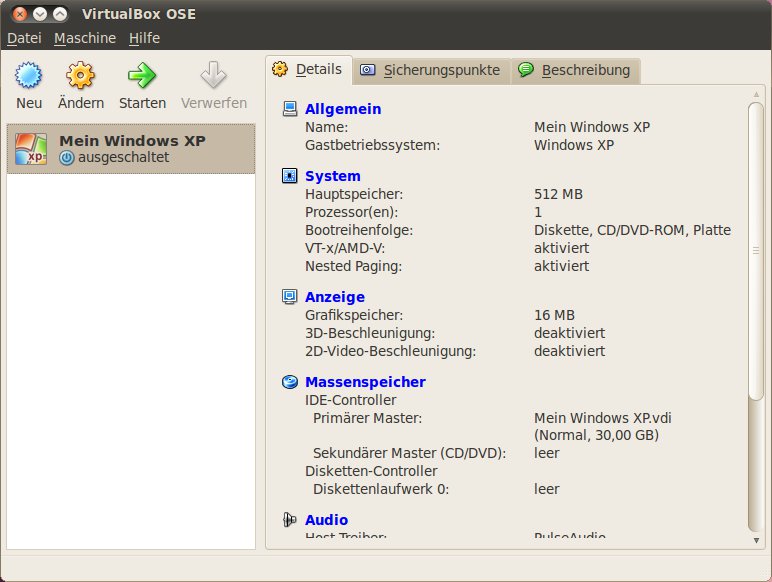
Abbildung 1: Das Hauptfenster von VirtualBox sammelt links alle virtuellen Maschinen, rechts erscheinen dann die jeweiligen Einstellungen.

Bastelstunde

Das Hauptfenster aus Abbildung 1 führt in seiner Liste auf der linken Seite alle von VirtualBox bereitgestellten Computer. Da diese nicht tatsächlich existieren, heißen sie auch virtuelle Maschinen. Um wie in Abbildung 1 ein Windows Xp zu installieren, klicken Sie einfach auf die Schaltfläche Neu. Es erscheint der kleine Assistent aus Abbildung 2, der Sie in wenigen Schritten zu einer virtuellen Maschine führt.
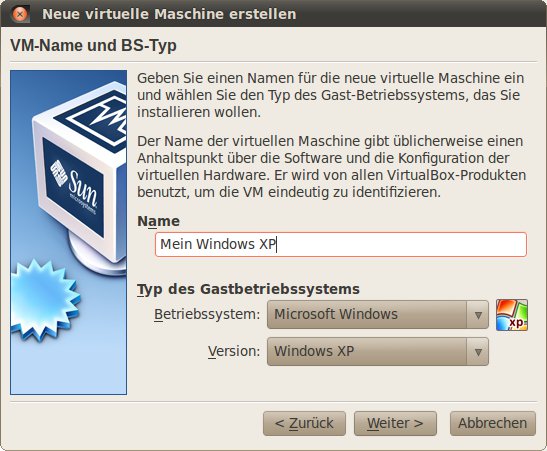
Abbildung 2: Der Assistent erstellt in wenigen Mausklicks einen neuen Computer, den Sie in diesem Fall auf den Betrieb von Windows XP zuschneiden.

Dieser geben Sie nach einem ersten Klick auf Weiter einen beliebigen Namen und stellen dann über die beiden Ausklapplisten das gewünschte Betriebssystem ein. Sofern VirtualBox Ihr Betriebssystem oder die Version Ihrer Distribution nicht auflistet, wählen Sie eine möglichst ähnliche Variante. Dann statten Sie Ihre virtuellen Gäste mit passenden Hardwarekomponenten aus. Dabei gibt es allerdings zwei Einschränkungen: Während auf einem 64-Bit-Ubuntu virtuelle Maschinen mit einem 32-Bit-Betriebssystem laufen, können Sie nicht umgekehrt auf einem 32-Bit-Ubuntu ein 64-Bit-System betreiben. Aufgrund rechtlicher Fragen läuft zudem Mac OS X nicht in der VirtualBox.

Zunächst stellen Sie über einen Regler ein, wie viel Speicher der virtuelle Computer bekommt. Beachten Sie, dass VirtualBox diesen vom Hauptspeicher Ihres realen Computers abknapst. Da auf ihm noch Ubuntu und VirtualBox selbst laufen, sollte der Regler möglichst im grünen Bereich bleiben. Andernfalls gräbt das in der virtuellen Maschine laufende Gastbetriebssystem seinem Wirt – und somit sich selbst – das Wasser ab. Den meisten Linux-Distributionen genügen bereits 512 MByte, gleiches gilt für Windows XP. Die neueren Windows-Versionen verlangen allerdings schon nach 1, besser 2 GByte.

Plattenküche

Im nächsten Schritt bauen Sie eine virtuelle Festplatte ein, die in Form einer einzigen, riesigen Datei vorliegt. Sämtliche Inhalte landen in einem Festplattenabbild, das nach dem gleichen Prinzip wie die ISO-Images von CDs oder DVDs funktioniert. Um ein neues Abbild anzulegen, markieren Sie Festplatte erzeugen und klicken auf Weiter. Es erscheint jetzt ein zweiter Assistent, der sich um die Festplatten kümmert (Abbildung 3). Damit das Festplattenabbild nicht unnötig Platz verschwendet und nur so stark wächst, wie sein tatsächlicher Inhalt, wählen Sie Dynamisch wachsendes Medium. Nach einem Klick auf Weiter geben Sie die maximale Kapazität der virtuellen Festplatte an.

Abbildung 3: Hier entsteht ein neues Festplattenabbild. Je weiter Sie den Regler nach rechts ziehen, desto schneller wächst der Festplattenplatz.

Windows XP sollten Sie mindestens 10 GByte gönnen, den Nachfolgern 50 GByte. Linux-Distributionen sind genügsamer, ihnen spendiert VirtualBox 8 GByte. Da das Festplattenabbild mit seinen Inhalten wächst, setzen Sie hier ruhig einen höheren Wert und somit Reserven für zusätzliche Daten an. Denken Sie aber daran, auf Ihrer realen Festplatte entsprechend viel freien Speicher vorzuhalten. Unter Ort geben Sie dem Festplattenabbild einen Dateinamen, über das Verzeichnissymbol wählen Sie einen anderen Speicherort aus. Standardmäßig versammelt VirtualBox alle Abbilder im versteckten Ordner ~/.VirtualBox/HardDisks in Ihrem Heimatverzeichnis.

Die Zusammenfassung im letzten Schritt nicken Sie mit Fertig ab, was Sie wieder zum ersten Assistenten zurück katapultiert. Dieser präsentiert nun seinerseits eine Zusammenfassung und erstellt via Fertig die virtuelle Maschine. Die erscheint nach einer Weile links im Hauptfenster, rechts daneben sehen Sie ihre (virtuelle) Hardwareausstattung (Abbildung 1). Ein Klick auf eine der blauen Überschriften öffnet die entsprechenden Einstellungen. Belassen Sie im Moment noch alle Punkte auf ihren Vorgaben – mit einer Ausnahme.

Einem Freund empfehlen    Druckansicht Bookmark and Share
Kommentare

2108 Hits
Wertung: 150 Punkte (12 Stimmen)

Schlecht Gut

Infos zum Autor

Tim Schürmann

Tim Schürmann

Tim Schürmann ist Diplom-Informatiker und derzeit als freier Autor unterwegs. Mehr Informationen finden Sie auf seiner Homepage unter http://www.tim-schuermann.de.


Infos zur Publikation

Infos zur Publikation

title_2012_01

Aktuelle Ausgabe kaufen:

Heft bestellen

Ubuntu User erscheint vier mal jährlich und kostet 7,90 EUR pro Ausgabe. Weitere Informationen zum Heft finden Sie auf der Ubuntu-User-Homepage.

Das Ubuntu-User-Jahresabo (4 Ausgaben) kostet in Deutschland 26,90 EUR, in Österreich 29,90 und in der Schweiz 53,90 CHF. Details zum Abo finden Sie im LNM-Shop.

Tipp der Woche

Adobe AIR
Adobe-AIR-Programme installieren und (manuell) starten
Tim Schürmann, 14.05.2012 13:09, 0 Kommentare

Es gibt sie noch: neue Anwendungen, die Adobes Integrated Runtime voraussetzen. Aktuellstes und vermutlich auch größtes Beispiel ist das Adventure Botanicula

Aktuelle Fragen

gibt es ein Kommandozeilen Tool, um ein X11-Fenster in ein Anderes einzubetten?
GoaSkin , 21.05.2012 16:44, 0 Antworten
Das XEmbed-Protokoll ist u.A. dazu gedacht, dass man eine X11-Anwendung in eine andere wie ein Wi...
Apache2, Options -Indexes geht nicht
no no, 12.05.2012 19:01, 8 Antworten
Habe in apache2.conf folgendes stehen: Options -Indexes ...
LInux auf Dell LS H500
Andreas Endresl, 09.05.2012 08:54, 2 Antworten
Habe einen alten Dell Latitude LS H500 nur mit ext. Floppy und CD es geht nur immer eines von den...
Datenwiederherstellung unter Ubuntu 12.04 mit "Simple Backup" nach Umzug von Linux Mint
Christian Lottmann, 07.05.2012 13:33, 0 Antworten
Vor dem Umzug auf Ubuntu 12.04 habe ich unter Linux MInt mit "Simple Backup" voll (15.4.2012) und...
DKMS für den propritären NVIDIA-Treiber
Commander Data, 26.04.2012 22:02, 2 Antworten
Hallo an die Gemeinde. Ich habe hier ein interessantes Stück openSuSE gefunden. http://forums.op...