


Die Bildverwaltung Shotwell bringt automatisch Ordnung in die Fotosammlung und schützt gleichzeitig die digitalen Negative.
Um die Flut an Bildern aus den Digitalkameras in geordnete Bahnen zu lenken, braucht es eine passende Software: Neben vielen etablierten Anwendungen macht in letzter Zeit der Newcomer Shotwell [1] von sich Reden. Ubuntu plant, das Programm zukünftig (ab Version 10.10) anstelle von F-Spot in die Distribution aufzunehmen; Grund genug, es näher unter die Lupe zu nehmen.
Die bisher in den Distributionsrepositories enthaltenen Versionen (meist 0.5) verfügen nur über wenige Features, selbst der Import von PNGs (ganz zu schweigen von DNG– oder RAW-Formaten) steht erst ab Version 0.6 bereit. Mit deren Einzug in die Repositories ist bald zu rechnen, sodass sich dieser Artikel auf sie konzentriert. Die derzeit oft noch erforderliche manuelle Installation skizziert der Kasten “Shotwell einrichten”.
Shotwell einrichten
Die aktuelle Programmversion von Shotwell befindet sich oft noch nicht in den Repositories. Auf der Hilfsseite zur Installation [2] verweisen die Entwickler im Fall von Fedora lediglich auf die im Repository enthaltene Version 0.5.0, die Sie über das Paketmanagementsystem einspielen. Besser sieht es im Fall von Ubuntu aus. Hier nutzen Sie ein PPA der Entwickler, das Sie wie in Listing 1 gezeigt konfigurieren.
Alternativ greifen Sie zum Quellcode, was aber eine Reihe an Entwicklerpaketen auf dem System voraussetzt. Unter Ubuntu 10.04 spielen Sie diese mit dem Befehl aus Listing 2 ein. Zusätzlich gilt es Libraw und Gexiv2 aus den Quellen zu übersetzen, da sie sich noch nicht in den “Lucid”-Repositories finden.
Benutzer von Ubuntu 9.10 (“Karmic”) können obendrein Valac und Libgee-dev nicht aus den Distributionsrepos nutzen, die dort erhältlichen Versionen sind zu alt. Die Shotwell-Website empfiehlt, die beiden Pakete direkt aus dem PPA des Vala-Teams [3] einzurichten.
Nach dem Einrichten aller Abhängigkeiten laden Sie den Quellcode von Shotwell herunter, den Sie anschließend entpacken, übersetzen und ins System einspielen.
Listing 1
$ sudo add-apt-repository ppa:yorba/ppa
$ sudo apt-get update
$ sudo apt-get install shotwell
Listing 2
$ sudo apt-get install libdbus-glib-1-dev libgconf2-dev libgtk2.0-dev libgudev-1.0-dev libexif-dev libgphoto2-2-dev libsoup2.4-dev libsqlite3-dev libunique-dev libwebkit-dev libxml2-dev valac libgee-dev
Bilder einlesen
Shotwell verwaltet in einer Datenbank die Informationen aus den (EXIF-)Tags und die vom Anwender hinzugefügten Stichwörter. Im Unterschied zu anderen Vertretern der Zunft (etwa Digikam) verändert Shotwell die verwalteten Bilder allerdings nicht, es kopiert sie ohne explizite Aufforderung noch nicht einmal in ein spezielles Verzeichnis. Die Verwaltung erfolgt rein virtuell, wobei die Möglichkeit existiert, Bilder ins Datenbankverzeichnis zu übernehmen. Shotwell fragt beim Import ab, wie es diesbezüglich vorgehen soll (Abbildung 1).
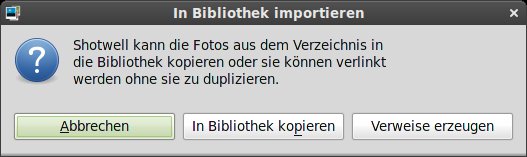
Abbildung 1: Auf Wunsch belässt Shotwell die Bilddateien beim Import in ihren ursprünglichen Verzeichnissen und erzeugt nur Verweise auf die Daten.
Beim Einlesen der Bilder wertet das Programm das Datum aus, das es in den Metadaten der Bilder findet. Daraus erstellt es sogenannte Events, deren Namen mit dem jeweiligen Datum übereinstimmt. Diese Events erzeugt es aber pro Einlesevorgang, so dass zwei Imports – zum Beispiel von zwei Kameras mit Fotos vom gleichen Tag – zu zwei Ereignissen führen [4]. Alle Events tauchen in der Sidebar auf der linken Seite auf. Ab Version 0.61 erfolgt der Import im Hintergrund, ohne die Arbeit mit dem Programm zu behindern. Nach dem Abschluss des Vorgangs liefert Shotwell einen Statusbericht (Abbildung 2).
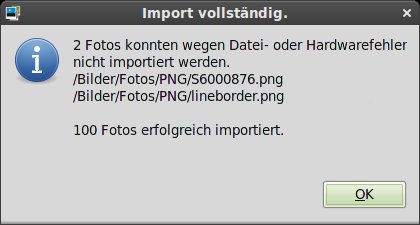
Abbildung 2: Der Import von Bildern in die Datenbank endet mit einem Statusbericht.
Shotwell liest Bilder aus beliebigen Verzeichnissen ein, so auch von als Massenspeicher gemounteten Kameras. Daneben lädt es Bilder von allen durch die Gphoto2-Bibliothek unterstützten Kameras – also derzeit etwa 1000 Modellen. Beim Import erzeugt Shotwell Thumbnails aller Bilder in zwei Größen und speichert sie ebenfalls im Datenbankverzeichnis. Dabei kommen schnell etliche MBytes zusammen, sodass es sich empfiehlt, diese Dateien über eine entsprechende Anweisung beispielsweise von einem Backup auszunehmen.
Beim Import von Bildern verhaspelt sich Shotwell schnell, falls ein Verzeichnis außer Bildern auch noch andere Dateien enthält. In vielen Fällen bricht es das Einlesen dann komplett ab. Das Gleiche gilt für ungültige symbolische Verweise. Hier hilft es bisher nur, störende Dateien vorab zu entfernen.
TIPP
Shotwell speichert Datenbank und Vorschaubilder im versteckten Ordner ~/.shotwell. Die Programmeinstellungen liegen in Form von GConf-Dateien (XML-Format) unterhalb von ~/.gconf/apps/shotwell.
Sonderfall RAW-Files
Digitale Negative oder Rohdaten importiert Shotwell unter Zuhilfenahme von UFRaw, also von fast allen derzeit aktuellen und den meisten älteren Kameras. Der RAW-Konverter erlaubt eine sehr weitgehende Kontrolle beim Konvertieren der Bilder. Shotwell verwendet allerdings einige voreingestellte Werte, die weder das Potenzial von UFRaw noch jenes der Bildern ausschöpfen. Im Bearbeiten-Menü unter Einstellungen passen Sie dies an oder wählen ein anderes Programm für den Import aus (Abbildung 3).
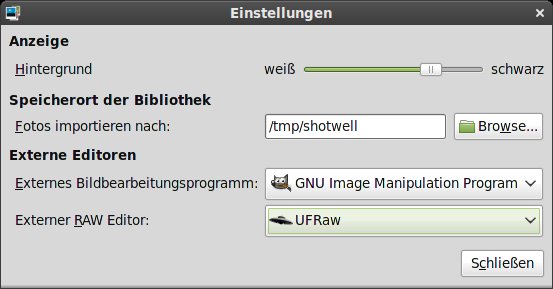
Einstellungen steuern Sie beispielsweise die Parameter für den Import von RAW-Formaten.” width=”300″ height=”157″ />
Abbildung 3: Über dieEinstellungen steuern Sie beispielsweise die Parameter für den Import von RAW-Formaten.Der direkte Import von einer von GPhoto2-unterstützten Kamera [5] funktioniert analog. Allerdings fragt Shotwell zuvor nach, ob es die möglicherweise automatisch gemountete Kamera abmelden darf, sofern das System sie schon eingehängt hat. Im Anschluss an das Laden der Bilder will die Applikation noch wissen, ob Sie die Dateien auf dem Kameradatenträger löschen möchten.
Grundfunktionen
Nach dem Start oder einem Importvorgang zeigt Shotwell eine Übersicht aller bekannten Bilder an (Abbildung 4). Die Vorschaugröße regulieren Sie über den Schieberegler unten rechts; per Doppelklick auf ein Bild wechseln Sie in den Einzelbildmodus. Auch hier wirkt der Schieberegler. Zusätzlich zeigt das Programm in diesem Modus Bedienelemente zum Bearbeiten der Bilder an. Die (zumeist in Form von EXIF-Tags) in den Fotos enthaltenen Metadaten, etwa Informationen zum Aufnahmedatum oder zu den Belichtungseinstellungen, blendet Shotwell in der Einzelbildansicht blendet in der linken unteren Ecke des Hauptfensters ein.
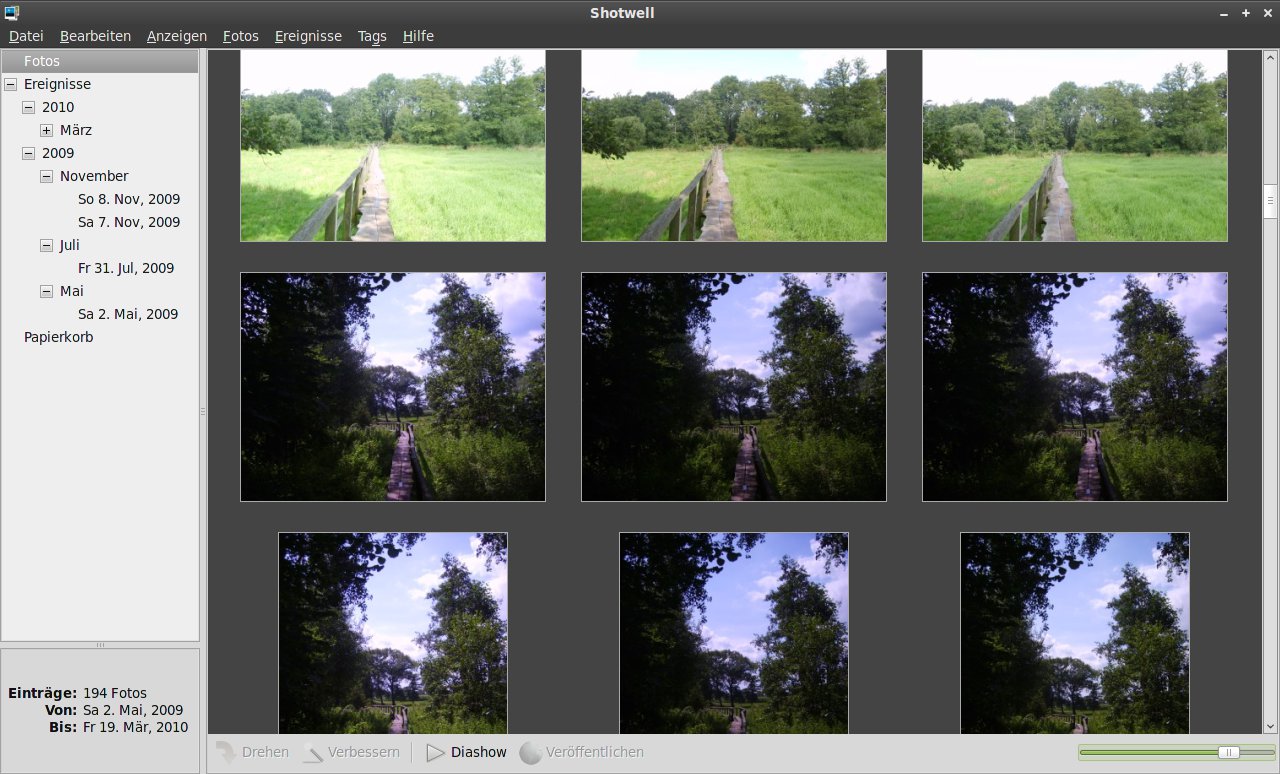
Abbildung 4: Das Shotwell-Hauptfenster zeigt nach dem Start die Übersicht aller Bilder.
Sie können die Bilder zusätzlich mit Schlagworten (“Tags”) versehen und anschließend nach diesen gruppieren. Auch diese Tags erscheinen in der Sidebar unterhalb des entsprechenden Eintrags. Dies, wie viele andere Funktionen, steuern Sie bei Bedarf bequem und schnell über die Tastatur (siehe Tabelle “Tastenkombinationen”). Allerdings unterstützt das Programm derzeit noch keine hierarchischen Schlagwortstrukturen, wie das etwa F-Spot anbietet. Die Entwickler denken aber über ein entsprechendes Feature nach.
Tastenkombinationen
| Tastenkürzel | Funktion |
|---|---|
| [Strg]+[I] | Bilder importieren |
| [Strg]+[Umschalt]+[E] | Bilder exportieren |
| [Strg]+[P] | Bilder drucken |
| [Strg]+[Umschalt]+[P] | Bilder veröffentlichen (Web-Alben) |
| [Strg]+[B] | Bild als Hintergrundbild verwenden |
| [Strg]+[Eingabe] | Bild mit externen Programm öffnen |
| [Strg]+[Umschalt]+[M] | Bild im Dateimanager öffnen |
| [Strg]+[N] | Neues Ereignis definieren |
| [Strg]+[T] | Tags hinzufügen |
| [Strg]+[M] | Tags ändern |
| [Strg]+[Umschalt]+[I] | Bildinformationen anzeigen |
| [Strg]+[Umschalt]+[X] | Erweiterte Bildinformationen anzeigen |
| [Strg]+[F] | Bild als Favorit markieren |
| [Strg]+[Umschalt]+[F] | Nur Favoriten anzeigen |
| [Strg]+[H] | Bild verstecken |
| [Strg]+[Umschalt]+[H] | Versteckte Fotos anzeigen |
| [F2] | Bild umbenennen |
| [F5] | Diaschau |
| [F11] | Vollbildmodus |
| [Entf] | Bild in Papierkorb verschieben |
| [Strg]+[Q] | Shotwell beenden |
Durch einen Mausklick Sie auf den Eintrag Fotos erhalten Sie eine Übersicht aller Bilder in der Datenbank. Diese Liste ordnen Sie über den Punkt Anzeigen | Fotos sortieren nach Kriterien wie Dateiname oder Aufnahmedatum. Unter dem Eintrag Papierkorb finden Sie gelöschte Bilder und können diese gegebenenfalls wiederherstellen.
Shotwell zeigt auf Wunsch einzelne Motive an, setzt sie als Desktop-Hintergrund ein, bietet eine Funktion zum Drucken und exportiert ausgewählte Bilder als Web-Album in Portale wie Flickr, Facebook und Picasa. Die notwendigen Account-Daten für das jeweilige Portal fragt Shotwell beim Login ab.
Gruppieren
Wie schon beschrieben gruppiert Shotwell zeitlich zusammengehörige Bilder in Events. Diese “Ereignisse” erstellt die Software automatisch und zeigt sie in der Seitenleiste an. Dabei passiert es unter Umständen, dass an einem Tag mehrere Events erscheinen, sofern eine ausreichend große zeitliche Lücke zwischen den Fotos vorhanden ist.
Wählen Sie einen größeren Zeitrahmen aus, beispielsweise einen Monat oder ein Jahr, zeigt Shotwell zu jedem Event genau ein Bild an – voreingestellt ist das erste Foto (Abbildung 5). Im Kontextmenü zum Einzelbild erlaubt der Eintrag Zum Schlüsselfoto für dieses Ereignis machen Alternativen auszuwählen.
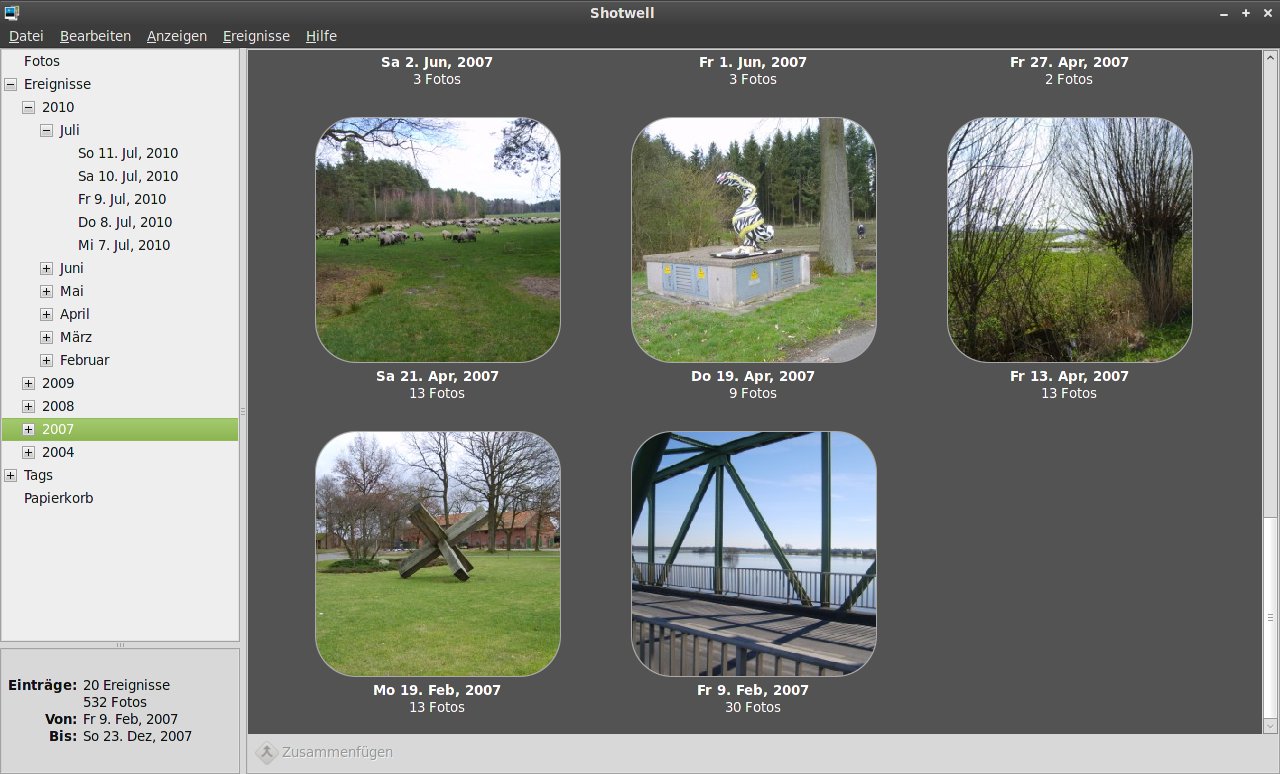
Abbildung 5: Unterhalb der Bilder zeigt Shotwell die Anzahl der zu dem Event gehörenden Bilder an und gibt in der Statuszeile eine statistische Übersicht aus.
Sie können Events auch selbst definieren. Dazu wählen Sie die gewünschten Bilder manuell aus und gruppieren sie mittels [Strg]+[N] zu einem neuen Ereignis. Das erscheint anschließend zusammen mit den automatisch erzeugten Events zeitlich richtig einsortiert in der Übersicht. Über das Kontextmenü vergeben Sie einen aussagekräftigen Namen für das Ereignis.
Einprägsamer als Kalenderdaten sind aber Schlagworte (“Tags”), die Sie für ein Bild vergeben. Derzeit stellt Shotwell hier allerdings nur recht rudimentäre Funktionen bereit. So haben Sie die Möglichkeit, für ausgewählte Bilder über das Kontextmenü neue Tags zu vergeben sowie bestehende Schalgworte zu ändern oder zu entfernen. Shotwell erlaubt auch mehrere Tags pro Bild, doch das reicht bei weitem nicht aus, um diese Möglichkeit effektiv einzusetzen.
Insbesondere beherrscht die Software kein automatisches Ergänzen, sodass Sie Tags stets in kompletter Länge manuell eingeben müssen. Das öffnet Vertippern Tür und Tor und führt schnell zu langen Bearbeitungszeiten. Auch kennt Shotwell bisher keine Tag-Hierarchien, die aber zum sinnvollen Gruppieren von Stichwörtern unumgänglich wären. Immerhin diskutieren die Entwickler eine Funktion zum Vervollständigen der Schlagworte, die vermutlich vermutlich in die nächste Version Einzug hält.
Egänzend zum Gruppieren über Ereignisse oder Tags können Sie Bilder auch “bewerten”, wobei Shotwell jedoch nur die zwei Möglichkeiten Als Favoriten markieren und Verstecken anbietet – das reicht bei Weitem nicht aus. Andere Applikationen bieten hier ein System mit mehreren Sternen oder ähnlichen Symbolen. Bei Verstecken handelt es sich immerhin um einen interessanten neu Ansatz: Das Bild verschwindet zwar aus den Ansichten, bleibt aber in der Datenbank enthalten. Sie holen es gegebenenfalls über Anzeigen | Versteckte Fotos wieder hervor (siehe dazu auch Tabelle “Tastenkombinationen”).
Bildbearbeitung
Shotwell unterstützt beim Bearbeiten der Bilder das veränderungslose Editieren (“non-destructive editing”). Die Dateien bleiben also immer in der ursprünglichen Form erhalten, alle Veränderungen speichert Shotwell lediglich in Form von Anweisungen in der Datenbank. Damit Shotwell geänderte Bilder als neue Dateien anlegt, müssen Sie diese explizit über Datei | Exportiere … speichern. Das erscheint auf den ersten Blick als cleverer Ansatz, funktioniert aber nur mit speziell dafür entwickelten Werkzeugen.
Genau darin liegt eines der Mankos der Applikation: Es gibt bisher nur ganz wenige Werkzeuge, die zudem qualitativ bei weitem nicht an das heranreichen, was beispielsweise Gimp oder Digikam leisten. Die Rotation beispielsweise funktioniert nur in Schritten von 90 Grad, und auch die Farb- und Belichtungswerkzeuge bieten nur sehr eingeschränkte Möglichkeiten. Unlogisch erscheint zudem die Plazierung der Werkzeuge: Fünf finden Sie im Einzelbildmodus am unteren Rand, zwei weitere Funktionen zum horizontalen und vertikalen Spiegeln tauchen aber in der Ansicht Foto auf.
Positiv stechen das einfache Bedienkonzept und die schnelle Reaktion auf Veränderungen hervor, sodass die Arbeit flüssig von der Hand geht. Erstaunlich gut funktioniert übrigens das automatische Verbessern von Aufnahmen, was zu einem besseren Kontrast führt. Das Skalieren von Bildern dagegen gelingt nur über einen Umweg: Beim Export bietet die Software an, die gewünschte (verkleinerte) Zielgröße – und bei JPGs die Qualität – manuell festzulegen. Ein so erzeugtes Bild müssen Sie anschließend erneut importiert und damit in die Datenbank aufnehmen.
Über [Strg]+[Eingabe] übergeben Sie das aktuelle Bild an ein externes Programm wie Gimp. Hier steht Ihnen dann der volle Umfang einer Bildbearbeitung zur Verfügung. Das klappt allerdings nur für jeweils ein Bild, sodass Sie beim Bearbeiten einer Bilderserie besser auf den Batch-Modus von Gimp oder die Imagemagick-Skripte zurückgreifen. Der Einsatz eines externen Programms hebelt in den meisten Fällen allerdings das Konzept des veränderungslosen Editierens aus.
Fazit und Ausblick
Shotwell fehlt im Wesentlichen die Fähigkeit, unterschiedliche Kriterien bei der Bildersuche zu vernetzen. So sieht die Anwendung zwar vor, sich nur als Favoriten gekennzeichnete Bilder eines Ereignisses herauszusuchen – für alle Bilder geht dies in der Rubrik Fotos auch – aber schon für versteckte Fotos funktioniert es nicht mehr. Es gibt darüber hinaus keine Möglichkeit, sich von einem Bild aus einem Ereignis zur Gruppe und damit zu den anderen Bilder des gleichen Zeitpunkts zu hangeln.
Beim Drucken kann Shotwell derzeit nur jeweils ein Bild pro Seite ausgeben. Hier bieten andere Programme deutlich mehr, selbst Bildbetrachter wie Geeqie verfügen über ausgereiftere Funktionen. Die fehlende Möglichkeit, Stichwörter und Tags in den Bildern zu speichern, bedeutet in der Praxis, dass alle vorgenommenen Anmerkungen und Bewertungen nur innerhalb des Shotwell-Profils bereit stehen.
Im Grunde ist Shotwell trotzdem ein schönes Programm, das durch gute Desktopintegration, einfache Bedienung und geringen Ressourcenverbrauch besticht. Die gut gelungene Oberfläche mit einem einstellbaren Hintergrund ermöglicht, schnell einen Eindruck von den Bildern zu gewinnen. Darüber hinaus schreitet die Entwicklung stetig voran, und wenn die Entwickler am Ball bleiben, stehen in naher Zukunft einige interessante Veränderungen ins Haus (siehe Kasten “Ausblick”).
Ausblick
Die Roadmap [6] auf der Shotwell-Homepage sieht sehr vielversprechend aus: So planen die Entwickler unter anderem die Integration von GEGL – die neuen Grafik-Engine von Gimp unterstützt ebenfalls veränderungsloses Editieren, und das im 16- und 32-Bit-Modus. Zudem überwacht nach Willen der Developer Shotwell künftig den Bilderordner automatisch, um so neue Bilder gleich zu registrieren.
Das Auswerten von Geotags und eine automatische Gesichtserkennung könnten das Katalogisieren der Bilder künftig vereinfachen. Die Diashow bekommt einstellbare Übergänge und die Möglichkeit zur musikalischen Unterlegung. In einer künftigen Version soll Shotwell zudem Videos anzeigen und die eigenen Daten in LAN und Internet auf Wunsch bereitstellen.
Angedacht, aber bisher noch nicht umgesetzt, ist die Befehlszeilenoption -d. Einmal implementiert, ermöglicht sie den Einsatz einer anderen Datenbank abseits vom Default. Außerdem arbeiten die Entwickler an einer nahtlosen Migration der Datenbanken und Alben von F-Spot.
Glossar
-
DNG
-
Digital Negative. Ein 2004 von Adobe vorgestelltes Rohdatenformat, das die verschiedenen proprietären RAW-Formate als Standard ersetzen soll.
Infos
[1] Überblick über Shotwell: http://gnomejournal.org/article/99/shotwell-photo-manager
[2] Hilfe zur Installation: http://www.yorba.org/shotwell/install/
[3] Vala-PPA: https://launchpad.net/~vala-team
[4] Automatische Events in Shotwell: http://trac.yorba.org/ticket/139#comment:25
[5] GPhoto2: http://gphoto.sourceforge.net/proj/libgphoto2/support.php
[6] Shotwell-Wiki: http://trac.yorba.org/wiki/Shotwell






Ich benötige Anweisung für Shotwell Fotoablage: Ich kopiere doppelt oder mehr Bilder derselben Foto, ändere diese mehrfach ab, färbe sie ein, drehe sie wie ich will jede anders herum, aber diese lassen sich weder speichern in ds. Programm noch mailen, weshalb? Danke für Information. Man kann doch sonst jedes Bild speichern, hier gibt es den Befehl nach Abändern des Fotos zum Festhalten der Veränderungen darauf oder der and. Drehung – leider nicht!
Datei > Exportieren oder Datei > Senden an.