



Vandalismus, Sachbeschädigungen und Diebstähle machen so manchem Zeitgenossen zunehmend zu schaffen. Dank Linux und freier Software zur Videoüberwachung bekommt man die Übeltäter jedoch zu fassen.
Fahrrad geklaut, Auto zerkratzt, Mauer beschmiert – und alles direkt vor oder am eigenen Haus? Wenn polizeiliche Ermittlungen in solchen Fällen bislang wegen fehlender aussagekräftiger Beweise stets im Sande verliefen und Sie Sachbeschädigungen und Diebstähle zukünftig nicht mehr hinnehmen wollen, kann eine Videoüberwachungsanlage wahre Wunder bewirken. Dabei kostet eine effektive Überwachung neuralgischer Punkte mittlerweile nicht mehr die Welt: Mit einem Linux-PC, dem freien Zoneminder [1] als Steuerungssoftware sowie herkömmlichen Webcams sind Sie für weniger als hundert Euro mit von der Partie.
Vorbereitungen
Der Nutzen einer Videoüberwachungsanlage steht und fällt mit der Qualität der eingesetzten Kameras. Vor allem dann, wenn Videosequenzen oder Bilder zu Beweiszwecken vor Gericht dienen sollen, müssen diese eine entsprechend hohe Auflösung bieten, um auch bei Vergrößerungen wichtige Details scharf darzustellen. Daher eignet sich nicht jede Kamera für die Videoüberwachung. Zusätzlich gilt es den Einsatzort zu berücksichtigen: Wollen Sie schlecht zugängliche Bereiche im Freien überwachen, muss die Kamera zwingend für den Außeneinsatz konzipiert sein, so dass auch ein heftiger Regenschauer das Gerät nicht außer Gefecht setzt. Eine sogenannte Pan/Tilt-Kamera benötigen Sie, wenn der zu observierende Bereich gelegentlich verändert werden muss: Solche Kameras können das Objektiv motorgesteuert um zwei Achsen bewegen und somit verschiedene Räume überwachen. Noch flexibler lassen sich sogenannte PTZ-Kameras einsetzen: Die Pan/Tilt/Zoom-Kameras holen im Bedarfsfall den überwachten Bereich per Zoomobjektiv zusätzlich ganz nah heran.
Liegen die neuralgischen Orte in dunklen Bereichen oder sollen bestimmte Örtlichkeiten auch nachts überwacht werden, brauchen Sie zusätzlich eine Infrarot-Lichtquelle. Hochwertige professionelle Überwachungskameras bringen oft mehrere Infrarot-Leuchtdioden mit, die unter schlechten Lichtbedingungen eine Reichweite von bis zu zehn Metern bieten. Falls Sie die deutlich günstigeren und meist auch kleineren Webcams für das Überwachen von Innenräumen nutzen möchten oder Ihre Überwachungskamera keine Infrarot-Dioden aufweist, gibt es spezielle Infrarot-Scheinwerfer auch als externe Komponenten [2].
Überwachungskameras: Tipps & Tricks
Um Zoneminder effektiv zu nutzen, sollten Sie nicht nur Ihre Kameras sehr sorgfältig auswählen, sondern auch deren Standorte. Da meist schon der relativ beschränkte Speicherplatzes auf der Festplatte ein dauerhaftes Mitschneiden verbietet, beginnen die meisten Überwachungskameras erst mit dem Aufzeichnen, wenn eine Bewegung erkannt wird. Daher sollten Sie darauf achten, dass die Kameras nur einen “stillen” Bereich ausleuchten.
Im Freien sollten beispielsweise keine Bäume oder Büsche größere Bildbereiche abdecken, da die Gewächse sich bei Windböen bewegen und dabei permanent Events generieren. Lassen sich unmotiviert bewegte Objekte nicht ganz aus dem Bildbereich der Kamera eliminieren, so sollten Sie in Zoneminder eigene Zonen definieren (siehe Abschnitt “Alarmzonen”).
Überwachungskameras sollten zu observierende Bereiche nie mit kleinem Beobachtungswinkel von oben beleuchten, da sich Personen, die sich in diesem Bereich aufhalten, bei gerader Draufsicht nur schwer identifiziert lassen. Die Kamera sollte stattdessen seitlich von oben den Observationsraum beleuchten.
Achten Sie bei kabelgebundenen Kameras darauf, deren Strippen für Unbefugte unsichtbar und auch unerreichbar zu verlegen. Ein durchschnittenes Kabel setzt eine Überwachungskamera sofort außer Gefecht und lässt Zoneminder im Dunkeln tappen.
Linux-Unterstützung
Obwohl dedizierte Pan/Tilt-Überwachungskameras sich äußerlich meist sehr ähnlich sehen, bestehen technisch deutliche Unterschiede. Die Optik weist zwar bei faktisch allen aktuell erhältlichen Modellen mit Ausnahme der Pixelanzahl kaum noch Unterschiede auf, jedoch eignen sich viele Kameras nur für den Einsatz unter anderen Betriebssystemen und funktionieren unter Linux nicht. Kameras, die über eine TV-Schnittstellenkarte im Rechner angesteuert werden (TV-Tuner) sowie analoge S-Video-Kameras lassen sich, sofern es für die TV- oder Capture-Karte Linux-Treiber gibt, mit Zoneminder in vielen Fällen nutzen. Trotzdem sollten Sie vorab einen Blick in die Kompatibilitätsliste [3] des Programms werfen – vor allem, wenn Sie mehrere unterschiedliche Kameras beispielsweise parallel Innen und Außen einsetzen wollen.
Auch bei den beliebten USB-Webkameras machen fehlende Treiber für das freie Betriebssystem manchmal (noch) einen Strich durch die Rechnung. Insbesondere ältere Modelle mit geringer Auflösung lassen Sie daher besser im Regal: Mit solchen Kameras lassen sich erfahrungsgemäß keine “gerichtsfesten” Aufnahmen erzielen. Dank verschiedener freier Projekte hat sich jedoch in den letzten Jahren die Unterstützung von Webcams unter Linux signifikant verbessert. Falls Sie eine USB-Kamera einsetzen, sollten Sie als erste Anlaufstelle die beiden Projekte GSPCA [4] und Uvcvideo [5] nutzen, um zu prüfen, ob das vorgesehene Kameramodell unter Linux arbeitet. Da der Kernel seit Version 2.6.27 beide Treiber integriert, funktionieren die von den Projekten als kompatibel eingestuften Geräte mit dem freien Betriebssystem ohne zusätzliche Klimmzüge.
Zu guter Letzt sollten Sie zusätzlich darauf achten, dass der Überwachungsrechner genügend Festplattenkapazität bereitstellt: Hochauflösende Aufnahmen mit hoher Frame-Rate und großer Farbtiefe benötigen reichlich Platz.
Software-Installation
Bei Zoneminder handelt es sich um eine stark modularisierte Applikation, deren Bedienung über ein Web-Interface erfolgt. Dementsprechend gilt es einige Voraussetzungen zu erfüllen, um das Programm verwenden zu können. Neben Video4Linux für die Unterstützung der Kameras und TV-Karten, einem Apache-Webserver sowie MySQL, PHP und Perl müssen Sie auf dem Rechner für die Aufnahme von Stand- und Bewegtbildern die Ffmpeg- und Libjpeg-Pakete installieren.
Erfreulicherweise findet sich Zoneminder inzwischen in den Repositories aller gängigen Linux-Distributionen und deren Derivaten, sodass Sie das Programm ohne aufwendige manuelle Kompilation bequem aus Synaptic, dem MCC oder YaST heraus installieren. Dabei zieht der Paketmanager in der Regel alles zusätzlich Notwendige automatisch nach. Wir testeten das System unter Ubuntu 10.10. Eine gesondert erhältliche Live-CD-Variante von Zoneminder testen wir nicht eingehender, da diese auf dem inzwischen nicht mehr gepflegten Xubuntu 8.10 beruht und aufgrund ihres Alters für viele aktuell erhältliche Webkameras wie auch neuere Videoschnittkarten keine Treiber enthält.
Um die aufgrund der vielen vorausgesetzten Pakete und Codecs etwas umständliche Installation und Konfiguration der Videoüberwachung zu vereinfachen, steht im Zoneminder-Forum ein Skript zum Download [6] bereit, das nicht nur diese Aufgaben zuverlässig automatisiert, sondern obendrein auch die Konfiguration des Arbeitsspeichers anpasst. Kopieren Sie dieses Skript zunächst in die Zwischenablage und sichern Sie es anschließend in einem Editor. Dann machen Sie es mittels des Kommandozeilen-Befehl chmod ausführbar und starten es anschließend mit Root-Rechten. Daraufhin nimmt das Skript in einem einzigen Durchlauf die notwendigen Anpassungen vor.
Bei jedem Systemstart wird fortan der Apache-Webserver automatisch aktiviert, und Sie können nach Aufruf eines Webbrowsers die Oberfläche von Zoneminder durch Eingabe der Adresse http://127.0.0.1/zm im Browserfenster auf den Bildschirm holen.
Los geht’s
Die Software zeigt sich nach dem ersten Start mit einer spartanisch anmutenden Oberfläche und muss noch konfiguriert werden (Abbildung 1). Achten Sie hier vor allem auf den oben ganz rechts angezeigten Wert hinter dem Feld Disk:. Er bezeichnet den aktuell belegten Festplattenplatz in Prozent. Sofern Sie mehrere Kameras an dem System betreiben wollen, sollte dieser Wert möglichst niedrig ausfallen, damit bei Aufzeichnungen mit hohen Auflösungen und Frameraten nicht der Plattenplatz ausgeht.
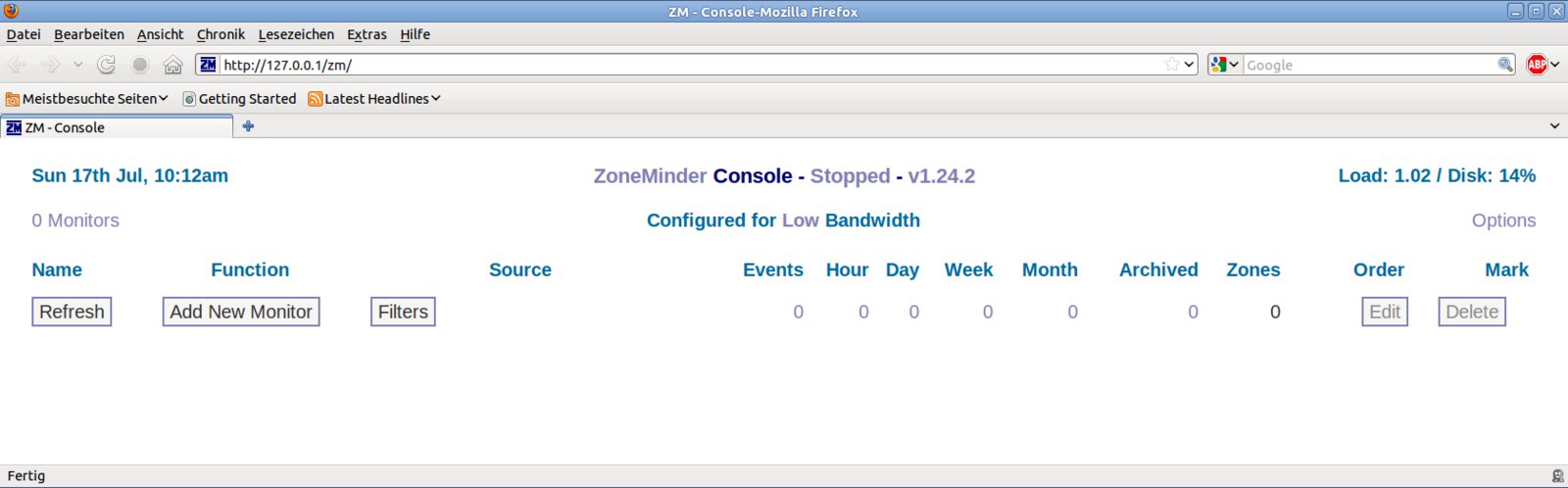
Abbildung 1: Die sehr spartanisch ausgestattete Weboberfläche von Zoneminder.
Haben Sie die Kameras an das System angeschlossen, gilt es diese nun in Zoneminder einzubinden. Wir testeten das System mit drei unterschiedlichen USB-Webcams der Hersteller Logitech und Chicony. Um die Kameras mit Zoneminder bekannt zu machen, klicken Sie im Hauptfenster auf die Schaltfläche Add New Monitor. Das Programm öffnet nun ein weiteres Fenster mit vier oben horizontal angeordneten Reitern. Im zweiten Reiter von links (Source) befinden sich die eigentlichen Hardware-Parameter, die Sie anpassen müssen (Abbildung 2).
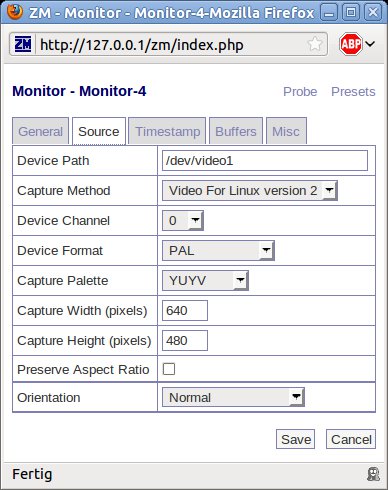
Abbildung 2: Das Zoneminder-Interface erlaubt, alle wichtigen Einstellungen schnell zu erledigen.
Zoneminder erleichtert das korrekte Einstellen durch eine Hilfsanwendung, die die technischen Daten der Kameras ausliest. Geben Sie dazu im Terminal folgenden Befehl ein:
$ zmu -d Device-Name -V 1 -q -v
Der Device-Name lautet üblicherweise /dev/videoX, wobei das X für eine Ziffer von Null aufwärts steht. Das Programm zeigt nun alle relevanten Daten des entsprechend Geräts in Listenform an. Um die korrekten Parameter zu ermitteln, suchen Sie zunächst den Abschnitt Window Attributes suchen notieren dort die Werte hinter den beiden Zeilen Width: und Height:. Diese bezeichnen die Auflösung in Pixeln. Im Abschnitt Picture Attributes werfen Sie zudem ein Blick auf die Zeile Palette: und halten die dort angegebene Farbpalette fest. Am Ende der Programmausgabe finden Sie schließlich den Eintrag Format:, der auf die entsprechenden TV-Norm (NTSC, PAL, SECAM) verweist (Abbildung 3).
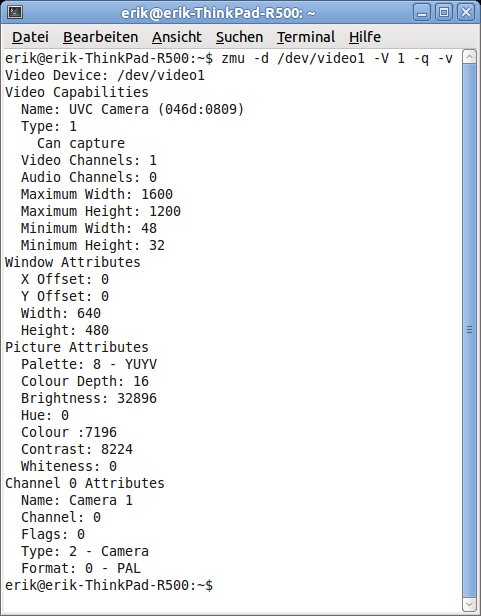
Abbildung 3: So ermitteln Sie die korrekten Einstellungen für die Kamera(s).
Ausgerüstet mit diesen Informationen, nehmen Sie nun im Zoneminder-Konfigurationsfenster Source die entsprechenden Einträge vor. Achten Sie darauf, dass im Feld Capture Method der Eintrag Video For Linux version 2 steht, den praktisch alle aktuellen Kameras nutzen. Haben Sie die Einträge vervollständigt, so speichern Sie diese mit einem Klick auf die Schaltfläche Save dauerhaft und wechseln dann in den Reiter General. Hier vergeben Sie im Feld Name eine möglichst aussagekräftige Bezeichnung für den Kamerastandort und bestimmen dann den Betriebsmodus des Gerätes. Üblicherweise müssen Sie im Auswahlfeld Source Type bei Webcams nichts ändern, der Eintrag Local kann stehenbleiben. Für IP-Kameras, die ins Intranet eingebunden sind, müssen Sie an dieser Stelle jedoch die Option Remote anwählen.
Betriebsmodi
Im nächsten Schritt legen Sie den Betriebsmodus der Kamera fest. Die erste Option, Monitor, zeigt dabei das Videosignal an, zeichnet jedoch nichts auf. Die Option Modect aktiviert die Bewegungserkennung und generiert einen Event, sobald Zoneminder eine Bewegung registriert. Die Aufzeichnung startet in diesem Fall automatisch und endet erst dann wieder, wenn Zoneminder keine Bewegung mehr feststellt. Eine erneute Bewegung vor der Kamera generiert einen weiteren Event und nimmt die Aufzeichnung wieder auf.
Die dritte Option, Record, startet unabhängig von erkannten Bewegungen eine permanente Aufnahme. Sofern Sie die Aufzeichnungsdauer nicht manuell begrenzen, zeichnet die Software also alle von der jeweiligen Kamera eingehenden Videosignale auf, wobei sehr große Datenmengen anfallen. Die Option Mocord kombiniert quasi Record und Modect: Zoneminder zeichnet zwar laufend auf und generiert bei jedem Aufzeichnungsstart einen entsprechenden Event. Sobald es während der Aufzeichnung aber eine Bewegung vor der Kamera feststellt, gibt es diesen Event in Großbuchstaben in der Ereignisliste aus. Die letzte Option namens Nodect ermöglicht den Einsatz externer Bewegungsmelder, wie sie manche Kameras gleich mitbringen. Damit steuert dann die Kamera das Anlegen eines neuen Events, nicht mehr Zoneminder.
Nach entsprechender Auswahl des Betriebsmodus schalten Sie die Kamera durch Setzen eines Häkchens beim Eintrag Enabled ein. Abschließend müssen Sie noch in den beiden Feldern Maximum FPS und Alarm Maximum FPS angeben, wieviele Bilder pro Sekunde Zoneminder anfertigen soll. Dabei bezieht sich der erste Eintrag auf den Normalbetrieb, der zweite auf den Alarmfall. Dabei setzen Sie die maximale Bildaufzeichnungsrate bei Alarmauslösung höher an als für den Normalbetrieb, um bei Anlage eines Events das Geschehen möglichst zeitnah verfolgen und detailgetreu aufnehmen zu können. Sofern Sie über einen entsprechend leistungsstarken Rechner und ausreichend Massenspeicherkapazität verfügen, sind hier Werte bis zu 30 Frames/s sinnvoll. Haben Sie die Angaben vervollständigt, speichern Sie die Einstellung mit einem Klick auf den Save-Button ab. Damit ist die Kamera jetzt einsatzfähig (Abbildung 4).
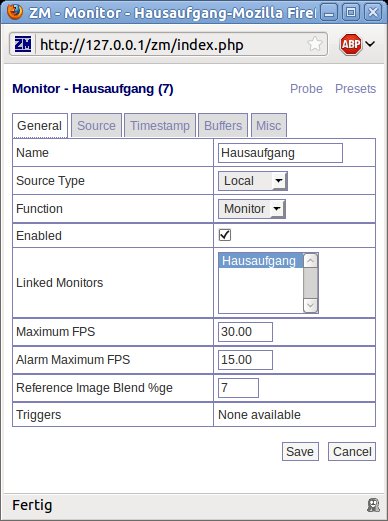
Abbildung 4: Die grundlegende Seite des Einstellungsdialogs.
Für professionelle IP- oder PTZ-Kameras bietet Zoneminder eine stattliche Anzahl sogenannter Presets mit sinnvollen Voreinstellungen für viele von der Software unterstützte Kameras und Videokarten. Sie finden diese Einstellungsprofile nach einem Klick auf die Schaltfläche Presets oben rechts im Konfigurationsfenster der Software. Im Auswahlfeld Preset wählen Sie anschließend das Kameramodell und die grundlegenden Einstellungen aus und sichern diese mit einem Klick auf den Save-Button. Zoneminder übernimmt diese Einstellungen, wobei Sie allerdings noch die IP-Adresse der Kamera sowie im Feld Function den Betriebsmodus angeben müssen. Weitere Modifikationen sind in aller Regel überflüssig (Abbildung 5).
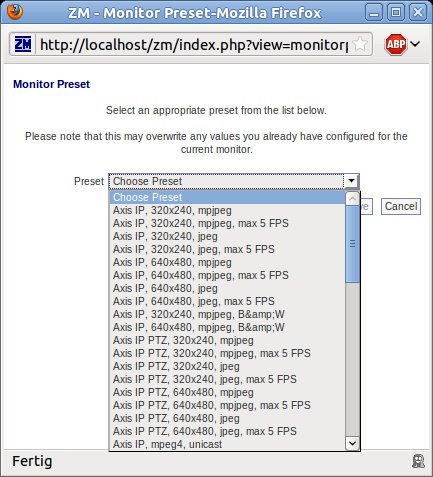
Abbildung 5: Presets erleichtern die Einstellung von PTZ- und IP-Kameras.
Quellen und Ziele
Im Browserfenster listet Zoneminder nun die unterschiedlichen Bildquellen übersichtlich untereinander auf. Ein besonderes Augenmerk sollten Sie zunächst auf die Einträge in der Spalte Source legen: In grüner Schrift aufgeführte Geräte arbeiten korrekt (Abbildung 6). Erscheinen einzelne Kameras jedoch in Rot, so funktionieren sie nicht korrekt – meist zeichnen Konfigurationsfehler dafür verantwortlich. Klicken Sie in diesem Fall zunächst auf den entsprechenden Eintrag vorn in der Spalte Name. Im sich öffnenden Monitorfenster sollte nun das Kamerabild erscheinen. Bleibt das Fenster schwarz oder sehen Sie nur einen leeren Rahmen, müssen Sie die Kamera neu konfigurieren. Insbesondere bei leistungsschwächeren Modellen hilft es oft weiter, in einem solchen Fall mit der Bildauflösung und der Anzahl der Frames zu experimentieren.
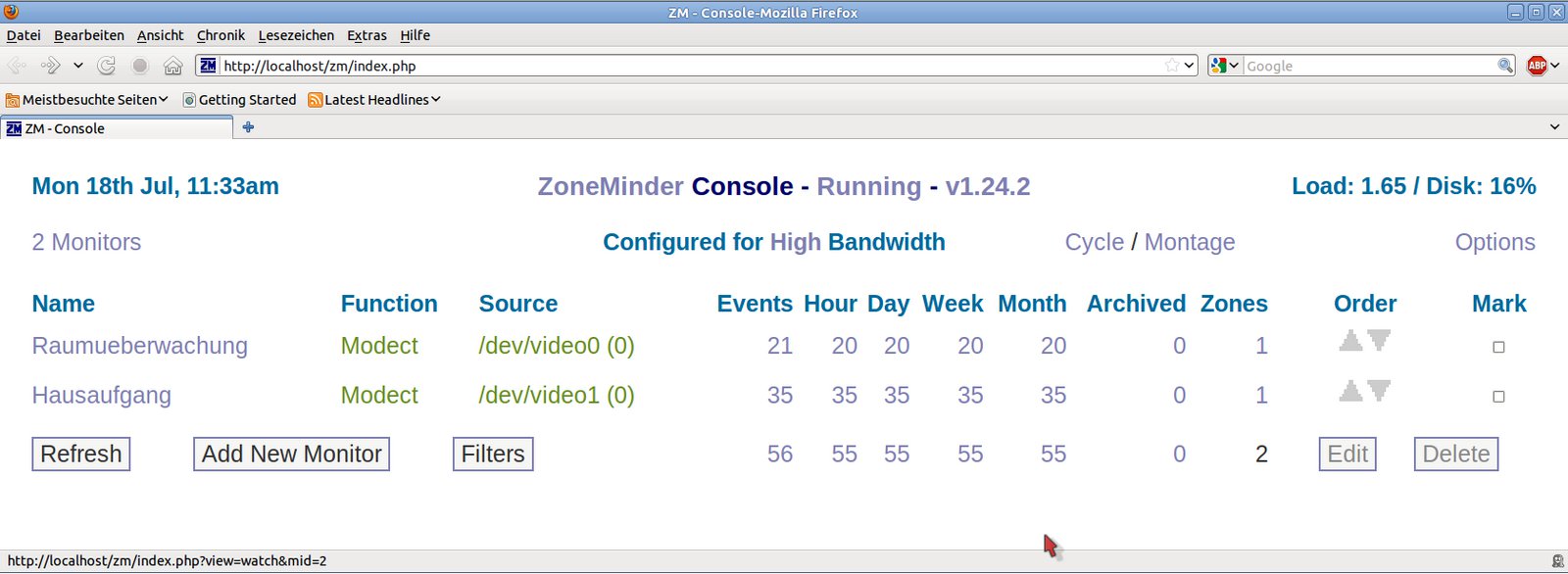
Abbildung 6: Mit einem Blick sehen Sie, welche Kamera aktiv ist.
In den geöffneten Monitorfenstern sehen Sie nicht nur die aktuellen Kamerabilder, sondern auch eine Liste der generierten Events mit Angaben zur Dauer und zur Anzahl der Frames. Per Mausklick auf einen der Events in der Rubrik Name spielen Sie diesen ab. Im oberen Bereich des Fensters finden Sie neben allgemeinen Daten zu der spezifizierten Bildsequenz auch eine Menüzeile, mit deren Hilfe Sie die Bilder bei Bedarf weiterverarbeiten (Abbildung 7).
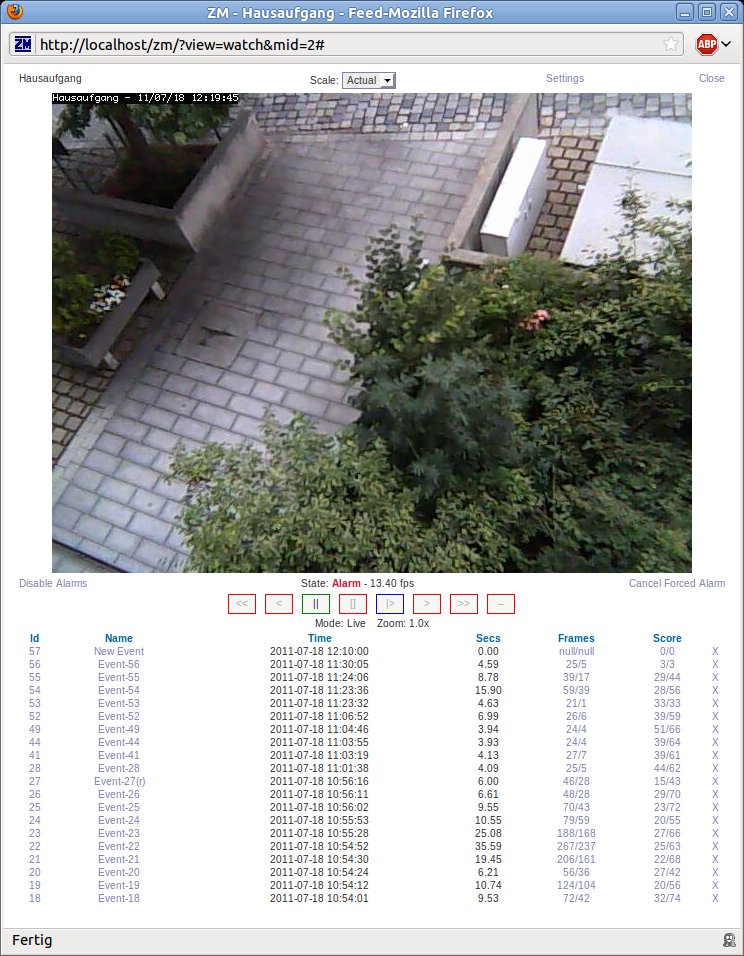
Abbildung 7: Zoneminder zeigt in der Eventliste alle Aufzeichnungen der Kamera.
Da Zoneminder die Events zunächst lediglich als Bilderabfolge in einem temporären Verzeichnis ablegt, müssen Sie daraus in einem weiteren Schritt ein Video generieren, um die Sequenzen anderweitig zu nutzen. Klicken Sie dazu auf den Menüeintrag Video und nehmen Sie im sich öffnenden Fenster die notwendigen Einstellungen vor. Zoneminder stellt mehrere gängige Videoformate zur Auswahl und gestattet es zudem, die Größe des Videos (mithilfe des Feldes Video Size) und die Anzahl der Frames festzulegen. Für Dokumentationszwecke sollten Sie den Eintrag im Feld Frame Rate auf dem Wert Real belassen, was einer Echtzeitaufnahme entspricht.
Haben Sie die Angaben Ihren Wünschen gemäß angepasst, dann klicken Sie auf den Button Generate Video. Nach der Anlage des gewünschtes Videos erscheint eine Tabelle mit den entsprechenden Daten der Sequenz. Dort wählen Sie in der rechten Spalte Action aus, was mit dem Videoausschnitt geschehen soll. Da das Video nun zwar generiert, aber immer noch nicht dauerhaft abgespeichert ist, müssen Sie zur dauerhaften Ablage den Befehl Download im Feld Action auswählen (Abbildung 8). Zoneminder vergibt nun für das Video einen Namen und speichert dieses auf der Festplatte im Download-Verzeichnis des aktuellen Nutzers ab.
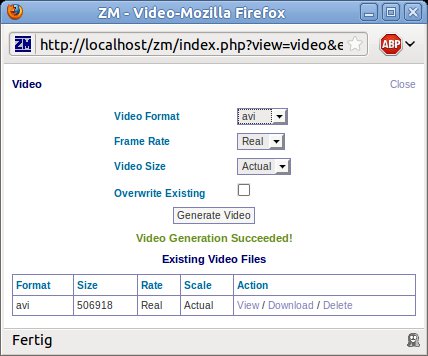
Abbildung 8: Der Dialog zum Generieren eines Videos aus einer Bildabfolge.
Alarmzonen
Damit vor allem bei großräumigen Beobachtungsbereichen nicht unerwünschte Randzonen – etwa eine angrenzende Straße mit viel Verkehr – ständig Events generieren und somit die Speicherkapazität des Rechners unnötig belasten, können Sie anhand eines Kamerabildes Alarmzonen festlegen.
Klicken Sie dazu im Hauptfenster von Zoneminder auf den zur jeweiligen Kamera in der Spalte Zones gehörenden Eintrag. Es öffnet sich ein Fenster, in dem Sie unterhalb des aktuellen Kamerabildes eine Tabelle mit zunächst vier Koordinaten auf der X- und Y-Achse sehen. Zoneminder überzieht das Kamerabild mit einem grünen Raster, wobei die vier in der Tabelle angegebenen Koordinaten dessen Eckpunkte darstellen. Durch Verschieben der Punkte modifizieren Sie den Bereich, der Alarm auslösen kann, und passen durch Hinzufügen weiterer Punkte auch die Form des entsprechenden Bildausschnitts an (Abbildung 9).
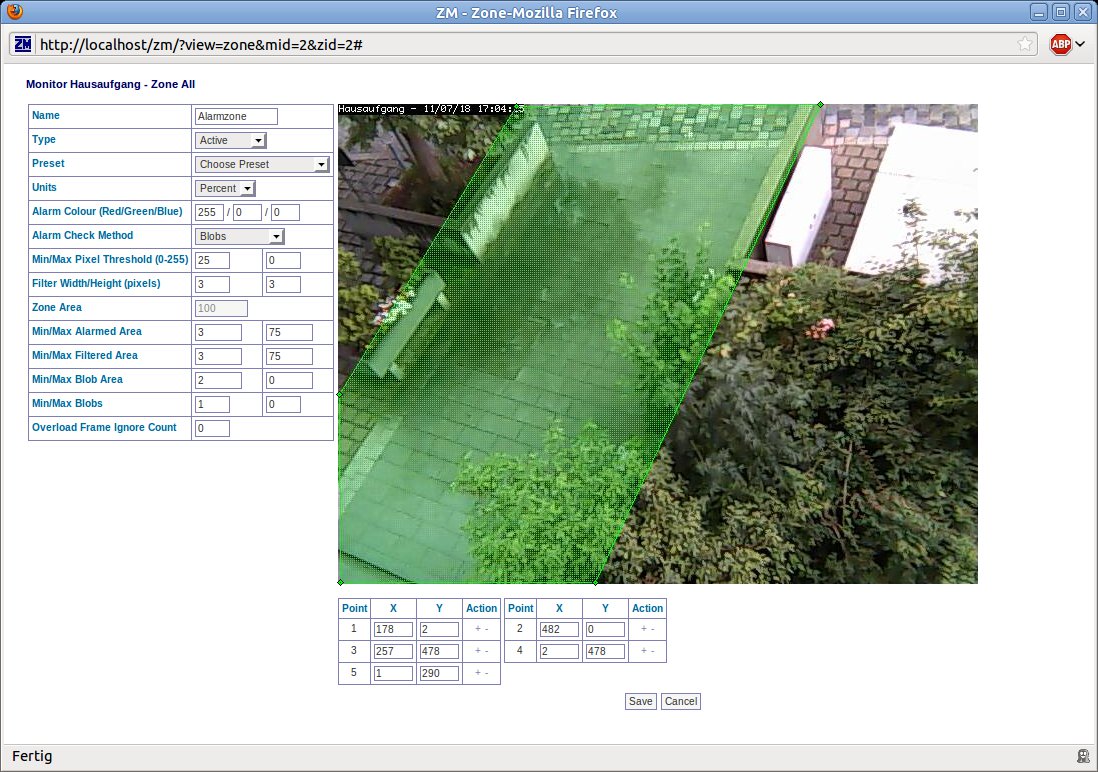
Abbildung 9: Durch Alarmzonen definieren Sie zu überwachende Bereiche.
In der links neben dem Kamerabild angeordneten Tabelle nehmen Sie einige weitere Einstellungen zum Auslösen eines Events oder Alarms vor. Hier können Sie beispielsweise die Empfindlichkeit der Software so justieren, dass sie nicht bei jeder unbedeutenden Bewegung ein Event generiert. Alarmauslösungen stellt Zoneminder in der Folge in der Listendarstellung der Events in roter Farbe dar, sodass Sie kritische Ereignisse auf einen Blick erkennen. Ihre Modifikationen sichern Sie erneut mit einem Klick auf den Save-Button.
Fazit
Mit Zoneminder bauen Sie eine professionelle Videoüberwachung auf, die aufgrund ihrer weitreichenden Hardware-Unterstützung und der flexiblen Konfigurationsmöglichkeiten ihresgleichen sucht. Die Software bietet auch bei größeren Projekten mit vielen Kameras eine gute Leistung und gestattet zudem den Einsatz auf älterer Computer-Hardware, da sie trotz der generell relativ hohen Anforderungen bei der Videobearbeitung sehr ressourcenschonend agiert.
Als Mankos stechen auf der anderen Seite die mangelnde Lokalisierung sowie die bei USB-Webkameras gelegentlich etwas schwerfällige Konfiguration ins Auge. Da es sich bei Zoneminder jedoch um freie Software handelt, die einer regen Entwicklung unterliegt, dürften die Entwickler diese kleinen Schwächen in den kommenden Versionen schnell beseitigen.
Infos
[1] Zoneminder: http://www.zoneminder.com/
[2] IR-Schweinwerfer: http://de.wikipedia.org/wiki/Scheinwerfer#Infrarot-Scheinwerfer
[3] Zoneminder-Kompatibilitätsliste: http://www.zoneminder.com/wiki/index.php/Hardware_Compatibility_List
[4] GSPCA-Kompatibilitätsliste: http://lwn.net/Articles/291036/
[5] Uvcvideo-Kompatibilitätsliste: http://www.ideasonboard.org/uvc/#devices
[6] Konfigurationsskript: http://www.zoneminder.com/forums/viewtopic.php?t=16628


Moin,
ich habe eine Frage zu den Eventaufnahmen.
Also muss die Kamera nach dem Einbinden (die Quelle ist grün und man sieht auch die Aufnahme) sofort anfangen die Events aufzunehmen oder muss man da noch extra Einstellungen vornehmen?
Hab das erste nicht mehr gesehen