



Statt mit Cronjobs und Kommandozeilen-Tools zu hantieren, sichern Sie dank Déjà Dup Ihre Daten mit nur einem Knopfdruck oder bei Bedarf vollautomatisch.
Der Verlust wichtiger oder unwiederbringlicher Daten gehört zu den schmerzlichsten Erfahrungen eines Computer-Besitzers. Egal ob die Hardware versagt, ein Blitz einschlägt oder Sie Ihr Laptop verlieren – wer kein aktuelles Backup besitzt, verbucht den Verlust der Daten bestenfalls als Lehrgeld.
Bislang bringt Ubuntu kein Werkzeug für einfache Sicherungen mit. Zwar warten in den Paketquellen zahlreiche Backup-Programme auf ihren Auftritt, doch bei der Entscheidung über das richtige, lässt Sie Ubuntu bis dato sträflich allein. Die Version 11.10 der Distribution nimmt nun dieses Feld in Angriff und liefert out of the box ein Backup-Programm mit.
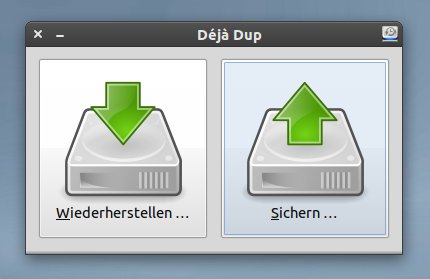
Abbildung 1: Mehr als zwei Buttons braucht eine gute Backup-Oberfläche nicht. Selten waren das Sichern und Wiederherstellen der Daten so einfach wie mit Déjà Dup.
Déjà Dup [1] erhält in Zukunft die Aufgabe, regelmäßig und automatisiert Daten zu sichern, ohne dass Sie es zwingend starten müssen. Die Software ist keine Unbekannte: Fedora installiert sie seit Version 13, dort bewährt sie sich bereits im Alltagstest.
Die Entwickler verstehen Déjà Dup nicht als Schweizer Taschenmesser aller Backup-Lösungen und streben kein Allround-Werkzeug an, das alle Fälle abdeckt. Primäre Zielgruppen sind vielmehr der Desktop-Anwender daheim sowie die kleine Bürogemeinschaft. Dieser Benutzergruppe wollen die Entwickler ein Programm zur Seite stellen mit einem einfachen Bedienkonzept, das den aktuellen Stand der Technik widerspiegelt. Ziel der Software liegt in einem sicheren und vor allen Dingen automatisierten Backup.
Déjà Dup besitzt eine relativ einfach gehaltene Oberfläche (Abbildung 1) und ist hauptsächlich in der Programmiersprache Vala [2] verfasst. Als Grundgerüst für das eigentliche Backup kommt Duplicity [3] zum Einsatz, das auf Basis von Rsync und GnuPG in der Lage ist, aufeinander aufbauen (siehe Kasten “Inkrementelle Backups”) und verschlüsselte Datensicherungen zu erstellen. Déjà Dup erweitert Duplicity um eine einfach zu bedienende Oberfläche und einen Hintergrunddienst, damit auch Laien zuverlässig und sicher ihre Backups erstellen.
Inkrementelle Backups
Immer nur die letzte Version eines Backups zu bewahren, erweist sich als riskanter Schachzug. Zwar stellen Sie bei einem Datenverlust Ihre Daten wieder her (zumindest den Stand zum Zeitpunkt des Sicherns) – doch was tun, wenn Sie bemerken, dass eine gelöschte Datei nicht mehr im letzten Backup steckte? Bewahren Sie besser über die Zeit immer mehrere Sicherungen auf. Auf diese Weise stellen Sie gezielt einzelne Daten aus dem Backup wieder her.
Ein inkrementelles Backup sichert dabei zunächst alle Daten und von da an nur noch die Änderungen am Datenbestand. Das beschleunigt den Ablauf nicht nur enorm, sondern spart zusätzlich viel Platz auf der Festplatte. Sicherheitshalber erstellt Déjà Dup zudem regelmäßig komplette Sicherungen.
Daten sichern
Während Ubuntu 11.10 Déjà Dup automatisch vorinstalliert, spielen Sie die Software in Ubuntu 11.04 über den Paketmanager ein. Für Ubuntu 10.04 und 10.10 gibt es nur relativ alte Versionen der Software und kein PPA. Das liegt daran, dass Déjà Dup eine wichtige Bibliothek benötigt, welche den alten Versionen fehlt. Daher empfiehlt es sich, das Programm erst ab Ubuntu 11.04 einzusetzen. Starten Sie das komplette System nach der Installation einmal neu, weil sich Déjà Dup in das Kontextmenü des Dateimanagers integriert und zudem einen Hintergrunddienst abfeuert.
Rufen Sie die Software zum ersten Mal auf (unter Unity über [Super] und die Eingabe von deja), hilft ein Assistent (Abbildung 2) beim Einrichten eines Backup-Profils. Als Speicherort akzeptiert sie interne und externe Datenträger (siehe Kasten “Sicherer Datenhafen?”). Neben Backups via FTP, SSH oder Webdav dürfen das sogar Cloud-Dienste wie Amazon S3 und Rackspace zum Sichern der Daten einbeziehen. In Ubuntu 11.10 dient der Cloud-Dienst Ubuntu One als zusätzliches Backup-Ziel.
Sicherer Datenhafen?
Wenn Sie Ihre Daten regelmäßig mit Déjà Dup sichern, schützt Sie das trotzdem nicht vor einem Ausfall. Die stets angeschlossene externe USB-Platte erweist sich beim Sichern der Daten als recht bequem, aber ein Blitzschlag in die Elektrik des Hauses macht ihr womöglich ebenfalls den Garaus.
Daher empfiehlt es sich, die Backup-Platte daher nach dem Sichern vom Rechner und vom Stromnetz abzuklemmen und in einem Regal verstauen. Noch besser wäre es, wenn Sie von dem Sichern mit Déjà Dup in größeren Abständen eine Kopie erstellen und diese außerhalb des Hauses lagern – so gehen Ihre Daten selbst bei einem Hausbrand nicht verloren.
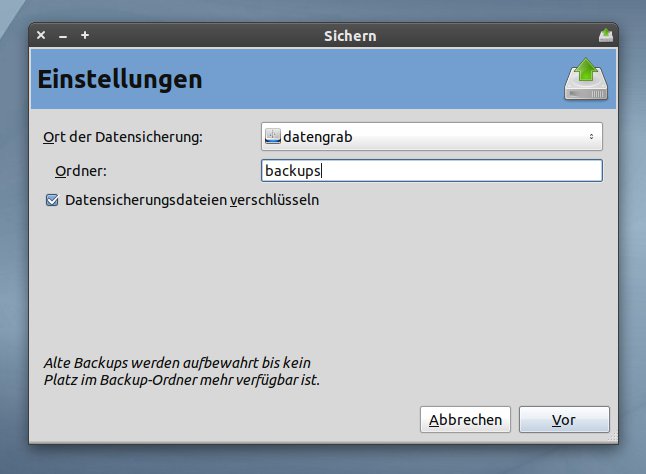
Abbildung 2: Wählen Sie nach dem ersten Start den Speicherort zum Sichern. Vermag Déjà Dup dort keine Datei anzulegen, weil es die Festplatte nicht findet oder den Server nicht erreicht, bricht die Software mit einem Fehler ab.
Im zweiten Schritt wählen Sie mit Bedacht die zu sichernden bzw. zu übergehenden Ordner aus. Gewöhnlich sichert Déjà Dup das komplette Home-Verzeichnis inklusive der versteckten Dateien mit Ausnahme von Mülleimer und dem Ordner Downloads (Abbildung 3).
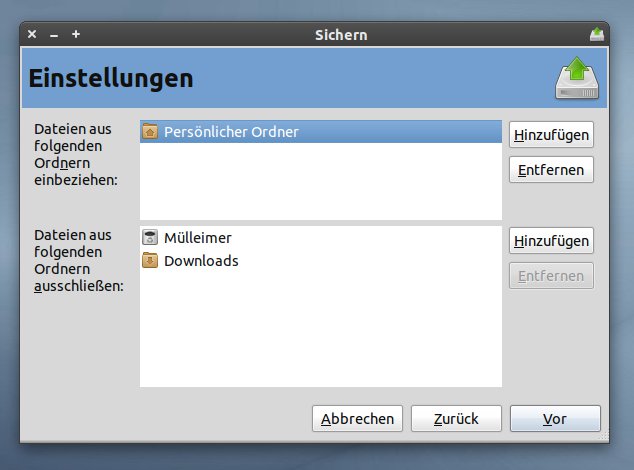
Abbildung 3: Ordner mit sehr großen Dateien bergen die Gefahr, das Backup unnötig aufzublasen und den Platz auf dem Speichermedium zu sprengen.
Zwei Dinge müssen Sie beachten: Einerseits dürfen wichtige Daten nicht fehlen, andererseits sprengen Ordner mit großen Dateien (zum Beispiel Filme oder ISO-Dateien) schnell den Platz auf Ihrer Backup-Platte. Freigaben aus dem Netzwerk, die Sie routinemäßig ins Home-Verzeichnis einhängen, blasen die Backups gern überproportional auf. Da sich Déjà Dup an normale Benutzer und nicht an Administratoren richtet, bietet es nicht an, den kompletten Ordner /home oder gar Systemverzeichnisse wie /var und /etc zu sichern.
Kurz vor dem Abschluss der Konfiguration bietet der Assistent eine Zusammenfassung der Aktionen an. Zudem erlaubt er es – so Sie denn eingangs die Verschlüsselungsoption aktiviert haben – ein Passwort eingeben. Beachten Sie, dass das Verschlüsseln über GnuPG erfolgt. Das Wiederherstellen des Backups ohne Passwort ist praktisch unmöglich. Wählen Sie also eine Kombination, die Sie sich sehr gut merken können.
Anschließend starten Sie das erste Sichern. Je nach Größe des Home-Verzeichnisses und Datendurchsatz des Netzwerks sowie der Datenträger zieht sich dies eine Weile hin. Auf dem Testsystem mit einer SSD als Systemplatte und einer externen USB-2.0-Festplatte dauerte das Übertragen von mehr als 20 GByte an Daten jedoch nur 10 Minuten. Auf der externen Festplatte nahm das Backup dann rund 10 GByte Platz in Anspruch – die Daten nehmen also fast 50 Prozent weniger Platz in Anspruch.
Immer aktuell
Das beste Backup nützt ebenfalls nichts, wenn Sie es nur alle paar Monate neu anlegen. Murphys Gesetz garantiert, dass im Ernstfall die wichtigen Daten nicht im Backup stecken. Daher installiert Déjà Dup einen Hintergrunddienst, der automatisch startet, wenn Sie sich auf dem System anmelden (siehe Kasten “Warum nicht Cron?”).
Warum nicht Cron?
Déjà Dup verwendet seinen eigenen Hintergrunddienst und nicht – wie bei automatisierten Aufgaben üblich – den Cron-Daemon. Die Entwickler begründen dies unter anderem damit, dass sie die Benutzer dank des eigenen Dienstes über die Statusanzeige im Panel über den Fortschritt eines Backups informieren könnten. Zudem müsse der Anwender bei verschlüsselten Backups ein Passwort eingeben, was mit Cron nicht so einfach möglich sei.
Diesen Dienst richten Sie über die Einstellungen von Déjà Dup ein. Sie bestimmen über das Intervall des Backups (Täglich, Wöchentlich, Alle zwei Wochen oder nur Monatlich) und die Anzahl der Sicherungen. Voreingestellt ist Für immer: Geht beim Backup der Platz auf dem Speichermedium aus, entfernt Déjà Dup einfach automatisch ältere Datenbestände. So läuft das Backup stets erfolgreich ab. Bislang erlaubt es die Software aber nicht, den Zeitpunkt der Sicherung genauer zu bestimmen, als oben angegeben. Zeitangaben wie immer Montags ab 22 Uhr funktionieren also nicht.
Der Dienst sorgt also automatisch dafür, dass Sie keine Backups mehr verpassen. Nach dem ersten Sichern brauchen weitere Aktualisierungen nicht mehr viel Zeit. Da Déjà Dup nur die Änderungen an Ihren Daten speichert, dauern weitere Backups nur wenige Minuten. Auf aktuellen Rechnern mit mehreren CPU-Kernen merken Sie nicht einmal, dass Déjà Dup gerade arbeitet.
Backups wiederherstellen
Über Déjà Dup stellen Sie mit nur drei Klicks ein komplettes Abbild Ihrer Daten wieder her. Dazu starten Sie das Programm, wählen Wiederherstellen und dann das Datum des Backups, das Sie restaurieren wollen. Ein paar Minuten später finden Sie all Ihre Daten wieder auf der Festplatte.
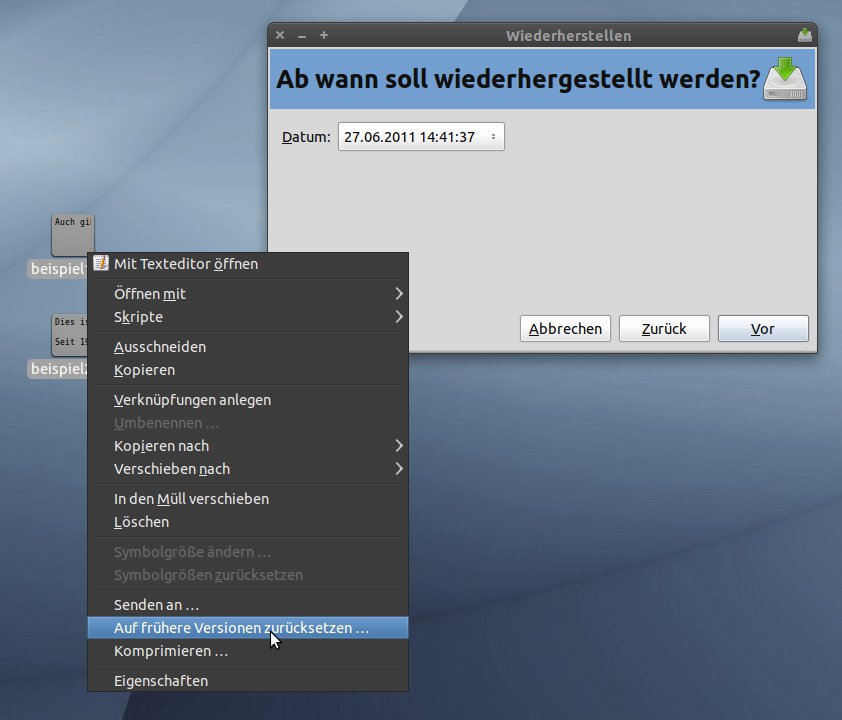
Déjà Dup vermag jedoch mehr, als ein vollständiges Backup zurückzuspielen. Das Backup-Programm integriert sich in das Kontextmenü des Dateimanagers Nautilus. So stellen Sie gezielt einzelne Dateien und Ordner aus dem Backup wieder her. Klicken Sie dazu mit der rechten Maustaste auf eine Datei, und wählen Sie den Eintrag Auf frühere Version zurücksetzen (Abbildung 4). Wenden Sie diese Aktion auf einen Ordner an, restauriert Déjà Dup den kompletten Inhalt desselben.
Auf frühere Version zurücksetzen.” width=”300″ height=”257″ />
Abbildung 4: Da Déjà Dup mit Nautilus kooperiert, stellen Sie Dateien und Ordner schnell und einfach wieder her. Aus dem Kontextmenü wählen Sie dazu die OptionAuf frühere Version zurücksetzen.Löschen Sie aus Versehen eine Datei oder einen Ordner, merken Sie sich den Pfad und den Namen der Datei oder des Ordners. Erzeugen Sie einen leeren Ordner mit demselben Namen, restaurieren Sie über das Kontextmenü von Nautilus sämtliche Inhalte. Um einzelne Dateien zurück zu holen, legen Sie diese ebenfalls wieder an und stellen sie über das Kontextmenü wieder her.
Suchen Sie gezielt nach einer Datei, deren Namen und Pfad Sie nicht mehr wissen, stöbern Sie im Backup selbst. Dieses entpacken und durchsuchen Sie mit einem Archivmanager. So stellen Sie gezielt Daten wieder her – wenn auch umständlich. Schauen Sie hingegen in einen Ordner mit einem verschlüsselten Déjà-Dup-Backup, sehen Sie außer einer Menge an Dateien keinen Anhaltspunkt für deren Inhalt (Abbildung 5). Das ist so gewollt. Mit Déjà Dup stellen Sie die Daten jedoch wieder her. Wenn einmal alle Stricke reißen und die Software eine Fehlermeldung ausspuckt, finden Sie im Web [4] einen Notfallplan zum Restaurieren der Dateien.
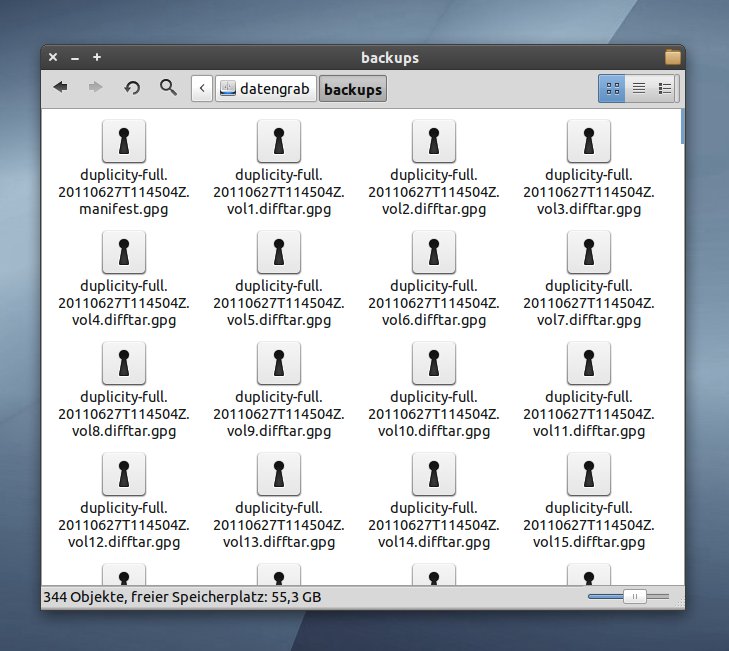
Abbildung 5: Das Durchstöbern eines Backups ist nicht möglich, wenn Sie die Daten verschlüsseln. Unverschlüsselte Sicherungen erreichen Sie hingegen, indem Sie die passende Backup-Datei entpacken.
Fazit
Für den schlimmsten anzunehmenden Fall – den Komplettverlust der Daten – genügt das komplette Backup. Gibt Ihre Festplatte von heute auf morgen den Geist auf, bauen Sie einfach eine neue Platte ein, installieren Ubuntu und spielen dann die Daten aus den gesicherten Beständen zurück.
Wer bereits länger mit Linux unterwegs ist, besitzt vermutlich eigene Backup-Skripte, erstellt Snapshots seiner LVM-Partitionen oder erzeugt regelmäßig Festplatten-Dumps mit Dd. So elegant und leistungsfähig diese Lösungen auch sind, sie erfordern recht viel Erfahrung und Fachwissen.
Die brauchen Sie bei Déjà Dup nicht. Ein paar Minuten Zeit und eine Backup-Platte mit ausreichend Speicherplatz genügen, um sich vor größeren Datenverlusten zu schützen. Einmal eingerichtet, schubst der Hintergrunddienst Backups automatisch an und entfernt veraltete Sicherungen. In der Zwischenzeit widmen Sie sich anderen Herausforderungen.
Infos
[1] Déjà Dup Backup Tool: https://launchpad.net/deja-dup
[2] Die Programmiersprache Vala: http://live.gnome.org/Vala
[3] Duplicity: http://www.nongnu.org/duplicity
[4] Notfallplan für Déjà Dup: http://live.gnome.org/DejaDup/Help/Restore/WorstCase


Es stimmt, deja dup wirk überzeugend, aber es gibt zu viele, die mit der Software Probleme haben. So konnte ich auch gerade erkennen, das die Incrementals sich nicht zurück spielen ließen. Es kam die Fehlermeldung: “librsyncError: librsync error 103 while in patch cycle” Es gibt keine Lösung, es ist ein BUG: https://bugs.launchpad.net/duplicity/+bug/662442 Dort mit dem abschließenden Kommentar: This bug has been fixed in duplicity trunk (and Ubuntu 13.10+). The fix will be in the upcoming duplicity 0.6.23 release. Und zu dem BUG: “When restarting a backup, duplicity may accidentally skip the first 65k chunk of one of the source files.… Mehr »