


Die schon seit früheren Linux-Tagen bekannte Firma Red Hat versucht seit einiger Zeit, mit seiner Community-basierten Distribution namens Fedora Desktop-Benutzer zu erreichen. Inzwischen ist die zweite Version erschienen.
Mit dem Update auf Kernel-Version 2.6 mit Unterstützung für SELinux (Security Enhanced Linux) als Unterbau und dem aktuellen Gnome 2.6 bringt Fedora Core 2 – Codename Tettnang – [1] einige Neuerungen. Vier CDs oder eine DVD füllt die Distribution, die sich derzeit als einziges Red-Hat-Linux an Desktop-Anwendern richtet. Die finale Kontrolle über den offiziellen Inhalt bleibt bei Red Hat, aber die Community trägt ihren Teil zur Entwicklung bei. Nebeneffekte der freien Lizenz sind der Mangel an kommerziellen Zusatzprogrammen, aber auch die uneingeschränkt erlaubte Weitergabe und Veränderung aller Komponenten.
Die standardmäßig ausgeschaltete Unterstützung für SELinux hat Red Hat vor allem zu Testzwecken zur späteren Verwendung in seinen Server-Distributionen eingebaut; für Benutzer gewöhnlicher Home-PCs bringt diese Erweiterung des US-amerikanschen Geheimdienstes NSA keinen praktischen Nutzen. Sie erlaubt die Beschränkung der Rechte jedes Prozesses, inklusiver derer des Benutzers root.
Als Server für grafische Anwendungen dient unter Fedora ab Core 2, wie unter einigen anderen Distributionen mittlerweile auch, nicht mehr XFree86, sondern X.org. Hierbei handelt es sich um eine Abspaltung (“Fork”) aus dem XFree86-Projekt auf Grund von Streitigkeiten über die Lizenz; dank dieser engen technischen Verwandtschaft ergibt sich daraus kein für den Benutzer spürbarer Unterschied.
Los!
Die Fedora-Core-2-Installation erinnert nicht nur optisch an Red Hat Linux 9, sondern arbeitet tatsächlich mit dem von dort bekannten Installations-Tool Anaconda. Wer schon einmal Red Hat Linux aufgespielt hat, findet sich sofort zurecht; die Änderungen liegen im Detail. So hat sich das Entwickler-Team bemüht, die Installation so weit zu vereinfachen, dass sie nur wenig Interaktion des Benutzers benötigt.
Zu Beginn der Installation versucht Anaconda, den verwendeten Monitor zu erkennen. Gelingt das, behelligt er den Anwender bei der Konfiguration der grafischen Oberfläche nicht mehr mit der langen Liste einzelner Modelle. Stattdessen präsentiert er einen knappen, auch für Windows-Umsteiger verständlichen Dialog, in dem man nur die Auflösung oder Farbtiefe ändert (Abbildung 1).
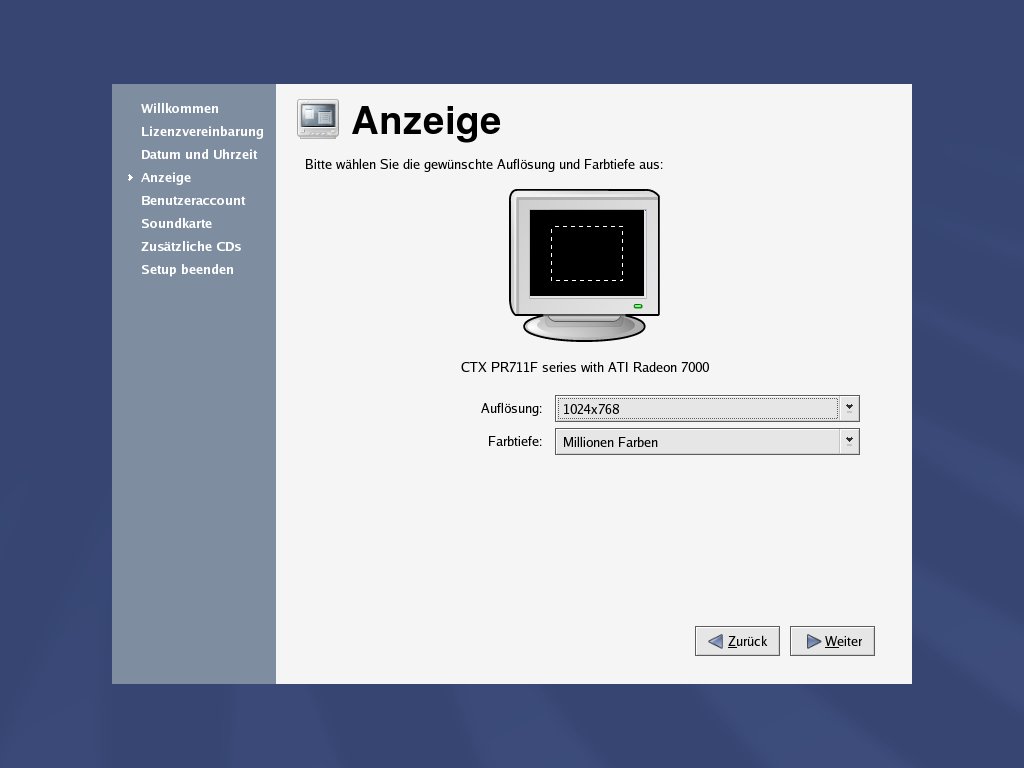
Abbildung 1: Die Konfiguration der grafischen Oberfläche beschränkt sich aufs Wesentliche.
Geht es ans Einrichten der Sound-Karte zeigt sich, dass es die Entwickler mit den Vereinfachungen ein wenig zu gut gemeint haben: Der grafische Assistent informiert den Nutzer, welches Gerät er erkannt hat und spielt auf Wunsch einen Testsound ab. Bleiben dabei die Lautsprecher stumm, gibt es nicht etwa eine Liste zur manuellen Auswahl der Karte; das Fazit des Installers lautet sinngemäß “Keine Autoerkennung, kein Sound” (Abbildung 2) – ein Hinweis, wie man herausfindet, ob Linux die eigene Karte vielleicht doch unterstützt, fehlt.
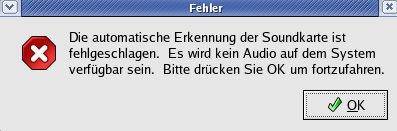
Abbildung 2: Schlägt die Autoerkennung fehl, deaktiviert Fedora das Sound-System.
Ein weiteren Wermutstropfen bilden die fehlenden OSS-Sound-Module im Fedora-Kernel, die Distribution setzt komplett auf den neuen Standard Alsa; Pech für Besitzer von Karten, die das neue Soundsystem nicht oder fehlerhaft unterstützt. Wie andere Distributionen die alten Module als Notnagel weiterhin mitzuliefern, würde Besitzern von ausgefalleneren Geräten helfen.
Eine weitere Schattenseite der Installationsroutine offenbart sich, wenn die automatische Erkennung der Grafikkarte fehlschlägt: Auf einem unserer Testsysteme gelang es Fedora nicht, den X-Server für die grafische Installationsroutine zu starten. Statt in eine textbasierte Oberfläche zu wechseln, führte das System daraufhin kommentarlos einen Neustart durch.
In unserem Fall wollte der Installer offenbar eine zu hohe Auflösung einstellen, denn nach einem Start mit der manuellen Ergänzung des Boot-Parameters resolution=800x600, um eine niedrigere Bildschirmauflösung einzustellen, ließ sich Fedora problemlos installieren.
Warum man bei der Installation noch immer nicht die Möglichkeit hat, die Dateisysteme xfs oder reiserfs auszuwählen, obwohl das Installationssystem die notwendigen Werkzeuge an Bord hat, bleibt ein Rätsel.
Der Empfang
Als einziger der großen Distributoren verwendet Red Hat als Standard-Desktop-Umgebung Gnome; das äußert sich darin, dass Fedora als einzige große Distribution bereits die aktuelle Version 2.6 [2] dieser Oberfläche mitliefert; die ebenfalls weitverbreitete Alternative KDE befindet sich aber ebenfalls auf den Installationsmedien.
Dem Gnome-Desktop hat das Fedora-Team optisch mit seinem Bluecurve-Theme ein neues Outfit verpasst (Abbildung 3). Im Menü hat es die distributionseigenen Werkzeuge in den Einträgen Systemeinstellungen und Systemtools ergänzt. Hier lassen sich die einzelnen Schritte der Installation wiederholen, beispielsweise bei nachträglich veränderter Hardware.
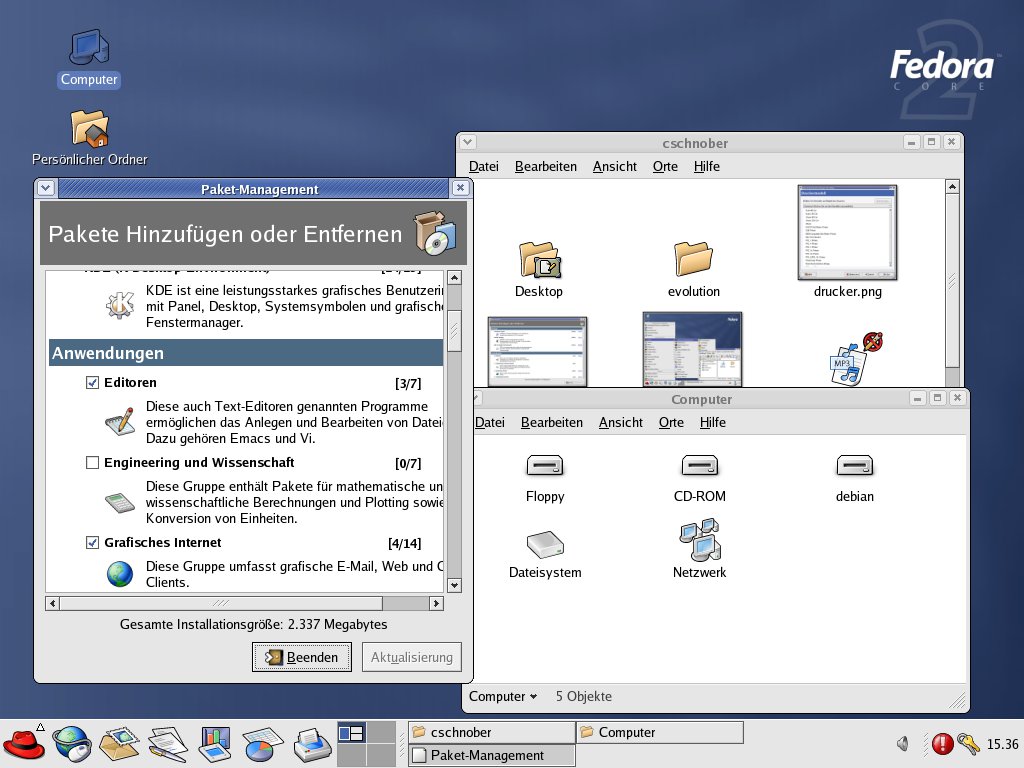
Abbildung 3: Fedora verwendet einen optisch veränderten Gnome-Desktop
Als Office-Paket dient OpenOffice in der Version 1.1.1, der voreingstellte Web-Browser ist Mozilla 1.6. Als Kommunikationswerkzeug mit E-Mail- und Kalenderfunktion steht Evolution 1.4 bereit.
Schon von früheren Linux-Distributionen aus dem Hause Red Hat bekannt ist die Schwäche im Multimediabereich. So fehlt auf Grund juristischer Befürchtungen die Möglichkeit, MP3-Musikdateien abzuspielen. Auch den RealPlayer zur Wiedergabe von Video- und Tondateien im proprietären Real-Format muss man unter Fedora manuell nachinstallieren, ebenso wie den Acrobat Reader zum Betrachten von PDF-Dateien; für letzteres gibt es immerhin Open-Source-Alternativen.
Allein im Paketdschungel?
Als Paketverwaltungs-Frontend setzt Fedora das altbekannte Red-Hat-Tool redhat-config-packages ein; einzige Änderung beim Nachfolger findet sich beim Namen: Unter Fedora heißt das Programm system-config-packages.
Dieses Werkzeug bietet eine Übersicht, die die vorhandenen Pakete in Gruppen zusammenfasst. Leider enthält diese Ansicht nicht alle verfügbaren Pakete und eine Suchfunktion fehlt völlig. Auch die sparsamen und größtenteils englischen Beschreibungen verhelfen nicht zu mehr Orientierung.
Abhilfe verspricht Yum, eine modifizierte Version des Yellowdog Update Managers [3], [4]. Dieses Kommandozeilen-Werkzeug arbeitet ähnlich wie Debians APT[5]: Es verfügt über verschiedene Installationsquellen, in der Voreinstellung kennt es allerdings lediglich die Fedora-Internet-Server, selbst die zur Installation verwendeten Datenträger fehlen. Beim Aufruf von yum install paketname lädt es dann automatisch die passende RPM-Datei herunter und installiert sie; benötigt das gewünschte Paket weitere Programme, sorgt Yum zudem für deren Installation. Auch mit einer Suchfunktion wartet dieses Werkzeug auf über den Aufruf von yum search.
Die Performance von Yum lässt allerdings zu wünschen: Regelmäßig lädt es beim Aufruf zunächst Beschreibungsdateien herunter; Modem-Nutzer dürfen dann in aller Ruhe eine Tasse Kaffee genießen bis Yum mit dem angeforderten Download beginnt.
Weder Fisch noch Fleisch
Mit einer sinnvollen und aktuellen, durch häufige Online-Updates auf dem Laufenden gehaltenen Software-Auswahl sowohl im Bereich des Desktop-Nutzers als auch beim darunterliegenden System liefert Fedora eine zeitgemäße Distribution.
Zweifellos löblich ist der Versuch, eine ausschließlich auf Open-Source-Software basierende Distribution zu schaffen, die gleichzeitig mit grafischen Werkzeugen eine einsteigerfreundliche Installation bietet. Die Weiterverwendung der alten Red-Hat-Tools hat durchaus Sinn, auch wenn diese in einigen Bereichen unzulänglich sind und so Handarbeit auf Dauer unumgänglich bleibt.
Eine deutlichere Definition der Fedora-Zielgruppe wäre wünschenswert: Linux-Laien bieten die distributionseigenen Hilfsmittel nicht in jedem Bereich ausreichende Unterstützung, während jene Anwender, die gerne uneingeschränkte Kontrolle über ihr System haben, sich über die oft etwas grobschlächtigen Werkzeuge ärgern werden. Ein produktives Desktop-Betriebssystem mit gängiger Hardware ist schnell aufgesetzt, wer aber etwas mehr will, kommt bei Fedora nicht um eine tiefere Einarbeitung in die Materie herum.
Glossar
- Alsa
- Unter Kernel 2.4 kam als Standard-Soundkarten-Treiber die Open-Source-Version des Open Sound System (OSS) zum Einsatz. Da es nicht alle Karten und Funktionen unterstützte, riefen einige Entwickler ein neues Soundsystem namens Alsa ins Leben, das seit Kernel-Version 2.6 der Standard ist; OSS gibt es weiterhin optional.
- OSS
- Unter Kernel 2.4 kam als Standard-Soundkarten-Treiber die Open-Source-Version des Open Sound System (OSS) zum Einsatz. Da es nicht alle Karten und Funktionen unterstützte, riefen einige Entwickler ein neues Soundsystem namens Alsa ins Leben, das seit Kernel-Version 2.6 der Standard ist; OSS gibt es weiterhin optional.
Infos
[1] Fedora Linux: http://fedora.redhat.com/
[2] Gnome 2.6: Carsten Schnober, “Feinschliff statt Neubau”, LinuxUser 07/2004, S. 27 f.
[3] Yellowdog Linux: Fred Andresen, “Schön und stark”, http://www.linux-user.de/ausgabe/2003/09/057-yellowdog/, LinuxUser 09/2003, S. 57 ff.
[4] Yellowdog Linux: http://www.yellowdoglinux.com/
[5] APT: Martin Loschwitz, “apt-get it on”, http://www.linux-user.de/ausgabe/2001/06/090-apt/apt-report.html, LinuxUser 06/2001, S. 90 ff.




