
Netscapes Communicator ist ein wahres Multitalent, wenn es um das Internet geht. Sie können mit Netscape durch das WWWsurfen, Ihre E-Mails abholen, lesen und beantworten, im Usenet durch die News-Groupsbrowsen und auf einfache Weise mit dem Composer eine eigene Homepage entwerfen. Im folgenden Text soll Ihnen gezeigt werden, wie einfach es ist, Netscape zu konfigurieren, und worauf Sie dabei achten müssen.
Ein Nachteil von Netscape ist, dass das Programm aufgebläht und speicherhungrig ist. Sie sollten über ausreichend RAM und eventuell noch zusätzlichen Swap-Speicher verfügen.
Die Konfigurationsdialoge von Netscape finden Sie unter Edit/Preferences. Sie klappen die übergeordneten Dialoge auf beziehungsweise zu, indem Sie auf das Dreieck-Symbol klicken. Der Konfigurationsdialog gliedert sich in folgende einzelne Dialoge: Appearance, Navigator, Mail & Newsgroups, Roaming User, Composer und Advanced. Jeder der einzelnen genannten Dialoge ist noch einmal in verschiedene untergeordnete Konfigurationsdialoge gegliedert.
Unter Appearance finden Sie die Einstellungen zum Aussehen und zur Anzeige Ihres Netscape-Navigators. Stellen Sie mit Fonts den gewünschten Schrifttyp ein und wählen Sie unter Colors, wenn Sie möchten, eine andere Farbdarstellung.
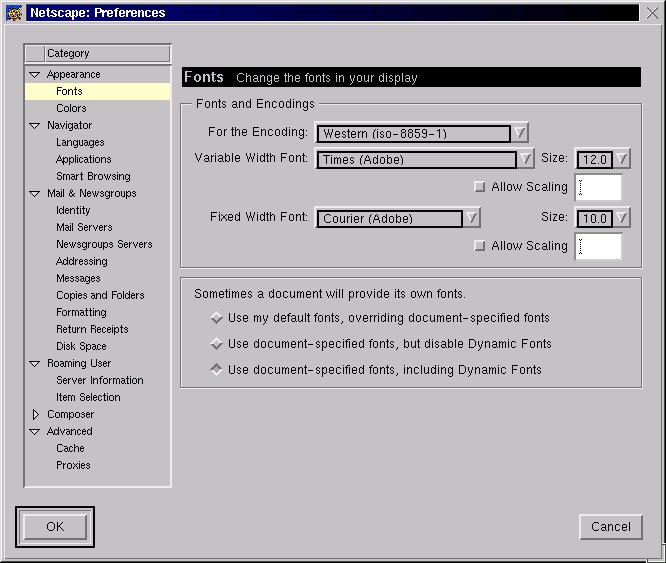
Einstellung der Schriftart
Das Menü Navigator ist untergliedert in: Languages, Applications und Smart Browsing. Languages bietet länderspezifische Einstellmöglichkeiten. Hier können Sie die von Ihnen bervorzugten Sprachen angeben: Einige Web-Seiten erkennen Ihre Sprachpräferenzen und bieten Ihnen dann automatisch entsprechend angepasste Inhalte.
Im Dialog Applications sehen Sie ein Fenster mit einer Auflistung der eingebundenen Programmmodule und Plugins.
Mail & Newsgroups enthält verschiedene Abschnitte, in denen Sie die Einstellungen zum Mail- und News-Zugang konfigurieren können.
Die Optionen unter Roaming User können Sie getrost ignorieren, es sei denn, dieser Dienst interessiert Sie (es geht dabei um die Möglichkeit, auf mehreren Rechnern im Netzwerk die gleichen Netscape-Einstellungen zu verwenden).
Sie finden außerdem unter Roaming User/Item Selection:
- Bookmarks (Voreinstellung: aktiv)
- Cookies (aktiv),
- Mail Filters (aktiv),
- Address Book (aktiv),
- User Preferences (aktiv),
- History (deaktiviert),
- Java Security (deaktiviert),
- Ce.pngicate and Private Keys (deaktiviert).
Wenn Sie keine Mail-Filter benutzen wollen, können Sie diese Option deaktivieren. Ich empfehle Ihnen auch, sofern Sie Ihren Rechner allein nutzen, die Option History zu aktivieren: In der History werden alle besuchten Internetadressen (WWW) zwischen gespeichert. Sie können so über Communicator/Tools/History auf eine Liste der in letzter Zeit besuchten WWW-Seiten zugreifen und diese nochmals laden.
Wenn andere Personen zu Ihrem Rechner Zugang haben (und sich unter dem gleichen Account oder sogar mit root-Rechten anmelden können), sollten Sie Roaming User/Item Selection/History deaktivieren und nach jedem Internet-Besuch den Netscape Cache (lokaler Speicherbereich) löschen. Dies tun Sie mit Advanced/Cache/Clear Disk Cache und Advanced/Clear/Clear Memory Cache. Auf diese Weise stellen Sie sicher, dass niemand Ihre Aktivitäten im Internet nachvollziehen kann.
Fortgeschrittenes
Advanced enthält die Dialoge Cache und Proxies. In der Dialogbox Advanced finden Sie nochmals einen Dialog zu Cookies. Mit Accept all Cookies (in der Voreinstellung aktiviert) akzeptieren Sie alle Cookies, die von einem fremden Server auf Ihren Rechner übertragen werden. Alternativ steht Ihnen die Option Warn me before accept all cookies zur Verfügung. Ist diese aktiviert, erscheint bei jedem Versuch, ein Cookie an Sie zu übertragen, eine Dialogbox mit der Frage, ob Sie den Cookie akzeptieren wollen oder nicht.
Unter Advanced/Cache stellen Sie ein, wieviel Festplatten- und Hauptspeicher Netscape zur Ablage von WWW-Seiteninhalten benutzen darf. Sie können hier auch das Verzeichnis für den Cache angeben. Voreingestellt ist $HOME/.netscape/cache.
Unter Advanced/Cache/Document in cache is compared to document on network legen Sie fest, wie oft Netscape das Dokument auf der aktuellen WWW-Seite mit dem im Cache vergleichen soll, und, wenn das Dokument bereits im Cache vorhanden ist, diese Kopie verwenden soll. Möglich sind:
- Every time – Immer
- Once per session (Voreinstellung) – Einmal pro Sitzung
- Never – Nie
Wenn Sie auf einen Proxy zurückgreifen müssen oder wollen, so stellen Sie dies unter Advanced/Proxies ein: Wählen Sie den Punkt Manual Proxy Configuration und klicken Sie dann auf View…. Nun geben Sie unter FTP Proxy und HTTP Proxy jeweils den Namen des Proxy-Servers und dahinter den benutzten Port ein; in vielen Fällen ist dies der Port 8080.
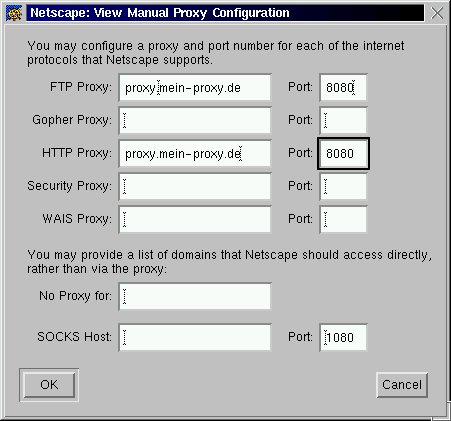
Die Proxy-Konfiguration ist nur dann zwingend notwendig, wenn Ihr Internet-Service-Provider keinen direkten Zugang ins Internet ermöglicht
Mail-Client
Um den E-Mail-Zugang von Netscape zu konfigurieren, müssen Sie folgendes tun: Klicken Sie auf das Dreieck-Symbol vor Mail & Newsgroups, dann auf Identity. Tragen Sie Ihren Vor- und Zunamen in das Dialogfeld Your name und Ihre E-Mail-Adresse in E-Mail address ein. Wenn Sie wünschen, dass die Antworten auf Ihre E-Mails an eine andere Adresse geleitet werden, so geben Sie diese E-Mail-Adresse unter Reply-to address ein. Den Namen Ihrer Firma können Sie unter Organization eintragen. Nutzen Sie Netscape privat, lassen Sie dieses Dialogfeld frei. Unter Signature File ist eine Signatur-Datei eingetragen (Voreinstellung: $HOME/.signature). Hier können Sie aber auch eine andere Datei angeben. mit Attach my personal card to message wird eine Visitenkarte an Ihre E-Mails angehängt. In der Voreinstellung ist diese Option deaktiv. Die Vistitenkarte können Sie mit Edit Card… editieren.
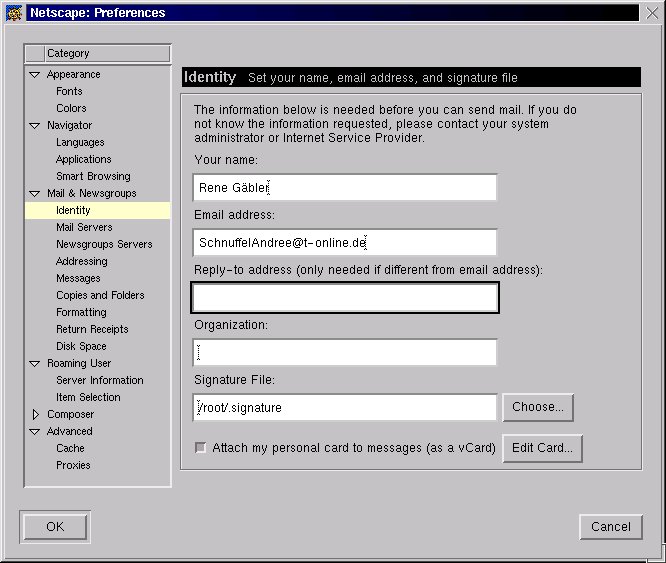
Ihre “Identität” besteht im wesentlichen aus Name und E-Mail-Adresse
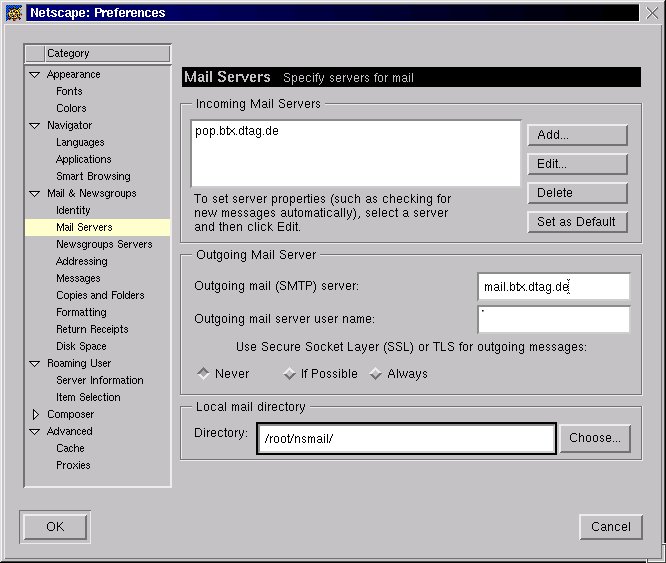
Mail-Server für eingehende (POP3/IMAP) uns ausgehende (SMTP) E-Mails
Klicken Sie nun auf Mail Servers. Tragen Sie unter Incoming Mail Servers den korrekten POP-Server für Ihren Account ein. Benutzen Sie dazu den Button Edit oder löschen Sie alternativ mit Delete die Voreinstellung und tragen nachfolgend mit Add Ihren POP-Server ein. (Sollten Sie Ihre Mails von einem IMAP-Server beziehen, so ist der Servertyp von POP auf IMAP zu wechseln.) Tragen Sie unter Outgoing Mail Server den SMTP-Server und im Dialogfeld darunter (Outgoing Mail Server user name) Ihren User-Namen ein. (Diese Daten stellt Ihr Internet-Service-Provider bereit.)
Damit ist die eigentliche Konfiguration für eine Nutzung des Netscape Messengers bereits abgeschlossen. Sie können natürlich noch eine Anzahl zusätzliche Einstellungen vornehmen, so zum Beispiel eine Signaturdatei oder Visitenkarte erstellen.
Unter Mail & Newsgroups/Messages/Forwarding and Reply to messages bestimmen Sie, ob bei einer Antwort auf eine Mail die ursprüngliche Nachricht an Ihre Antwort angehängt (As Attachment), mit vorangestellten Größer-Zeichen zitiert (Quoted) oder ohne Zusätze in die neue Mail aufgenommen (Inline) werden soll.
Unter Mail & Newsgroups/Formatting/Message formatting bestimmen Sie, ob Sie Ihre Mails mit einem Texteditor oder mit einem HTML-Editor erstellen wollen. Voreingestellt ist der Texteditor (Use the plain text editor to compose messages).
Mail & Newsgroups/Formatting/When sending HTML… legt fest, ob Sie Ihre E-Mails als HTML-Text oder im ASCII-Format schreiben wollen. Voreingestellt ist ASCII (Convert the message into plain text).
Unter AdvancedCache geben Sie an, wieviel lokalen und RAM-Speicher Netscape nutzen darf. Seien Sie nicht zu knausrig, wenn Ihre Rechnerkonfiguration dies zulässt!
Advanced/Proxies dient der Proxy-Konfiguration.
Falls Netscape während der Konfiguration Fehler meldet oder komplett streikt, empfehle ich Ihnen, sich zunächst ins Internet einzuwählen und erst dann Netscape zu starten zu konfigurieren: Insbesondere die Konfiguration eines News-Servers ist nur möglich, wenn Netscape auch direkt Kontakt zu diesem Server aufbauen kann.
Netscape Messenger starten
Den Netscape Messenger finden Sie unter Communicator/Messenger. Hier verwalten Sie Ihre Mail-Ordner, schreiben, lesen und beantworten E-Mails. Daneben haben Sie im Messenger Zugriff auf Ihren News-Account, dessen Konfiguration im folgenden beschrieben wird. Mit der Tastenkombination [Alt+2] gibt es übrigens einen schnelleren Weg zum Messenger-Fenster.
Um mit Netscape News lesen, schreiben und beantworten zu können, müssen Sie im Dialogfeld Edit/Preferences/Mail & Newsgroups /Newsgroups Servers einen News-Server angeben. Löschen Sie dazu die Voreinstellung “news (default)” mit dem Button Delete und fügen Sie mit Add… einen neuen News-Server hinzu. Bestätigen Sie den Dialog mit OK.
Mit dem Button Set as Default können Sie den eingerichteten News-Server als “Haupt-Server” festlegen. Wenn Sie mögen, können Sie in gleicher Weise auch weitere News-Server hinzufügen. Im Messenger wählen Sie dann jeweils den Server, dessen News-Groups Sie lesen möchten. In der Regel bietet Ihr Internet-Service-Provider aber genau einen News-Server an (häufig news.providername.de).
Mit dem in der Voreinstellung aktivierten Button Ask me before downloading more the 500 messages bestimmen Sie, dass Netscape Sie fragt, ob Sie alle News aus dem aktiven Forum herunterladen wollen, wenn sich in diesem mehr als 500 Nachrichten befinden. Ich empfehle Ihnen, diesen Button aktiviert zu lassen und eine geringere Zahl (zum Beispiel 200) einzutragen. Entscheiden Sie dies nach Ihren Bedürfnissen und bedenken Sie dabei, ob Sie ausreichend Platz auf Ihrer Festplatte haben, ob Sie wirklich so viele News durchstöbern wollen und ob Sie über eine ausreichend schnelle Verbindung, etwa ISDN, verfügen.
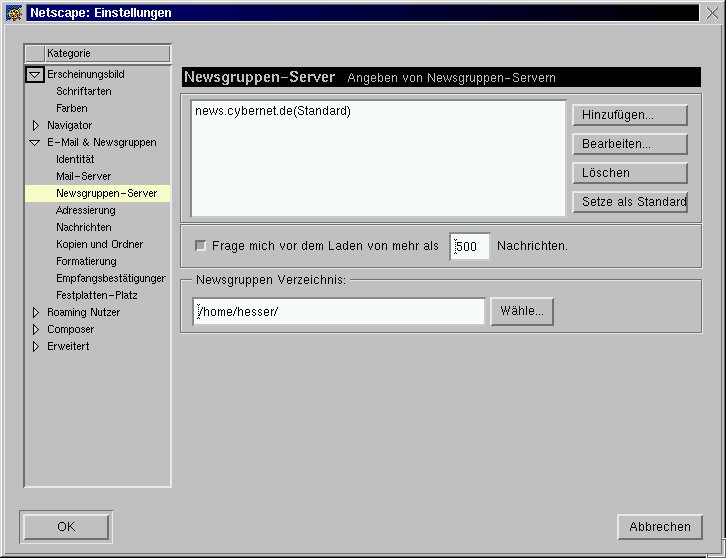
Seit Version 4.72 kommt Netscape auch deutschsprachig daher – dafür muss die Umgebungsvariable LANG auf “de_DE” gesetzt sein
Abschließend können Sie in diesem Dialog noch das Verzeichnisses ändern, in dem die vom News-Server geholten Nachrichten zwischengespeichert werden. Bestätigen Sie, um die Konfiguration abzuschließen, die Dialogbox mit OK.
Unter Communicator/Messenger finden Sie die Dialogbox, in der die Mails und News verwaltet werden. Der eingerichtete News-Server ist bereits der Liste der Mail-Ordner hinzugefügt worden. Allerdings ist der Ordner noch leer. Um dies zu ändern, wählen Sie sich ins Internet ein und laden mit File/Subscribe/All eine Liste aller Diskussionsforen herunter. Wählen Sie dann die Foren aus, die Sie abonnieren möchten.
Glossar
-
WWW
-
steht für World Wide Web und bezeichnet den grafischen Teil des Internet, den man mit Hilfe eines Browsers besuchen kann.
-
Ein Cookie ist ein kleines Stück Information, das von einem besuchten Web-Server bei Ihnen lokal auf dem Rechner abgelegt wird (in der Datei $HOME/.netscape/cookies). Bei einem späteren Besuch der gleichen Web-Seite oder einer anderen Seite des gleichen Anbieters kann der Web-Server diese Information wieder anfordern und sich so “erinnern”, an welchen Daten Sie beim letzten Besuch interessiert waren. Der Anbieter kann mit Hilfe von Cookies also herausfinden, wann, wer, wie oft etc. seine Angebtoe genutzt hat und diese Information auswerten (Diagramme, Datenbanken etc.). Durch die Übertragung von Daten stellen Cookies ein Sicherheitsrisiko dar. Daher können Sie Cookies deaktivieren – allerdings lassen sich dann einige WWW-Seiten nicht mehr nutzen, die auf den Einsatz von Cookies angewiesen sind.
-
Filter
-
Mail-Filter erlauben Ihnen, E-Mail-Nachrichten von bestimmten Benutzern automatisch zu löschen oder in andere Ordner zu verschieben.
-
History
-
Protokoll-Datei, die die zuletzt besuchten Seiten im World Wide Web enthält und so einen schnellen erneuten Zugriff auf diese erlaubt.
-
Bookmarks
-
Die Lesezeichen in Ihrem Browser. Jedes Lesezeichen enthält die Adresse einer Seite im World Wide Web. Klicken Sie ein Bookmark an, gelangen Sie auf diese Seite.
-
Cache
-
Zwischenspeicher auf Ihrer Festplatte. Webseiten, die im Cache abgelegt worden sind, können, wenn Sie erneut besucht werden, schneller aufgerufen werden.
-
News-Groups
-
Foren innerhalb des Usenet.
-
Usenet
-
Teil des Internet, in dem der Besucher thematisch geordnete Foren findet. In den Foren gelten sogenannte Rules, die Anstandsregeln im Usenet. Wer dagegen verstößt, wird verwarnt oder gar aus dem Forum verbannt.
-
Port
-
Rechner im Internet können viele Dienstleistungen bzw. Services zur Verfügung stellen. Damit klar ist, ob ein Rechner als Web-Server, FTP-Server oder sonstiges angesprochen wird, gibt es sogenannte Ports: das sind Nummern, die bei der Kontaktaufnahme mit angegeben werden – so weiß der Rechner auf der anderen Seite, was Sie von ihm wollen.
-
Signatur
-
Der Inhalt der Signaturdatei wird automatisch an jede neue E-Mail angehängt. So ersparen Sie sich den Aufwand, in jeder Mail erneut Informationen wie Name, Anschrift, Homepage etc. anzugeben.
-
Visitenkarte
-
Eine Textdatei mit persönlichen Informationen, die an jede E-Mail angehängt wird und so eine Art persönliche Unterschrift ist. Bei der Verwendung sollten Sie beachten, dass nicht jedes Mail-Programm mit diesen Anhängen klarkommt – im Zweifelsfall ist eine herkömmliche Signatur geeigneter.
Der Autor
René Gäbler ist freischaffender Autor und schreibt Bücher über Linux und Windows. Er beschäftigt sich seit zwei Jahren mit Linux und ist damit noch ein Newbie. In seiner Freizeit bastelt er an einer kommerziellen Webseite und versucht sich im Schreiben von Erzählungen und Romanen.