


In der Serie “Migration” wenden wir uns an alle bisherigen Windows-Anwender, die neu in der Linux-Welt sind – trotz fundierter PC-Kenntnisse fragen diese sich oft: “Muss ich jetzt wieder bei Null anfangen?”, denn zwischen Windows und Linux gibt es doch einige Unterschiede.
Die neue Rubrik hilft beim Übertragen der vorhandenen Kenntnisse: hier zeigen wir Schritt für Schritt, wie klassische Windows-Arbeiten analog unter Linux zu erledigen sind. In diesem Beitrag geht es um das KDE-Tool Kruiser, das die Funktionalität des Windows-Explorers nachbildet.
Das wichtigste vorweg: Wer lange Jahre mit dem Explorer von Windows 9x oder NT gearbeitet hat, stört sich gelegentlich daran, dass die diversen Dateimanager, die für Linux erhältlich sind, anders zu bedienen sind – hier schafft der Kruiser (früher KExplorer genannt) Abhilfe.
Installation
Da der Kruiser nicht in den Standard-KDE-Paketen enthalten ist, müssen Sie vor dem ersten Einsatz die Quelltexte von der Heft-CD installieren – Sie finden das Programm im Verzeichnis LinuxUser/kruiser/ der CD. Falls Sie eine aktuellere Version suchen möchten: die Homepage des Kruiser-Projektes ist http://devel-home.kde.org/~kruiser/; die aktuelle Version 0.4 liegt auf einem FTP-Server unter ftp://khnopff.emic.ucl.ac.be/pub/kruiser/distributions/kruiser-0.4.tar.gz.
Nach dem Download des Paketes wechseln Sie in ein geeignetes Installationsverzeichnis (zum Beispiel /usr/local/src/) und entpacken dort das Paket – dazu sind Administratorrechte notwendig, so dass Sie zunächst mit dem su-Befehl zu root werden müssen:
[esser@dual ~]$ su -
Password: *****
[root@dual ~esser]# cd /usr/local/src
[root@dual src]# tar xzf /tmp/kruiser-0.4.tar.gz
Der letzte Befehl entpackt das Quelltext-Archiv – hier gehen wir davon aus, dass sich das Kruiser-Paket im Verzeichnis /tmp befindet; anderenfalls setzen Sie hier bitte den korrekten Pfad (zum Beispiel /mnt/cdrom/LinuxUser/kruiser/) ein. In den nächsten drei Schritten werden nun die Sourcen (also die Quelltext-Dateien) konfiguriert und übersetzt, und die fertigen Programmdateien werden an die geeignete Stelle installiert:
[root@dual src]# cd kruiser-0.4
[root@dual kruiser-0.4]# ./configure
...
[root@dual kruiser-0.4]# make
...
[root@dual kruiser-0.4]# make install
Programm starten
Unter KDE können Sie das Programm nun nach einem Neustart des Panels (Kontrolleiste | Neu starten) über die Startleiste aufrufen: Sie finden den Kruiser unter dem Eintrag Dienstprogramme | KDE Explorer (Abb. 1).
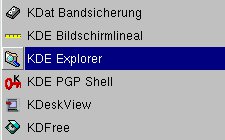
historischen Gründen unter dem Namen KDE Explorer” width=”225″ height=”140″ /> Abbildung 1: Kruiser über KDEs K-Menü starten – aus historischen Gründen unter dem Namen KDE Explorer
Wenn nun das Programm make aufgerufen wird, findet es im Makefile Anweisungen, wie aus den Quelltexten das fertige und ausführbare Programm zu erzeugen (make: herstellen) ist. Das anschließende make install kopiert die neuen Programmdateien dann an passende Stellen im System, also zum Beispiel Hilfedateien nach /usr/man, eine Konfigurationsdatei nach /etc und das Programm selbst /usr/bin.
Endlich wieder doppelklicken!
Sie gehören zu den Anwendern, die den Windows-Doppelklick derart verinnerlicht haben, dass Sie unter KDE stets zwei Editoren öffnen, zwei mal Netscape starten oder ein im Dateimanager kfm gefundenes Bild gleich zweifach betrachten, weil der Einfachklick einfach zu “widernatürlich” erscheint? Jetzt wird alles gut…
Die Navigation durch die Verzeichnisse ist beim (KDE-) Kruiser und beim (Windows-) Explorer identisch: zum einen gibt es links den bekannten Tree-View (Abb. 2 und 3), dessen Unterverzeichnisse sich per Mausklick auf das vorangestellte Plus- (bzw. Minus-) Symbol auf- (oder zu-) klappen lassen. Zum anderen können Sie per Doppelklick auf einen Verzeichnisnamen in der rechten Fensterhälfte in das so angesprochene Unterverzeichnis wechseln. Eine Ebene zurück wechseln Sie (wiederum in beiden Programmen) durch Drücken der [Backspace]-Taste (über der [Return]-Taste) oder eben durch manuelle Auswahl des höher liegenden Verzeichnisses im Tree-View.
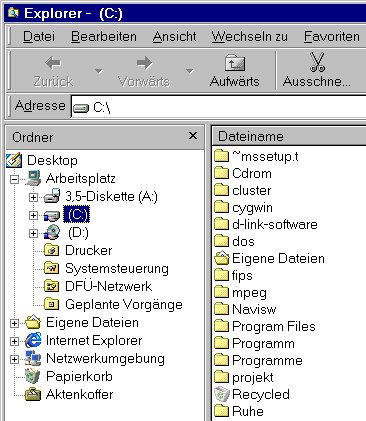
Abbildung 2: Tree-Views unter Windows sind genauso …
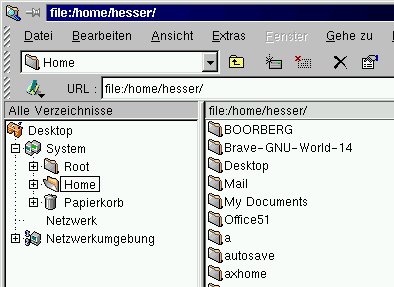
Abbildung 3: … wie ihre Pendants im Linux-Kruiser
Der Doppelklick dient natürlich nicht nur dem Verzeichniswechsel; Hauptanwendung ist sicher das Öffnen eines Dokumentes mit dem zugehörigen Programm. Für die meisten Dokumenttypen hat der Kruiser eine Standardanwendung registriert – falls er keing geeignetes Programm kennt, öffnet sich ein wiederum beim Explorer “abgekupferter” Dialog, in dem Sie ein Programm zum Öffnen auswählen können (Abb. 4 und 5).
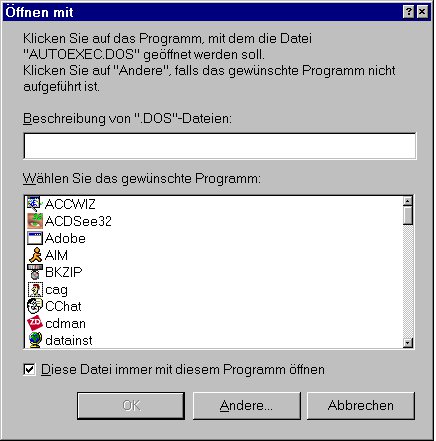
Abbildung 4: Original (Windows) …

Abbildung 5: … und Fälschung: Mit welchem Programm öffnen?
Versuchen Sie Ihr Glück mit einer unbekannten Datei (im Test kannte Kruiser zum Beispiel keine png-Dateien) – falls Sie in der Auswahlliste kein passendes Programm finden aber den Befehlsnamen eines geeigneten Tools kennen, können Sie diesen einfach oben in das freie Feld eingeben.
Übrigens: Auch den langsamen Doppelklick gibt es beim Kruiser. Wenn Sie mit ausreichendem Abstand zwei mal auf einen Datei- oder Verzeichnisnamen klicken, dann wird dieser editierbar: mit den Cursor-Tasten können Sie jede Position des Namens erreichen und ihn verändern.
Sollten Sie den Einfachklick von KDE doch zwischenzeitlich gern gewonnen haben, können Sie auch den Kruiser darauf umstellen – rufen Sie dazu mit Bearbeiten | Einstellungen die Konfiguration des Kruisers auf, wechseln auf die Seite Verschiedenes und kreuzen dann das Kästchen Mit Einfachklick öffnen (wie bei KFM) an.
Drag & Drop-Schwäche
Der Kruiser ist nur begrenzt Drag & Drop-fähig: Dateien lassen sich innerhalb eines Kruiser-Fensters kopieren und verschieben, indem Sie sie aus dem aktuell angezeigten Verzeichnis per Drag & Drop in eines der Verzeichnisse im Tree-View auf der linken Seite ziehen. Wenn Sie mehrere Kruiser-Fenster geöffnet haben, können Sie die Dateien auch direkt aus einem Fenster in das andere ziehen. Beim Loslassen des Objektes erscheint jeweils ein Menü, in dem Sie zwischen Verschieben, Kopieren und Verweis wählen können – Verweis legt dabei einen symbolischen Link an.
Andere Drag & Drop-Aktionen, zum Beispiel zwischen Kruiser und dem Desktop oder dem Standard-Dateimanager kfm sind leider zur Zeit nicht möglich: Beim Versuch, ein Objekt aus dem Kruiser heraus zu ziehen, wird nur dauerhaft das “Parkverbot”-Logo angezeigt. Auch die andere Richtung funktioniert nicht.
Extras des Kruiser
Natürlich haben sich die Autoren nicht darauf beschränkt, einen Explorer-Clone zu programmieren. So bietet der Kruiser einige nützliche Zusatz-Features gegenüber seinem Vorbild. Eines davon ist die Bilder-Vorschau, die sich über den Menüpunkt Ansicht | Anzeigen | Bildvorschau aktivieren lässt (Abb. 6). Dies ist übrigens nicht nur für Bilder interessant, die dann verkleinert im unteren Bereich des Fensters angezeigt werden; auch über normale Dateien werden dann alle interessanten Informationen preisgegeben, nämlich Größe, Besitzer & Gruppe sowie die Zugriffsrechte in der üblichen rwxrwxrwx-Notation.
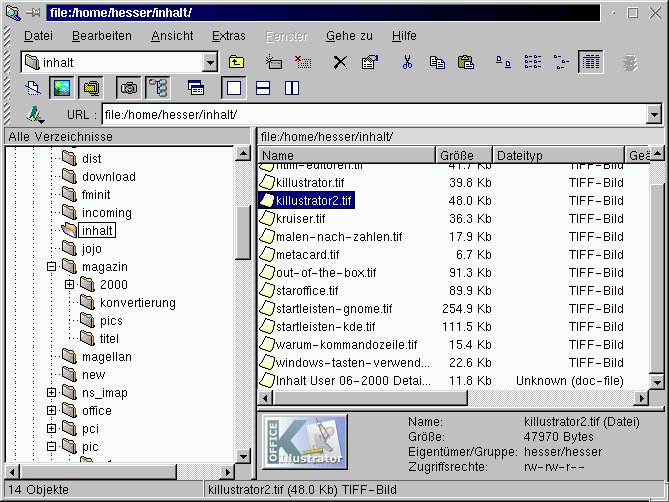
Abbildung 6: Das kann der Explorer nicht – Bilder-Vorschau im Kruiser
Glossar
-
konfiguriert
-
Die Installation eines Programmes im Quelltext folgt eigentlich immer dem gleichen Schema: nach dem Auspacken des Archivs finden Sie ein neues Verzeichnis mit vielen Dateien und (in der Regel) weiteren Unterverzeichnissen. In diesem Verzeichnis ist dann zunächst die Skript-Datei mit dem (immer gleichen) Namen configure auszuführen – da das aktuelle Verzeichnis meist nicht im Pfad liegt, ist dieser Befehl mit vorangestelltem
./einzugeben, also./configure– dann weiß die Shell, wo sie suchen muss. Das configure-Skript analysiert die Systemumgebung, sucht nach vorhandenen oder fehlenden Hilfsprogrammen und Bibliotheken, prüft deren Versionen und erzeugt daraus das sogenannteMakefile(das auch Makefile heißt). -
Pfad
-
Der Pfad wird in der Umgebungsvariablen $PATH gespeichert und sagt der Shell, in welchen Verzeichnissen sie nach einem Programm suchen soll, wenn Sie dieses aufrufen, ohne seinen vollen Pfad anzugeben. Ist beispielsweise
$PATH=/bin:/usr/bin:/usr/local/binund geben Sie den Befehl myprog ein, dann wird die Shell (in dieser Reihenfolge) nach/bin/myprog,/usr/bin/myprogund/usr/local/bin/myprogsuchen. -
Tree-View
-
Mit Tree-View (dt.: Baumansicht) wird die Verzeichnisansicht bezeichnet, in der die Verzeichnishierarchien durch Einrückungen und Linien zwischen zwei Hierarchiestufen verdeutlicht werden. Das Besondere am Tree-View ist dabei die Möglichkeit, Teile der Hierarchie, die zur Zeit uninteressant sind, einfach auszublenden.
-
symbolischen Link
-
Ein symbolischer Link ist ein Verzeichniseintrag, der nur einen Verweis auf eine andere Datei enthält – Sie können sich den Link als kleine Textdatei vorstellen, in welcher der Name der anderen Datei abgespeichert ist. Beim Zugriff auf einen solchen Link schaut Linux dann nach, welcher Name sich hinter dem Link verbirgt, und
stellt alle Anfragen durch. -
rwxrwxrwx
-
Dies ist die Unix-übliche Notation der Zugriffsrechte: r, w und x stehen für Lese- (read), Schreib- (write) und Ausführ- (eXecute) Rechte. Dabei stehen die drei Dreiergruppen in dieser Reihenfolge für die Rechte des Dateibesitzers, der Gruppe sowie sonstiger (fremder) Anwender. Steht anstelle eines dieser Buchstaben ein Minuszeichen, bedeutet dies, dass das entsprechende Recht nicht vergeben wurde.


