


Wer durch das Internet surft, wird irgendwann einmal auch über das IRCund das Usenet stolpern. Im Usenet haben Sie die Möglichkeit, in thematisch geordneten Gruppen zu diskutieren und schnell auf verschiedene Fragen eine Antwort zu finden. Im IRC chatten Sie mit anderen Internetbesuchern, unterhalten sich also live.
Tipps zu T-Online
Im Allgemeinen benötigen Sie für die Konfiguration der Internet-Programme die Namen verschiedener Server. Dabei stehen die Abkürzungen für folgende Server:
- SMTP: E-Maileingangs- und E-Mailausgangsserver.
- NNTP: Server für die Nutzung von News im Usenet.
- FTP: FTP-Server.
- POP: POP3-Mail-Account.
- WWW: World Wide Web (Proxy).
Sofern Sie einen T-Online-Account besitzen, gelten für Sie folgende Angaben:
- SMTP mailto.btx.dtag.de
- NNTP news.btx.dtag.de
- POP pop.btx.dtag.de
- FTP-Proxy ftp-proxy.btx.dtag.de
- WWW-Proxy www-proxy.btx.dtag.de
Benutzername und Passwort bei T-Online
: Der T-Online-Benutzername besteht aus einer 12-stelligen-Anschlusserkennung, der T-Online-Nummer und der Mitbenutzernummer des Anwenders. Hinter der Telefonnummer wird im Allgemeinen das Zeichen # eingefügt. Die T-Online-Nummer und die Mitbenutzernummer ersehen Sie aus der Anmeldebestätigung, die Sie von T-Online erhalten haben.
Das Passwort ist das T-Online-Passwort. Auch dieses ist in den Unterlagen von T-Online verzeichnet.
Usenet
Voraussetzung für die Nutzung des Usenet, wie auch für das Chatten im IRC ist ein konfigurierter und funktionsfähiger Internetzugang. Für das Usenet benötigt man einen Newsreader, wie beispielsweise das KDE-Programm krn. Mit diesem kann man die Newsgroups lesen und auch in diese schreiben. Die grundlegenden Einstellungen von krn werden beim ersten Programmstart abgefragt. Sie können diese später unter Einstellungen einsehen und verändern. Der Dialog Einstellungen ist aufgeteilt in die Dialogboxen:
- Identität
- NNTP-Optionen
- Ablaufdatum
- Druckereinstellungen
Um einen Newsaccount zu konfigurieren, gehen Sie wie folgt vor: Geben Sie unter Einstellungen/Identität Ihren Namen (Dialogfeld Wirklicher Name) und Ihre E-Mail-Adresse (Dialogfeld E-Mail-Adresse) ein. Bestätigen Sie Ihre Eingaben mit OK.
Öffnen Sie Einstellungen/NNTP Optionen…. Geben Sie im Dialogfeld SMTP Server den Namen des Mail-Servers ein, über den Sie E-Mails verschicken. Geben Sie im Dialogfeld NNTP Server den Namen des News-Servers Ihres Providers (häufig in der Form “news.provider.de”) ein.
Falls Ihr News-Server verlangt, dass Sie sich anmelden, dann kreuzen Sie das Feld Authentifizieren an und tragen in den Dialogfeldern Benutzername und Passwort die entsprechenden Daten ein; alle anderen Dialogfelder können Sie in den Voreinstellungen belassen.
Wählen Sie sich nun ins Internet ein. Klicken Sie auf Datei/Gruppenliste holen und bestätigen Sie die Nachfrage. Warten Sie dann, bis die Liste der verfügbaren Newsgruppen heruntergeladen ist (der Fortschritt wird unten im krn-Fenster angezeigt).
Klicken Sie auf das Kreuz vor Alle Newsgroups und scrollen Sie durch die verfügbaren Newsgroups – um eine Newsgroup zu abonnieren, klicken Sie sie mit der rechten Maustaste an und wählen aus dem Kontextmenü Abonnieren an/aus.
Unter Newsgroup/Abonnierte finden Sie die folgenden Untermenüs:
- Überschriften holen (lädt die Überschriften)
- Artikel holen (lädt die Artikel)
- Alle Artikel als gelesen markieren
Mit Newsgroup/Suchen können Sie nach einer bestimmten Newsgroup suchen. Sie erhalten eine Dialogbox, in der Sie aufgefordert werden, den Namen der zu suchenden Newsgroup einzugeben. Leider versteht das Programm keine Platzhalter. Es kann nur nach bekannten Newsgroups gesucht werden, die dann auch mit der kompletten Schreibweise der Gruppe angegeben werden müssen.
Um einen neuen Artikel in eine Newsgroup zu schreiben (sprich: zu posten), markieren Sie die Newsgroup und klicken Sie auf Newsgroup/Neuen Artikel veröffentlichen. Geben Sie im Dialogfeld Thema der Newsmail einen möglichst kurzen Titel ein. Im Dialogfeld Newsgroups muss der Name der Newsgroup stehen, in der der Artikel veröffentlicht werden soll. Schreiben Sie dann im Textfeld den eigentlichen Mailtext. Mit Datei/Senden wird die fertige Mail in das Newsforum gesendet.
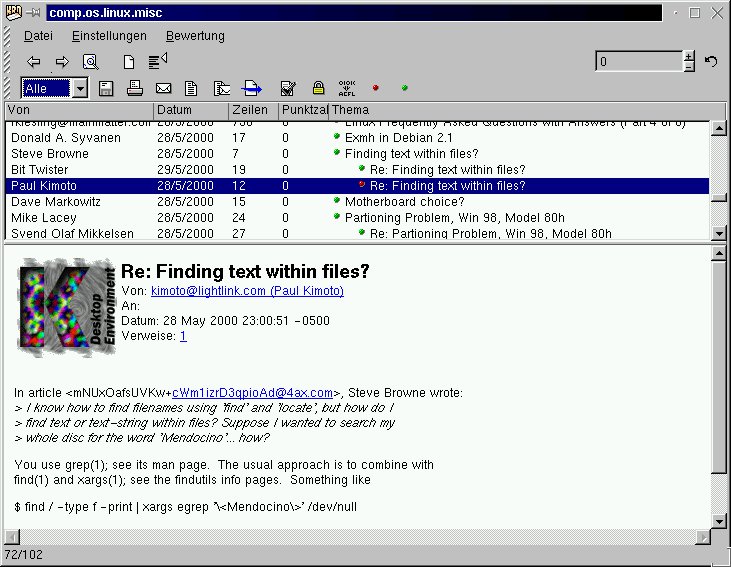
So stellt krn Postings in einer News-Group dar. Antworten auf frühere Postings sind eingerückt
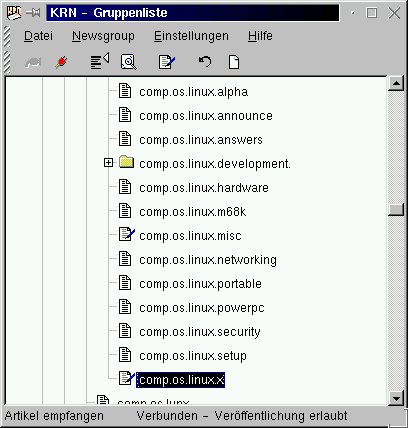
In der Gruppenliste kann nur über das Kontextmenü oder über eines der Elemente aus der Buttonleiste abonniert werden: Ein Doppelklick öffnet ein neues Fenster mit der ausgewählten Gruppe
Um die Nachrichten in einer Newsgroup zu lesen, doppelklicken Sie auf den Namen der Newsgroup. Wenn Sie nicht sofort eine Liste der Mails in dieser Newsgroup bekommen, klicken Sie auf den Button Artikelliste holen. Die Buttons in der Kopfzeile des Programms ermöglichen Ihnen:
- vor und zurück zu blättern
- einen Artikel zu suchen
- einen neuen Artikel zu veröffentlichen
- die Artikelliste herunterzuladen
- zwischen Aktuelle, Markierte, Alle, Gelesene und Ungelesene umzuschalten
- den Text der aktuell angezeigten Mail auszudrucken
- eine Antwort als direkte Mail zu schreiben
- eine Antwort in das Forum zu schreiben
- den Inhalt der sichtbaren Mail an einen anderen Adressaten weiterzuleiten
- einen Artikel zu markieren
- einen Artikel zu dekodieren
- Artikel als gelesen oder ungelesen zu markieren (roter oder grüner Punkt)
- die Anzeige zu erneuern (Pfeilbutton ganz rechts)
Rules
Im Usenet gelten so genannte Rules. Rules sind nichts anderes als Verhaltensregeln. Für jede Newsgroup gibt es eigene Verhaltensregeln über die Moderatoren, man könnte auch sagen Ordner, wachen. Verstößt man dagegen, wird man ermahnt oder sogar aus der jeweiligen Newsgroup verbannt.
Im allgemeinen gilt:
- Nicht gegen geltende Gesetze verstoßen.
- Eine Nachricht nur einmal schreiben.
- Das Thema der jeweiligen Newsgroup beachten.
- Keine beleidigenden Texte schreiben.
- Großschreibung vermeiden. Großschreibung steht für Anschreien und niemand wird sich gern anschreien lassen.
IRC mit KDE
Auch für IRC benötigen Sie ein spezielles Programm. Um das IRC-Programm zu konfigurieren, benötigen Sie:
- Die Adresse eines IRC-Servers.
- Einen Spitznamen (Nicknamen), unter dem Sie im IRC chatten möchten.
- Einen alternativen Nicknamen.
- Die Namen einiger IRC-Channels, in denen Sie chatten möchten.
IRC-Server
Im folgenden eine kleine Auswahl verschiedener IRC-Server: Geben Sie bei jedem dieser Server unter Port die Ziffernfolge 6667 an.
- irc.fu-berlin.de
- irc.informatik.tu-muenchen.de
- irc.rz.uni-karlsruhe.de
- irc.uni-erlangen.de
- irc.uni-paderborn.de
- irc.uni-stuttgart.de
Channels
Die Channels, die auf dem jeweiligen Server verfügbar sind, können Sie mit “/List” abrufen. Seien Sie aber über die Anzahl der Channels, die nach diesem Befehl ausgegeben werden, nicht erstaunt. In der Regel sind auf einem Server mehr als 14000 IRC-Channels verfügbar. Damit Sie nicht zu lange suchen, finden Sie hier eine kleine Übersicht verschiedener IRC-Channels:
- #berlin (Der Chat für die Hauptstadt.)
- #sachsen (Chatten in Sachsen.)
- #germany (Hier spricht man deutsch, auch wenn man in Sydney oder New York wohnt.)
- #linux (Chat, in dem sich Linux-Interessierte treffen und Neueinsteiger Fragen loswerden können. Englisch.)
- #linux.de (Linux-Chat in deutscher Sprache.)
Im KDE-Menü unter Internet finden Sie bereits ein IRC-Programm mit dem Namen KSirc. Benutzen Sie das Programm das erste Mal, müssen Sie eine Grundkonfiguration Ihrer persönlichen Einstellungen vornehmen. Klicken Sie dazu auf Einstellungen/Einstellungen/Programmstart. Im Dialogfeld Nick tragen Sie ein Pseudonym ein, unter dem Sie im IRC chatten wollen. Wählen Sie einen maximal acht Zeichen langen Namen ohne Sonderzeichen. Dieser muss eindeutig sein und darf nicht bereits auf dem IRC-Server vorhanden sein. Mit “Frank”, “Otto” und “Andree” werden Sie möglicherweise kein Glück haben. Wählen Sie aus diesem Grund einen Nicknamen wie beispielsweise “AndreeBln”, “Otto29” oder “frank_x4”.
Im Dialogfeld Real Namen tragen Sie Ihren Vor- und Zunamen ein. In der Dialogbox Server/Kanäle können Sie IRC-Server und IRC-Channels eintragen. Die Eingabe von mehreren Servern und Kanälen ist möglich. Tragen Sie im Textfeld der oberen Dialogbox einen IRC-Server, zum Beispiel irc.fu-berlin.de ein. Übernehmen Sie den Eintrag mit einem Klick auf Add. Im unteren Textfeld tragen Sie einen IRC-Channel, beispielsweise #linux.de, ein. Vergessen Sie nicht das Zeichen “#”. Bestätigen Sie auch diese Eingabe mit Add. Beenden Sie die Eingaben in dieser Dialogbox mit einem Mausklick auf OK.
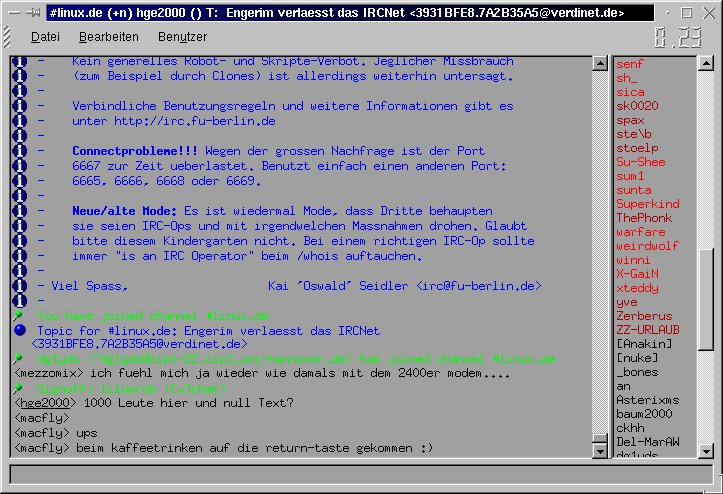
Ganz einfach: Server aussuchen, mit “/Join #linux.de” den richtigen Kanal betreten, und schon geht es los
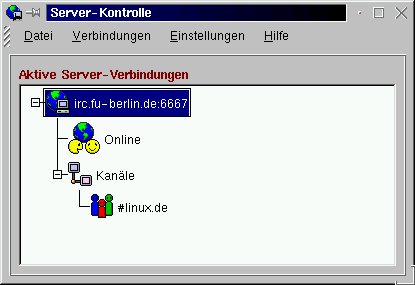
Hier behalten Sie Kontrolle über alle offenen Server-Verbindungen und die besuchten Kanäle
Um eine Verbindung mit einem IRC-Server aufzunehmen, starten Sie zunächst eine Verbindung zu Ihrem Internet-Provider und klicken Sie danach im KSirc-Fenster auf Verbindungen/Verbinden.
KSirc ist ein einfach zu konfigurierendes IRC-Programm, das sich insbesondere für Linux-Einsteiger und natürlich auch IRC-Einsteiger empfiehlt.
Befehle
Bei einer bestehenden Verbindung zum IRC können Sie verschiedene Aktionen mit einfachen Befehlen ausführen. Einige dieser Befehle sehen Sie in folgender Übersicht:
- /join #Channelname: Wechselt in den angegebenen Channel.
- /list: Listet alle auf dem jeweiligen IRC-Server verfügbaren Channels auf.
- /msg Name: Spricht direkt einen anderen IRC-Teilnehmer an.
Verhaltensregeln im Chat
Auch für das IRC gibt es Verhaltensregeln, allerdings sind diese nicht ganz so streng, wie in den Newsgroups. Im allgemeinen gilt:
- Verhalten Sie sich wie bei einem Gespräch.
- Seien Sie nicht beleidigend oder aggressiv.
- Halten Sie sich an die Gesetze des jeweiligen Landes.
Smileys und Actions
Um in einem News-Posting oder während des Chattens im WWW oder IRC Gefühle, Stimmungen und Reaktionen mitzuteilen, werden Actions und Smileys benutzt. Dadurch wird der eigentliche schriftliche Verkehr und der Textaustausch im Chat mehr und mehr zu einem Gespräch, und man kann mit seinem Gesprächspartner “interreagieren”. Auch kann man so Missverständnisse, wenn man etwa einen Scherz gemacht hat und das Geschriebene nicht so meint, wie es verstanden werden könnte, vermeiden.
Eine Action ist nichts anderes als ein Text, der in einer eckigen Klammer geschrieben wird und ein Gefühl oder eine Reaktion ausdrückt. Im Unterschied zu Smileys kann man hier auch kreativ sein oder Stimmungen, Gefühle und Reaktionen konkreter ausdrücken. Einige Beispiele:
- < hält sich vor Lachen den Bauch >
- < wird puterrot im Gesicht und stampft vor Wut mit dem Fuß auf >
- < lacht >
- < Bauch halt und lacht >
- < glotzt dumm >
- < gähnt >
Ein Smiley ist ein Zeichen bzw. eine Zeichenfolge, die für eine Gefühlsregung steht. Es gibt unzählige Smileys. Wenn Sie sich dafür interessieren, können Sie im Internet einmal auf die Suche nach einer Liste gehen. Sie werden erstaunt sein, wie viele Smileys existieren und wofür diese stehen. Ich möchte an dieser Stelle nur einige wenige Beispiele geben:
- Smylie Bedeutung
- :-) lächeln
- :-)) lachen
- :-c glücklich sein
- ;-) zwinkern
- :-> teuflisches Grinsen
- :-p Zunge zeigen
- ?) albern
- :-& sprachlos sein
- :-> hey, hey
- :-x Küsschen
- :-@ Schrei
- :-( traurig sein
- :-(( am Boden zerstört, deprimiert
- :-< sehr traurig
- :-e enttäuscht sein
- :-s ich verstehe nicht
- :-\ unentschlossen
- :-7 gequältes Lächeln
- :-D plappert zu viel
- :-# meine Lippen sind verschlossen
Glossar
-
Newsgroups
-
Diskussionsgruppen im Usenet.
-
Newsreader
-
Programm zum Nutzen des Usenet.
-
Actions
-
Gefühlsregung, die man in eine eckige Klammer setzt. Wird im IRC, in den Newsgroups, aber auch in E-Mails genutzt.
-
Channels
-
Kanal im IRC in dem man mit anderen Besuchern des jeweiligen Channels per Texteingabe sprechen kann.
-
Chatten
-
Gespräch im IRC.
-
FTP
-
File Transfer Protocol. Auf einem FTP-Server werden Dateien bereitgestellt, die Anwender herunterladen und nutzen können. Für die Nutzung des FTPs benötigt man ein FTP-Programm, wie beispielsweise XFTP.
-
IRC
-
Internet Relay Chat. Teil des Internets, in dem man sich in verschiedenen Channels mit anderen IRC-Besuchern per Texteingabe austauschen kann. Für die Nutzung des IRC ist ein IRC-Programm notwendig.
-
Nicknamen
-
Spitzname, mit dem ein IRC-Besucher im Chat ist.


