


Linux ist ein Kind des Internet. Auch wenn Sie in vielen Fällen Ihre Alltagsaufgaben mit der Software-Ausstattung Ihrer Linux-Distribution erledigen können, erschließt sich Ihnen erst mit einem Internet-Zugang das volle Potential von Linux. In diesem Artikel zeigen wir Ihnen, was Sie vor der Anschaffung eines Modems beachten sollten und wie Sie schnell die zum Betrieb erforderlichen Konfigurationsschritte hinter sich bringen.
Wieso denn ein Modem?
Modems sind – trotz einiger neuerer Einwahlverfahren – im Privatbereich immer noch die am weitesten verbreiteten Einwahlgeräte. In Deutschland holen die etwas schnelleren und komfortableren ISDN-Karten zwar allmählich auf, dennoch spricht auch heute noch viel für den Einsatz von Modems. Für alle, die nicht ohnehin schon eine hauseigene ISDN-Anlage (oder gar noch aktuellere Einwahlmöglichkeiten wie DSL oder Satellitenübertragung) ihr Eigen nennen oder viel mobil (zum Beispiel Laptop/Handy) unterwegs sind, liegt nach wie vor der Einsatz eines Modems auf der Hand, zumal die neueste Modem-Generation ihren Geschwindigkeitsnachteil gegenüber ISDN zwischenzeitlich relativiert hat.
Typen-Wirrwarr
Der Markt für Modems zeichnet sich heute durch eine Vielzahl verschiedener Gerätetypen für diverse Schnittstellen (COM-Port, ISA, PCI, PCMCIA, Kabel, …) aus. Zunächst einmal lassen sich externe von internen Modems unterscheiden. Während externe Modems im Normalfall über eine freie serielle Schnittstelle (unter Windows: COM1 oder COM2) an den Rechner angeschlossen werden, belegen interne Modems häufig eine (alte) ISA- oder eine (neuere) PCI-Schnittstelle im Innern des Rechners. Bei Laptops gibt es natürlich auch noch PCMCIA-Modems.
Hardware-Peripherie betriebssystemabhängig!?
Externe (serielle) Modems funktionieren in der Regel problemlos unter Linux. Leider sieht es bei internen Modems nicht ganz so gut aus. Dies liegt einerseits an der weiten Verbreitung sogenannter Soft- oder auch Win-Modems und andererseits an der bisher noch sehr zaghaften Linux-Treiberentwicklung von Seiten der Modem-Hersteller. Auf der Suche nach Maßnahmen zur Senkung von Produktionskosten und dank weiter Verbreitung von Microsoft Windows sind die Hardware-Hersteller in den letzten Jahren dazu übergegangen, zunehmend “abgemagerte” Peripherie-Hardware (zum Beispiel GDI-Drucker oder Win-Modems) auf den Consumer-Markt zu werfen. Vordergründig spart der Kunde beim Einsatz solcher Geräte zwar Geld, tatsächlich bürdet er damit aber seinem Rechner (vor allem CPU und RAM) zusätzliche Lasten auf und – in unserem Fall viel schlimmer – macht sich abhängig von einem Betriebssystem, für das die erforderliche Spezial-Software zur Verfügung steht.
Wenn Sie neue (oder exotische) Hardware auch unter Linux betreiben möchten, sollten Sie also bereits vor dem Kauf insbesondere unter [1] nachschauen, ob die gewünschte Hardware (voraussichtlich) von Linux unterstützt wird. Weitere Informationen zum Thema Modems im allgemeinen und Winmodems unter Linux im besonderen erhalten Sie unter [2] und [3].
Aufgrund der enormen Typenvielfalt können wir im Rahmen dieses Artikels nicht auf alle potentiellen Probleme eingehen, mit denen Sie bei der eigentlichen Hardware-Installation bzw. Initialisierung konfrontiert werden könnten. In solchen Fällen hilft meist ein Blick in die entsprechenden HOWTO-Seiten und Newsgroups, sofern ein alternativer Internet-Zugang bereits möglich ist. Im folgenden zeigen wir Ihnen anhand von zwei komfortablen Modem-Tools, wie Sie auf der X-Oberfläche die letzten Konfigurationsschritte bewältigen, um mit Ihrem (prinzipiell Linux-tauglichen) Modem ins Internet zu gelangen.
yast & Co
Wegen der weiten Verbreitung der SuSE-Linux-Distribution im deutschsprachigen Raum erscheint es uns zunächst einmal angebracht, kurz auf die Besonderheiten der aktuellen SuSE-Version 6.4 einzugehen. Bei SuSE ist die die Modem-Konfiguration vollständig in das zentrale Konfigurations-Tool YaST integriert. Wenn Sie ein Linux-taugliches Modem besitzen, dann können Sie die vollständige Modem-Konfiguration über yast erledigen. Zur Einwahl benötigen Sie dann noch ein Dialup-Tool, das SuSE ebenfalls in Gestalt von wvdial (sprich: Weaver Dial) unter yast:/Administration des Systems/Netzwerk konfigurieren/PPP-Netzwerk konfigurieren mitliefert. Da wir weiter unten noch gesondert auf die einzelnen Konfigurationsschritte von KWvDial, dem KDE-Pendant von wvdial eingehen werden, beschränken wir uns an dieser Stelle auf die Beschreibung der Konfigurationsschritte, die Sie entweder bereits während der Installation oder aber nachträglich durchführen müssen, um Ihr Modem unter SuSE Linux in Betrieb zu nehmen.
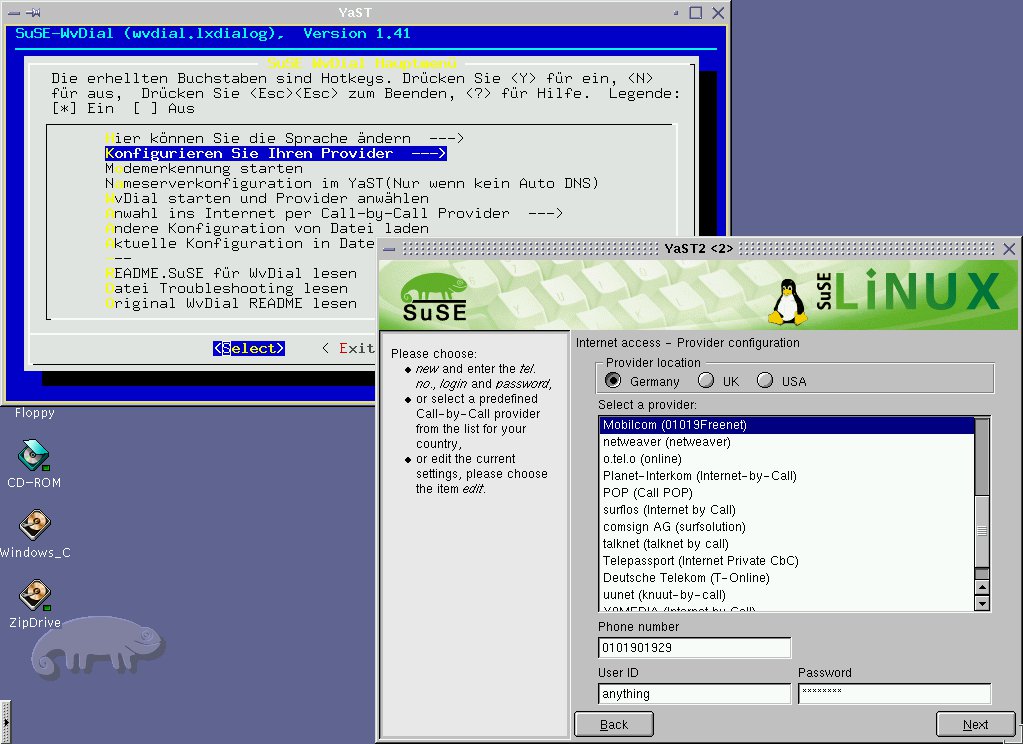
SuSE: Modemkonfiguration mit YaST oder YaST2
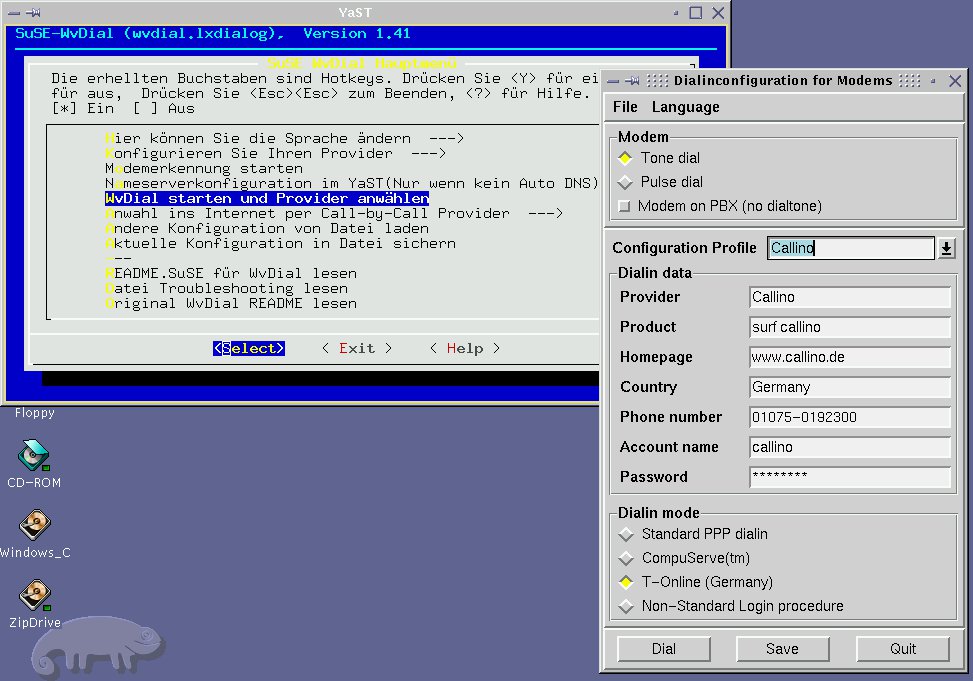
wvdial als Dialup-Tool: SuSE liefert gleich drei Frontends mit: hier wvdial.lxdialog (links) und wvdial.tcl (rechts)
In der aktuellen Distribution werden drei verschiedene Möglichkeiten der Modem-Konfiguration angeboten. Wenn Sie Ihr Modem vollständig in yast konfigurieren möchten, dann genügt es, wenn Sie unter Administration des Systems die Unterpunkte Hardware in System integrieren/Modem konfigurieren und Netzwerk konfigurieren/PPP-Netzwerk konfigurieren nacheinander ausführen. Im Hardware-Teil werden Sie lediglich nach der seriellen (COM-) Schnittstelle gefragt, an der Ihr Modem hängt, den Rest erledigt yast selbständig. Hinter dem Menüpunkt PPP-Netzwerk konfigurieren verbirgt sich wvdial.lxdialog, eine menübasierte yast-Variante von wvdial. Auch YaST 2 bietet inzwischen ein eigenes Modul zur Modem- bzw. ISDN-Konfiguration, das selbsterklärend sein dürfte. Als letzte Möglichkeit der Modem-Konfiguration enthält SuSE – wie die meisten anderen Distributionen mit KDE-Oberfläche auch – noch kppp, auf das wir im Folgenden näher eingehen werden.
Und für all die anderen?
Wenn Sie Besitzer einer anderen Linux-Distribution als SuSE sind und sich mit der Kommandozeile (pppd) nicht so recht anfreunden können, dann bieten sich derzeit unter Linux vor allem zwei grafische X-Frontends an, mit denen Sie Ihr Modem relativ komfortabel konfigurieren können. Zum einen das KDE-Programm kppp, zum anderen eine der grafischen Varianten des bereits mehrfach erwähnten wvdial. Bei den folgenden Ausführungen setzen wir voraus, dass Ihr Linux-Kernel TCP/IP und PPP unterstützt und Sie das Paket ppp installiert haben.
kppp installieren
Die Installation von kppp folgt dem üblichen Schema. Zunächst wechseln Sie in ein lokales Installationsverzeichnis, zum Beispiel /usr/local/src/ und werden dort über den Befehl su mit anschließender Eingabe des root-Passworts zum Systemadministrator: Für die folgenden Schritte benötigen Sie diese Rechte. Dort entpacken Sie das Quelltext-Archiv von der gemounteten CD mit den Befehlen cp /mnt/cdrom/LinuxUser/ppp/kppp-1.6.25.tar.bz2 ., bunzip2 kppp-1.6.25.tar.bz2 und tar xvf kppp-1.6.25.tar. Die umständliche Prozedur ist notwendig, da das Archiv bzip2- und nicht gzip-komprimiert ist – allerdings besitzen aktuelle tar-Versionen auch einen Parameter zum direkten Auspacken solcher Archive. Wechseln Sie nun in das neue Unterverzeichnis kppp-1.6.25 und geben Sie dort nacheinander die Befehle ./configure, make und make install ein – beachten Sie dabei auch den Punkt (.) in ./configure. Durch diese drei Befehle wird das Programm zunächst für die Übersetzung vorbereitet (bei der Konfiguration werden benötigte Bibliotheken gesucht und deren Versionen überprüft), dann übersetzt und schließlich installiert. Sollte es bei der Installation zu Schwierigkeiten kommen, prüfen Sie bitte die beiden Umgebungsvariablen $KDEDIR und $QTDIR – diese sollten die Namen der Verzeichnisse enthalten, in denen sich KDE und die Qt-Dateien befinden, also zum Beispiel $KDEDIR=/opt/kde und $QTDIR=/usr/lib/qt. Falls diese Variablen nicht gesetzt sind und Ihre Distribution ungewöhnliche Orte für die Ablage von KDE und Qt verwendet, dann setzen Sie die Variablen mit Befehlen der Form export KDEDIR=/wo/ist/es.
kppp
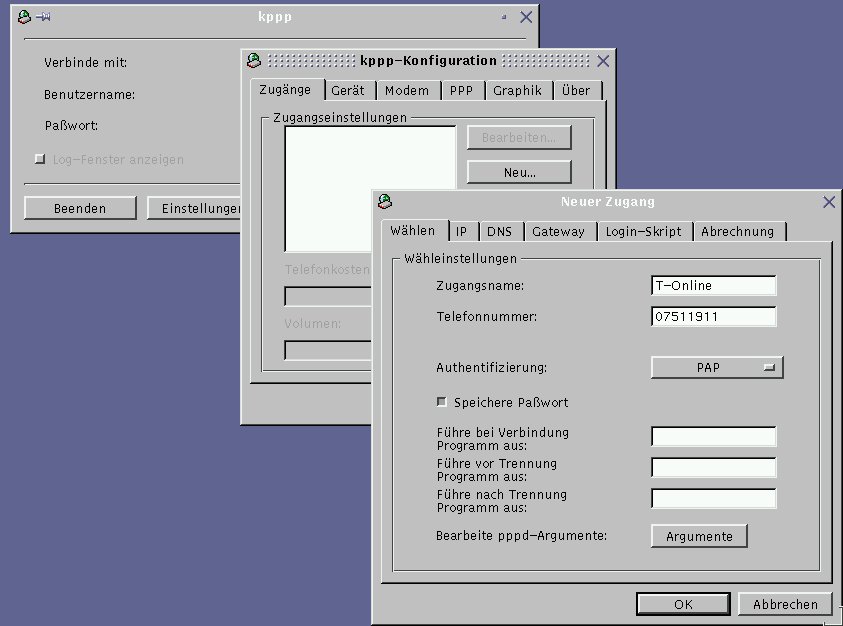
Provider-Einstellungen bei kppp
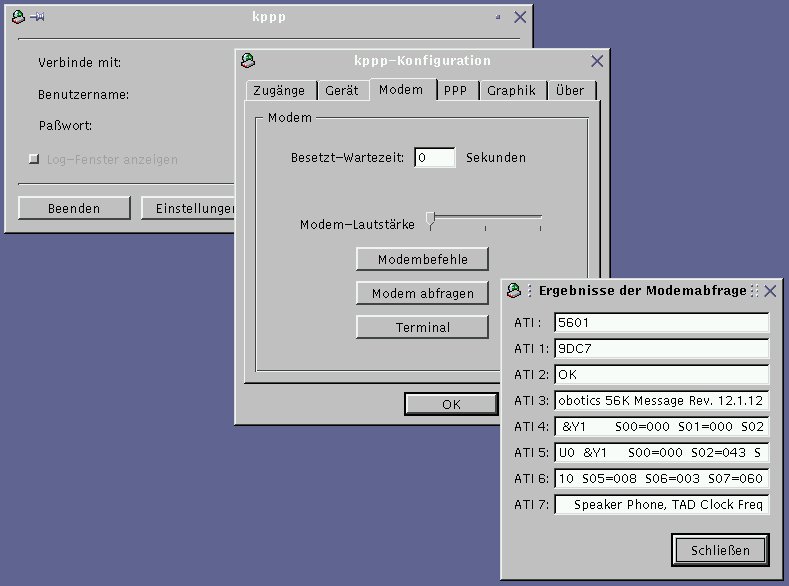
Kppp holt sich die Hardware-Informationen direkt vom Modem
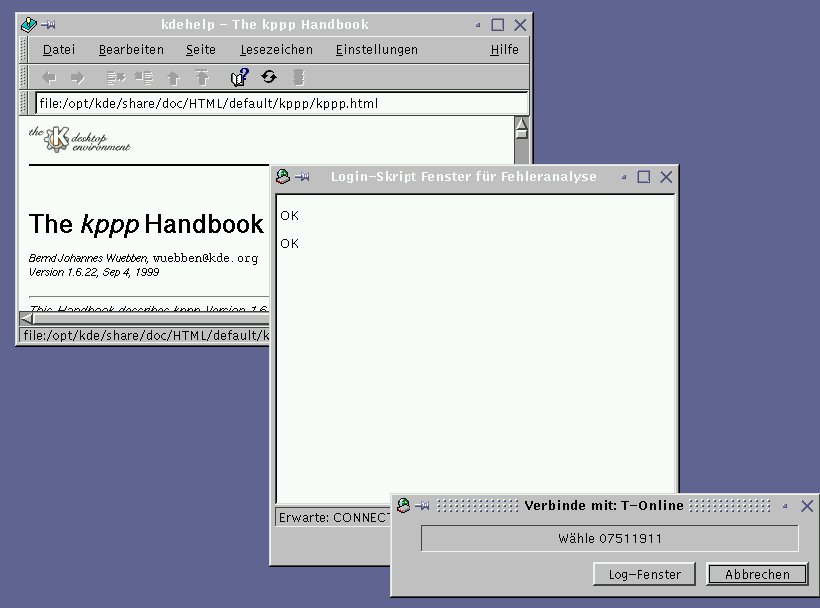
kppp bringt ein ausführliches englischsprachiges Handbuch mit – mit ein bisschen Glück klappt der Verbindungsaufbau beim ersten Mal
Kppp liegt inzwischen den meisten aktuelleren Linux-Distributionen bei. Wenn es bereits installiert ist, finden Sie es normalerweise im KDE-Startmenü unter Internet. Am besten rufen Sie kppp über ein xterm-Fenster auf. Sollte kppp Ihrer Distribution nicht beiliegen oder bereits älteren Datums sein, dann finden Sie das Quellarchiv der aktuellsten Version auf der beiliegenden Heft-CD. Es erfordert eine aktuelle qt-Bibliothek und lässt sich nach dem Entpacken auf der Festplatte mit der Befehlsfolge configure, make und make install kompilieren und installieren. (Näheres dazu siehe Kasten kppp kompilieren.) Nach einer evtl. Kurzmitteilung, die Sie durch Setzen eines Häkchens und Mausklick auf OK in Zukunft abschalten können, erscheint bereits Ihr (zukünftiges) Einwahl-Fenster. Bevor Sie jedoch zum ersten Mal unter Linux ins Internet aufbrechen können, müssen Sie natürlich zunächst Modem und Internet-Verbindung konfigurieren. Klicken Sie dazu auf Einstellungen. Es erscheint ein Menü mit insgesamt sechs Registern, die wir nun näher beschreiben wollen:
- Zugänge:
Hier müssen Sie die Zugangsdaten Ihres Internet Service Providers (ISP) angeben. Klicken Sie dazu auf Neu…. Es öffnet sich ein Untermenü, in dem Sie die Angaben Ihres ISP eintragen können. Da die Internet-Zugangsdaten je nach gewähltem Provider verschieden sind, müssen wir an dieser Stelle auf weitere Erläuterungen verzichten. Fragen Sie im Zweifelsfall Ihren ISP um Rat.Wenn Sie eine kppp-Version >= 1.4.8 einsetzen, dann steht Ihnen durch Klicken der rechten Maustaste zu den jeweiligen Angaben eine Schnellhilfe (mit linker Maustaste auf Schnellhilfe bestätigen) zur Verfügung, die im Normalfall die meisten offenen Fragen bereits klären sollte. Außerdem können Sie hier Log-Dateien von bisherigen Internet-Verbindungen einsehen.
- Gerät:
Hier erfolgen die Geräte-Einstellungen, im einzelnen:
- Modemgerät: Linux-Gerätedatei, unter der das Modem angesprochen wird:
- /dev/ttyS0 = erste serielle Schnittstelle (COM1),
- /dev/ttyS1 = zweite serielle Schnittstelle (COM2) usw./dev/modem = mit setserial gesetzter symbolischer Link (Standard), zum Beispiel auf /dev/ttyS0
- /dev/ttyI* = für interne ISDN-Karten mit Modem-Befehlsemulation
- Flusskontrolle: Kommunikationsprotokoll von seriellem Port und Modem Standard: CRTSCTS
- Zeilenende: Gibt an, wie AT-Befehle an das Modem gesendet werden Standard: CR – bei Problemen mit Init-String evtl. hier variieren
- Geschwindigkeit: Hier gilt die Faustregel
- 115200/230400 bei 56k (V.90) Modems
- 115200 bei 28.8k (V.34) Modems
- 57600 bei 14.4k (V.42) Modems
- 38400 bei 9.6k (V.32) Modems
- höchstmögliche bei langsameren Modems
- Sperrdatei: Sperrt den Zugriff anderer Anwendungen auf Ihr Modem, wenn Sie bereits online sind.
- Modem-Wartezeit: Solange wartet kppp auf ein CONNECT-Signal des Modems.
- Gerät:
In diesem Register können Sie bei Bedarf das Verhalten Ihres Modems näher spezifizieren. Im Normalfall genügt jedoch ein Klick auf den Button Modem abfragen. Mit Klick auf Terminal erhalten Sie ein kleines Modem-Terminal.
In einem Terminal-Fenster können Sie nun von Hand AT-Befehle an das Modem schicken und die Antwort des Geräts lesen – so übernehmen Sie die Rolle des Einwahlprogrammes.
- PPP:
Hier können Sie das Verhalten von kppp vor, während und nach der Internet-Sitzung verändern. Sinnvoll erscheint unter KDE vor allem die Aktivierung von Bei Verbindung an Panel docken. pppd-Wartezeit gibt an, nach welcher Zeit des vergeblichen Anwählens kppp den Verbindungsversuch endgültig abbricht.
- Graphik:
Auf dieser Seite geht es nur um die Einstellung, in welchen Farben sich Ihnen das kppp-Statusfenster zeigen soll.
Wenn Sie bis hier alle Angaben richtig gemacht und mit OK gespeichert haben, dann können Sie nach einem Klick auf Verbinden im kppp-Anmeldefenster Ihren ersten Internet-Besuch unter Linux machen.
KWvDial
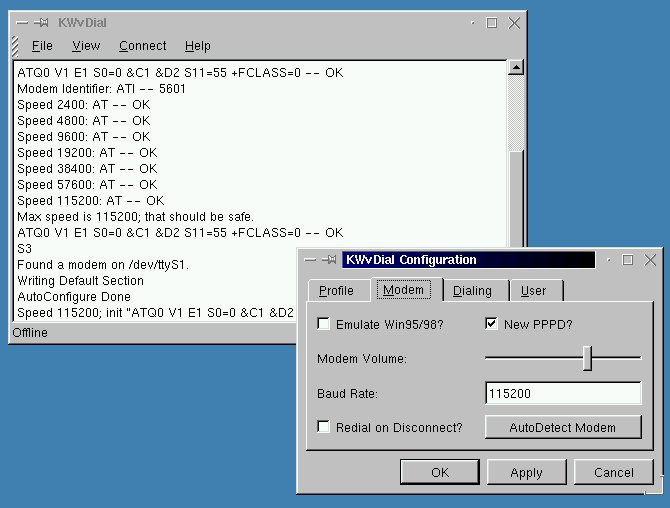
KWvDial verfügt über eine »eingebaute Intelligenz«: Automatische Modemkonfiguration
KWvDial lässt sich an die KDE-Kontrollleiste an»dock«en.
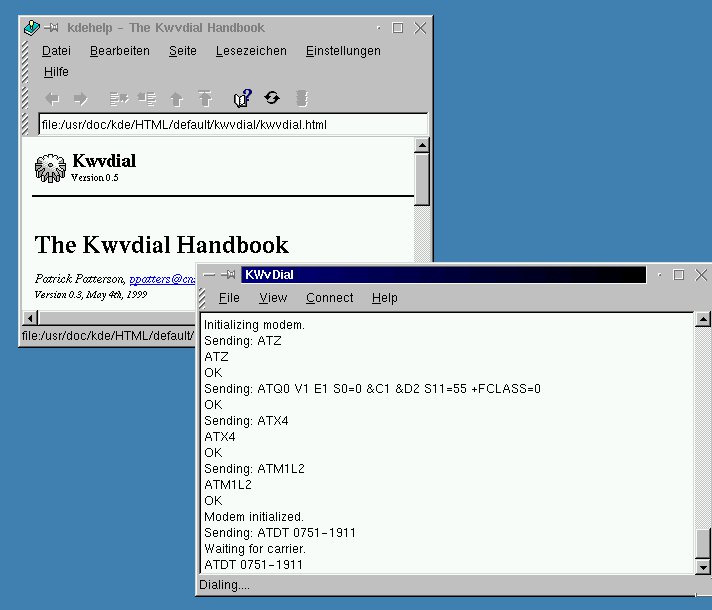
Das Handbuch von Kwvdial ist noch im Entstehen (links) – Die Spannung steigt: KWvDial wählt und wählt…
Stellvertretend für alle Linux-Varianten (u. a. x-wvdial und wvdial.tcl) des freien Modem-Programms wvdial (sprich: Weaver Dial) zeigen wir Ihnen im folgenden, wie Sie mit dem KDE-Programm KWvDial Ihr Modem konfigurieren können. Die aktuellste Version dieses Programms befindet sich ebenfalls als Quellarchiv auf unserer Heft-CD. Nachdem Sie die Quellen auf Ihre Festplatte kopiert, mit tar xvzf kwvdial-0.5.src.tgz entpackt haben, ins entpackte Quellverzeichnis gewechselt sind und die Quellen mit ./configure, make und make install kompiliert und in Ihr System installiert haben, lässt sich das Programm mit kwvdial aufrufen. Anders als kppp, wo der Benutzer die Kenndaten seines Modems explizit angeben muss, ermittelt KWvDial dank eingebauter Intelligenz die wesentlichen Modem-Daten automatisch. Klicken Sie dazu auf den Menüpunkt File/Configure. Es öffnet sich ein Konfigurationsfenster, in dem Sie vier Register zur Auswahl haben:
- Profile
Hier können Sie dem Einstellungsprofil, das Sie im folgenden erzeugen, einen Namen geben. Wenn Sie wechselnde Zugangsdaten (etwa mehrere Provider oder mehrere Accounts bei einem Anbieter) benutzen, müssen Sie also nicht jedes Mal die Einstellungen manuell verändern, sondern können für jeden Fall ein eigenes Profil anlegen.
- Modem
- Emulate Win95/98?: Option für Modems, die für das Betriebssystem Windows 95/98 hergestellt wurden, aber möglicherweise dennoch unter Linux laufen. Normalerweise deaktiviert
- New PPPD?: Wenn Sie eine PPPD-Version >= 2.3.0 einsetzen, dann sollten Sie diese Option auf jeden Fall aktivieren – dies trifft für alle aktuellen Linux-Distributionen zu.
- Modem Volume: Regelt die Lautstärke des Modems beim Einwahlvorgang
- Baud Rate: Die optimale Baud-Rate wird normalerweise automatisch von Autodetect Modem (s. u.) ermittelt.
- Redial on Disconnect?: Wenn Sie diese Option aktivieren, dann versucht KWvDial nach einem Verbindungsabbruch selbständig, eine erneute Verbindung herzustellen. Vorsicht: das kann ins Geld gehen, wenn durch einen Konfigurationsfehler die Verbindung im Minutentakt aufgebaut und wieder unterbrochen wird.
- Autodetect Modem: Die eigentliche interne Intelligenz von KWvDial: das Programm scannt automatisch alle seriellen Ports (außer /dev/mouse) nach einem angeschlossenen Modem und ermittelt die optimalen Konfigurationseinstellungen. Es wird empfohlen, während dieses Vorgangs die Maus sicherheitshalber nicht zu bewegen.
- Dial:
In diesem Register können Sie neben einigen in bestimmten Fällen erforderlichen Wähl-Optionen die Vorwahl und Telefonnummer Ihres Internet Service Providers angeben.
- User:
Schließlich müssen Sie noch Benutzername und Passwort für die Anmeldung bei Ihrem ISP angeben und abschließend mit OK speichern – das war’s schon.
Wenn bis hierher alles geklappt hat, dann können Sie im Hauptmenü unter Connect Ihr Einstellungsprofil zum Verbindungsaufbau benutzen. Mit Connect/Disconnect können Sie die Internet-Verbindung dann jederzeit wieder trennen. Um nicht bei jedem Verbindungsaufbau das ganze Programmfenster auf dem Desktop ertragen zu müssen, lässt sich KWvDial mit View/Hide an die KDE-Kontrollleiste andocken. Mit einem Klick auf die rechte Maustaste stehen Ihnen auch so die Verbinden/Trennen-Menüpunkte von KWvDial jederzeit zur Verfügung.
Lassen Sie nicht alle Türen offen stehen!
Zum Schluss noch ein wichtiger Hinweis: Gehen Sie nach Möglichkeit nie als Superuser (root) ins Internet. Das PPP-Protokoll kann nämlich in beide Richtungen (von ihrem Rechner zu Ihrem ISP und zurück) benutzt werden, so dass Sie hin und wieder mit Neugierigen rechnen müssen, die Ihr System erkunden wollen. Am besten, Sie legen für Ihre Internet-Besuche einen (oder mehrere) extra Benutzer an, den Sie einer eigenen Gruppe zuordnen, die nur die minimalsten Zugriffs- bzw. Ausführungsrechte auf Ihrem System besitzen darf. Darüber hinaus können Sie mit Hilfe eines sogenannten TCP-Wrappers [8] bzw. dem System-Protokollierprogramm syslog[9] die Aktivitäten auf Ihren Ports (= die Kanäle zur Außenwelt) quasi in Echtzeit mitprotokollieren. Auch wenn Sie gelegentliche Besuche auf Ihrem Rechner während Ihrer Online-Zeit nicht völlig ausschließen können, so bleibt der Eindringling auf diese Weise zumindest nicht völlig unbemerkt und muss erheblich mehr Aufwand betreiben, um an alle Ressourcen Ihres Systems heranzukommen. Viel Spaß beim Surfen unter Linux!
Caldera eDesktop
Auch Calderas eDesktop – die Distribution auf der Heft-CD – bietet eine komfortable Zugangskonfiguration, die hier in das Setup-Tool Lizard eingebaut ist. Wenn Sie nicht bereits bei der Installation die nötigen Einstellungen vorgenommen haben (ein Internet-Zugang lässt sich dort während der Übertragung der Programmpakete einrichten), dann gehen Sie folgendermaßen vor:
- Wählen Sie den Menüpunkt Einstellungen/COAS/Geräte/Modem. Es öffnet sich ein Lizard-Fenster zur Modem-Konfiguration. Hier können Sie Modell und Anschluss auswählen; ferner können Sie noch die Übertragungsrate und einige
esoterischeEinstellungen ändern. - Im nächsten Schritt konfigurieren Sie den eigentlichen Internet-Zugang, dies geht über den Menüpunkt Einstellungen/COAS/Netzwerk/Internet Provider.
Nach diesen beiden Konfigurationsschritten können Sie kppp zur Einwahl verwenden (das COAS-Tool ist also ein Ersatz für kppp‘s Einstellungsdialog.
Glossar
- Terminal
- Die Kommunikation mit dem Modem läuft über die serielle Schnittstelle – Befehle an das Modem werden dabei vom Einwahlprogramm in Form von sogenannten AT-Befehlen übertragen: diese heißen so, weil sie stets mit den beiden Buchstaben
AT(Attention, dt.: Achtung) beginnen. Auf einen AT-Befehl antwortet das Modem dann in der Regel mitOKund manchmal auch mit zusätzlichen Informationen.
Infos
[1] Aktuelle Linux Hardware Compatibility HOWTO: http://metalab.unc.edu/mdw/HOWTO/Hardware-HOWTO.html
[2] The Linux Modem-HOWTO: http://metalab.unc.edu/mdw/HOWTO/Modem-HOWTO.html
[3] Einstiegsseiten zum Thema Winmodems und Linux: http://metalab.unc.edu/mdw/HOWTO/Winmodems-and-Linux-HOWTO.html sowie
[5] Homepage von kppp: http://devel-home.kde.org/~kppp/
[6] Homepage von KWvDial: http://www.cnss.ca/~ppatterns/KWvDial.html
[7] Worldvisions’ Konsolentool WvDial: http://www.worldvisions.ca/wvdial/
[8] Artikel zum TCP-Wrapper tcpd: https://www.linux-community.de/ausgabe/1998/10/Tcpd/tcpd.html
[9] Artikel zum System-Protokollierer syslog: https://www.linux-community.de/1998/01/Syslog/syslog.html


