


Hauchen Sie Ihrem alten Smartphone neues Leben ein: Das Recovery-Image TWRP und der freie Android-Ableger LineageOS ermöglichen, im Wochentakt die neuesten Sicherheitsaktualisierungen einzuspielen.
Oft kann man noch tadellos funktionierende Smartphones oder Tablets nicht mehr mit gutem Gewissen nutzen, weil der Hersteller seiner Pflicht nicht nachkommt, Softwareaktualisierungen zu liefern. Eigentlich schade, handelt es sich doch um vollwertige kleine Computer mit Internet-Zugang, die in aller Regel ins heimische Netz eingebunden sind.
Dass viele Treiber für die Smartphone-Hardware nicht im Quellcode vorliegen, erschwert das Bereitstellen von Android-Upgrades. Dass es nicht unmöglich ist, solche Geräte aktuell zu halten, beweist das LineageOS-Projekt [1], der Nachfolger des 2016 eingestellten CyanogenMod-Projekts. Dort leisten unbezahlte Freiwillige die Arbeit, die sich viele Hersteller nicht antun wollen: Sie kombinieren aktuelle Android-Releases mit den benötigten gerätespezifischen Treibern.
Taufrisch
Das LineageOS-Projekt (Abbildung 1) stellt Android-Systeme mit monatlich frischem Patch-Stand für gut 300 Geräte zur Verfügung. Die Builds erscheinen wöchentlich, sofern es nicht beim Bau einmal zu Problemen kommt. Die Seite Devices im LineageOS-Wiki [2] gibt Auskunft, ob für Ihr Smartphone- oder Tablet-Modell ein LineageOS-Build bereitsteht.
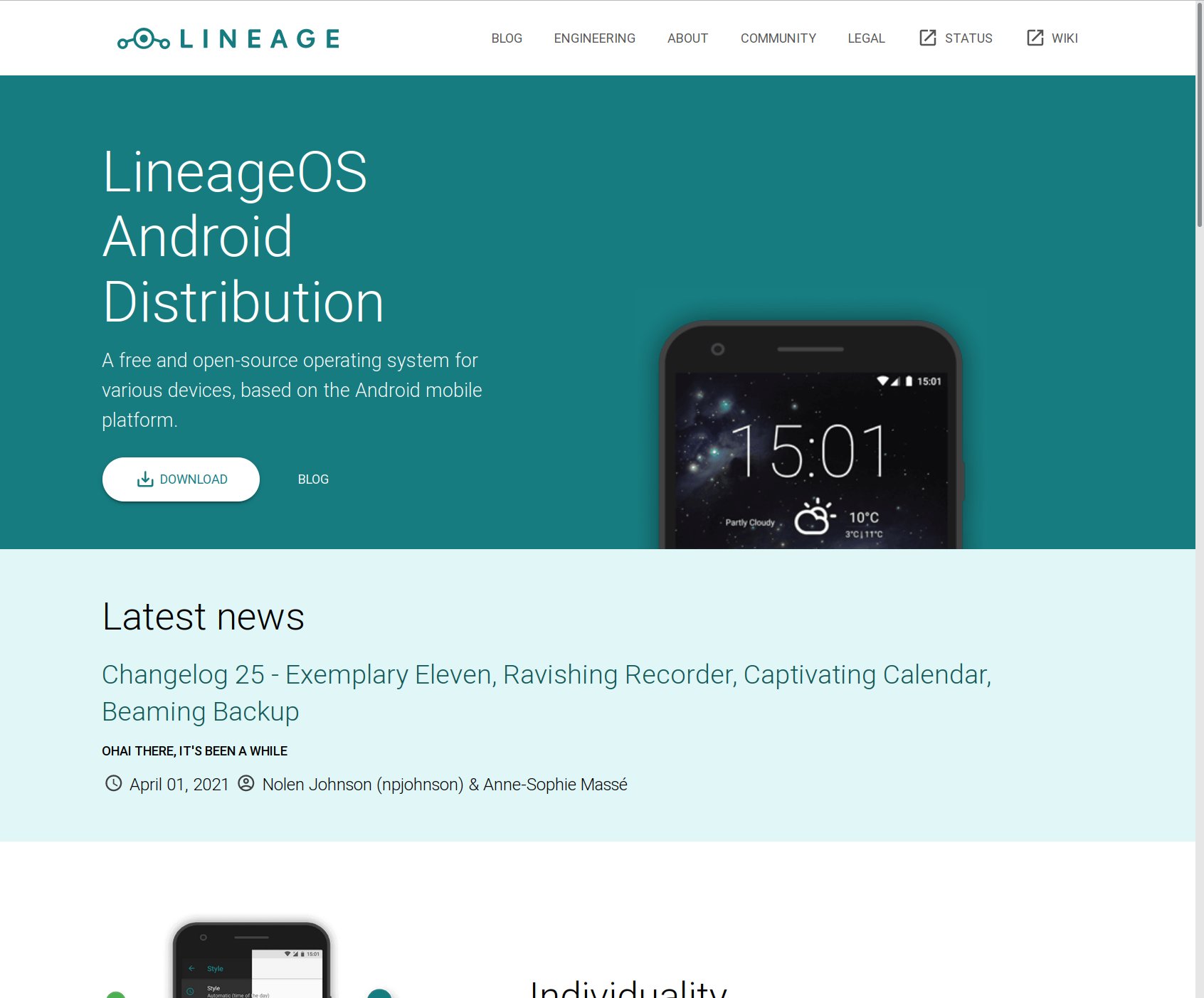
Abbildung 1: Das LineageOS-Projekt führt die Arbeit des 2016 eingestellten CyanogenMod-Projekts fort und versorgt über 300 oft ältere Geräte mit monatlich frischen Android-Updates.
Praktisch alle Android-Geräte kennen einen Recovery-Modus, der ein kleines, spezialisiertes Android-System startet, um das Hauptsystem bei Beschädigung wiederherzustellen. Im Lieferzustand spielt der Recovery-Modus nur den vom Hersteller vorgesehenen Zustand zurück. Als erster Schritt zur Installation von LineageOS steht daher das Flashen eines herstellerunabhängigen Recovery-Systems an. Dafür empfiehlt sich TWRP [3], denn anders als das vom LineageOS-Projekt mitgelieferte Recovery legt es Backups eines bestehenden Systems an (Abbildung 2).
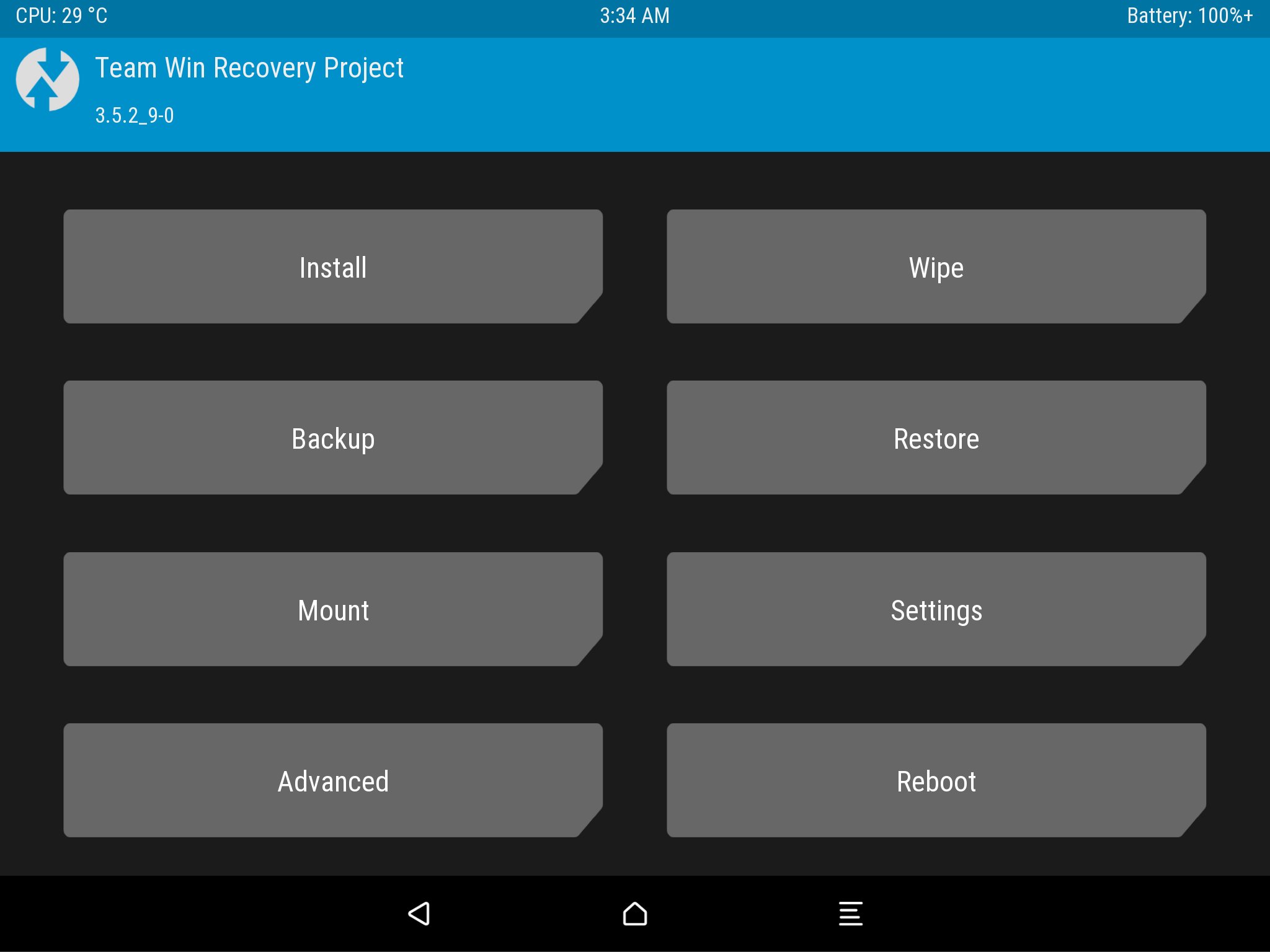
Abbildung 2: Das TWRP-Recovery, hier auf einem Tablet im Querbild, bietet eine für Laien zugängliche grafische Oberfläche. Das Flashen eines neuen Systems und System-Backups gelingen daher einfach.
Ohne einen entsperrten Bootloader lässt sich weder ein anderes Recovery-System noch später ein vollständiges System auf das Android-Smartphone aufspielen (Abbildung 3). Ab Android 6 aktivieren Sie dazu in den Android-Einstellungen unter Entwickleroptionen | OEM-Unlock den Punkt OEM-Entsperren oder Bootloader-Entsperrung.
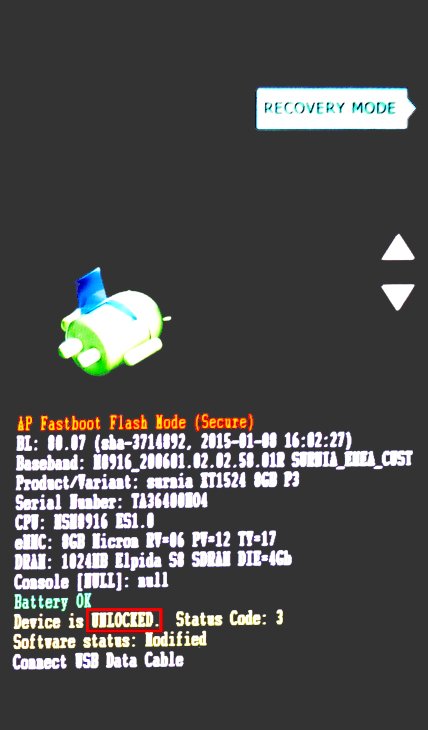
Abbildung 3: Der Android-Bootloader Fastboot meldet hier neben Produktname und Untervariante in der drittletzten Zeile Device is UNLOCKED.
Sehen Sie den Menüpunkt Entwickleroptionen unter System | Erweitert noch nicht, dann tippen Sie in der Einstellungskategorie Über das Telefon siebenmal auf die am Ende der Rubrik angezeigte Build-Nummer. Außerdem müssen Sie zum Flashen via USB noch die Option USB debugging aktivieren.
Das entfernt allerdings nicht vom Hersteller gesondert eingerichtete Sperren, mit denen diese die Installation von anderer Software und ein Rooten des Smartphones verhindern wollen. Manche Hersteller verlangen zum Entsperren, dass Sie das Gerät registrieren, um dann – mit Hinweis auf das Erlöschen der Garantie – einen Code herauszurücken. Andere verweigern das Entsperren ganz. In der EU dürfte es allerdings nicht legal sein, die Hardwaregarantie an das Verbot des Aufspielens eigener Software zu binden. Die LineageOS-Wiki-Seite zu Ihrem Gerät [2] beschreibt auch, wie Sie den Bootloader entsperren.
Haben Sie den Bootloader befreit, ist es an der Zeit, die nötige Software herunterzuladen: Zunächst brauchen Sie das für Ihr Gerät passende TWRP-Recovery-Image [4]. Auf Ihrem Linux-Computer installieren Sie die Android-Tools (Ubuntu-Pakte android-tools-adb und android-tools-fastboot, sonst nur android-tools), die das Programm Fastboot als Gegenstück zum Bootloader auf dem Android-Gerät enthalten. Die Werkzeuge spielen vom PC aus das Recovery-Image in die vom Hersteller-Recovery vorbelegte Partition ein. Schlussendlich benötigen Sie ein Image des eigentlichen LineageOS-Systems, das das Recovery schließlich nach einem Backup in die System-Partition installiert.
Richtige Auswahl
Android-Builds – das endgültige LineageOS ebenso wie TWRP – funktionieren nur auf dem Gerät, für das sie aus dem Android-Open-Source-Projekt und zahlreichen proprietären Treibern gebaut sind. Um sicherzustellen, dass Sie das richtige Image aufspielen, sollten Sie den Codenamen des Herstellers für das Gerät kennen. Damit identifizieren Sie auf den Download-Seiten von LineageOS und TWRP die passenden Images. Die App Device ID [5] nennt den entsprechenden Namen in einem laufenden System (Abbildung 4).
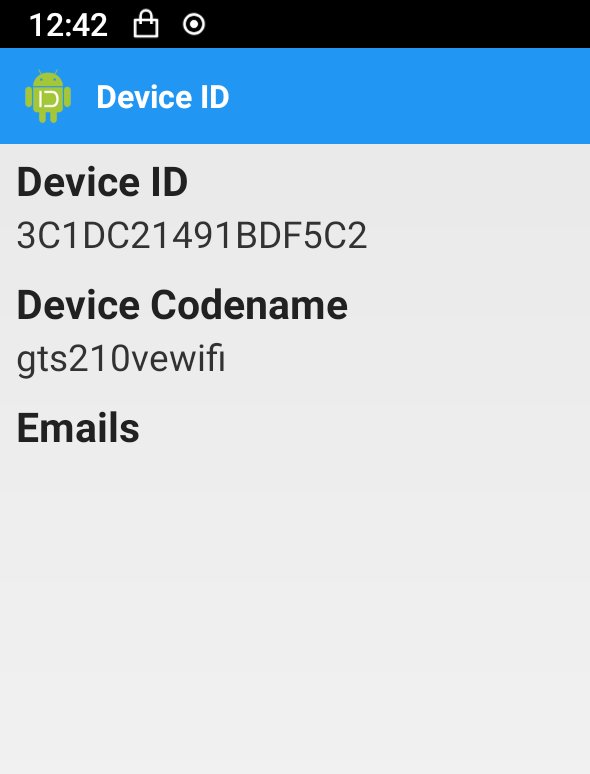
Abbildung 4: Die Android-App Device ID zeigt den Codenamen des Geräts, anhand dessen Sie das passende Image zum Flashen ermitteln.
Zusätzlich existieren manchmal noch Varianten eines Gerätegrundtyps, die die Zeile Gerätenamen im Reiter Über das Telefon in den Android-Einstellungen nennt. Normalerweise sollte ein Build alle Varianten unterstützen, doch es schadet nicht, auf der LineageOS-Wiki-Seite für das zum Codenamen passende Gerät zu prüfen, ob Ihr Modell unter Supported models auftaucht.
Liegen alle Softwarekomponenten vor, booten Sie das Android-Gerät in den entsperrten Bootloader. Die meisten Android-Geräte (mit Ausnahme von Samsung, siehe Kasten “TWRP auf Samsung-Geräten installieren”) setzen auf den Android-eigenen Bootloader Fastboot. Das LineageOS-Wiki erläutert für jedes Gerät, wie Sie zu diesem Bootloader gelangen. Normalerweise gelingt das, wenn Sie das Gerät ausschalten und dann wieder einschalten, während Sie die Taste [Lautstärke-minus] gedrückt halten.
TWRP auf Samsung-Geräten installieren
Smartphones und Tablets von Samsung nutzen nicht den sonst unter Android üblichen Bootloader Fastboot, weswegen sie auch nicht mit dem gleichnamigen PC-Programm zusammenarbeiten. Samsung hat zum Flashen von Firmware stattdessen ein eigenes Windows-Tool namens Odin entwickelt. Erfreulicherweise existiert eine freie Linux-Portierung namens Heimdall [6], für die die gängigen Linux-Distributionen Pakete bereithalten.
[Lautstärke-plus]+[Home]+[Power] startet ein ausgeschaltetes Gerät in den sogenannten Download-Modus, der wie der Fastboot-Bootloader per USB Daten zum Flashen empfängt. Wenn heimdall print-pit auf der Linux-Konsole eine Reihe von Meldungen ausgibt und das Gerät schließlich das normale System startet, dann funktioniert die Kommunikation per USB-Kabel zwischen PC und Smartphone im Download-Modus.
Versetzen Sie das erneut ausgeschaltete Gerät mit der genannten Tastenkombination wieder in den Download-Modus. Der Befehl aus Listing 1 spielt das für das Modell passende TWRP-Recovery [4] ein. Dann schalten Sie das Gerät sofort ab, indem Sie entweder den Akku herausnehmen oder [Lautstärke-minus]+[Power] für acht bis zehn Sekunden drücken. Sobald der Bildschirm erloschen ist, lassen Sie die Tasten sofort wieder los. Am ausgeschalteten Gerät drücken Sie [Home]+[Lautstärke-plus]+[Power] um den Recovery-Modus mit TWRP zu starten. Das Flashen von Lineage funktioniert nun per Recovery genau wie auf anderen Android-Geräten.
Listing 1
Samsung-Geräte flashen
$ heimdall flash --RECOVERY twrp-Version-Devicecode.img --no-reboot
Fastboot empfängt vom PC-Konsolenprogramm fastboot Daten und schreibt sie in Partitionen auf dem mobilen Gerät. Voraussetzung dafür ist eine USB-Verbindung zwischen PC und Smartphone. Testen Sie nach dem Einstecken des USB-Kabels zuerst mit adb devices, ob diese Verbindung zwischen dem wie beschrieben gestarteten Bootloader und dem Konsolenprogramm klappt (Abbildung 5).
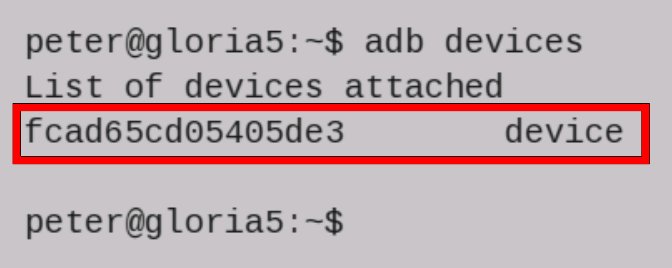
Abbildung 5: Wenn die von adb devices zurückgegebene Liste einen Eintrag enthält, funktioniert die USB-Verbindung zwischen Mobilgerät-Bootloader und PC.
Der Befehl aus Listing 2 installiert das TWRP-Rettungssystem in die Recovery-Partition. Die auf der Kommandozeile angezeigten Prozentwerte während des Übertragens fallen oft wenig aussagekräftig aus. Entscheidend ist, dass der Vorgang ohne Fehlermeldung endet.
Listing 2
Image flashen
$ fastboot flash recovery Image
Nun ist das werksseitig installierte Recovery-System überschrieben. Die Möglichkeit, damit zum Werkszustand des Smartphones zurückzukehren, steht nicht mehr bereit. Dafür sind Sie nun mit TWRP in der Lage, den Ist-Zustand des Systems zu sichern und wiederherzustellen.
Mit den Lautstärketasten wählen Sie, welches System der im Moment aktive Bootloader starten soll. Für Sie sind die Optionen START (normales System) und RECOVERY MODE relevant. Sie können gleich das als Nächstes benötigte Recovery starten oder zur Beruhigung die Funktion des normalen Systems noch einmal prüfen. In diesem Fall schalten Sie das Gerät erneut aus und kehren wieder zum Bootloader zurück.
Datenmanager
Das TWRP-Recovery bringt eine übersichtliche grafische Oberfläche mit (Abbildung 2). Als Erstes benötigen Sie die Funktion Backup, um das bisherige, noch nicht durch LineageOS ersetzte System zu sichern. Wenn Sie später die wöchentlichen LineageOS-Updates einspielen, lohnt es sich ebenfalls, vorher immer den als funktionierend bekannten Status quo zu sichern. Auf neueren Geräten mit einer ausreichend schnellen SD-Karte dauert das nur ein paar Minuten.
Der Backup-Screen öffnet sich mit den für die Sicherung vorausgewählten Partitionen System, Data (excl. storage) und Boot. Dies ist die richtige Auswahl für ein späteres Zurückspielen eines Gesamtsystems. Unter Select Storage wählen Sie das gewünschte Speichermedium aus. Dabei handelt es sich in aller Regel nicht um Internal Storage, sondern um die zusätzliche SD-Karte. Das gilt selbst dann, wenn Sie diese in Android als sogenanntes Adopted Storage eingebunden haben, bei dem sie im normalen System zusammen mit dem internen Speicher als ein zusammenhängender Pool erscheint.
Viele Anwender verschieben die umfangreichen Backups nach dem Erstellen gleich auf den PC. Die Daten liegen auf dem Speichermedium unter TWRP/BACKUPS/Gerätekennung/ in einem Verzeichnis, dessen Name mit Datum und Uhrzeit beginnt und den Systemnamen wie lineage enthält. Für das Zurückschreiben eines Backups stellen Sie diesen Ordner wieder an derselben Stelle her. Die Sicherungen erscheinen dann in der TWRP-Funktion Restore als Liste. Nach der Auswahl einer Sicherung ziehen Sie zum Wiederherstellen lediglich noch einen Schieberegler nach rechts. Erscheint statt der Liste der bestehenden Backups ein Dateiwähler, wechseln Sie mit Select Storage zwischen Internal Storage und SD-Karte.
Zusätzlich steht im TWRP-Homescreen unter Advanced ein Dateimanager bereit (Abbildung 6). Sie erreichen den Homescreen jederzeit über den unten zentral platzierten Button. Der Einsatz des Dateimanagers erschließt sich nicht unbedingt auf den ersten Blick: So ist es wichtig zu wissen, dass sich die Inhalte der SD-Karte unter /data/media/0/ finden, inklusive des erwähnten Ordners TWRP/. Um einen Backup-Unterordner zu löschen, öffnen Sie ihn und tippen rechts unten auf Select Current Folder. Der Dateimanager zeigt dann die Option Delete an (Zeile rechts oben in Abbildung 6).
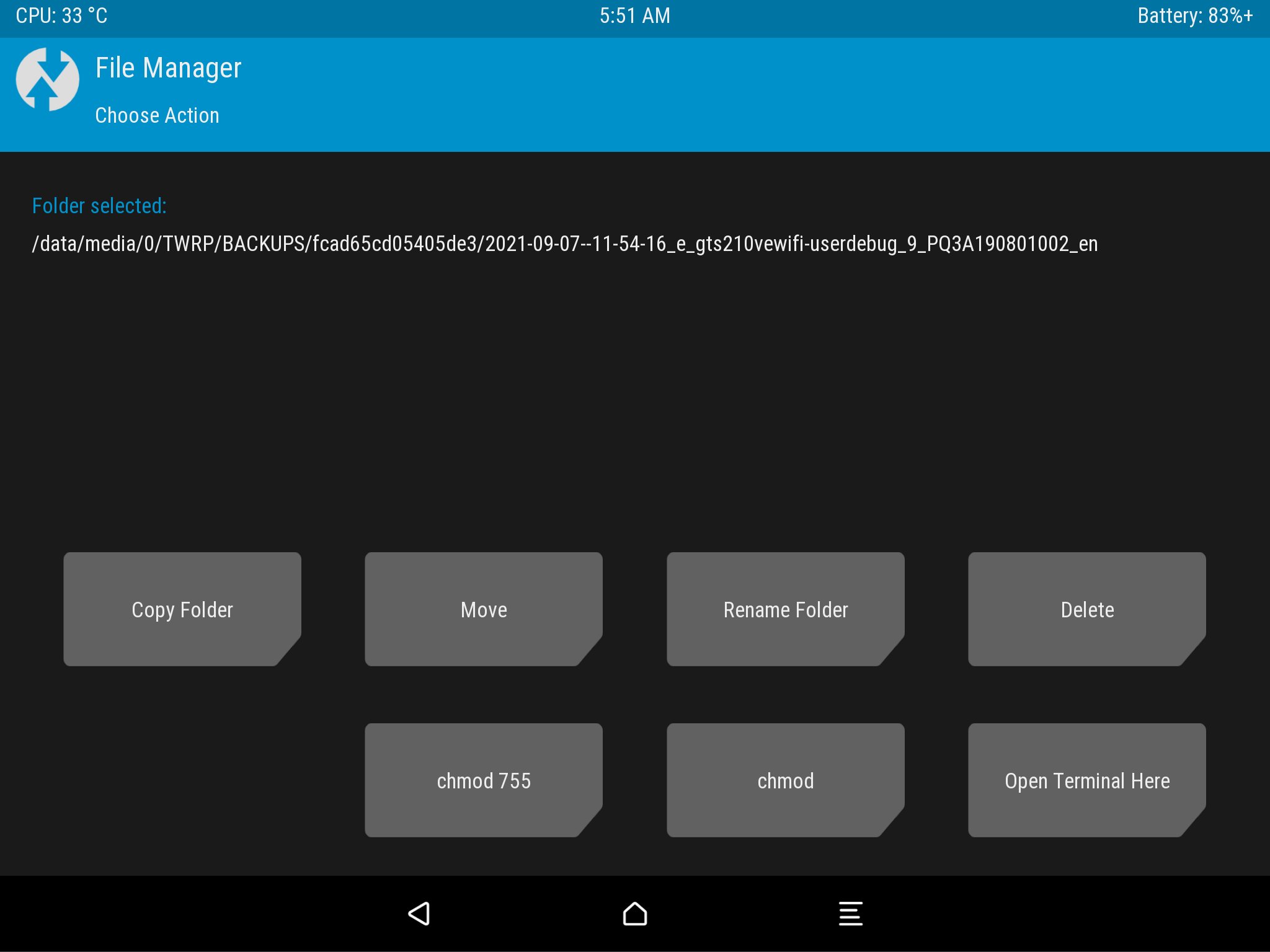
Abbildung 6: TWRP integriert einen Dateimanager, mit dem Sie bei Bedarf alte Backups oder andere Daten löschen, um Platz zu schaffen.
Tabula rasa
Wer ein System eines anderen Typs installiert, sei es ein Wechsel vom mitgelieferten Android zu Lineage oder eine neuere LineageOS-Version, muss nun einen Factory-Reset vornehmen (Wipe in TWRP, der Factory Reset ist vorausgewählt (Abbildung 7)). Dabei gehen alle installierten Apps verloren, nicht aber Daten wie Musikdateien oder Fotos. Dass sich trotzdem ein Backup dieser Daten zusätzlich zum Systembackup mit TWRP empfiehlt, versteht sich von selbst.
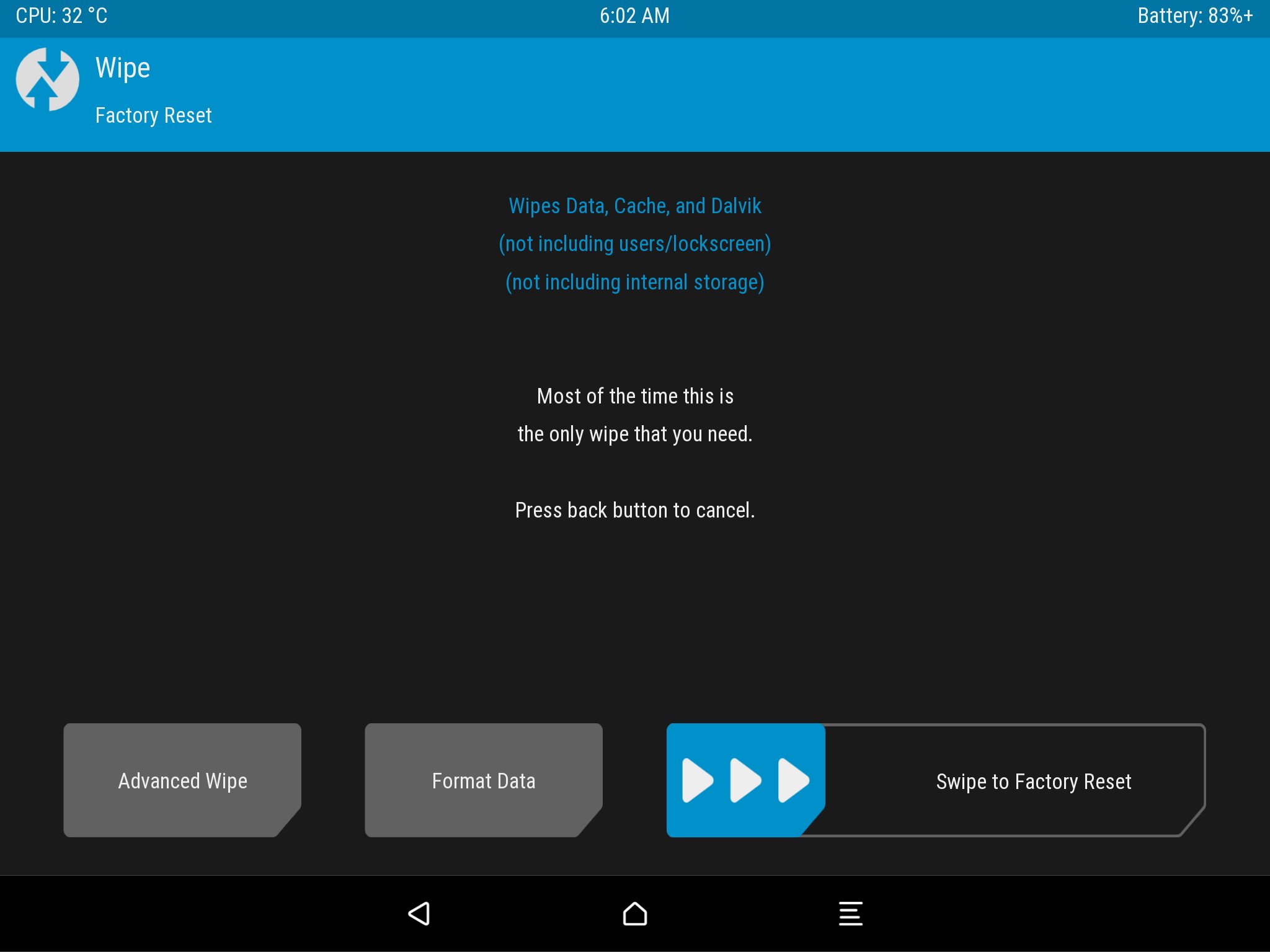
Abbildung 7: Der TWRP-Menüpunkt Wipe nimmt nach Ziehen des Schiebereglers einen Factory Reset vor – fast immer der einzige Rücksetzvorgang, den Sie brauchen, wie das Programm selbst richtig anmerkt.
Eine Möglichkeit, die installierten Apps samt Einstellungen vor dem Wipe zu sichern, bietet das Smartphone-Programm Titanium Backup [7], das allerdings ein bereits gerootetes Gerät voraussetzt (Abbildung 8). Prinzipiell lassen sich damit im Play Store gekaufte Apps auf ein Smartphone ohne Google-Dienste übertragen, denn Titanium sichert die zugehörigen APK-Installationspakete, die man dann einfach kopieren kann. In der Praxis checken die Apps meist, ob sie auf einem für den Käufer registrierten Gerät laufen, und verweigern den Dienst oder lassen sich gar nicht erst installieren. Eine Abhilfe verspricht das MicroG-Framework [8], ein quelloffener Nachbau der Google-Dienste.
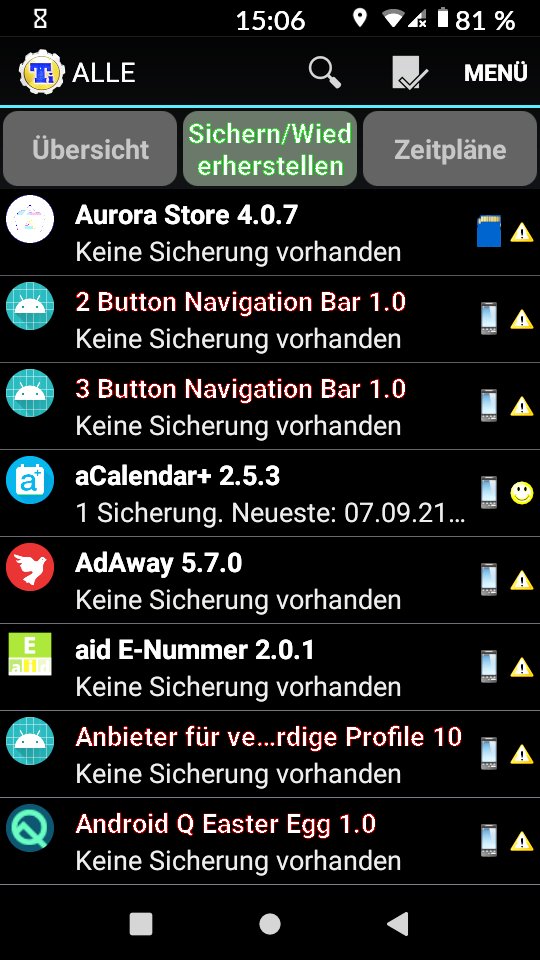
Abbildung 8: Die App Titanium Backup sichert auf gerooteten Geräten alle installierten Apps inklusive ihrer Einstellungen und spielt sie nach einem Factory-Reset schnell wieder ein.
Auch die MicroG-Dienste brauchen für das Lizenzmanagement Kontakt zum Google-Server, sollten aber ihren Entwicklern zufolge persönliche Daten verschleiern. So arbeiten ihre Standortdienste offline. Die meisten Apps starten in der Umgebung problemlos, einige allerdings nicht [9].
Obwohl MicroG die Geräte-IP laufend an Google übermittelt, dürften viele Anwender einer quelloffenen App mehr Vertrauen entgegenbringen – etwa, dass Sie die GPS-Koordinaten bei deaktivierten Standortdiensten nicht doch ausliest und überträgt. Wer auf ein völlig Google-freies Smartphone besteht, dem bleibt nichts anderes übrig, als sich auf den alternativen App-Store F-Droid zu beschränken (Abbildung 9). Dort stehen sehr viel weniger Apps bereit, aber immer noch um die 4500.
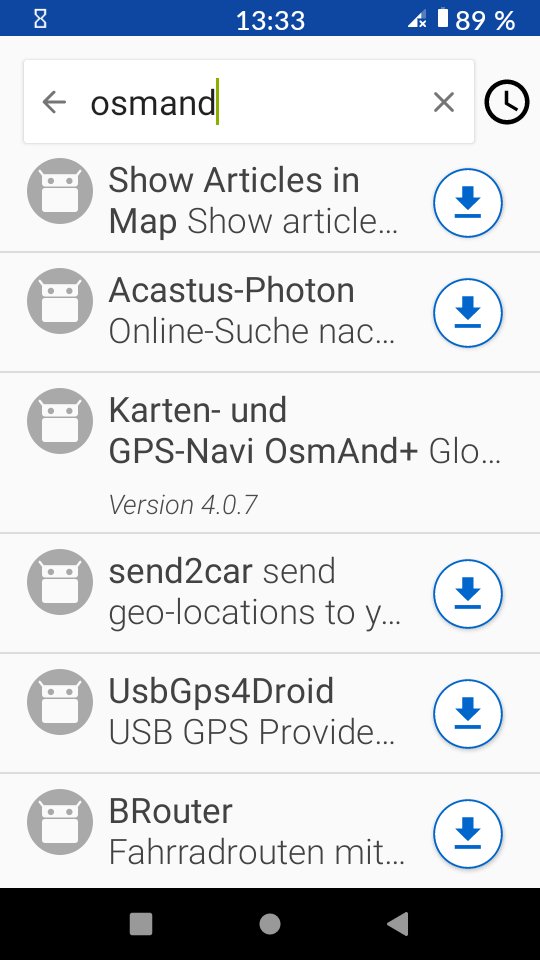
Abbildung 9: Viele Autoren freier Android-Software veröffentlichen ihre App nicht nur im Google Play Store, sondern zusätzlich oder ausschließlich im Alternativ-Markt F-Droid.
MicroG lässt sich unter LineageOS nicht nachinstallieren, da es Google gefälschte Signaturen vorspielen muss – das lässt LineageOS auf Systemebene nicht zu. Es gibt jedoch den LineageOS-Fork LineageOS for MicroG [10], der MicroG in ein sonst unverändertes LineageOS-System integriert. Etwas weiter geht /e/OS [11], das unter anderem einen eigenen App-Store mit vielen kostenlosen Apps aus dem Play Store mitbringt.
Aufgespielt
Nach dem Einsatz der Backup-Funktion steht nun das Flashen an. Dazu dient die TWRP-Funktion Install, die Sie über den gleichnamigen Button im Hauptmenü erreichen. Sie spielt die ZIP-Images [2] der LineageOS-Distribution ein (Abbildung 2). Es genügt, im Dateimanager des Install-Screens auf ein solches Archiv zu tippen.
Im nächsten Bildschirm bietet die Software die Option, weitere ZIP-Archive in das neue System zu flashen (Add more Zips), zum Beispiel eine Root-Erweiterung für LineageOS oder den Google Play Store (siehe Kasten “LineageOS-Addons”). Den eigentlichen Flash-Vorgang starten Sie, indem Sie den Schieber Swipe to confirm Flash nach rechts ziehen.
LineageOS-Addons
Viele Power-User rooten ihr System, da nur so ein Adblocking, das Steuern des Mobilfunks mit einem Tool wie Tasker [12] oder das Tunen der Kernel-Einstellungen für mehr Leistung oder weniger Akkuverbrauch funktioniert. Aktuelle LineageOS-Ausgaben bieten aber nicht mehr die Möglichkeit, das Rooten per Kontrollkästchen in den Entwickleroptionen vorzunehmen. Stattdessen empfiehlt das Projekt die Installation von Magisk [13]. Benennen Sie die heruntergeladene Datei Magisk-Version.apk in Magisk-Version.zip um, dann erkennt die Install-Funktion von TWRP sie als Installations-Image, das Sie vor dem Flashen des Hauptsystems mit Add more Zips auswählen. Installieren Sie in einem gerooteten System das nicht umbenannte Paket Magisk-v2x.x.apk, frischt das die App ohne Start des Rettungssystems auf.
LineageOS liefert standardmäßig weder Google Play Store noch andere Dienste und Apps des Unternehmens mit aus. Möchten Sie den Play Store oder kostenpflichtige Apps nutzen, spielen Sie vor dem ersten Start des neuen Systems zusätzlich die OpenGApps [14] auf. Auch sie liegen als ZIP-Datei vor, die Sie mit Add more Zips in den Flash-Vorgang im TWRP einklinken. Auf der OpenGApps-Seite wählen Sie die richtige Variante anhand von drei Eigenschaften aus: der Prozessorplattform (siehe LineageOS-Wiki-Seite für Ihr Gerät: Architecture), der Android-Version (ebenfalls im LineageOS-Wiki) sowie der Variant, sprich des Inhaltsumfangs des OpenGApps-Pakets. Dabei steht stock für den vollen auf Nexus-Phones installierten Umfang. Die Version nano enthält alle nicht über den Play Store verfügbaren Elemente und ist Anwendern zu empfehlen, die sich ihr System selbst zusammenstellen möchten.
Flott serviert
Das sogenannte Sideload erfordert nicht einmal das vorherige Übertragen der zur flashenden Dateien auf das Smartphone, hier wandern die Daten während des Flash-Vorgangs über die Leitung. TWRP braucht allerdings trotzdem genug Speicherplatz für das Image auf der SD-Karte. Auch beim Sideloading lassen sich mehre ZIPs nacheinander installieren.
Für einen Sideload rufen Sie bei am PC angeschlossenem Smartphone mit laufendem TWRP-System zunächst adb devices auf, um zu prüfen, ob sich das Mobilgerät erreichen lässt. Das Tool Adb finden Sie in den Paketen android-tools-adb (Ubuntu) oder android-tools. Der Adb-Aufruf sollte eine Zeile mit einer Gerätekennung liefern, gefolgt von Recovery. Wählen Sie dann im TWRP-Homescreen Advanced | ADB Sideload und ziehen Sie den passenden Schieber nach rechts.
Auf dem PC führen Sie dann adb sideload Image aus. Wieder ist der auf der PC-Konsole angezeigte Prozentwert wenig aussagekräftig, er verharrt oft lange bei 0%. Im Test brach die Übertragung sogar scheinbar bei 49 Prozent ab, doch TWRP meldete eine vollständige Installation und das neue System fuhr nach einem Reboot tadellos hoch.
Nun haben Sie ein sauberes Android-System ohne Bloatware, wahlweise entweder mit oder ohne Google App Store und mit der ressourcenschonenden Homescreen-App Trebuchet (Abbildung 10), die vielen Anwendern ausreicht. Die Home-App wählen Sie in den Android-Einstellungen unter Apps und Benachrichtigungen | Standard-Apps | Start-App aus.
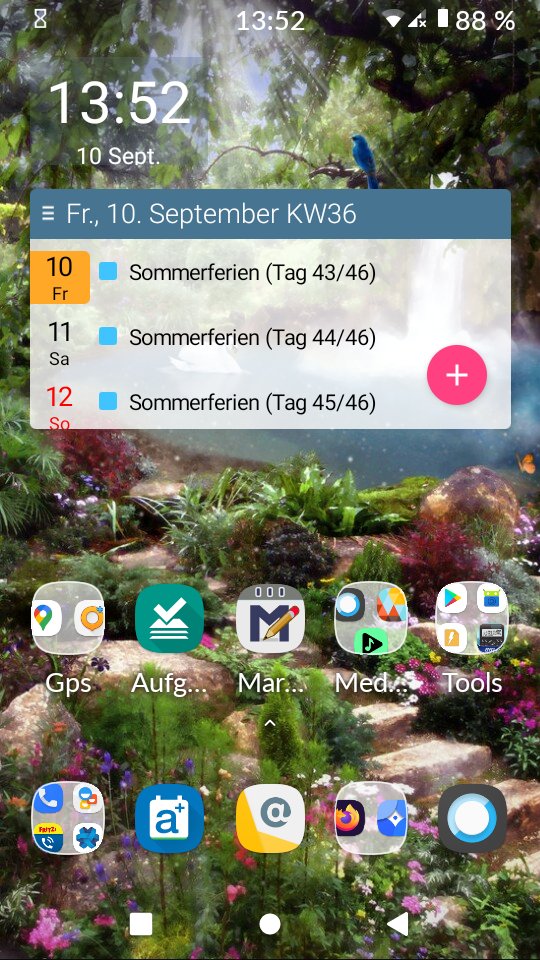
Abbildung 10: Trebuchet, die Standard-Homescreen-App unter LineageOS, kombiniert gute Konfigurierbarkeit mit einem erträglichen Ressourcenverbrauch.
Vorinstalliert sind der Android Webbrowser, ein Kalender, eine Bildbetrachter- und Kamera-App, eine Telefonie-, E-Mail- und SMS-App, ein simpler Audioplayer und Voice-Recorder sowie ein Taschenrechner und ein Dateimanager – alles Dinge, die jeder Anwender gebrauchen könnte.
Fazit
Das LineageOS-Projekt empfiehlt sich als erste Anlaufstelle für alle, die ein älteres, vom Hersteller nicht mehr gepflegtes Smartphone oder Tablet mit den aktuellen Sicherheits-Patches von Google schützen wollen. Die LineageOS-Derivate LineageOS for MicroG und /e/OS machen es noch leichter, ein Google-freies Smartphone ohne allzu große Einschränkungen zu genießen. (jlu)
Infos
-
LineageOS: https://lineageos.org
-
LineageOS-Builds: https://wiki.lineageos.org/devices/
-
TWRP: https://twrp.me
-
TWRP-Builds: https://twrp.me/Devices/
-
Device-ID-App: https://play.google.com/store/apps/details?id=com.redphx.deviceid
-
Heimdall: https://glassechidna.com.au/heimdall/
-
Titanium Backup: https://play.google.com/store/apps/details?id=com.keramidas.TitaniumBackup&hl=de&gl=US
-
MicroG: https://microg.org
-
Apps mit Problemen unter MicroG: https://github.com/microg/GmsCore/wiki/Problem-Apps
-
LineageOS mit MicroG: https://lineage.microg.org
-
/e/OS: https://e.foundation/e-os/
-
Tasker: https://tasker.joaoapps.com/
-
Root-Addon Magisk: https://magiskmanager.com/
-
OpenGApps: https://opengapps.org


