


Bunsenlabs kommt als schlanke Alternative zu den gängigen Distributionen daher. Was das System auf antiquierter Hardware leistet, klärt unser Test.
Immer mehr Linux-Varianten erscheinen nur noch in Versionen für 64-Bit-Hardware. Für Anwender, die mit 32-Bit-Systemen arbeiten, gerät die Auswahl einer neuen Distribution zunehmend schwieriger. Doch es geht auch anders: Das Debian-Derivat Bunsenlabs [1] hat es sich zur Aufgabe gemacht, möglichst ressourcenschonend selbst auf betagterer Hardware zu arbeiten.
Daher liegen folgerichtig von der aktuellen Variante mit dem Codenamen “Helium” zwei Abbilder für 32-Bit-Systeme vor, wobei eines davon mit knapp 680 MByte Umfang für Rechner mit Prozessoren ohne PAE-Erweiterung [2] gedacht ist. Die Entwickler empfehlen als Voraussetzungen einen Rechner mit 1 GByte Arbeitsspeicher und 10 GByte freiem Platz auf der Festplatte.
Kontaktaufnahme
Das Hybrid-Abbild für 32-Bit-Hardware mit PAE-Unterstützung sowie ein Image für 64-Bit-Computer erhalten Sie auf der Webseite des Projekts. Die jeweils rund 1,1 GByte umfassenden Images booten in einen wenig spektakulären Grub-Bootmanager, der neben dem Live-Betrieb auch die direkte Installation erlaubt. Dabei gibt es eine Variante, bei der Sie grafische Tools bei der Installation unterstützen.
Die Version für den Live-Einsatz startet recht zügig in einen Openbox-Fenstermanager. Dem haben die Entwickler eine moderne Optik und weitere Modifikationen spendiert, um ihn fit für den Alltag zu machen. Außerdem erscheint beim Start ein Willkommensfenster.
Am oberen Rand des Desktops ist Tint2 als Panel integriert. Es beherbergt zwei virtuelle Arbeitsoberflächen, rechts einen System-Tray und links einige Applikationsstarter. Rechts in der oberen Hälfte findet sich zudem der Systemmonitor Conky, der die Parameter für verschiedene Komponenten im PC anzeigt. Darunter haben die Entwickler eine Liste wichtiger Tastenkombinationen zum Bedienen des Desktops eingebaut.
Ein Start-Button mit einem entsprechenden Menü fehlt ebenso wie jegliche Icons auf dem Desktop. Stattdessen öffnen Sie das Hauptmenü durch einen Rechtsklick an eine beliebige Stelle auf dem Desktop.
Software
Schon die Live-Variante gibt einen guten Überblick, wie wenig Ressourcen das System beansprucht und wie schnell es trotzdem arbeitet. Im Leerlauf belegt Bunsenlabs lediglich 200 MByte Arbeitsspeicher. In den Menüs finden Sie einige wichtige Standardanwendungen vorinstalliert. Neben LibreOffice Writer kommt hier der nicht gerade schlanke Browser Firefox zum Einsatz.
Weitere LibreOffice-Komponenten installieren Sie durch entsprechende Einträge direkt aus dem Netz nach, dasselbe gilt für den alternativen Browser Chromium. Der universelle Mediaplayer VLC ist dagegen bereits in das Live-System integriert. Zusätzliche Büroanwendungen stammen aus dem Gnome-Fundus, darunter Gnumeric und der PDF-Betrachter Evince. Mit Filezilla übertragen Sie bei Bedarf Daten via FTP, mit Transmission über unterschiedliche Peer-to-Peer-Dienste.
Etwas aus dem Rahmen fällt die Möglichkeit, eine VNC-Verbindung zu einem entfernten Rechner herzustellen, um andere Rechner vom Bunsenlabs-System aus zu bedienen. Da Debian als Unterbau eine der größten Software-Sammlungen der Linux-Welt bietet, ziehen Sie darüber hinaus mithilfe des ebenfalls vorinstallierten Frontends Synaptic weitere Applikationen aus dem Fundus nach.
Im Gegensatz zum klaren Umfang der Software erscheint die Konfiguration weniger eingängig: Hier greift Bunsenlabs teils auf die etwas kargen Dialoge von Openbox sowie Applikationen wie Conky und Tint2 zurück, um Funktionen und Menüs anzupassen.
Für die Konfiguration von Openbox stehen zwar überaus detaillierte Optionen bereit, doch deren Verwendung setzt voraus, dass Sie Dateien im Editor bearbeiten. Grafische Einstellungsmenüs, wie man sie von Gnome, KDE, Mate, XFCE oder LXDE kennt, fehlen hier stellenweise. Im Menü Settings finden Sie immerhin einige grafische Werkzeuge zum Anpassen des Desktops, für die Modifikation der Optik gibt es einen detaillierteren Dialog (Abbildung 1).
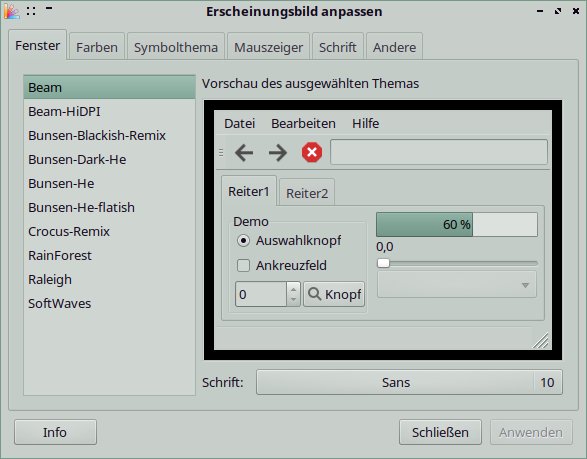
Abbildung 1: Für das Anpassen der Optik liefert Bunsenlabs ein grafisches Tool. Für viele andere Modifikationen müssen Sie zu einem Texteditor greifen.
Installation
Im Live-System gibt es keinen Starter für das Setup, die Installation auf einer Festplatte beginnen Sie nach einem Warmstart über den Grub-Bootmanager. Dabei stehen die von Debian bekannten Optionen bereit. Bei Auswahl der konventionellen Routine packen Sie das System mithilfe eines Ncurses-Assistenten in wenigen Schritten auf den PC. Bei Auswahl der grafischen Routine geht Ihnen hingegen der entsprechende Debian-Assistent zur Hand.
Bunsenlabs integriert dabei bereits zahlreiche proprietäre Firmware-Blobs, die im Original fehlen. Dadurch binden Sie auch solche Hardware-Komponenten zuverlässig ein, die nur mithilfe dieser Blobs mit dem Betriebssystem kooperieren.
Im Test kam es jedoch zu einer ärgerlichen Panne: Auf dem System wurde im grafischen Assistenten die WLAN-Karte trotz Abnickens der proprietären Lizenz und korrekter Eingabe des WPA2-Schlüssels nicht initialisiert. Dadurch hing das Setup beim Aufbau der Verbindung in einer Endlosschleife fest, letztendlich half nur ein Neustart. Dabei stellte sich aber heraus, dass der vom Wechseldatenträger gestartete Grub-Bootmanager zerstört war, sodass wir das Betriebssystem komplett neu auf einen USB-Stick transferieren mussten.
Beim neuerlichen Versuch mit dem deutlich schneller agierenden Ncurses-Assistenten wurde die WLAN-Karte vom Typ Intel 2200b/g zwar wiedererkannt, aber ebenfalls nicht initialisiert. Hier war es immerhin möglich, im Fallback-Menü die folgenden Schritte zur Installation vorzunehmen und damit das System einzurichten.
Willkommen!
Bunsenlabs startet nach Abschluss der Installation in den gewohnten Openbox-Bildschirm, wobei sich an der Software-Ausstattung im Vergleich zur Live-Variante nichts geändert hat. Ein im Terminal eingeblendeter Willkommensbildschirm auf dem Desktop arbeitet nach dem ersten Start auf Wunsch ein Skript zur grundlegenden Konfiguration des Systems ab. Es erfolgreich auszuführen, erfordert jedoch einen Zugang zum Internet.
Auf dem Testsystem ließ sich die bei der Installation des Betriebssystems noch störrische WLAN-Karte allerdings im laufenden Betrieb problemlos einrichten, sodass das Skript umgehend das System aktualisierte (Abbildung 2).
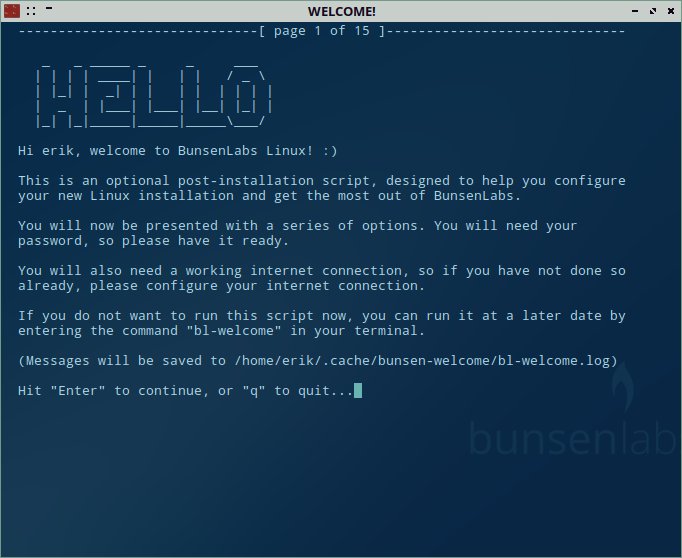
Abbildung 2: Bunsenlabs führt beim ersten Start eine grundlegende Konfiguration durch, die im Wesentlichen auf einem Shell-Skript basiert.
Neben dem Aktualisieren hilft das Skript beim Einrichten weiterer Repositories. Außerdem ziehen Sie hier zusätzliche Komponenten nach, wie etwa eine Java-Laufzeitumgebung, Hintergrundbilder oder den Adobe Flash Player.
Manuell
Openbox verfügt über sehr detaillierte Optionen, die Ihnen beim Gestalten des Desktops einigen Freiraum eröffnen. Dazu finden Sie im Menü Preferences die entsprechenden Einträge für Openbox, Conky, Tint2 und den Compositor. Im Untermenü Openbox hilft etwa der Menu Editor dabei, das Menü zu modifizieren. Er gestattet es dabei, neue Starter anzulegen und Einträge in Untermenüs zu gruppieren (Abbildung 3).
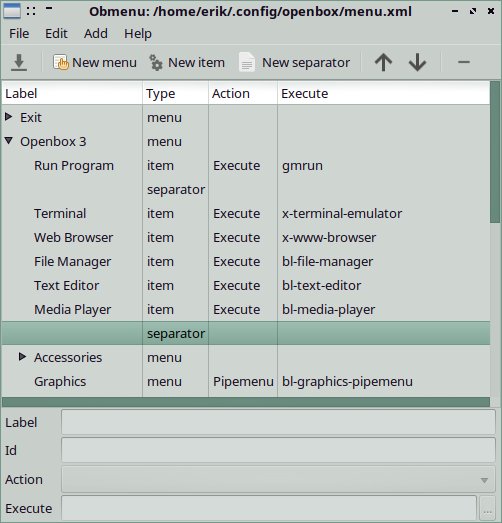
Abbildung 3: Das Menü von Bunsenlabs bearbeiten Sie mittels eines grafischen Tools.
Aufrüstung
Um Standardapplikationen wie zusätzliche LibreOffice-Programme aus dem Internet zu beziehen und ins System zu integrieren, finden Sie in den einzelnen Menüs bereits verschiedene Einträge (Abbildung 4). Damit packen Sie die gewünschten Anwendungen per Mausklick auf die Festplatte. In einigen Fällen starten dabei Skripte, die zusätzliche Parameter abfragen. Fehlt dann noch etwas, bleibt nur noch der Griff zu Synaptic.
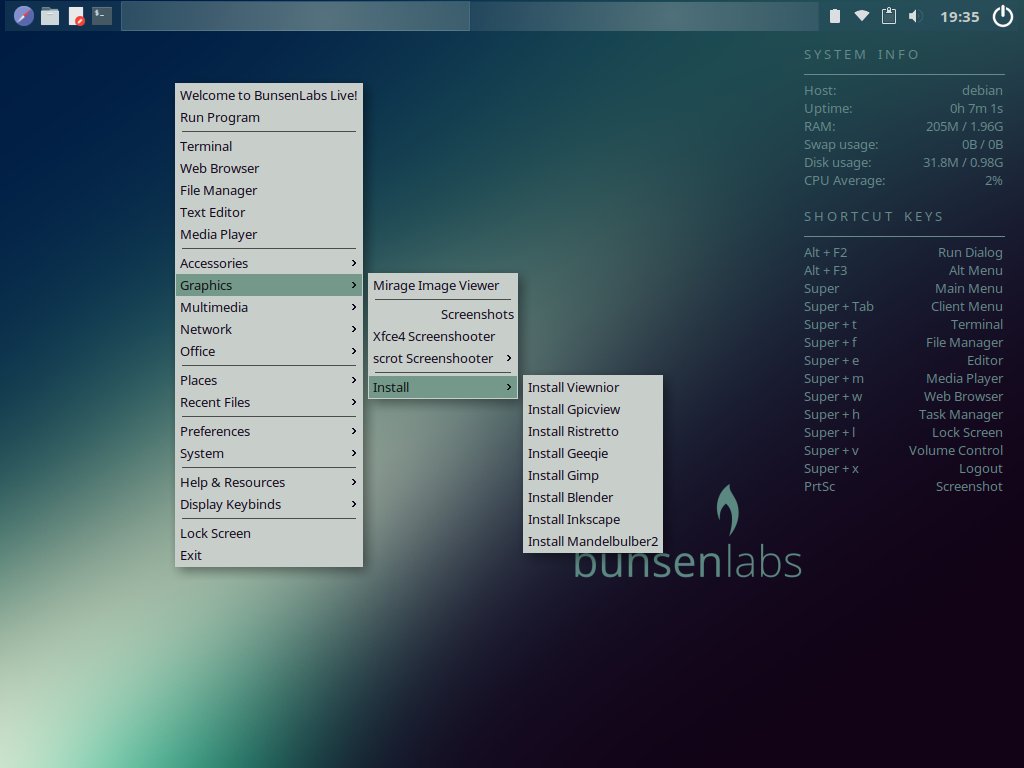
Abbildung 4: Bei Bunsenlabs installieren Sie zahlreiche Anwendungen aus dem Anwendungsmenü heraus.
Fehler!
Manche Anwendungen integrieren sich wegen veralteter Abhängigkeiten nach der Installation nicht direkt ins System. Die in die Menüstruktur integrierten Skripte und auch die klassische Installation via Synaptic brechen dann mit Fehlermeldungen ab. Wollen Sie auf Nummer sicher gehen, öffnen Sie vorab ein Terminal und geben darin die Befehle aus Listing 1 ein, um einen aktuellen Stand des Systems herzustellen.
Listing 1
$ sudo apt update
$ sudo apt upgrade
Falls Sie anschließend weiterhin bei manueller Installation von Anwendungen Fehlermeldungen wegen nicht erfüllter Abhängigkeiten erhalten oder im grafischen Frontend Synaptic nicht alle Programme finden, sind in aller Regel die Repositories nicht vollständig geladen.
In diesem Fall öffnen Sie die Datei /etc/apt/sources.list und tragen an deren Ende die Zeile aus Listing 2 ein. Nach dem Speichern der Datei führen Sie erneut die Befehle aus Listing 1 aus, um die Paketquellen zu aktualisieren und das System auf den neuesten Stand zu bringen. Im Anschluss funktionierten im Test die interaktiven Skripte und auch Synaptic problemlos.
Listing 2
deb http://httpredir.debian.org/debian stretch main non-free contrib
Sie haben dabei Zugriff auf mehrere Tausend Pakete aus den einzelnen Repositories. Sofern Sie einzelne Programme mithilfe der Skripte in das System integrieren, verschwinden die entsprechenden Einträge anschließend aus der Menüstruktur. An ihrer Stelle finden Sie dann das neue Programm.
Ressourcen
Inwiefern Bunsenlabs seinem Anspruch gerecht wird, ein vollwertiges Betriebssystem für betagtere Computersysteme zu sein, testeten wir auf einem Notebook des Herstellers HP Compaq aus dem Jahr 2005. Das System ist mit einem Single-Core-Prozessor des Typs Intel Pentium-M ausgestattet, taktet mit 1,86 GHz und verfügt über 2 GByte Arbeitsspeicher. Als Massenspeicher kommt eine PATA-SSD zum Einsatz.
Auf dem betagten System belegte Bunsenlabs eindrucksvoll, dass sich selbst mit solch technisch überholten Rechnern durchaus produktiv arbeiten lässt. Der Ressourcenbedarf in Sachen Arbeitsspeicher und CPU-Last hielt sich in engen Grenzen, selbst wenn gängige Standardanwendungen liefen (Abbildung 5).
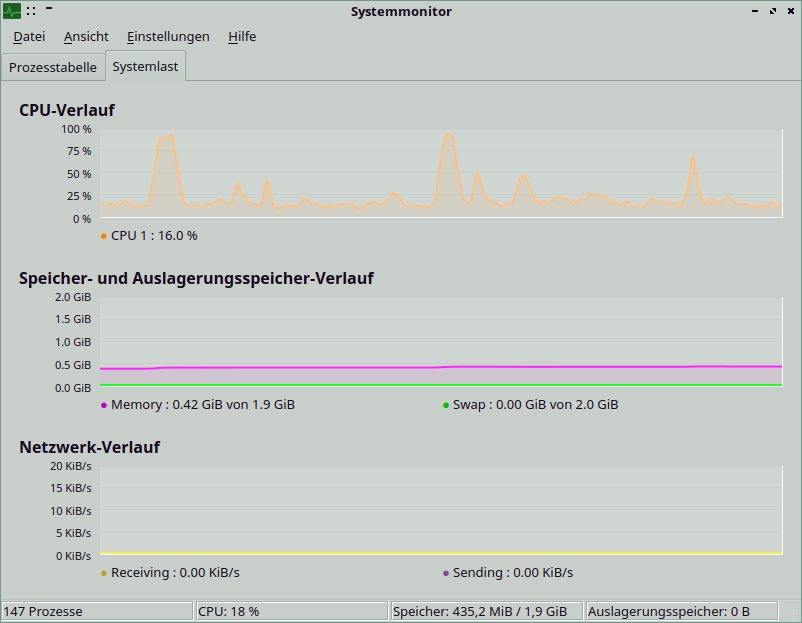
Abbildung 5: Bunsenlabs sorgt selbst auf betagter Hardware für eine akzeptable Grundlast.
Beim Start von Boliden wie Firefox oder Gimp fielen dagegen deutliche Latenzen auf. Diese sind neben dem Ressourcenhunger der jeweiligen Applikation auch der Tatsache geschuldet, dass es sich bei der im Testsystem verbauten “Dothan”-CPU um einen Prozessor handelt, der kein Multithreading beherrscht. Daher war das System beim Start großer Programme regelmäßig gut ausgelastet.
Fazit
Bunsenlabs kitzelt aus dem schlanken Fenstermanager Openbox eine durchaus ansehnliche Oberfläche heraus, die sogar mit Compositing und optischen Effekten aufwartet. Dank Debian als solider Basis arbeitet das System stabil. Im Alltagsbetrieb erfreut es mit einem überaus geringen Ressourcenbedarf, der selbst auf alten Rechnern in vielen Fällen ein flüssiges Arbeiten erlaubt.
Die Oberfläche setzt jedoch einige grundlegende Vorkenntnisse zur Konfiguration voraus und ist nicht so einfach zu modifizieren wie etwa KDE. Für Anwender, die ein schlankes, aber trotzdem sauber konfiguriertes System für ältere Hardware suchen, ist Bunsenlabs aber definitiv einen Blick wert.
Glossar
-
PAE-Erweiterung
-
Ermöglicht auf 32-Bit-Systemen den Einsatz von mehr als 4 GByte Arbeitsspeicher.
Infos
-
Bunsenlabs: https://www.bunsenlabs.org
-
Infos zu PAE: https://de.wikipedia.org/wiki/Physical_Address_Extension


