


Das schweizerische Unternehmen Pcloud lockt seine Kunden nicht nur mit vergleichsweise moderaten Preisen, sondern auch mit vielen sinnvollen Funktionen.
Das Speichern von Daten außerhalb der eigenen vier Wände bietet speziell bei Backups ein ordentliches Plus an Sicherheit: Rafft etwa ein Brand die häuslichen Datenspeicher dahin, sind die Daten dennoch nicht verloren. Ein weiterer Vorteil extern gehosteter Daten liegt in der ständigen Verfügbarkeit. Ob Webfrontend, Laptop, Smartphone oder heimischer PC: Man findet auf allen Geräten denselben konsistenten Datenbestand vor.
Das Angebot an Netzwerkspeichern decken inzwischen so gut wie alle großen IT-Unternehmen ab, von Amazon und Microsoft über Google und Apple bis hin zu Adobe. Aber auch spezialisierte Unternehmen wie Dropbox [1] oder Strato mit Hidrive [2] ringen um Marktanteile. Das 2013 gegründete Unternehmen Pcloud [3] möchte ebenfalls ein Stück vom Kuchen abhaben und liefert dafür gute Gründe. Einer davon: Das Lifetime-Abo – Fire-and-Forget, sozusagen.
Pcloud
Das in der Schweiz ansässige Unternehmen wirbt aktuell mit 9 Millionen Anwendern, wovon die meisten aber vermutlich die 10 GByte Speicher nutzen, den das Unternehmen ihnen kostenfrei bereitstellt. Hier gilt es, zu beachten, dass das Unternehmen das Konto inklusive der Daten nach sechs Monaten Inaktivität löscht. Für private Anwender bietet Pcloud Abos mit 500 GByte und 2 TByte Speicherplatz an, Letzteres auch als “Family”-Edition mit fünf Nutzerkonten. Die aktuelle Preisgestaltung zeigt die Tabelle “Pcloud-Preisgestaltung”.
|
Volumen |
monatlich |
jährlich |
Lifetime |
Nutzeranzahl |
|---|---|---|---|---|
|
10 GByte |
kostenfrei |
|
|
1 |
|
500 GByte |
4,99 Euro |
47,88 Euro |
175 Euro |
1 |
|
2 TByte |
9,99 Euro |
95,88 Euro |
350 Euro |
1 |
|
2 TByte “Family” |
|
|
500 Euro |
5 |
Die aufgerufenen Preise für die 2-TByte-Variante liegen etwa 20 Prozent unter denen von Dropbox und in etwa auf dem Preisniveau von Hidrive, das für diesen Preis aber nur 1 TByte bereitstellt.
Kein gutes Licht auf das Geschäftsgebaren des Unternehmens wirft die Tatsache, dass in der Angebotsübersicht zunächst eine monatliche Zahlungsweise fehlt. Erst ein Klick auf den im Lauftext eingebetteten Link Wählen Sie einen von unseren monatlichen Plänen blendet ihn zusätzlich als Auswahloption in der Übersicht ein (Abbildung 1).
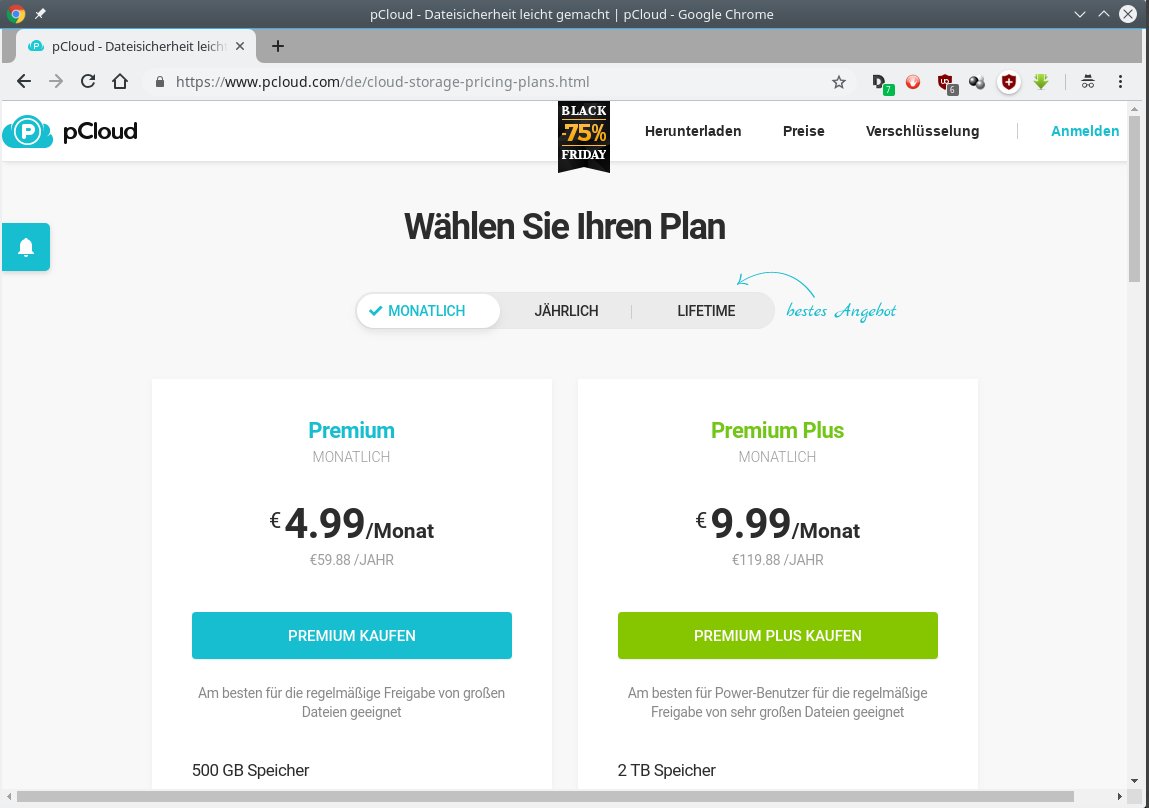
Abbildung 1: Langfristige Verträge bevorzugt: Erst ein Klick auf einen im Lauftext unterhalb des Angebots eingebetteten Link blendet die monatliche Zahlungsmöglichkeit ein.
Darüber hinaus bietet das Unternehmen eine integrierte Verschlüsselungsfunktion (“Crypto”), die sich 14 Tage kostenfrei ausprobieren lässt. Danach kostet sie im 500-GByte-Monatsabo zusätzlich happige 4,99 Euro, was den Kosten für den Speicher selbst entspricht. Günstiger wird es erst beim 2-TByte-Angebot: Hier kostet die zugebuchte Crypto-Funktion monatlich und jährlich etwa die Hälfte des Storage-Preises.
In der von uns getesteten Variante mit 500 GByte Speicherplatz bietet das Unternehmen ein monatliches externes Transfervolumen von 500 GByte. Das betrifft aber nur Traffic, den Sie nicht selbst produzieren, sondern beispielsweise durch Freigaben erzeugen.
Pcloud speichert die Daten seiner Kunden nach eigenen Angaben bei Storage-Anbietern in drei verschiedenen Rechenzentren in Dallas, Texas. Wegen der im Moment unsicheren Abkommenslage zwischen der Schweiz und den USA besteht deswegen die Möglichkeit, dass der Storage-Anbieter US-amerikanischen Behörden permanenten Zugriff auf diese Daten gewähren muss [4]. Vertrauliche Daten sollten Sie deswegen nur verschlüsselt in dieser Cloud ablegen. Die Datenübertragung von und zu den Servern erfolgt nach Herstellerangaben über das TLS/SSL-Protokoll verschlüsselt.
Weboberfläche
Nach dem Anmelden bei dem Service bietet Pcloud eine aufgeräumte, weitgehend selbsterklärende Weboberfläche zum Verwalten der Daten an. Falls nicht automatisch geschehen, stellen Sie die Lokalisierung mit einem Klick auf das Benutzer-Icon oben rechts und der Anwahl von Language auf Deutsch um.
Im File Manager genügt ein Klick auf Durchsuchen in der linken Menüleiste, um alle Ordner und Dateien rechts im Hauptbereich aufzulisten. Berühren Sie einen Eintrag mit dem Mauszeiger, erscheint ein Drei-Punkt-Symbol. Klicken Sie darauf, öffnet sich ein Menü mit den für dieses Objekt möglichen Operationen (Abbildung 2).
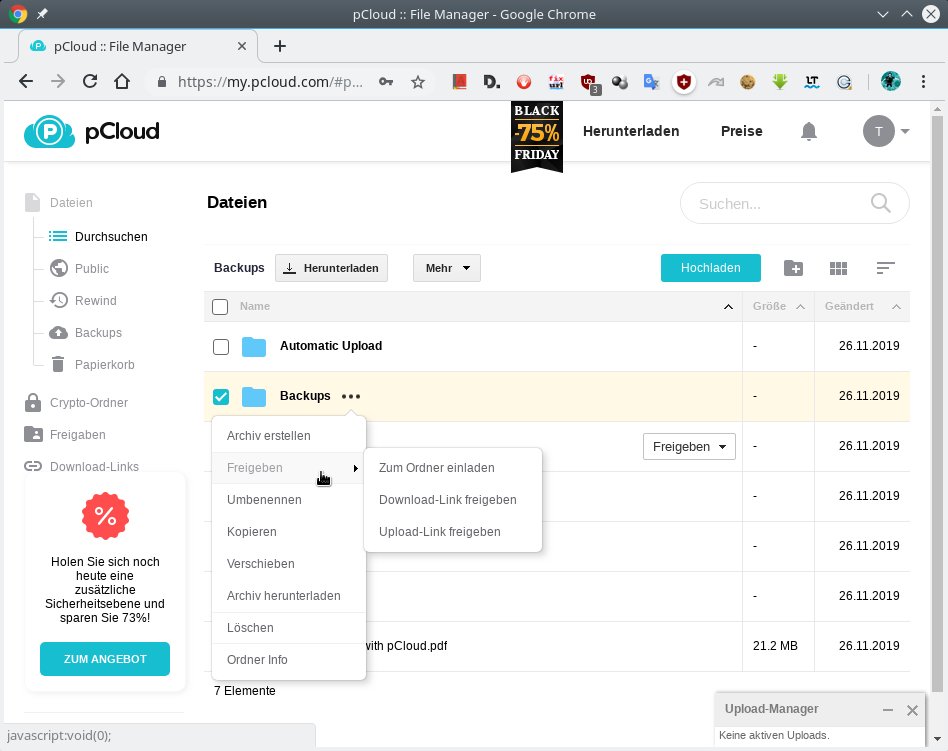
Abbildung 2: Übersichtlich aufgebaut und einfach in der Handhabung: Der in die Weboberfläche integrierte Dateimanager von Pcloud.
Für Multimediadateien bringt die Weboberfläche jeweils eine eigene Abspiel-Software mit. Audiodaten starten in einem Audioplayer, den Inhalt des zugehörigen Albums hält eine Wiedergabeliste vor (Abbildung 3). Der Bildbetrachter bringt eine Slideshow-Funktion mit, der Videoplayer bietet rudimentäre Steuerfunktionen. Videos in großen Formaten passt die Software ans Fenster an, ermöglicht aber auch eine bildschirmfüllende Ansicht.
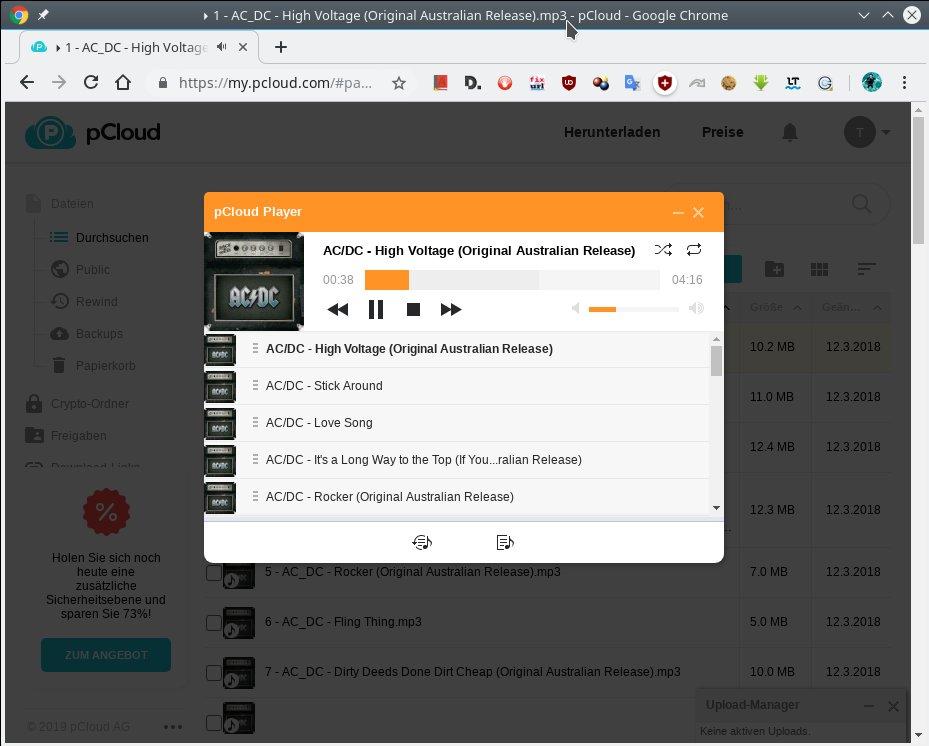
Abbildung 3: Der ins Webfrontend integrierte Audioplayer bringt eine eigene Wiedergabeliste mit.
Dokumente unterschiedlichster Formate öffnet der integrierte Betrachter zwar, bearbeiten lassen sie sich darin allerdings nicht.
Installation und Integration
Pcloud stellt für Windows, Linux und Mac OS Clients bereit [5]. Eine Konsolenvariante der Software steht auf Github [6] als Quellcode zur Verfügung. Apps für Android und iOS finden sich in den jeweiligen Stores. Das für Linux bereitstehende Binary startete im Test unter Ubuntu und OpenSuse problemlos. Nach Herstellerangaben eignet es sich auch für Fedora, Debian und neuere, davon abgeleitete Distributionen.
Die Software startet direkt, ohne eine vorhergehende Installationsroutine. Die Konfiguration und andere korrespondierende Daten speichert sie unter ~/.pcloud/. Darüber hinaus legt sie das Verzeichnis ~/pCloudDrive/ an, in das es die gehosteten Dateien per Fuse einhängt. Unter Ubuntu legt die Software zusätzlich das virtuelle Wechsellaufwerk pCloudDrive an. Die Pcloud-Verzeichnisse verhalten sich im Grunde wie ins Dateisystem eingehängt Netzlaufwerke und laden die jeweiligen Dateien entsprechend nicht herunter, sondern zeigen sie nur an – mit allen damit verbundenen Vor- und Nachteilen.
So dauern fast alle Dateioperationen deutlich länger als beispielsweise bei Dropbox, das den auf dem Server gehosteten Datenbestand jeweils komplett an die angeschlossenen Clients verteilt. Beim Ausnutzen der angebotenen Storage-Größen von Dropbox kann das durchaus zu Engpässen auf den lokalen Festplatten führen. Weiterhin benötigt Pcloud eine permanente Internet-Verbindung, um die Dateien bereitzustellen. Allerdings bieten die Clients für Windows und Mobilgeräte eine Funktion, die Daten auch offline bereitzustellen.
In den Einstellungen des Clients (Abbildung 4) legen Sie unter anderem fest, ob er direkt beim Systemstart mitladen soll und welche Bandbreite Sie ihm zur Verfügung stellen. Daneben erlaubt die Software optional einen Peer-to-Peer-Datenaustausch im LAN.
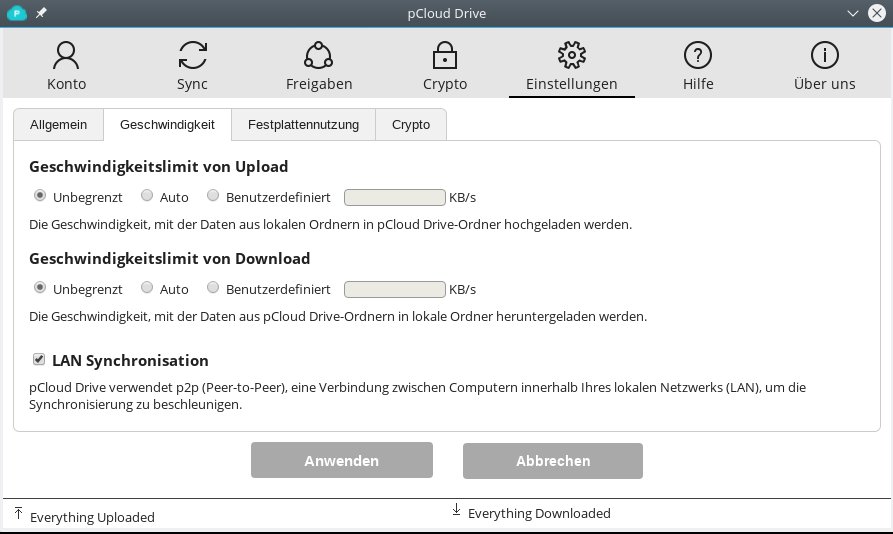
Abbildung 4: In den Einstellungen des Linux-Clients legen Sie unter anderem die Bandbreite fest, die ihm zur Verfügung steht.
Optisch und technisch unterscheiden sich die Clients für die verschiedenen Systeme nur marginal. Eine Integration in das Kontextmenü des Dateibrowsers wie unter Windows fehlt unter den getesteten Linux-Varianten jedoch.
Um andere auf dem System enthaltene Verzeichnisse in die Pcloud mit aufzunehmen, nutzen Sie die Sync-Funktion im Client. Darin wählen Sie das Ursprungsverzeichnis und den Ordner, in dem es in der Cloud erscheinen soll. Der Dienst überwacht diese Ordner praktisch in Echtzeit und synchronisiert vorgenommene Änderungen, auch rekursiv über mehrere Unterordner hinweg. Die Synchronisierung erfolgt bidirektional: Ändert sich etwas in einem Ordner, ändert das den Datenbestand aller angeschlossenen Verzeichnisse mit. Löschen Sie beispielsweise im Webfrontend Inhalte des synchronisierten Ordners, löscht das auch die Ursprungsdateien.
Freigaben und Public Folder
Möchten Sie Dateien oder Verzeichnisse mit anderen teilen, bietet der Pcloud-Client unter Freigaben das passende Werkzeug dafür (Abbildung 5). Anonyme Freigaben erlaubt die Software sowohl zum Down- als auch zum Upload, allerdings getrennt voneinander. Der Eingeladene kann über die generierten Links jeweils nur Dateien oder Verzeichnisse herunter- oder hochladen.
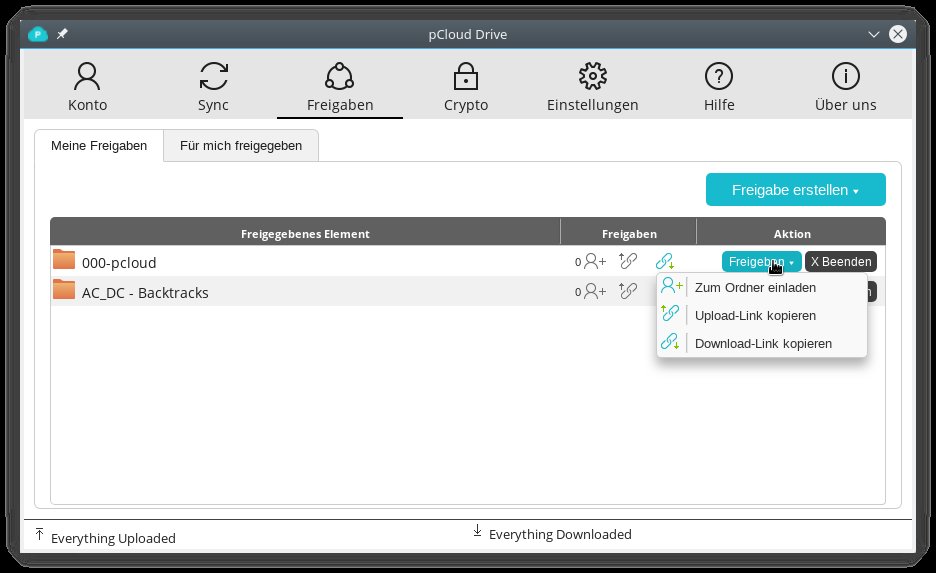
Abbildung 5: Pcloud erlaubt es, Ressourcen mit anderen zu teilen. Für einen Zugang, der auch das Bearbeiten gestattet, benötigt der Eingeladene aber ebenfalls ein Pcloud-Konto.
Die Freigaben lassen sich sowohl mit Passwort schützen als auch mit einem Ablaufdatum versehen. Allerdings steht diese Funktion lediglich in der Weboberfläche des Anbieters bereit. Um Sie zu erreichen, klicken Sie darin zuerst links auf Freigaben und danach in der Auswahlliste auf das blaue Link-Symbol. Daraufhin öffnet sich ein Einstellungsdialog, in dem Sie die Änderungen vornehmen.
Als dritte Option erlaubt es die Software, Freigaben für bestimmte Personen zu erstellen. Diese benötigen dann allerdings ihrerseits ein Pcloud-Konto. Dafür dürfen sie dann aber mit der entsprechenden Berechtigung (kann bearbeiten versehen dieselben Dateioperationen vornehmen, wie der Eigentümer selbst.
Anders als Dropbox, das Freigaben an das Kontingent des jeweils anderen anrechnet, ist das bei Pcloud nicht der Fall. Nehmen Sie beispielsweise eine Freigabeeinladung an, die 100 GByte an Daten enthält, belastet das nicht das Datenvolumen Ihres Kontos.
Einen weiteren Weg, Ihre Daten unters Volk zu bringen, bietet der Public Folder, den der Anbieter jedoch nur in der Abo-Variante anbietet. Alle darin enthaltenen Dateien stehen im Internet für jeden frei zugänglich zur Verfügung. Die Cloud verhält sich hier wie ein minimalistischer Webserver, der es auch ermöglicht, statische Webseiten darin zu hosten. Um das sogenannte Directory Browsing zu verhindern, empfehlen wir, in jedem Verzeichnis eine leere index.html anzulegen.
Mobil
Die Android-App von Pcloud gestattet den Direktzugriff und das Verwalten der gehosteten Daten. Eine automatische Kamera-Upload-Funktion erlaubt es, Filme und Bilder automatisch in der Cloud zu speichern. Die Dateien finden sich dann im Cloud-Verzeichnis /Automatic Upload/Gerät/. Das Autosync funktioniert jedoch nur in eine Richtung. Löschen Sie beispielsweise eine Datei aus dem Sync-Verzeichnis, bleiben die Bilder auf dem Mobilgerät dennoch erhalten.
Auch lassen sich Dateien aus der Cloud auf das mobile Gerät exportieren, allerdings mit einigen Einschränkungen. So erlaubt Pcloud hier weder die Mehrfachauswahl von Dateien noch den Export von Verzeichnissen. Um beispielsweise ein Musikalbum lokal zu speichern, empfiehlt es sich daher, es vorher zu packen – eine Funktion, die auch die Weboberfläche mitbringt.
Optional bietet die App auch die Möglichkeit, Daten und Ordner Offline verfügbar zu machen – allerdings mit der Einschränkung, dass Sie nur innerhalb der App Zugriff darauf haben. So lässt sich beispielsweise ein derart heruntergeladenes Musikalbum nur mit dem in der App integrierten Player abspielen.
Backup und Papierkorb
Nutzen Sie bereits andere Cloud-Lösungen wie Dropbox, Onedrive oder Google Drive, lassen sich die darin enthaltenen Daten problemlos in Pcloud integrieren. Öffnen Sie dazu die Web-GUI und wechseln Sie in den Abschnitt Backups, der alle unterstützten Dienste auflistet.
Ein Klick auf Start öffnet ein Anmeldefenster beim jeweiligen Dienst. Nach dem Login startet automatisch das Backup in das Verzeichnis Backups/Dienst/. Die Funktion erlaubt sowohl eine einmalige als auch eine regelmäßige Datensicherung.
Der Papierkorb hält alle gelöschten Dateien für 30 Tage vor. Darüber hinaus bietet die Cloud eine Revisionsmöglichkeit für denselben Zeitraum. So lässt sich der Änderungsverlauf etwa einer Textdatei rückverfolgen und eine ältere Version wiederherstellen (Abbildung 6).
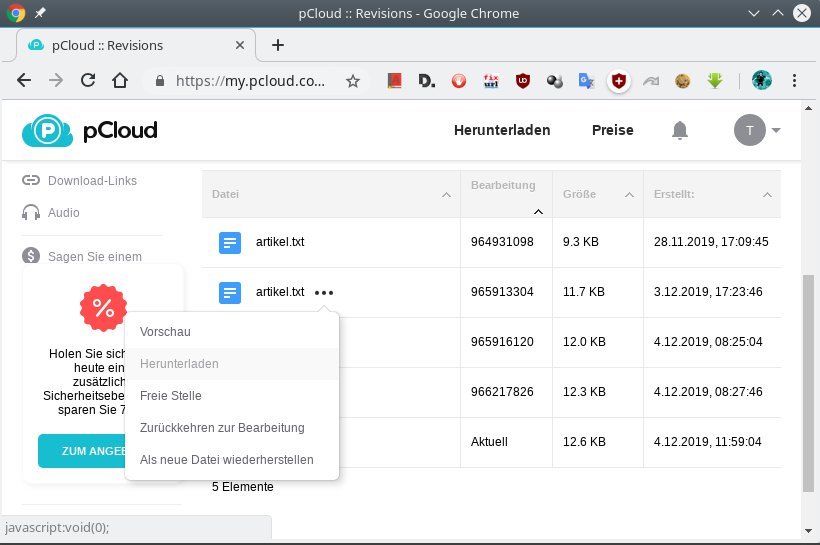
Abbildung 6: Pcloud erlaubt es, den Bearbeitungsverlauf einer Datei aufzurufen und bei Bedarf einen früheren Zustand wiederherzustellen.
Sicher verwahrt
Wie erwähnt bietet Pcloud auch eine Verschlüsselungsfunktion namens Crypto an. Sie bezieht sich jedoch nur auf einen Ordner gleichen Namens, andere Daten lassen sich nicht verschlüsseln. Da es sich nach Firmenangaben um eine clientseitige Verschlüsselung handelt, erhält auch nur der jeweilige Kontoinhaber mit dem passenden Kennwort Zugriff auf die Daten – dann allerdings auch von allen angeschlossenen Geräten und der Weboberfläche aus.
Nach Herstellerangaben kommt 4096-Bit-RSA nach Industriestandard für private Schlüssel von Benutzern und 256-Bit-AES für Schlüssel pro Datei und pro Ordner zum Einsatz. Die eigentliche Verschlüsselung erfolgt über ein Passwort, das Sie beim Aktivieren der Funktion eingeben.
Gesperrt erscheint der Crypto folder als leeres Verzeichnis. Entsperren Sie ihn über die Client-Software im Reiter Crypto, erscheint der Inhalt (Abbildung 7). Sicherlich eine praktische Lösung, die sich Pcloud aber auch teuer bezahlen lässt.
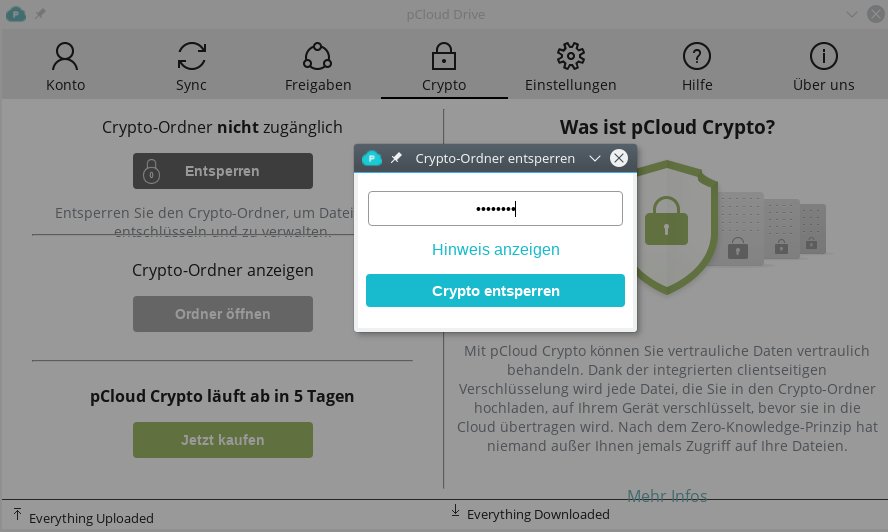
Abbildung 7: Die Crypto-Funktion sorgt dafür, dass der Client Dateien, die er in die Cloud hochlädt, zuvor verschlüsselt.
Alternativ böte es sich an, Veracrypt-Volumes in die Cloud zu laden. In der Praxis scheitert dieses Unterfangen unter Linux, da Veracrypt in der Cloud gespeicherte Container nicht mounten kann. Es erscheint jeweils nur eine Fehlermeldung, dass entsprechende Berechtigungen fehlen.
Unter Windows funktioniert diese Vorgehensweise dagegen problemlos. Da Pcloud stets nur die Änderungen hochlädt, hält sich nach dem initialen Upload des Containers auch die transferierte Datenmenge in Grenzen.
Fazit
Für Privatanwender ohne Kollaborationsabsichten überzeugt speziell im Verbund mit dem Lifetime-Abo das Angebot von Pcloud auf den ersten Blick. Beim zweiten offenbaren sich jedoch einige Schwächen, bei denen sich jeder selbst überlegen muss, ob er sie akzeptiert. Da wäre zum Beispiel der Serverstandort USA, der gelinde gesagt als umstritten gilt. Um die Zweifel der Kunden zu zerstreuen, täte sich Pcloud selbst einen Gefallen, die sehr teure Crypto-Option günstiger oder noch besser kostenfrei anzubieten.
Ein weiterer systemimmanenter Showstopper betrifft das Konzept von Pcloud. Der Dienst lädt die Dateien nicht wie Dropbox auf alle angeschlossenen Client herunter, sondern hält sie lediglich auf dem Server vor, von wo aus er sie in Verzeichnissen auf den Clients als Netzlaufwerk einhängt. Das setzt eine einigermaßen flotte Internet-Verbindung voraus, um sinnvoll damit zu arbeiten. Steht diese nicht zur Verfügung, ist man mit dem Dropbox-Konzept, alle Dateien auf allen Clients zu verteilen, sicher besser bedient.
Unterm Strich bietet Pcloud aber dennoch eine ganze Reihe von Vorzügen. Dazu zählen der vergleichsweise günstige Preis und die intuitiv bedienbare Oberfläche.
Infos
-
Dropbox: https://www.dropbox.com
-
Strato Hidrive: https://www.strato.de/cloud-speicher/
-
Pcloud: https://www.pcloud.com/de/
-
Safe-Harbor-Urteil des Europäischen Gerichtshofs: https://web.archive.org/web/20151022040043/http://www.edoeb.admin.ch/datenschutz/00626/00753/00970/01320/index.html
-
Pcloud herunterladen: https://www.pcloud.com/de/download-free-online-cloud-file-storage.html
-
Pcloud auf Github: https://github.com/pcloudcom/console-client




