



PDF Arranger und Densify unterstützen Sie beim Kombinieren zweier PDFs oder dem Löschen von Seiten aus einem Dokument mit einer grafischen Oberfläche.
Die Tage, in denen Anwender Bewerbungen oder andere wichtige Unterlagen in Form von DOC-Dateien verschickten, sind zum Glück mehr oder weniger vorbei. Jedes Office-Paket, das etwas von sich hält, unterstützt inzwischen den Export ins PDF-Format, das sich wesentlich besser zur Weitergabe von Dokumenten eignet. Einmal als PDF exportiert, lässt sich ein Schriftstück allerdings nur noch in geringem Umfang bearbeiten. Selbst für das Entfernen oder Einfügen weiterer Seiten benötigt man ein zusätzliches Programm.
Unter Linux fanden sich zu diesem Zweck lange Jahre die Programme PDF Shuffler [1] und PDFMod [2] in den Paketquellen. Beide Anwendungen boten in einer einfachen Oberfläche die Möglichkeit, mehrere PDF-Dateien zu kombinieren, Seiten umzuordnen oder einzelne Seiten des Dokuments zu entfernen. Die Oberfläche von PDFMod wirkte ein wenig moderner; allerdings basierte der Quellcode auf der umstrittenen Programmiersprache Mono, sodass bei der Installation zahlreiche (und oft nur von dieser Anwendung benötigte) Pakete auf die Festplatte wanderten.
Veraltete PDF-Werkzeuge
Inzwischen haben die Entwickler allerdings beide Anwendungen aufgegeben. Die letzten Versionen PDFMod 0.9.1 und PDF Shuffler 0.6.0 stammen aus den Jahren 2011 beziehungsweise 2012. PDFMod findet sich zwar noch in Paketquellen aktueller Distributionen, sogar beim zum Redaktionsschluss brandneuen Ubuntu 19.04, doch scheitert das Programm schon an der Aufgabe, ein PDF-Dokument wie die aktuelle Ausgabe der LinuxUser Community-Edition [3] zu öffnen. Andere Distributionen wie etwa Fedora führen PDFMod zwar ebenfalls noch in den Paketquellen, das Programm stürzt jedoch schon beim Start ab.
Die beiden Anwendungen hinterlassen eine Lücke, die sich oft nur mit Kommandozeilenwerkzeugen wie Pdftk [4] und Ghostscript [5] oder (teil-)kommerziellen Lösungen wie PDFsam [6] beziehungsweise Master PDF Editor [7] schließen lässt. Um eben mal schnell das Anschreiben vom Lebenslauf einer Bewerbung zu trennen, ist die Einarbeitung in die nicht gerade einfache Syntax der Programme vielleicht aber etwas zu viel verlangt. Zum Glück gibt es eine einfache Lösung: PDF Arranger [8] knüpft an PDF Shuffler an und macht das Programm für aktuelle Systeme wieder lauffähig.
PDF Arranger installieren
Ubuntu führt PDF Arranger seit der Version 19.04 “Disco Dingo” in den Paketquellen. Ein Redirect des Pakets pdfshuffler installiert automatisch das Paket pdfarranger. Lassen Sie sich daher nicht verwirren, wenn Sie einer alten Anleitung folgen, die PDF Shuffler empfiehlt. Arbeiten Sie mit einer älteren Ubuntu-Version, halten die Betreiber des Linux-Uprising-Blocks eine PPA-Paketquelle mit dem Programm bereit.
Da die Paketquelle mehr als den PDF Arranger beinhaltet, sollten Sie nach der Installation des Programms die Paketquelle wieder deaktivieren (Listing 1). Unter Arch Linux lässt sich das Programm schnell über den Eintrag pdfarranger-git aus dem AUR installieren. Für andere Distributionen liefert die Projektseite Informationen zum Bauen der Anwendung. Im Test funktioniert das unter Fedora 29 ohne Probleme.
Listing 1
$ sudo add-apt-repository ppa:linuxuprising/apps
$ sudo apt update
$ sudo apt install pdfarranger
$ sudo add-apt-repository -r ppa:linuxuprising/apps
PDF-Dokumente bearbeiten
Nach der Installation finden Sie PDF Arranger im Anwendungsmenü. Dokumente fügen Sie über das Menü Datei, das Plus-Icon oder per Drag & Drop aus einem Dateimanager hinzu. Dabei ist der Arranger nicht auf ein PDF beschränkt: Um mehrere Dokumente miteinander zu kombinieren, wiederholen Sie einfach den letzten Schritt. Um die Reihenfolge im Dokument zu ändern, wählen Sie eine oder mehrere ([Umschalt]+/[Strg]) Seiten im Dokument an und ziehen die Seiten an die gewünschte Position (Abbildung 1).

Abbildung 1: Mit dem PDF Arranger sortieren Sie die Seiten in einem PDF per Drag & Drop. Das Programm erlaubt auch das Löschen einzelner Seiten sowie das Kombinieren mehrerer Dokumente.
Nicht mehr benötigte Seiten löschen Sie über den entsprechenden Eintrag im Menü Bearbeiten oder durch einen Druck auf [Entf]. Bei Bedarf lassen sich die Seiten auch nach links oder rechts drehen. Mit der Funktion Bearbeiten | Zuschneiden oder Crop… aus dem Kontextmenü schneiden Sie die Seitenränder des Dokuments in Prozentschritten zu (Abbildung 2). Eine Vorschau für die Funktion gibt es ebenso wenig wie eine Möglichkeit die letzte Aktion rückgängig zu machen. Testen Sie daher besser vorab das Zuschneiden an einem Testdokument aus.

Abbildung 2: Bei Bedarf schneiden Sie das Dokument auf den eigentlichen Inhalt zurecht. Der PDF Arranger unterstützt das für einzelne Seiten oder gleich für das komplette Dokument.
Schrumpfkur
Besonders bei Online-Bewerbungen oder dem Versand von PDF-Dokumenten via E-Mail gilt es, darauf zu achten, dass die PDF-Dateien nicht zu groß ausfallen. Geht es einfach nur darum, ein Zeugnis lesen zu können, muss es auch gar nicht in maximaler Auflösung vorliegen. Unter Linux existiert mit Ghostscript [9] ein mächtiges Werkzeug, das zu groß eingescannte Dokumente im Handumdrehen verkleinert. Allerdings muss man dazu im Terminal ein etwas sperriges Kommando eingeben.
Im Befehl aus Listing 2 gilt es, die Dateinamen für die Ein- und Ausgabe anzupassen sowie mit der Option -dPDFSETTINGS= eine Ausgabequalität zu wählen (siehe Tabelle “Ghostscript-Qualitätsstufen”). Darf die resultierende Datei eine bestimmte Größe nicht überschreiten, müssen Sie das Kommando mit reduzierten Qualitätsstufen so lange wiederholen, bis Sie die gewünschte Größe (bei entsprechend geminderter Qualität) erzielen. Wer öfters mit PDFs hantieren und diese auf eine bestimmte Größe zurechtbiegen muss, der baut sich rund um das Kommando am besten ein kleines Shell-Skript.
Listing 2
$ gs -sDEVICE=pdfwrite -dCompatibilityLevel=1.4 -dPDFSETTINGS=/Qualität -dNOPAUSE -dQUIET -dBATCH -sOutputFile=Output.pdf Input.pdf
|
Parameter |
Auflösung |
Zweck |
|---|---|---|
|
|
niedrig |
einfache Bildschirmdarstellung |
|
|
mittel |
entspanntes Lesen auf Displays |
|
|
mittel |
Kompromiss aus Qualität und Dateigröße |
|
|
hoch |
Ausdruck |
|
|
maximal |
Druckvorstufe (minimale Kompression) |
Alternative Densify
Mit Densify [10] gibt es allerdings auch eine grafische Lösung, die auf Ghostscript aufsetzt und sich komplett in den Desktop integriert.
Das Programm findet sich bislang nicht in den Paketquellen. Da die Anwendung allerdings praktisch nur aus einem Python-Skript besteht, fällt die Installation per Hand nicht weiter schwer. Listing 3 beschreibt das Vorgehen auf einem Debian- oder Ubuntu-System.
Listing 3
$ sudo apt install python python-gi git
$ git clone https://github.com/hkdb/Densify
$ sudo mv Densify /opt
$ cd /opt/Densify
$ sudo bash ./install.sh
Nach der Installation rufen Sie Densify über das Anwendungsmenü auf. Im Programm wählen Sie die zu komprimierende PDF-Datei, danach den Typ (entsprechend den Qualitätsstufen des Ghostscript-Kommandos) und zu guter Letzt einen Dateinamen für die Ausgabe. Densify sichert die komprimierte Datei automatisch im Ordner der Eingangsdatei. Im Test schrumpfte Densify die aktuelle Ausgabe der LinuxUser Community-Edition mit einer Dateigröße von 8,9 MByte in Kombination mit dem Typ screen auf gerade einmal 1,6 MByte (Abbildung 3).
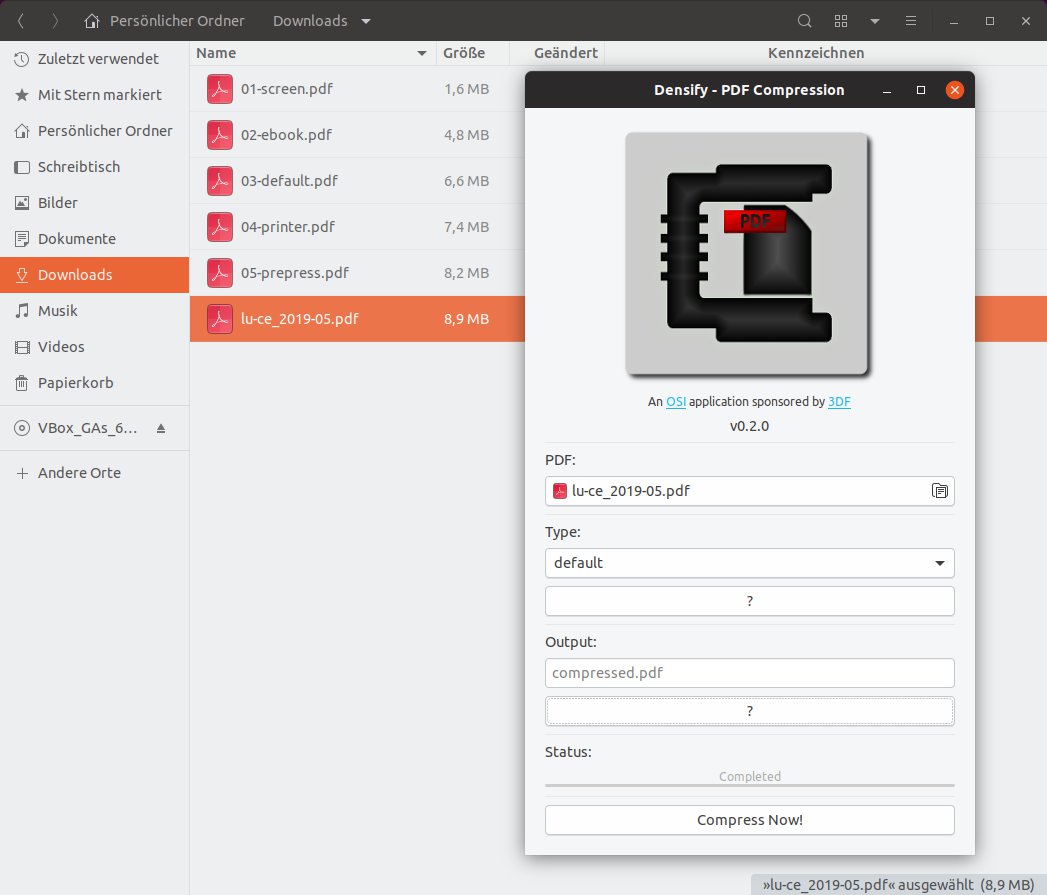
Abbildung 3: Densify stellt eine grafische Oberfläche für Ghostscript. Je nach ausgewählter Qualität schrumpft das bearbeitete PDF-Dokument auf einen Bruchteil seiner ursprünglichen Größe.
Fazit
Der Umgang mit PDF-Dateien gehört für viele Anwender zum Alltag. Das Anzeigen und Erstellen decken Linux-Systeme in der Regel gut ab. Die PDF-Betrachter der großen Desktop-Umgebungen unterstützen neben der reinen Bildschirmdarstellung auch Funktionen wie Anmerkungen und das “Drucken” von Inhalten in Form eines PDF-Dokuments.
Schwieriger wird es beim Verändern von PDF-Dateien. Hier stechen vor allen Dingen kommerzielle Angebote wie der eingangs erwähnte Master PDF Editor hervor. Dessen opulenten Funktionsumfang benötigt man allerdings oft gar nicht. Wollen Sie einfach nur PDF-Dateien zusammenführen, auftrennen, sortieren oder komprimieren, dann kommen Sie mit PDF Arranger und Densify auch ohne proprietäre Software schnell und bequem zum Ziel.
Infos
-
PDF Shuffler: https://sourceforge.net/projects/pdfshuffler
-
PDFMod: Mario Blättermann, “Solides Werkzeug”, LU 01/2012, S. 50, http://linux-community.de/24558
-
LU Community-Edition: http://www.linux-user.de/Community-Edition
-
Ghostscript: https://www.ghostscript.com
-
PDFsam: https://pdfsam.org
-
Master PDF Editor: https://code-industry.net/masterpdfeditor
-
PDF Arranger: https://github.com/jeromerobert/pdfarranger
-
Ghostscript: https://www.ghostscript.com
-
Densify: https://github.com/hkdb/Densify


