


Wollen Sie Ihre Computerkenntnisse anderen Anwendern vermitteln, können Sie ein Video-Tutorial erstellen. Mit den richtigen Programmen nehmen Sie die Aktionen auf dem Desktop und Ihre eigenen Kommentare auf.
Ein Bild sagt mehr als tausend Worte – wohl jeder hat diesen Satz schon mal gehört. Auch wenn er etwas abgedroschen ist, stimmt er: Als Leser von EasyLinux wissen Sie, dass die bildliche Darstellung eines ganz bestimmten Werkzeugs oft erst den Ausschlag gibt, sich das Programm genauer anzuschauen – oder auch nicht. Was für Screenshots gilt, trifft auf bewegte Bilder noch viel mehr zu: Ein fünfminütiges Video gibt dem Betrachter manchmal mehr Einblick in ein Thema, als es ein fünfseitiger Artikel vermag. Genau deshalb boomen Trainingsvideos: Bei ihnen beschäftigt sich der Trainer im Video mit einem spezifischen Thema; neben dem vorgetragenen Text ist auch der Desktop des Trainers zu sehen, so dass die Zuschauer schnell erfassen, was gerade passiert.
Professionelle Trainingsvideos benötigen allerdings viel Vorbereitung und sind entsprechend teuer in der Produktion. Wenn Sie nicht den Anspruch haben, mit Profiprodukten mitzuhalten, finden Sie unter Linux alle nötigen Werkzeuge, um eigene Tutorials zu erstellen.
Wir erläutern am Beispiel des KDE-Programms Kdenlive, wie Sie eine Desktopaufnahme nicht nur herstellen, sondern diese im Anschluss auch so zuschneiden, dass sie Ihren Wünschen entspricht und zur Weitergabe taugt. Der Einsatzzweck muss dabei nicht auf Schulungen beschränkt sein. Wer z. B. einfach ein selbst geschriebenes Programm oder eine eigens konstruierte Funktion in LibreOffice präsentieren möchte, der profitiert von den Screencasts genauso.
Vorbereitungen: Hardware
Für Desktopaufzeichnungen gilt eine goldene Regel: Durch sorgfältige Vorbereitung wird die Arbeit leichter und das Resultat besser. Sich in das Aufnahme- und Schnittprogramm Kdenlive einzuarbeiten, ist nur die eine Hälfte der Arbeit; die andere Hälfte besteht darin, sich die richtige Aufnahmeumgebung zu schaffen. Dazu gehört im Wesentlichen Folgendes: ein brauchbares Mikrofon, der richtige Ort und – falls auch ein Bild des Vortragenden im Video erscheinen soll – eine passende Kamera.
Das A & O ist freilich das Mikrofon. Von ihm hängt maßgeblich ab, wie die Sprachqualität des Videos ausfällt. Hier ist durchaus Vorsicht geboten, was integrierte Mikrofone von Notebooks angeht: Zwar verfügt jedes neue Notebook mittlerweile über ein eingebautes Mikrofon, doch die Qualität, die sich mit diesen Mikrofonen erreichen lässt, ist begrenzt. Oft genug sind diese Mikrofone nämlich in den Gehäusedeckel eingelassen, so dass sie zwar bequem in Reichweite des Notebooknutzers stehen und dieser sich nicht verrenken muss, um ins Mikrofon zu sprechen. Kritisch ist aber, dass die direkte Nähe zum CPU- und – falls vorhanden – Grafikkartenlüfter die Aufnahmen verdirbt: Statt klarem Sound herrscht dann Maschinenraum-Atmosphäre, und die Mühe war vergebens. Hinzu kommt, dass die Gehäusemikrofone auch Umgebungsgeräusche mit aufzeichnen, und je weniger die Stimme des Vortragenden im Vordergrund steht, desto unangenehmer gestaltet sich das Zuhören. Also: Wer Screencasts erstellen möchte, der nutzt dafür am besten ein externes Mikrofon.
Externes Mikrofon
Beim Kauf eines Mikrofons ist zu beachten, dass nicht alle Geräte perfekt mit Linux zusammenarbeiten. Wer einen Desktop-PC oder ein Notebook mit eigener Mikrofonbuchse (3,5-mm-Anschluss) hat, ist fein raus und greift zu einem Mikrofon mit diesem Stecker. Für Desktopaufnahmen empfehlen sich dabei leichte Headsets wie das CS499 von Hama, das für 8 Euro zu haben ist und trotzdem brauchbare Resultate erzielt. Der Vorteil der 3,5-mm-Anschlüsse ist, dass diese fast immer einwandfrei funktionieren, sofern Linux die Soundkarte unterstützt.
Schlechter sieht es bei USB-Headsets aus. Diese stellen zwar den Großteil der mittlerweile angebotenen Headsets dar, doch ob ein Gerät mit Linux klaglos zusammen arbeitet, lässt sich vorab kaum sagen. Der Autor selbst hatte unter Ubuntu z. B. mit USB-Headsets von Logitech wenig Erfolg. Im Zweifelsfall hilft vorab nur eine Suche per Google oder in der Dokumentation der eingesetzten Distribution.
Bleibt die Kamera: Falls das Video den Trainer zeigen soll, z. B. durch ein Overlay in einer der vier Ecken, so sollten Sie auf eine brauchbare Kamera achten. Die meisten erhältlichen USB-Kameras arbeiten unter Linux mittlerweile klaglos, das umfasst auch die HD-Kameras. Auch in Notebooks integrierte Geräte laufen meist gut. Wichtig ist für Videoaufnahmen, dass die Umgebung passt: Helle Umgebungen eignen sich deutlich besser als dunkle. Natürliches Licht ist zudem besser als Kunstlicht: Aufnahmen, die tagsüber entstanden sind, wirken immer besser als bei Lampenlicht aufgezeichnete.
Wenn Sie diese Hinweise beachten, sind Sie bestens gerüstet für Aufnahmen des eigenen Desktops.
recordMyDesktop & Kdenlive
Am komfortabelsten können Sie Screencasts unter Linux mit zwei Werkzeugen erstellen:
- Mit recordMyDesktop (bzw. dessen GTK-Frontend gtk-recordMyDesktop) nehmen Sie das Geschehen auf dem Bildschirm samt Audiokommentaren auf,
- und mit Kdenlive bearbeiten Sie anschließend die Aufnahmen, um überflüssige Ausschnitte zu entfernen. Kdenlive ist ein Video-Editor, der mit einer Vielzahl zusätzlicher Funktionen ausgestattet ist.
Sowohl recordMyDesktop als auch Kdenlive sind in allen aktuellen Distribution enthalten, so dass die Installation leicht ist. Zumindest unter OpenSuse ist aber noch nicht alles perfekt, denn hier fehlt aus lizenzrechtlichen Gründen das Werkzeug ffmpeg, das Sie brauchen, um qualitativ hochwertige Videos mit akzeptabler Dateigröße zu produzieren. Sie finden das Paket aber im PackMan-Repository (Abbildung 1).
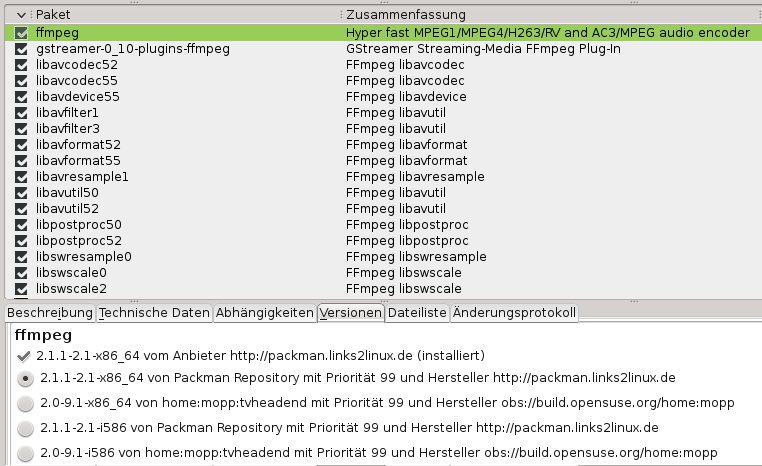
Abbildung 1: Gut zu erkennen: “ffmpeg” kommt aus dem PackMan-Repository und hilft Kdenlive dabei, HD-Formate zu nutzen.
Beginnen Sie mit der Installation von gtk-recordMyDesktop: Das Paket hat unter OpenSuse und Ubuntu den gleichen Namen (gtk-recordmydesktop), und über die Paketmanager der Distributionen lässt es sich direkt installieren.
Für Kdenlive spielen Ubuntu-Anwender einfach die beiden Pakete ffmpeg und kdenlive ein. OpenSuse-Anwender müssen ein wenig mehr Aufwand betreiben und zunächst das Repository (die Paketquelle) PackMan hinzufügen: Details finden Sie im Kasten Kdenlive für OpenSuse.
Kdenlive für OpenSuse
OpenSuse fehlt in der Standardkonfiguration das Tool ffmpeg, weswegen Sie zunächst das PackMan-Repository einrichten müssen, in dem Sie ein geeignetes Paket finden können. So installieren Sie Kdenlive:
- Starten Sie YaST und rufen Sie den Eintrag Software / Software-Repositories auf.
-
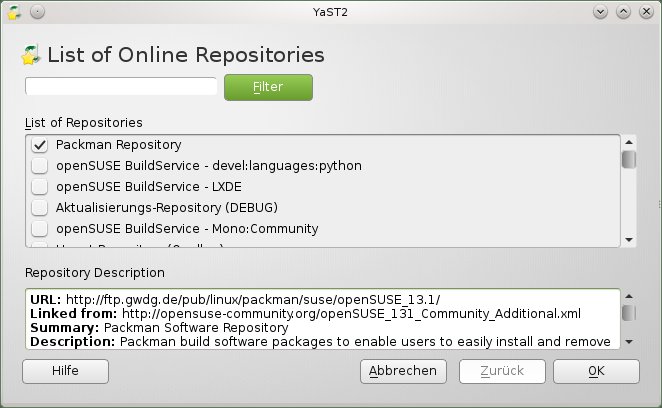
Klicken Sie links unten auf Hinzufügen, wählen Sie im nächsten Dialog die Option Community/Gemeinschafts-Repositories und klicken Sie auf Weiter. Im Dialog List of Online Repositories kreuzen Sie das PackMan Repository an und klicken auf OK (Abbildung 2).
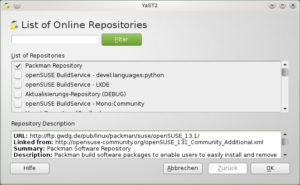
Abbildung 2: Das PackMan-Repository lässt sich in YaST direkt aktivieren, indem Sie die Community-Repositories durchsuchen.
- Bestätigen Sie, dass YaST den GPG-Schlüssel der Paketquelle in die lokale Schlüsseldatenbank importieren darf.
- Verlassen Sie die Repository-Einstellungen mit OK und rufen Sie in YaST den Eintrag Software installieren oder löschen auf. Geben Sie dann in die Suchmaske kdenlive ein und installieren Sie das Paket kdenlive, das aus dem PackMan-Repository kommt und automatisch
ffmpegund einige Hilfsbibliotheken installiert.
Kein Ton? PulseAudio abschalten
Wenn Ihre Aufnahmen keinen Ton haben, können Sie in zwei Schritten versuchen, das Problem zu beheben.
- Oft ist einfach im Mixer der Regler für das Mikrofon komplett zugezogen. Das ist leicht zu beheben, indem Sie auf das Lautsprechersymbol in der Startleiste und dann auf Mixer klicken. Im sich öffnenden Mixerfenster suchen Sie den Regler für das Mikrofon und ziehen ihn auf.
-
Falls das keine Verbesserung bringt, liegt es eventuell am Soundsystem PulseAudio. Sie können PulseAudio komplett abschalten (so dass die Audioprogramme direkt mit der Soundkarte kommunizieren); dazu öffnen Sie ein Terminalfenster und geben darin die folgenden drei Befehle ein:
mkdir -p .pulse
echo autospawn=no > .pulse/client.conf
pulseaudio -k
Danach melden Sie sich von der grafischen Oberfläche ab und neu an. Überprüfen Sie dann erneut die Mixerkonfiguration: Hier sollten Sie jetzt mehr Einstellmöglichkeiten als vorher haben.
Wollen Sie später PulseAudio wieder einschalten (z. B. weil es Probleme mit anderen Anwendungen gibt), dann löschen Sie den Ordner .pulse in Ihrem Home-Verzeichnis und melden sich ab und wieder an.
Aufnehmen mit recordMyDesktop
Los geht es mit recordmydesktop. Das ist ein Kommandozeilenprogramm, doch mit gtk-recordmydesktop steht ein grafisches Frontend zur Verfügung, das u. a. ein Symbol in der Startleiste ablegt. Darüber können Sie die Aufnahmen steuern.
Die Bedienung des Programms ist denkbar leicht: Sie rufen es über das KDE-Menü auf, woraufhin das Programmfenster (Abbildung 3) auf dem Desktop erscheint. Ein Klick auf Aufnahme reicht aus, und schon geht es los: Alle Aktivitäten auf dem Desktop zeichnet der Rekorder auf. Wenn Sie fertig sind, beenden Sie die Aufnahme durch einen Klick auf das Symbol in der Startleiste mit dem roten Kreis in der Mitte. Das Programm codiert dann die gesammelten Video- und Audiodaten und legt sie als Ogg-Vorbis-Datei (*.ogv) in Ihrem Home-Verzeichnis ab. Klicken Sie auf Speichern unter, um den Namen der Datei selbst festzulegen. Andernfalls heißt die Datei out.ogv, wobei mehrere Aufnahmen durchnummeriert werden, also out-1.ogv, out-2.ogv usw. heißen.
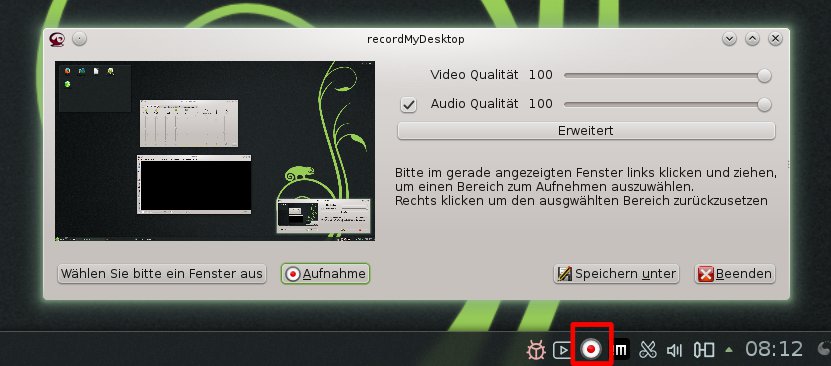
Abbildung 3: recordMyDesktop ist dafür verantwortlich, die Geschehnisse auf dem Desktop aufzuzeichnen. Über die markierte Schaltfläche in der Startleiste starten und stoppen Sie die Aufzeichnung.
Damit ist die Aufnahme bereits abgeschlossen, und es folgen die Feinbarbeiten: Es ist schwierig, eine geplante Aufnahme am Stück und fehlerfrei durchzusprechen. Jedes Mal wieder von vorn anzufangen, macht das Erstellen von Videos aber zu einem zeitintensiven Unterfangen. Genau hier kommt Kdenlive ins Spiel: Schneiden Sie die Fehler einfach raus.
Kdenlive für den Schnitt
Geben Sie im Suchfeld des Startmenüs kdenlive ein, finden Sie den richtigen Eintrag. Beim Programmstart erscheint zunächst der Konfigurationsassistent von Kdenlive auf Ihrem Desktop und verrät, welche MLT-Plug-ins er gefunden hat. Idealerweise sehen Sie vor jedem Eintrag einen blauen Haken (Abbildung 4).
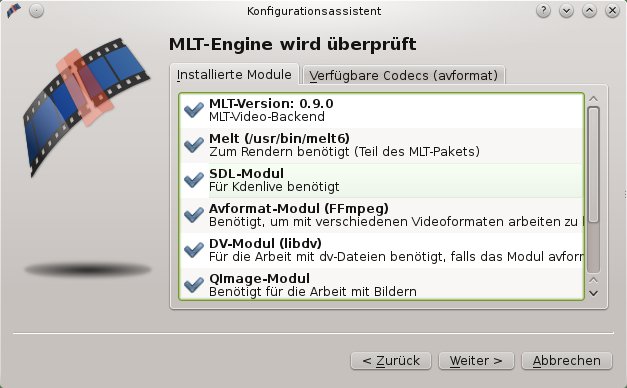
Abbildung 4: Über die MLT-Engine lädt Kdenlive Funktionen nach. Weil das Paket aus dem PackMan-Repository kommt, sind hier alle Komponenten aktiv, auch “ffmpeg”.
Dann folgt die Auswahl des Standard-Videoprofils: Ab Werk ist HDV eingestellt, was sich vor allem dann anbietet, wenn Sie häufig Videos von einem HDV-Camcorder auf den Computer übertragen. Da Sie am PC produzierte Videos verarbeiten, ist ein HD-Eintrag aus der Liste besser geeignet: HD1080p mit 25 Bildern pro Sekunde ist Full-HD, alternativ wählen Sie das niedriger auflösende HD720p 25fps. Falls Sie vorhaben, das Video später weiterzugeben, sollten Sie hier mit Augenmaß handeln: Höhere Auflösungen bedeuten größere Videodateien, deren Versand eine nicht so dicke DSL-Leitung schnell überfordert.
Als Standardordner für Projektdateien übernehmen Sie die Voreinstellung, und im Dialog Aufnahmegerät lassen Sie auch die Vorgaben unverändert. Bestätigen Sie in allen folgenden Dialogen jeweils die Vorschläge und schließen Sie die Konfiguration damit ab. Kdenlive ist ein komplexes Tool: Falls Sie mit vergleichbaren Programmen bis jetzt noch nicht gearbeitet haben, könnten Ihnen manche Arbeitsschritte eigenartig vorkommen.
Ein Video öffnen
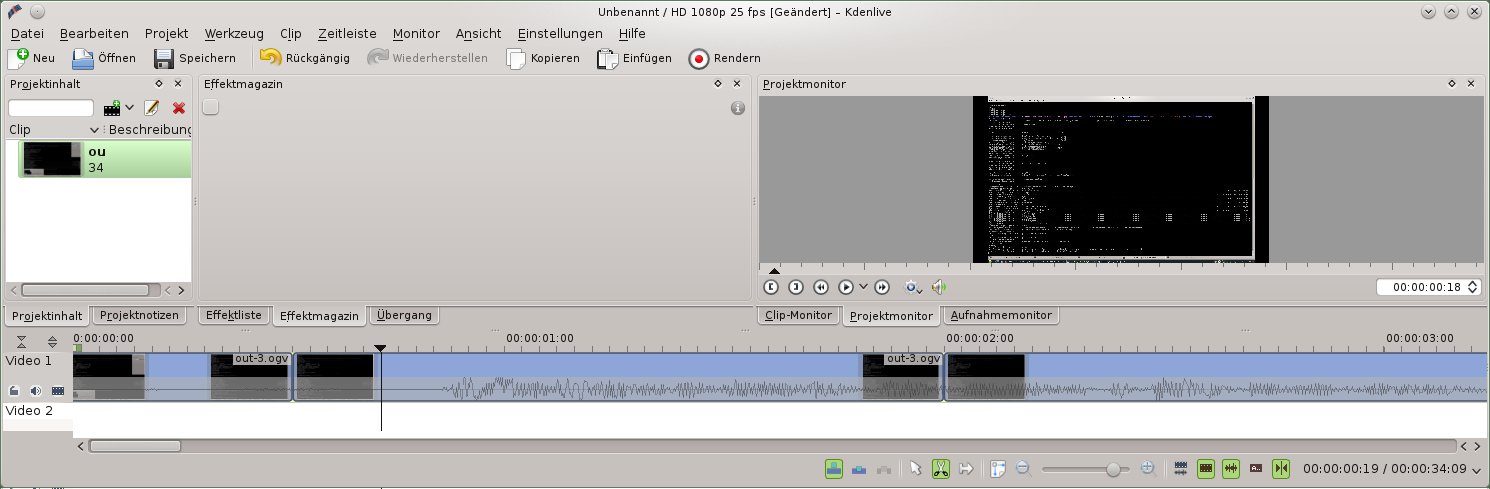
Sobald Sie Kdenlive verwenden, arbeiten Sie an einem Projekt. Das ist kein einzelnes Video, sondern eine Art virtueller Arbeitsmappe, zu der mehrere Videos gehören können. Unten sehen Sie die Spuren, über die Sie Videos und Audiodateien bearbeiten; ganz links findet sich die Clip-Auswahl. Die ist von großer Bedeutung: Nur was Sie hier in Kdenlive als Clip importieren, steht später zur Bearbeitung bereit. Über das Symbol mit dem Filmstreifen und dem darüber liegenden grünen Plussymbol öffnen Sie einen Dateiwauswahldialog. Hier wählen Sie den von gtk-recordMyDesktop angelegten Clip aus, der danach in der Auswahlliste erscheint. Ziehen Sie den Clip dann per Drag & Drop in die Timeline des Projektes, um mit dem Bearbeiten zu beginnen. Wir zeigen nun, wie Sie aus einem vorhandenen Clip Teile herausschneiden, die Sie nicht benötigen:
- Scrollen Sie in der Zeitleiste von Kdenlive so weit, bis Sie in dem Bereich sind, den Sie bearbeiten möchten. Nutzen Sie dazu den Schieberegler am unteren Fensterrand von Kdenlive.
-
Wählen Sie unter Werkzeuge den Eintrag Schneidewerkzeug aus. Bewegen Sie den Mauszeiger an die Stelle des Films in der Zeitleiste, an der Sie einen Schnitt setzen möchten. Setzen Sie danach durch einfachen Klick direkt auf die Spur mit dem Video den Schnitt.
Abbildung 5: Gut zu erkennen: In diesem Beispiel ist der aufgezeichnete Clip in drei Teile geschnitten, zwischendurch fehlt jeweils Material.
- Wenn Sie eben den Schnitt am Anfang der Stelle gesetzt haben, die verschwinden soll, so setzen Sie einen zweiten Schnitt nun am Ende des Bereichs, den Sie entfernen wollen. Sie haben danach drei einzelne Videoteile: vor, während und nach der zu löschenden Stelle.
- Aktivieren Sie danach wieder das Auswahlwerkzeug (Werkzeug / Auswahlwerkzeug) und wählen Sie den herauszuschneidenden Teil aus. Drücken Sie [Entf], damit der Teil verschwindet.
Video speichern
Ein Projekt in Kdenlive wird zum fertigen Video, indem Sie es rendern. Die Funktion fasst alle Clips in der Timeline zusammen und macht dann einen kompletten, zusammenhängenden Clip mit Anfang und Ende daraus. Weil Sie Kdenlive mit Support für ffmpeg ausgerüstet haben, können Sie in der Renderfunktion zahlreiche Formate auswählen.
- Rufen Sie den Menüpunkt Projekt / Rendern auf, um den Auswahldialog für das Rendern des Projektes zu öffnen. In diesem legen Sie bereits das gewünschte Endformat fest.
- Es empfiehlt sich, auf ein HD-Format zu setzen. Wählen Sie das passende Format aus der Liste aus (Abbildung 6), und klicken Sie danach unten auf Rendere in Datei. Falls Sie das Video unter einem anderen als dem Projektnamen speichern wollen, geben Sie den Wunschnamen oben zuvor bei Ausgabedatei ein. Am Ende des Vorgangs erhalten Sie unter dem angegebenen Dateipfad das fertige Video, das Sie nun nach Belieben verteilen können.
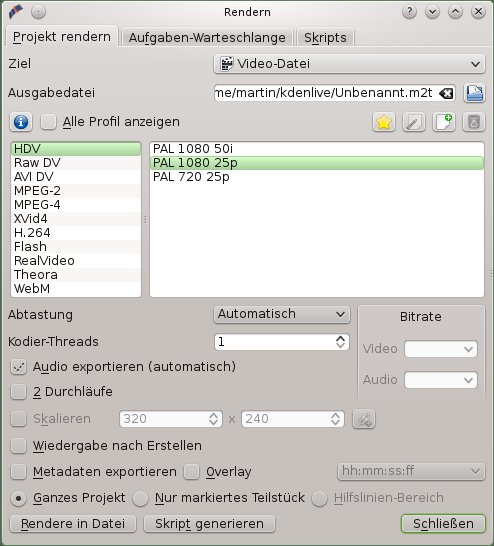
Abbildung 6: Das Ende vom Lied: Über die Renderfunktion exportieren Sie ein Kdenlive-Projekt in ein fertiges Video.
Bild im Bild: Webcams integrieren
Mit guten Screencasts machen Sie schon viel Eindruck, doch das Sahnehäubchen ist die Integration einer vorhandenen Webcam: Tutorials, bei denen der Trainer im Bild zu erkennen ist, haben einen besonderen Reiz. Die Integration von Webcams ist dabei insgesamt deutlich weniger kompliziert, als es den Anschein haben mag. Sie können während der Aufzeichnung das Programm xavtw laufen lassen, das ein Webcam-Video auf dem Bildschirm anzeigt: Dadurch enthält Ihre Aufnahme mit gtk-recordMyDesktop nicht nur die reguläre Desktopaktivität, sondern eben auch das Bild, das die Webcam einfängt (Abbildung 7).
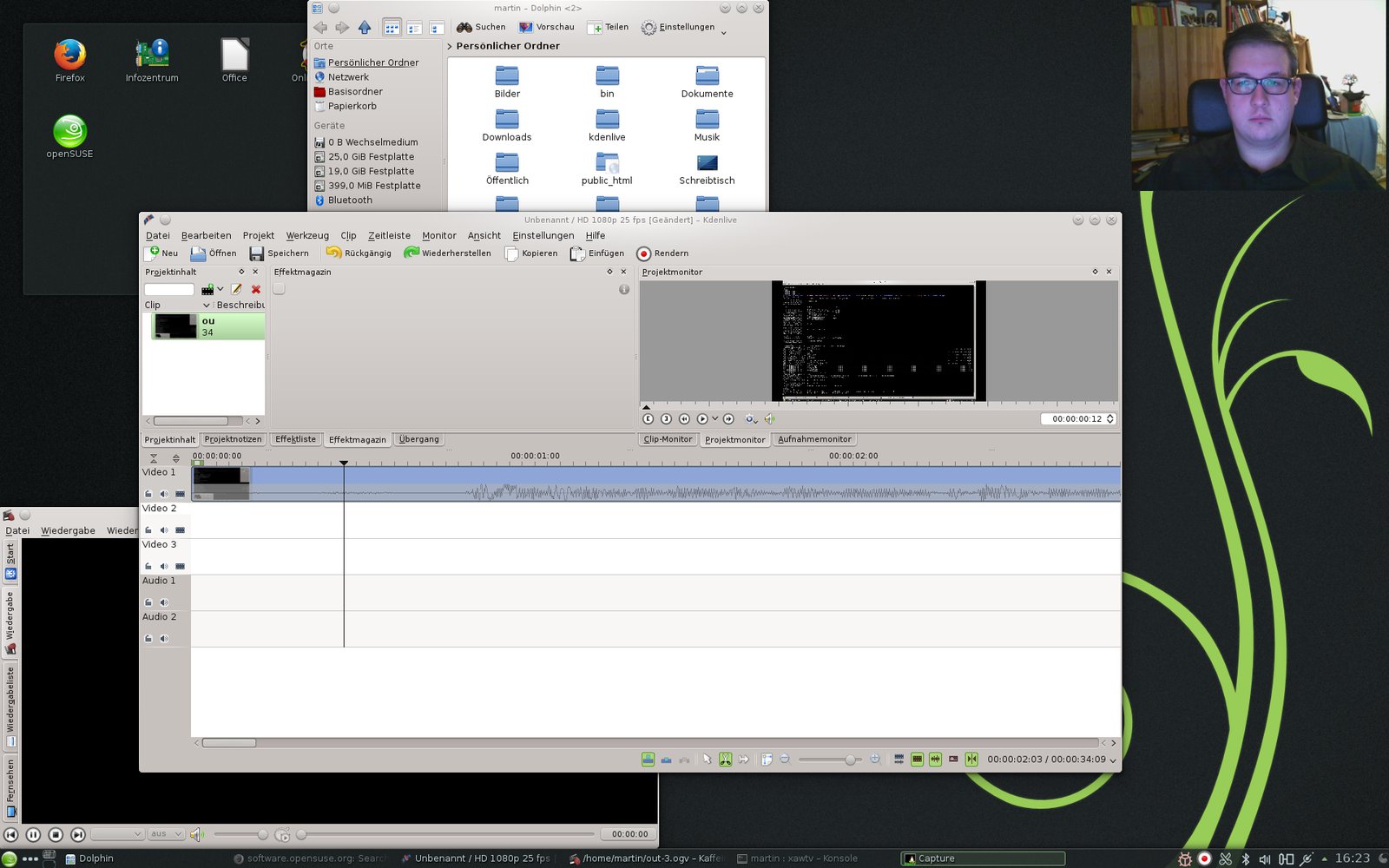
Abbildung 7: Dank “xawtv” blenden Sie bei der Desktopaufnahme auch gleich den Trainer mit ein.
Fazit
Screencasts sind hilfreich, um anderen bildlich und ganz konkret am Beispiel Abläufe unter Linux zu verdeutlichen. Der vorgestellte Workflow mit gtk-recordMyDesktop, xawtv und Kdenlive ist zwar nicht immer ganz intuitiv, führt aber zu hochwertigen Resultaten. Vorsicht ist bei der Auswahl der Hardware geboten: Während die meisten Webcams unter Linux problemlos funktionieren, werden viele USB-Headsets nicht unterstützt.
Kdenlive kann übrigens deutlich mehr als Screencasts bearbeiten. Wer noch auf der Suche nach einem brauchbaren Werkzeug ist, um Bilder von HD-Kameras zu importieren und im Anschluss daran unter Linux zu bearbeiten, der wird auch hier bei Kdenlive fündig.


