


Mit der richtigen Software und etwas Zeichentalent haben selbst Einsteiger kein Problem, ansprechende 2D-Animationsfilme zu erstellen.
Trotz des Hypes um Filme wie Toy Story oder Shrek gibt es immer noch unzählige Anhänger von konventionellen Zeichentrickanimationen. Nicht weniger begehrt ist das Selberzeichnen. Im analogen Zeitalter musste der Künstler dafür noch für jeden Frame seinen Bleistift zücken und das Bild nochmals komplett neu malen. Daumenkinos liefen nach demselben Schema ab: Eine Sekunde Geschichte benötigte um die 30 handgezeichnete Bilder. Selbst wenn der Protagonist nur seine Hand bewegte, musste der Zeichner ihn etliche Male auf das Papier bannen, um eine fließend wirkende Animation hinzubekommen. Doch im digitalen Zeitalter klappt das natürlich auch einfacher.
KTooN
Im Jahr 2002 hatten zwei Kolumbianer die Idee, sich mit einer Open-Source-Software ihre tägliche Arbeit als Animatoren zu erleichtern: KTooN war geboren. Gesponsert von öffentlichen Einrichtungen schritt die Entwicklung bis 2006 voran. Als dann kein neuer Geldgeber in Sicht war, mussten die Initiatoren das Projekt bis 2009 auf Eis legen. Danach verwirklichten die Macher ein Redesign der Software, sodass 2010 das neue stabile Release erschien. Seitdem scheint das Projekt allerdings wieder in einem Dornröschenschlaf zu schlummern: In den letzten 3 Jahren veröffentlichten die Macher weder neue Codeteile, noch aktualisierten sie ihre Projekt-Homepage [1].
KTooN kommt in den offiziellen Paketquellen von neuen Versionen diverser Distributionen oft nicht mehr vor. Auf der Projekt-Homepage finden Sie jedoch eine Anleitung [2], mit deren Hilfe Sie die Quellcodes problemlos selbst kompilieren. Der Einstieg in das Programm gestaltet sich unter Umständen schwierig, da der beim Programmstart angezeigte Tip of the day aufgrund eines Bugs auch mal leer bleibt (Abbildung 1). Das betrifft auch die so genannten Tooltips.
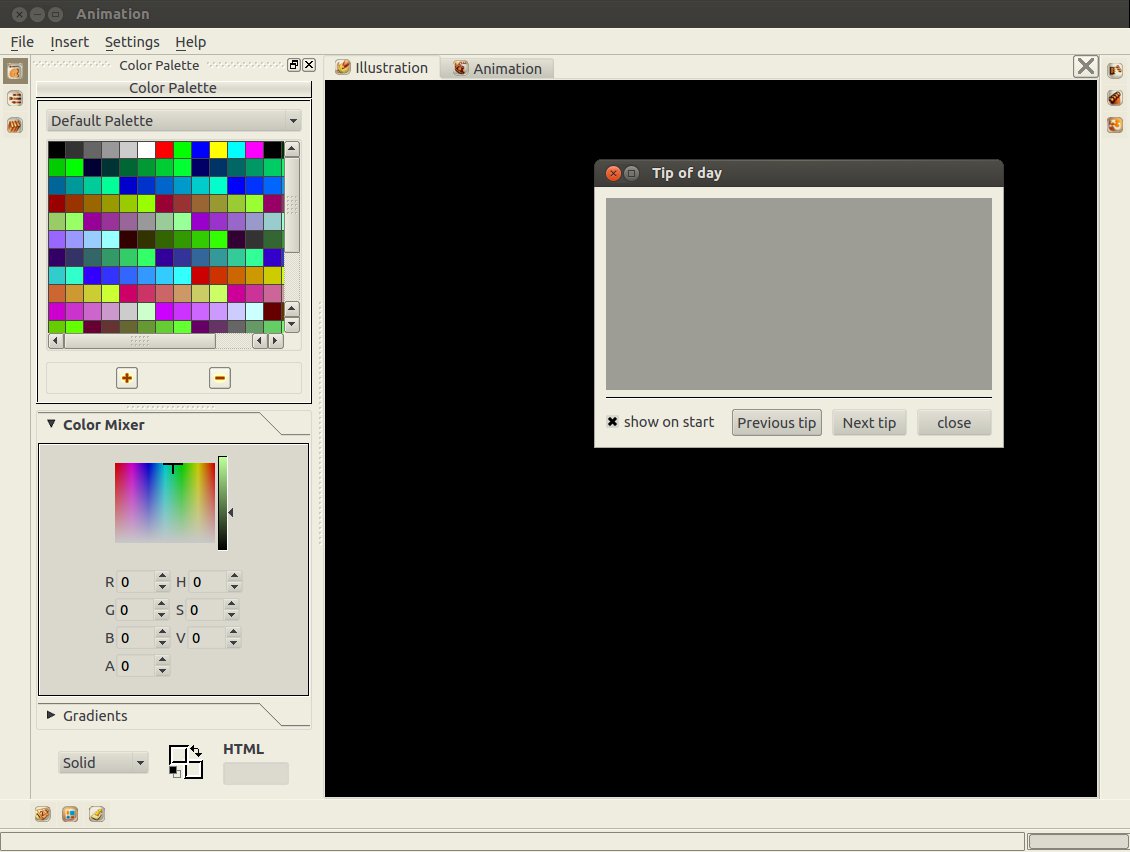
Abbildung 1: Kein Anschluss unter dieser Nummer: Anstelle der Tagestipps zeigt KToon lediglich ein leeres Fenster.
Auf ihrer Homepage bieten die Entwickler eine Kurz-Anleitung sowie ein Mini-Tutorial an, welche jedoch beide augenscheinlich nicht den aktuellen Stand widerspeigeln. Von der Kurzanleitung liegen nur Fragmente in Englisch vor; der essenzielle Teil, der den Aufbau und die Komponenten des Programms beschreibt, wurde nie aus dem Spanischen übersetzt. Darüber hinaus zeigen alle Screenshots in der englischen Übersetzung spanische Masken.
Die Grundlagen der Software finden Sie zwar schon nach kurzem Herumprobieren selbst heraus; ein intuitiver und zeitsparenderer Einstieg wäre jedoch benutzerfreundlicher. Generell sollten Sie das Projekt regelmäßig speichern, da es vorkommt, dass die Software sich ohne Vorwarnung schließt.
Das Erstellen einer Animation läuft bei KTooN in mehreren kleinen Schritten ab: Ein einfaches Projekt besteht beispielsweise aus einem vom Nutzer gezeichneten Pfad, an dem sich später ein Objekt entlang bewegt. Nach dem Pfad kommt das Objekt an der Reihe, das Sie für jeden Frame neu zeichnen, um darzustellen, wie es sich im Laufe der Bewegung verändert. Dieser arbeitsintensive Schritt lässt sich nicht verhindern, da das Programm kein Tweening beherrscht. Die fertige Animation speichern Sie abschließend in verschiedenen Videoformaten ab.
KTooN enthält ein Illustrations- sowie ein Animationsmodul. Ersteres erlaubt das Zeichnen der einzelnen Frames ähnlich wie in einem Vektorgrafikprogramm, das zweite stößt den Renderprozess des vorher entworfenen Films an. Objekte, die Sie zu einem späteren Zeitpunkt wiederverwenden möchten, speichern Sie in einer separaten “Objects Library” ab. Ein weiteres Modul importiert Fotos und hilft dabei, aus diesen einfache Stop-Motion-Filme zu generieren.
KTooN – Fazit
Obwohl von Fachleuten aus dem Genre entwickelt, kann KTooN nicht überzeugen. Das fängt bei der lückenhaften Dokumentation an, die zum Teil entweder nicht übersetzt oder nicht mehr zutreffend ist, und setzt sich beim wenig hilfreichen Hilfesystem fort. Letzteres zeigt sich ebenso fehlerbehaftet wie andere Teile des Programms.
Tupi
Ein ehemaliger Mitentwickler von KTooN startete 2010 einen Fork des Projekts, den er seitdem unter dem Namen Tupi [3] eigenständig weiterentwickelt. Entstanden aus Unzufriedenheit über den offensichtlichen Stillstand von KTooN, sollte die neue Entwicklungslinie komplett eigene Wege gehen. Das heißt: selbst wenn KTooN irgendwann wieder aufleben sollte, möchten die Entwickler von Tupi an ihrer eigenen Roadmap und den eigenen Zielen festhalten.
Zur Installation stehen für Ubuntu-Nutzer inoffizielle Pakete auf Launchpad.net [4] bereit. Alternativ übersetzen Sie den Quellcode selbst, wobei die Anleitung hierzu [5] nicht nur zufällig jener des ursprünglichen Projekts ähnelt. Auch wenn die Programmierer für Ihre Software zukünftig eine komplett eigenständige Entwicklungsrichtung vorsehen, lässt sich Tupis Abstammung von KTooN nicht leugnen.
Ob der Aufbau der Homepage, die Bedienung des Programms, oder die Bedienungsanleitung: All erscheint spätestens auf den zweiten Blick sehr vertraut. Glücklicherweise ist Tupi aber auch anzusehen, dass zwei Jahre zusätzliche Entwicklung in ihm stecken. Abgesehen von seltenen Programmabstürzen traten für KTooN typischen Fehler im Testbetrieb nicht auf.
Der offizielle Tupi-Tutorial-Kanal der Entwickler bei Youtube [6] enthält derzeit nur Anleitungen in spanischer Sprache. Dafür übersetzten die Macher das Online-Manual komplett ins Englische, Teile des Programms liegen sogar in Deutsch vor (Abbildung 2).
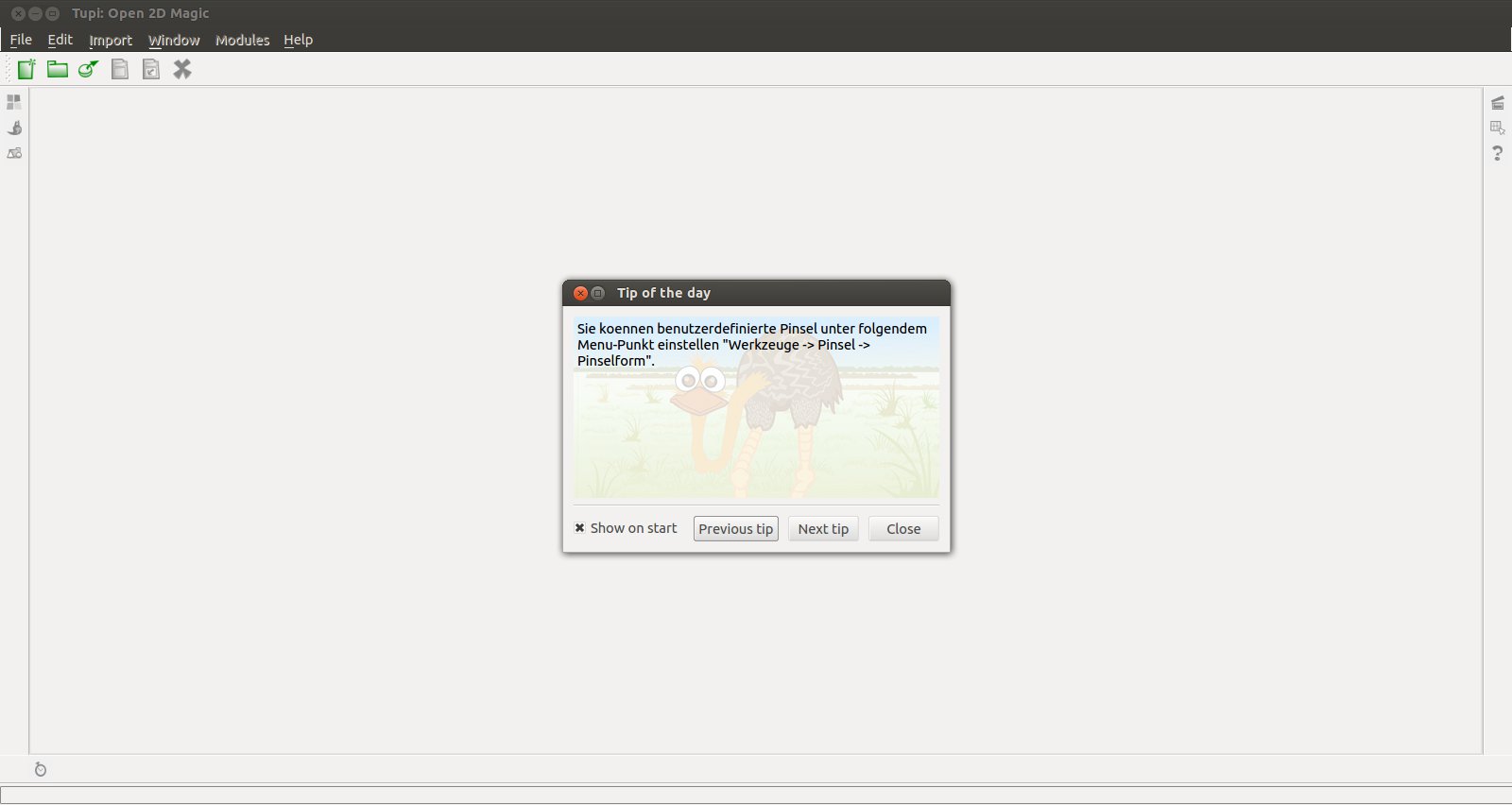
Abbildung 2: Tupi zeigt in einigen Fenstern bereits eine deutsche Lokalisierung, darüber hinaus treten manche Bugs aus KTooN nicht mehr auf.
Eine wichtige Neuerung gegenüber KTooN stellt das Tweening (Abbildung 3) dar. Jedoch darf nicht unberücksichtigt bleiben, dass die Auswahl an Tweening-Arten bei Tupi zur Zeit noch sehr überschaubar bleibt. Immerhin erlaubt das Programm auch die Arbeit mit der “Cut-Out”-Animationstechnik: Diese bewegt oder rotiert ausgewählte Teile einer Grafik, beispielsweise einzelne Körperteile einer gemalten Figur.
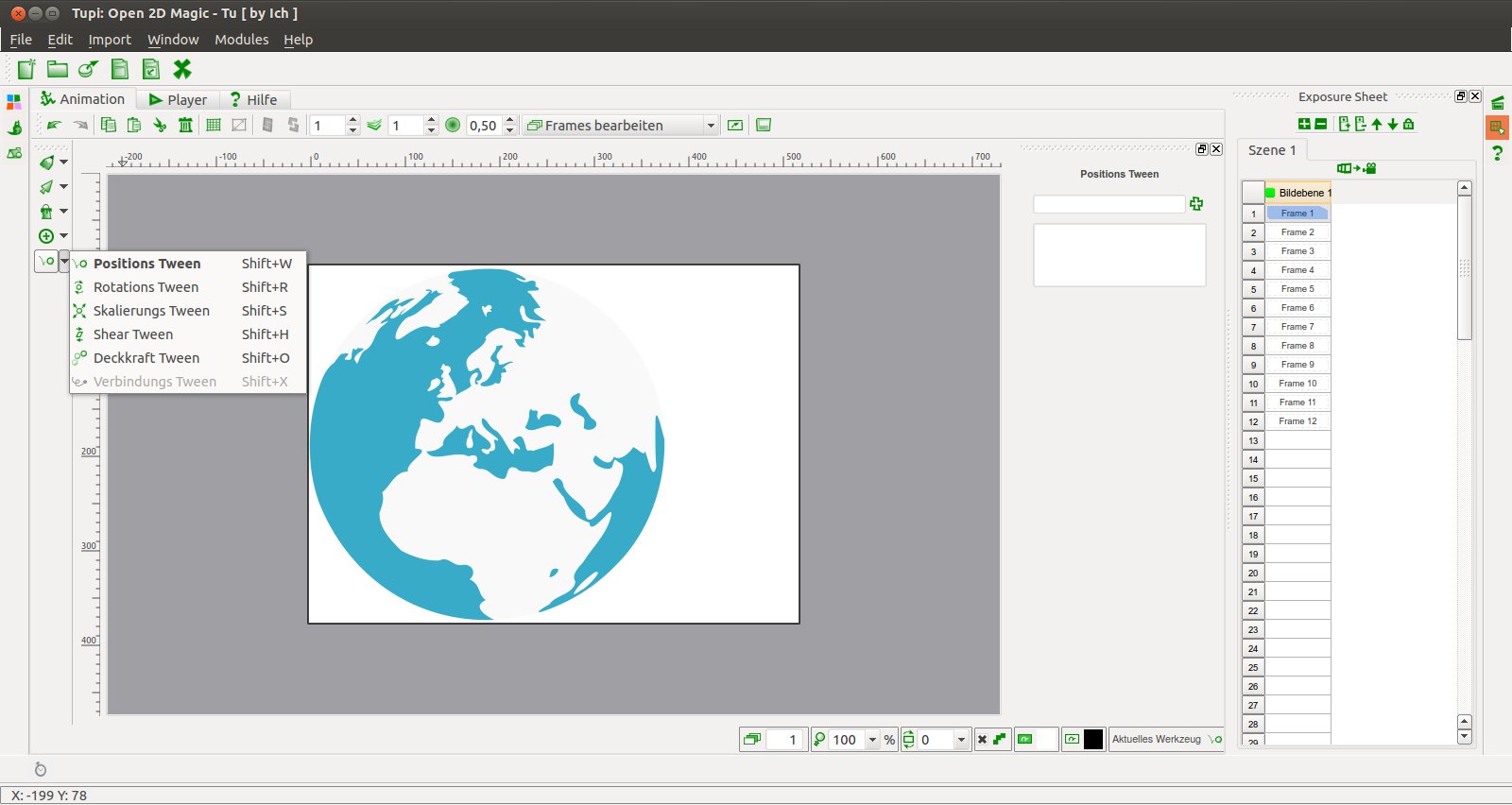
Abbildung 3: Tupi bietet verschiedene Tweening-Arten wie beispielsweise “Cut-Out” an, allerdings ist das Portfolio bei weitem noch nicht komplett.
Tupi – Fazit
Insgesamt wirkt Tupi derzeit weniger wie ein Fork, sondern mehr wie eine neuere Version von KTooN: Bugs wurden beseitigt, ein paar Funktionen hinzugefügt. Trotzdem erscheint die Software noch etwas funktionsarm. Wem jedoch die vorhandenen Optionen ausreichen, der erstellt auch mit Tupi ansprechende Animationsfilme.
Pencil
Pencil [7] steht in den Paketquellen gängiger Distributionen zum Download bereit. Darüber hinaus bietet das Projekt eine gut gegliederte und verständliche Anleitung [8] an. Allerdings ist auch diese Software nicht mehr ganz taufrisch: Die letzte Version stammt aus dem Jahr 2008. Der Programmierer ließ jedoch vor kurzem verlauten, dass er die Entwicklung einer neuen Version wiederaufgenommen hat.
Animationen editieren Sie mit Pencil über vier verschiedene Layer: Bitmap-Grafik, Vektorgrafik, Kamera und Sound-Ausgabe. Jede dieser Ebenen besitzt eine eigene Timeline, sodass Sie für jede Ausgabeschicht festlegen, was diese zu welchem Zeitpunkt jeweils anzeigt. Beim Zeichnen von Bitmap-Grafiken stehen die Standardzeichentools wie Zeichenstift, Linienwerkzeug oder Farbeimer bereit. Darüber hinaus lassen sich auch externe Grafikdateien importieren.
Der Vektorgrafik-Layer benutzt interessanterweise exakt dieselbe Werkzeugpalette (Abbildung 4). Der einzige Unterschied besteht darin, dass die Software die Bilder als Vektoren statt als Pixel speichert, was beim Füllwerkzeug jedoch nicht immer problemlos funktioniert. Die Kameraspur definiert für jeden Zeitpunkt den sichtbaren Bildausschnitt, wechselnde musikalische Untermalung realisieren Sie über den Sound-Layer.
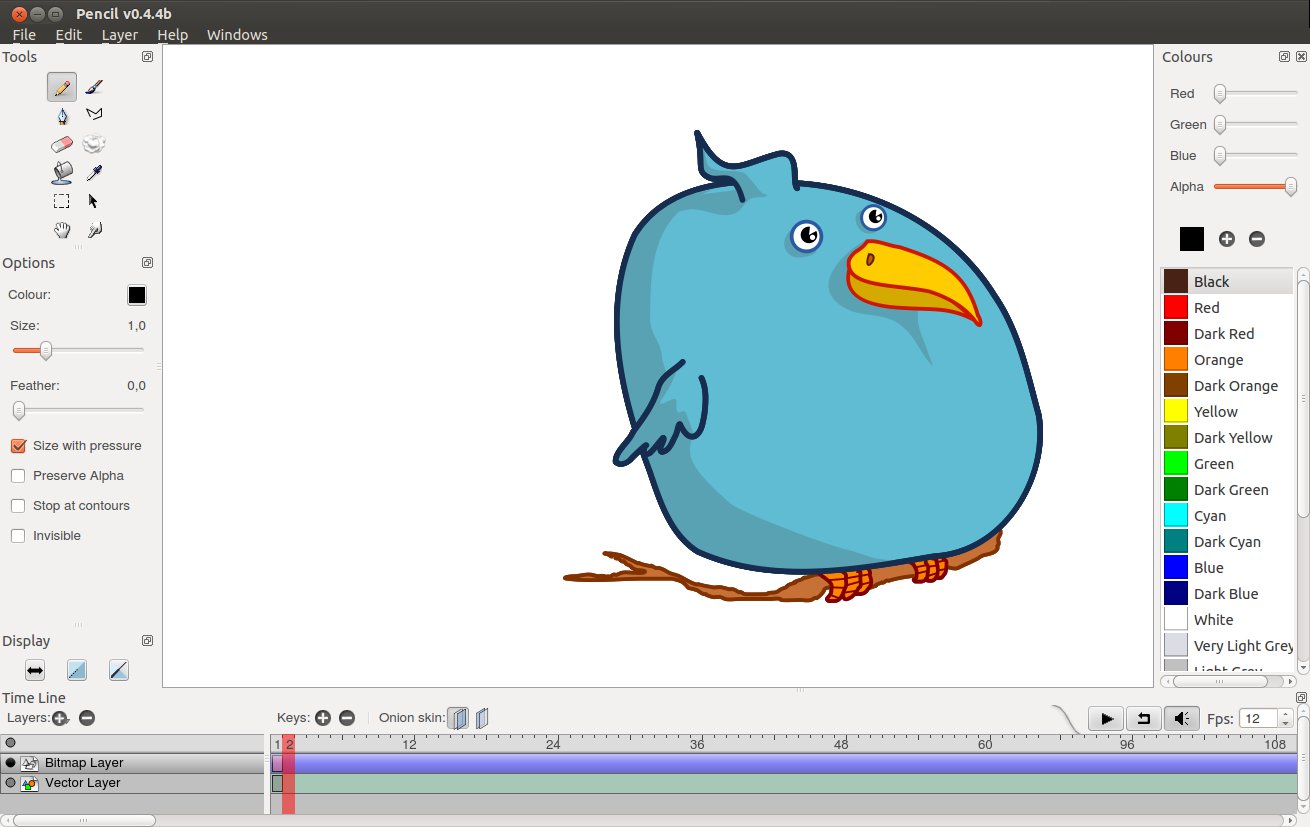
Abbildung 4: Pencil bedienen Sie wie ein Malprogramm, allerdings mit zusätzlicher Timeline.
Eine mögliche Zeichenstrategie besteht darin, zuerst eine Bitmap-Grafik zu skizzieren und diese dann mit Vektorgrafiken nachzuzeichnen, sobald das gewünschte Endergebnis feststeht. Im Anschluss kolorieren Sie das Ergebnis noch.
Möchten Sie, dass sich ein Teil der Zeichnung während der späteren Animation verändert, gilt es, das von Hand zu erledigen: Tweening unterstützt Pencil hier nicht. Sie müssen also die Grafik in den nächsten Frame kopieren und jede noch so kleine Änderung einzeichnen, was sehr viel Zeit kostet. Auch wenn Grafiker manchmal behaupten, professionell wirkende 2D-Animationsfilme erfordern das Handzeichnen jedes Frames, wäre es schon hilfreich, etwas automatisierte Unterstützung durch Tweening zu erhalten.
Pencil – Fazit
Pencil punktet vor allem mit seiner intuitiven und leichten Bedienung. Auch die Anleitung lässt sich gut nachvollziehen und ist prägnant formuliert. Insgesamt hinterlässt das Programm einen guten Eindruck – schade nur, dass es keinerlei Tweening-Funktionalität enthält (Abbildung 5).
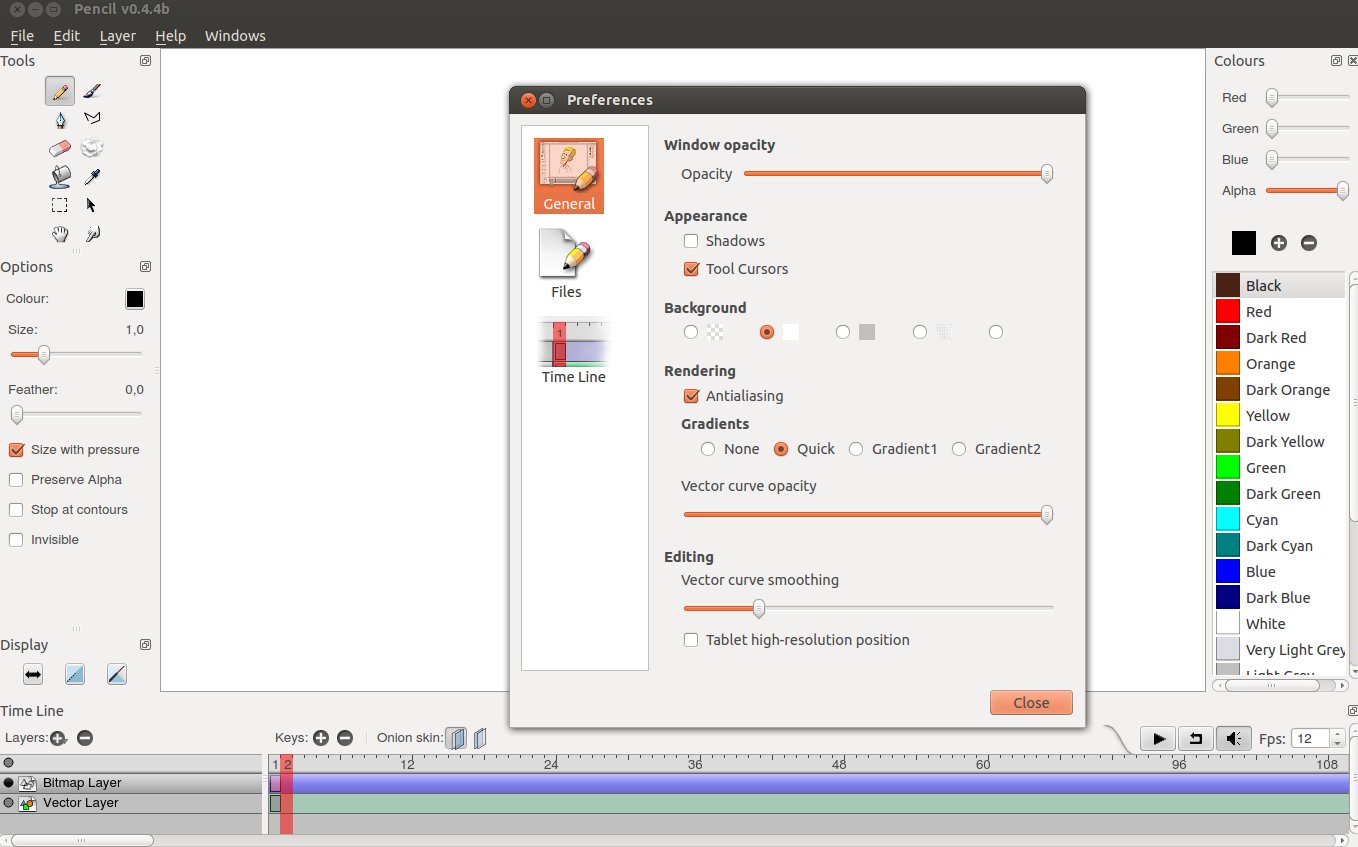
Abbildung 5: Zwar gibt sich Pencil ausgesprochen funktionsarm, allerdings zu Gunsten einer einfachen Bedienung.
Synfig Studio
Robert Quattlebaum programmierte vor einigen Jahren die Animationssoftware Synfig Studio [9] und versuchte, diese zu verkaufen. Als im Jahre 2005 immer noch kein kommerzieller Erfolg absehbar war, stellte er den Quellcode als Open-Source-Produkt unter die GNU Public License. Seitdem entwickelt die Community die Software kontinuierlich weiter, sodass regelmäßig neue Updates erscheinen. Für die gängigsten Distributionen stehen fertige Pakete des aktuellen Stable-Release auf der Synfig-Homepage zum Download bereit [10].
Die ausführliche und leicht verständliche Anleitung liegt komplett in Englisch vor. Ein paar wenige Abschnitte, welche die allerersten Schritte abdecken, wurden bereits ins Deutsche übersetzt [11]. Beim Einarbeiten in die Software wird schnell klar, dass das Tweenen hier im Vordergrund steht. Sie wählen grundsätzlich auf der Zeitleiste Keyframes aus, zwischen denen sich das Objekt ändern soll. Bei den Tweening-Techniken erlaubt Synfig Studio es zudem, Grafiken ineinander zu morphen. Hierfür sollten Sie aber eine genügende Frame-Anzahl einplanen, damit das Ergebnis nicht zu künstlich aussieht.
Jedes grafische Objekt besteht bei Synfig Studio grundsätzlich aus einem eigenen Layer, welcher jedoch mit den anderen Layern optional interagiert – beispielsweise durch entsprechende Effekte, wenn diese sich gegenseitig überlagern. Grafische Objekte erstellen Sie mit ähnlichen Werkzeugen wie in gängigen Vektorgrafikprogrammen. Dabei besteht das Programm nicht aus einem großen Hauptfenster, sondern verteilt es mehrere eigenständige Fenster auf dem Desktop (Abbildung 6).
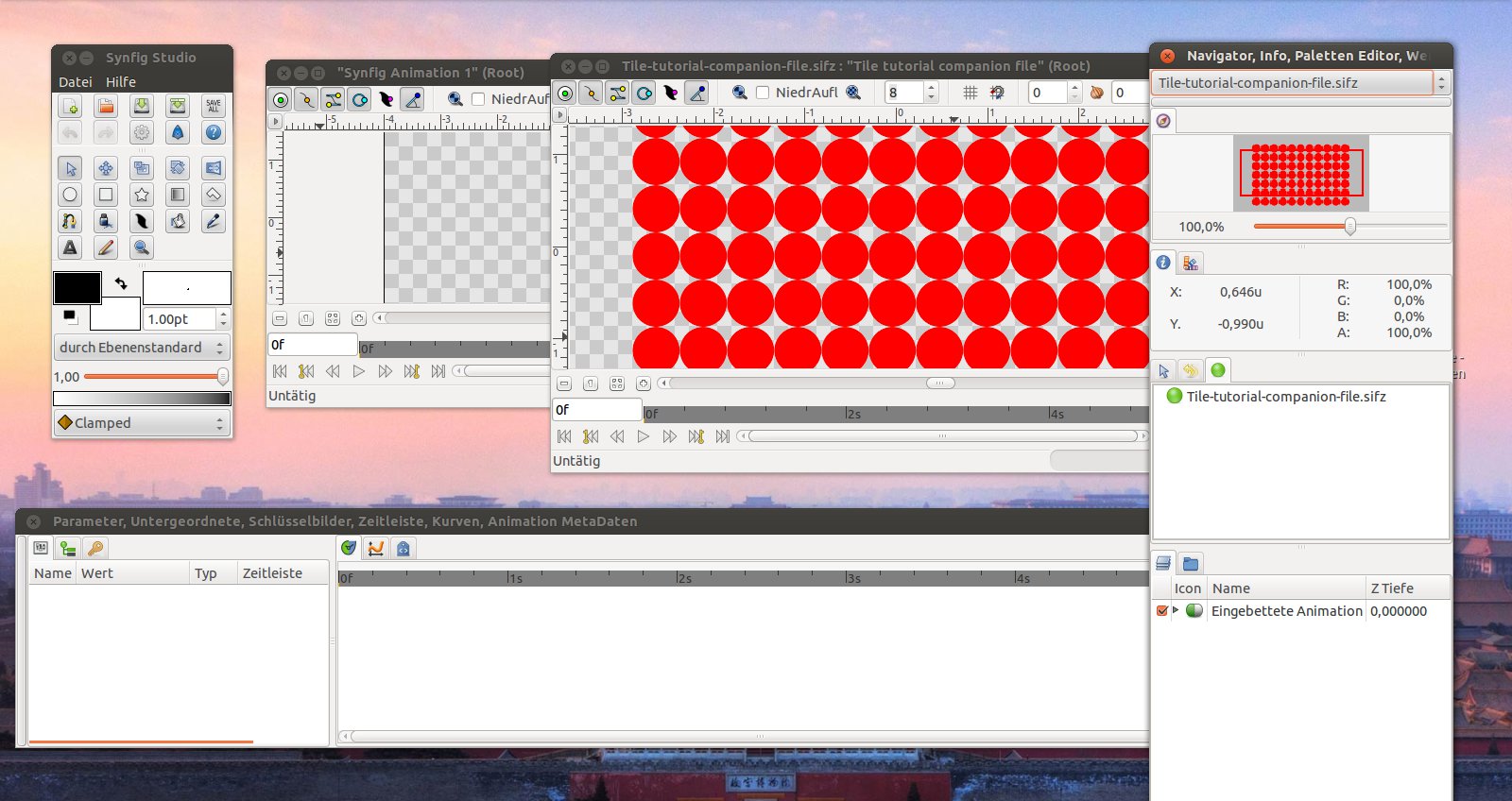
Abbildung 6: Synfig Studio besteht aus sich gegenseitig überlappenden Einzelfenstern.
Synfig Studio – Fazit
Wer sich erst einmal in Synfig Studio eingearbeitet hat, lernt das Programm schnell zu schätzen. Zwar fällt die Lernkurve steiler aus als etwa bei Pencil, doch die Anleitung erweist sich als sehr hilfreich. Ferner bereichert die Funktionsvielfalt das Programm.
Zusammenfassung
Zu welchem der besprochenen Programme sollte der geneigte Animator in spe nun greifen? KTooN scheidet nicht zuletzt wegen technischer Unzulänglichkeiten aus, sein Fork Tupi hat es in allen Punkten überholt. Trotzdem lässt auch dieser immer noch viele Wünsche offen.
Für den unkomplizierten Einstieg bietet sich Pencil an. Aufgrund der Ähnlichkeit zu gewöhnlichen Malprogrammen finden sich auch Einsteiger schnell zurecht. Wer aufwendige Animationen erstellt, bei denen sich viele Bereiche des Bildes gleichzeitig ändern, wird die Arbeit mit Pencil jedoch nicht zuletzt wegen der fehlenden Tweening-Funktion schnell als unökonomisch empfinden.
Hier springt Synfig Studio mit seinen vielen Optionen und Tweening-Möglichkeiten in die Bresche. Unterm Strich empfehlen sich – je nach Art des persönlichen Vorhabens – entweder Pencil oder Synfig Studio.
Glossar
-
Tweening
-
Tweening (kurz für “Inbetweening”) spart den Aufwand, jeden Frame per Hand erstellen zu müssen: Sie geben nur noch an, auf welche Art und Weise sich ein Objekt verändert und über wie viele Frames sich dieser Prozess erstreckt. Dabei kann das Objekt etwa seine Position oder Deckkraft ändern und sich drehen. Dazu berechnet Tweening dann alle erforderlichen Zwischenbilder automatisch.
Infos
[1] KTooN-Homepage: http://www.ktoon.net/
[2] KTooN kompilieren: http://www.ktoon.net/portal/howCompileKTooN
[3] Tupi-Homepage: http://www.maefloresta.com/portal/
[4] Installationspakete für Tupi: https://launchpad.net/~xtingray/+archive/tupi/+packages
[5] Tupi kompilieren: http://www.maefloresta.com/portal/howCompileTupi
[6] Youtube-Kanal der Tupi-Entwickler: http://www.youtube.com/user/maefloresta
[7] Pencil-Homepage: http://www.pencil-animation.org/
[8] Pencil Handbuch: http://pencil-animation.org/wiki/doku.php?id=en:users:manual:0.4.3b:index
[9] Synfig Studio Homepage: http://www.synfig.org/
[10] Pakete für Synfig Stable: http://www.synfig.org/cms/en/download/stable
[11] Synfig Studio Handbuch: http://wiki.synfig.org/wiki/Doc:Getting_Started/de


