


Diesmal erfahren Sie in den LibreOffice-Tipps, wie Sie schnell an Blindtext kommen, mit Calc Kündigungsfristen verwalten und errechnen, ob ein Datum in ein Schaltjahr fällt.
Tipp: Writer: Ein Blindtext für alle Fälle
Mitunter brauchen Sie ein wenig Text, um zum Beispiel eine Textvorlage zu entwerfen oder ein Layout oder eine Tabelle. Sie können dann natürlich lauter verrücktes Zeug eintippen, schneller geht es aber, wenn Sie den mitgelieferten Blindtext von LibreOffice verwenden, der für solche Zwecke gemacht wurde. Tippen Sie BT (oder bt) und drücken Sie dann [F3], fügt LibreOffice Writer in das Dokument einen 20-zeiligen “Krimi-Absatz” ein, mit dem Sie nun nach Belieben experimentieren.
Tipp: Calc/Writer: Zur aktuellen Position zurückkehren.
Arbeiten Sie an einer Tabellenkalkulation, müssen Sie mitunter an anderer Stelle etwas nachsehen, bevor Sie an der aktuellen Position weitere Zahlen eingeben. Dazu verändern Sie den sichtbaren Ausschnitt der Calc-Tabelle schnell über die Bildlaufleisten oder das Scrollrad der Maus. Der Fokus liegt dabei allerdings weiter auf der aktuellen Baustelle bzw. auf der aktiven Zelle, auch wenn Sie ihn aus den Augen verlieren. Über einen kleinen Trick kehren Sie zu der fokussierten Position zurück: Drücken Sie dazu einfach [Strg]+[Rücktaste].
Ein ähnliches Problem ergibt sich in LibreOffice Writer, wenn Sie an langen Texten arbeiten: Hier gelangen Sie über [Pfeil]+[rechts] und [Pfeil]+[links] in einem Hüpfer an die Position zurück, die aktuell den Fokus besitzt und arbeiten so flüssig weiter.
Tipp: Calc: In welches Quartal fällt das Datum?
Sie wollen alle Umsätze pro Quartal ausweisen und brauchen eine Formel, mit der Calc das Datum dem richtigen Quartal zuordnet. Steht beispielsweise in der Zelle A1 das Datum 05.04.2011, brauchen Sie nur in eine freie Zelle folgende Formel zu schreiben:
=AUFRUNDEN(MONAT(A1)/3;0)&". Quartal"
Als Ausgabe erhalten Sie: 2. Quartal. Das Programm teilt einfach die durch die Funktion MONAT() bestimmte Monatszahl durch drei und rundet auf eine Ganzzahl auf. (hier: 4/3 = 1,333…, aufgerundet 2). Die Rundung bestimmen Sie mit dem zweiten Parameter der Funktion AUFRUNDEN(Zahl;Anzahl): Der Wert 0 rundet auf eine Ganzzahl auf. Würden Sie hier den Parameterwert 1 eintragen, erhielten Sie den Wert 1,4. Zur besseren Darstellung verbinden Sie die errechnete Quartalszahl mit dem Textzusatz &". Quartal".
Tipp: Calc: Bis wann muss ich kündigen?
Angenommen, Sie können Ihr Zeitschriften-Abo nur quartalsweise und nur bis sechs Wochen (=6*7=42 Tage) vor Ablauf des Quartals kündigen. In diesem Fall soll Calc errechnen, zu welchem nächsten Quartalsende Sie das Abonnement kündigen dürfen und wann der letztmögliche Kündigungstermin ist. Dazu schreiben Sie in die Zelle A3 zunächst das aktuelle Datum:
=HEUTE()
Wollen Sie nun das nächstmögliche Kündigungsquartal ermitteln, tragen Sie in B3 folgende Formel ein:
=MONATSENDE(DATUM(JAHR(A3+42);AUFRUNDEN(MONAT(A3+42)/3;0)*3;1);0)
Nun benötigen Sie noch den letztmöglichen Kündigungstermin und schreiben dazu in C3 die Formel:
=MONATSENDE(DATUM(JAHR(A3+42);AUFRUNDEN(MONAT(A3+42)/3;0)*3;1);0)-42
Abschließend formatieren Sie die Zellen A3 bis C3 über das Kontextmenü mit einem Datumsformat (Zellen formatieren / Datum).
Was macht Calc genau? Es errechnet – ausgehend vom heutigen Datum in der Zelle A3 – in B3 das Quartalsende, zu dem Sie kündigen dürfen. Die Kündigung ist frühestens zum Ende desjenigen Quartals möglich, in den das aktuelle Datum in 42 Tagen (sechs Wochen) fällt, da Sie ja sechs Wochen vor dem Ende des Quartals kündigen müssen. Calc ermittelt zuerst, in welchen Monat dieser Termin fällt (MONAT(A3+42)) und dann das zugehörige Quartal (AUFRUNDEN(MONAT(A3+42)/3;0)). Die Funktion DATUM(Jahr;Monat;Tag) erzeugt dann einen Datumswert aus dem Jahr (JAHR(A3+42)) und dem Monat (AUFRUNDEN(MONAT(A3+42)/3;0)), indem sie das ermittelte Quartal wieder mit 3 multipliziert.
Dann folgt der Tag (;1), weil der erste Tag eines Monats sicher existiert, während der letzte variieren kann. In dem Feld würde jetzt zum Beispiel 01.06.2012 stehen. Abschließend ermittelt die allumfassende Funktion MONATSENDE(Datum;Monate) das genaue Enddatum des letzten Monats im Quartal. Der zweite Parameter dieser Funktion hat den Wert 0, damit Calc den letzten Tag des Ablaufmonats ausgibt. Tragen Sie eine 1 ein, erscheint der letzte Tag des Folgemonats. Zum Schluss müssen Sie die Formelzelle nur noch als Datum formatieren.
Ein Beispiel: Steht in A3 das Datum 03.04.2012, erhalten Sie in B3 als Ergebnis das Quartal, zu dem Sie als nächstes kündigen können: Es endet am 30.06.2012 (Abbildung 1).
Die Formel in C3 unterscheidet sich von der Formel in B3 nur dadurch, dass sie vom Ergebnis (Quartalsende) die Kündigungsfrist, also 42 Tage, abzieht. Auch diese Zelle müssen Sie mit einem der Datumsformate formatieren. Steht in A3 das Datum 03.04.2012, erhalten Sie als letztmöglichen Kündigungstermin den 19.05.2012.

Abbildung 1: Kündigungsfristen sind mitunter eine vertrackte Sache: Mit einer Calc-Formel behalten Sie den Überblick und kündigen zum richtigen Zeitpunkt.
Tipp: Calc: Wann beginnt die Sommerzeit?
Möchten Sie mit Calc das Datum für den Beginn der Sommerzeit errechnen (Abbildung 2), schreiben Sie z. B. in die Zelle A3 das Kalenderjahr als korrekte vierstellige Jahreszahl, etwa 2012. Zum Errechnen des Sommerzeitanfangs schreiben Sie dann in B3 die Formel:
=DATUM(A3;3;31)-(WOCHENTAG(DATUM(A3;3;31))-1)
Da feststeht, dass die Sommerzeit in Deutschland immer am letzten Sonntag im März beginnt, kann Calc den Beginn der Sommerzeit problemlos berechnen. Mit DATUM(A3;3;31) bestimmen Sie den letzten Tag des Monats März in dem von Ihnen eingesetzten Jahr.
Über die Funktion WOCHENTAG(Zahl;Art) ermitteln Sie, auf welchen Wochentag der Monatsletzte fällt. Das Ergebnis wird Ihnen in einer ganzen Zahl angezeigt. Geben Sie den Parameter Art nicht an, hat der Sonntag den Wert 1, der Montag 2 usw.
Sie brauchen nur die mit der Funktion WOCHENTAG() ermittelte Anzahl der Werktage vom letzten Tag des März abzuziehen, um den letzten Sonntag im Monat März zu erhalten. Fällt der 31. März auf einen Sonntag, ziehen Sie die 1 vom Wochentagswert für Sonntag (also 1) ab. Sie erhalten0 als Datumswert, so dass die Sommerzeit direkt am 31. März beginnt. Zum Schluss weisen Sie der Ergebniszelle B3 noch ein Datumsformat zu und erhalten zum Beispiel den 25.03.2012.
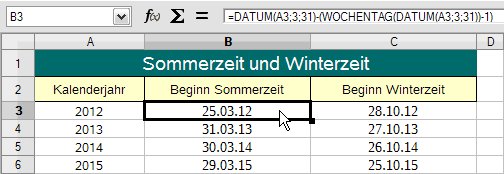
Abbildung 2: Die Sommerzeit kommt zwar jedes Jahr, der Termin überrascht jedoch immer wieder. Eine Formel zeigt für jedes Jahr automatisch den korrekten Beginn der Sommerzeit an.
Die Winterzeit berechnen Sie analog: Schreiben Sie in A3 die vierstellige Jahreszahl 2012, errechnen Sie in C3 den Beginn der Winterzeit mit folgender Formel:
=DATUM(A3;10;31)-(WOCHENTAG(DATUM(A3;10;31))-1)
Da feststeht, dass die Winterzeit in Deutschland immer am letzten Sonntag im Oktober beginnt, berechnet Calc den Beginn der Winterzeit analog zu dem der Sommerzeit. Sie brauchen also nur an Stelle des Monats 3 den Monat 10 einzusetzen. Als Ergebnis erhalten Sie 41210, was – versehen mit dem Datumsformat – das Datum 28.10.2012 ergibt.
Tipp: Calc: Fällt das Datum in ein Schaltjahr?
Möchten Sie wissen, ob das Kalenderjahr des Datums in A3 zu einem Schaltjahr gehört, prüfen Sie das mit Calc, indem Sie zum Beispiel die Jahreszahl angeben. Ein Schaltjahr gibt es zwar alle vier Jahre, doch nach jedem hundertsten Schaltjahr fällt ein Schaltjahr aus – so geschehen etwa im Jahr 1900. Daher schreiben Sie in A3 das Kalenderjahr als vierstellige Jahreszahl: 2012. In B3 tragen Sie die folgende Formel ein:
=WENN(REST(A3;400)=0;"";WENN(REST(A3;100)=0;"kein "; WENN(REST(A3;4)=0;"";"kein ")))&"Schaltjahr"
LibreOffice Calc verschachtelt hier drei WENN()-Funktionen: Als Ergebnis erhalten Sie entweder den Text kein Schaltjahr oder Schaltjahr. Lässt sich eine Zahl ohne Rest durch 400 teilen, handelt es sich um ein Schaltjahr. Klappt das nicht, aber eine Teilung durch 100, ist das Jahr kein Schaltjahr. Nun folgt die letzte Bedingung: Kann Calc das Jahr durch 4 teilen, handelt es sich um ein Schaltjahr (“”). Alle anderen Fälle, die sich weder durch 400, 100 oder 4 teilen lassen, sind definitiv keine Schaltjahre, was das “kein “ vor den 3 schließenden Klammern festlegt. Das & “Schaltjahr” am Ende ergänzt das jeweilige Ergebnis um das Wort Schaltjahr.
Es gibt noch eine zweite Lösung, bei der Sie ein beliebiges Jahresdatum wählen (Abbildung 3). Schreiben Sie in A3 den Datumswert 09.04.2012 und tragen Sie in B3 die folgende Formel ein:
=WENN(TAG(DATUM(JAHR(A3);2;29))=29;"Schaltjahr";"kein Schaltjahr")
Calc prüft hier, ob es den 29.02 des in der Zelle A3 enthaltenen Kalenderjahres überhaupt gibt. Ergibt die Wahrheitsprüfung FALSCH, gibt die WENN()-Funktion den Wert kein Schaltjahr zurück. Gibt es den 29.02 hingegen, zeigt die Software den Wert Schaltjahr an.
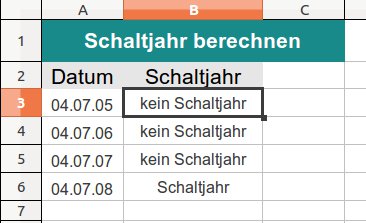
Abbildung 3: Was das Berechnen von Schaltjahren ein wenig umständlich macht, ist die 400-Jahre-Reglung. Beim automatischen Kalkulieren eines Schaltjahres führen mehrere Wege nach Rom.
Schließlich gibt es noch eine dritte Lösung – den wohl bequemsten Weg. Schreiben Sie in A3 den Datumswert 09.04.2006 und in B3 die Formel:
=ISTSCHALTJAHR(A3)
Calc besitzt bereits eine Funktion zum Berechnen eines Schaltjahres. Als Ergebnis erhalten Sie entweder den Wahrheitswert 1 (dann handelt es sich um ein Schaltjahr), oder 0 (kein Schaltjahr).
Tipp: Calc: Den Monatsumsatz berechnen
Angenommen, Sie wollen den Monatsumsatz für ein kleines Geschäft berechnen. In der Spalte A des Kassenbuchs steht das Tagesdatum, die Einnahmen entnehmen Sie der Spalte B. Sie führen das Kassenbuch für das gesamte Kalenderjahr, und wollen am Ende des Jahres die Einnahmen eines jeden Monats errechnen.
Dazu schreiben Sie z. B. in die Zelle D3 das Datum 01.01.11 mit dem Zellformat MMMM. Als Zellinhalt erscheint dann dort Januar. In die Zelle D4 tragen Sie das formatierte Datum 01.02.11 ein und so weiter (Abbildung 4). Um die Summe zu berechnen, fügen Sie in E3 die folgende Matrixformel ein:
=SUMME(WENN(MONAT(A3:A500)=MONAT(D3);B3:B500;""))
Sie müssen die Eingabe der Formel dabei unbedingt über [Strg]+[Umschalt]+[Enter] abschließen!
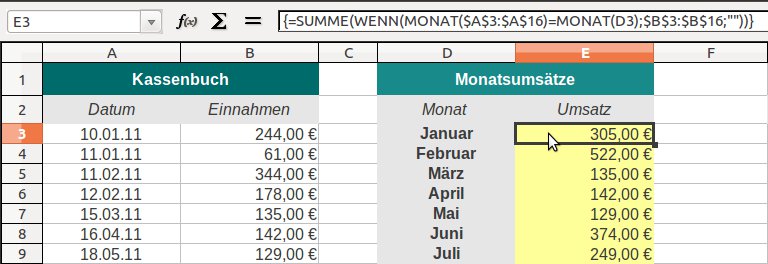
Abbildung 4: Die Monatsumsätze stehen fein säuberlich im Kassenbuch, nun müssen Sie diese nur noch berechnen.
Dank der Matrixfunktion in Zelle E3 überprüft Calc für alle Zellen des Bereichs A3:A500, ob der Monat eines jeden Datums mit dem Monat des Datums in der Zelle D3 übereinstimmt. Aus diesem Grund weist Calc die Monate als formatierte Datumszahlen aus. Entpuppt sich das Ergebnis der WENN()-Funktion als WAHR, addiert Calc den korrespondierenden Wert der Spalte B zur entsprechenden Monatssumme.
Um nun auch die anderen Monate in die Rechnung einzubeziehen, verlängern Sie die Liste der vorhandenen Monate nach unten. Dazu markieren Sie nur die beiden Zellen D3 und D4 und ziehen dann das Aufziehkästchen (das kleine schwarze Quadrat) des markierten Bereichs nach unten. Die Formel kopieren Sie in die übrigen Ergebniszellen, indem Sie den Inhalt der Zelle E3 auswählen, kopieren und dann über Bearbeiten / Inhalte einfügen in die übrigen Zellen übertragen. Als Wert für Auswahl setzen Sie Formeln ein, bei den Rechenoperationen wählen Sie Keine.
Tipp: Der Umsatz im ersten Quartal
Als nächstes berechnen Sie den Umsatz für das erste Quartal. In der Spalte A des Kassenbuchs stehen das Tagesdatum, in der Spalte B die Tageseinnahmen. Das setzt wieder voraus, dass Sie das Kassenbuch für das gesamte Kalenderjahr führen (Abbildung 5). Wie können Sie am Ende des Jahres die Einnahmen dem entsprechenden Quartal zuordnen?
Dazu schreiben Sie in D3 die Zahl 1 und formatieren diese mit dem Zahlenformat Benutzerdefiniert aus dem linken Bereich. In die Zeile Format-Code tragen Sie 0″. Quartal” ein. Ziehen Sie die Zelle vier Zeilen nach unten, um Angaben zu den übrigen Quartalen zu erhalten.
In der Zelle E3 weisen Sie nun den Umsatz für das erste Quartal aus. Dort hinein schreiben Sie die Matrixformel:
=SUMME(WENN(AUFRUNDEN(MONAT(A3:A500)/3;0)=D3;B3:B500;0))
Sie beenden die Eingabe über [Strg]+[Umschalt]+[Enter]. Um auch die Umsätze für die übrigen Quartale zu errechnen, kopieren Sie die Formel über [Strg]+[C] in die Zwischenablage und fügen sie dann über Bearbeiten / Inhalte einfügen in die übrigen drei Ausgabezellen E4 bis E6 ein. Einmal mehr tragen Sie im Dialogfenster Inhalte einfügen bei der Auswahl Formeln und als Rechenoperation Keine ein.
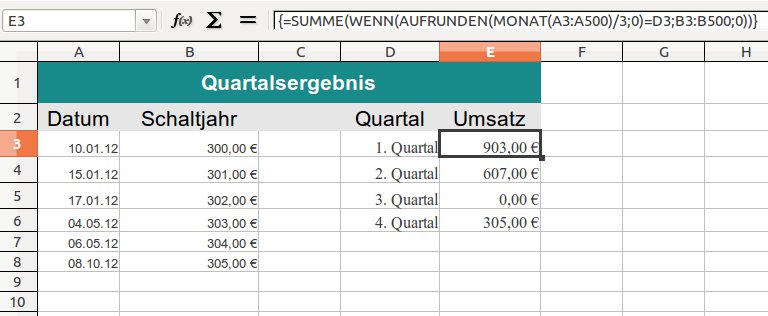
Abbildung 5: Die Quartalsumsätze eines Kalenderjahres lassen sich ebenfalls recht einfach berechnen.
Mit Hilfe der Formel prüft Calc – ähnlich wie im vorherigen Beispiel – ob ein Datum des Bereichs A3 bis A500 zum entsprechenden Quartal der Zellen D3 bis D6 gehört ((AUFRUNDEN(MONAT(Zelle)/3;0)) errechnet das Quartal). Falls ja, addiert die Software aus den Zellwerten die Quartalssumme. Sie übernehmen das Quartal – wie oben abgebildet – als Zellbezug, oder auch als Zahlenwert (z. B. 1) in die Formel.
Tipp: Writer: Aktuelles Datum per Tastendruck
In LibreOffice Writer weisen Sie jedem Befehl auf Wunsch eine Tastenkombination zu. Im Beispiel wollen Sie mit [Strg]+[K] jeweils das aktuelle Datum in ein Dokument einfügen.
- Öffnen Sie über Extras / Anpassen das Dialogfeld Anpassen.
- Wechseln Sie zur Registerkarte Tastatur. Im Abschnitt Funktionen greifen Sie im Auswahlfenster Bereich zur Kategorie Einfügen, was dem Menüpunkt Bearbeiten / Einfügen entspricht. Sie markieren dann im Auswahlfenster Funktion den Befehl Datum.
- Im Abschnitt Tastenkombinationen wählen Sie das Tastaturkürzel, dem Sie den Befehl zuweisen wollen, also [Strg]+[K].
- Ein Klick auf Ändern weist der Tastenkombination die gewählte Funktion zu, der Befehl landet sofort im Listenfeld Tastenkombinationen (Abbildung 6). Ein Klick auf OK schließt die Dialogbox und übernimmt die Änderung.
In Zukunft drücken Sie [Strg]+[K], um das aktuelle Datum an der Cursorposition einzufügen.

Abbildung 6: In LibreOffice weisen Sie einem Befehl ohne große Umstände eine Tastenkombination zu.
Tipp: Writer: Seitenumbruch vor Tabelle löschen
In einem Dokument haben Sie einen manuellen Seitenumbruch eingefügt (Einfügen / Manueller Umbruch / Seitenumbruch oder die Tastenkombination [Strg]+[Enter] verwendet. Da gleich in der ersten Zeile der neuen Seite eine Tabelle beginnt, möchten Sie den Seitenumbruch nun so entfernen, dass die Tabelle auf der vorhergehenden Seite erscheint. Doch obwohl Sie mehrfach [Entf] drücken, rutscht die Tabelle nicht dorthin.
Sie lösen das Problem, indem Sie mit der rechten Maustaste auf die Tabelle klicken und aus dem Kontextmenü den Befehl Tabelle wählen. In der Dialogbox Tabellenformat wechseln Sie zur Registerkarte Textfluss, wo Sie im Abschnitt Textfluss die Option Umbruch deaktivieren. Schließen Sie jetzt die Dialogbox mit einem Klick auf OK, rutscht die Tabelle auf die vorhergehende Seite (Abbildung 7).
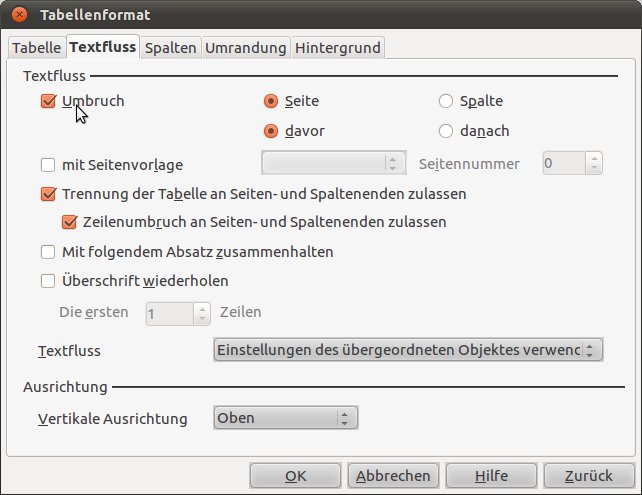
Abbildung 7: Tabellen verhalten sich manchmal etwas störrisch, doch es gibt eine Option, um sie zu zügeln.
Tipp: Writer: Schnelles Springen zwischen Textstellen
Angenommen, Sie überarbeiten ein Dokument und müssen dabei öfters von einer Textpassage auf Seite 12 zu einem Absatz auf Seite 3 wechseln. Mit einem Trick springen Sie blitzschnell zwischen den beiden Textstellen hin und her.
- Öffnen Sie über das gleichnamige Symbol oder über [F5] den Navigator.
- Setzen Sie den Textcursor an die Stelle, die Sie anspringen wollen – etwa die Zeile 10 von Seite 3.
- Klicken Sie jetzt in der Symbolleiste Navigator auf die Schaltfläche mit der Büroklammer, setzen Sie so den ersten Merker
- Wechseln Sie nun im Navigator über das Drehfeld Seite zur Seite 12.
- Klicken Sie in die Textpassage, die Sie bearbeiten wollen, und dann im Navigator wieder auf das Büroklammer-Symbol, um einen zweiten Merker zu setzen.
- Nun müssen Sie nur noch die Navigation zwischen den beiden Merkern aktivieren. Dazu klicken Sie im Navigator auf die Schaltfläche Navigation und halten den Mauszeiger gedrückt. In der Dialogbox Navigation (Abbildung 8) aktivieren Sie das Symbol Merker (Büroklammer).
Mit den beiden Schaltflächen Voriger Merker bzw. Nächster Merker wechseln Sie jetzt bequem zwischen den beiden Textstellen hin und her. Beide Schaltflächen finden Sie auch am unteren Ende der rechten Scrollleiste. Insgesamt setzen Sie bis zu fünf Merker. Beim sechsten Merker löscht Calc automatisch den ältesten Merker.
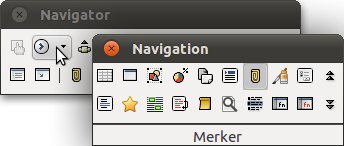
Abbildung 8: Im Dialogfeld “Navigation” aktivieren Sie die Merker, um schnell in einem Text hin und her zu springen.


