


Wer in eine neue Wohnung zieht oder die alte optisch auffrischen möchte, der will schon vorher wissen, wie es anschließend aussieht. Sweet Home 3D macht das möglich und erlaubt vorab einen virtuellen Rundgang.
Im Fernsehen sieht alles immer so einfach aus: Verzweifelte Menschen wenden sich hilfesuchend an die Sender, weil sie mit der Optik eines Zimmers oder mit der gesamten Wohnung nicht mehr zufrieden sind. Tine Wittler & Co. eilen sogleich herbei, entwerfen ein paar flotte Grafiken am Computer und lassen sich eine ganze Wagenladung Ikea-Möbel liefern. Das Zimmer oder das Haus wird wie in der Computergrafik hergerichtet, und am Ende der Sendung ist aus der Bruchbude ein Wohntraum in Zartrosa geworden.
Viele Zuschauer denken dann spontan: “Das will ich auch.” Tatsächlich ist es von großem Vorteil, vor einer umfassenden Renovierung zu wissen, wie die eigene Idee nach Abschluss der Arbeiten aussehen wird. Wenn Sie am Computer einen Raum mit den tatsächlichen Abmessungen konstruieren und dann virtuelle Möbel maßstabsgetreu an den Wänden ausrichten, wird ein solches Großprojekt planbar: Schon im Vorfeld steht fest, welche Möbel zu kaufen sind und wo sie stehen werden.
Solche Skizzen mit Bleistift und Papier zu malen, ist umständlich und verlangt zeichnerisches Geschick. Die Arbeit am Computer bietet für diese Aufgabe diverse Vorteile, denn einmal abgestellte Möbel lassen sich hier per Mausklick wieder verschieben. Sweet Home 3D ist dabei ein nützlicher Helfer: Das Programm ist auf die Schaffung von 3-D-Modellen ausgelegt, wie sie in Innenräumen typischerweise benötigt werden. Das Programm ist in Java geschrieben und somit auch für Linux zu haben, außerdem freie Software und gratis. Mit Sweet Home 3D hat also jeder die Möglichkeit, 3-D-Raumplanung am Computer in Sekundenschnelle selbst durchzuführen. In diesem Artikel helfen wir Ihnen bei den ersten Schritten.
Die Installation
Für die Installation von Sweet Home 3D gibt es mehrere Möglichkeiten. Weil es ein Java-Programm ist, ist keine besondere Einrichtung nötig. Die Autoren des Werkzeugs bieten auf der Homepage eine so genannte Web-Start-Version an [1]: Nach einem Klick auf Sweet Home 3D mit Java Web Start ausführen können Sie eine Datei mit der Endung .jnlp herunterladen. Diese öffnet sich nach einem Mausklick im Programm javaws – und schon startet die Anwendung.
Wer das Programm lieber im klassischen Sinne installiert, findet Pakete für Sweet Home 3D in allen Kubuntu-basierten Distributionen ab Werk. Für OpenSuse ist das Programm zumindest in etwas älteren Versionen über RPMSeek[2] ebenfalls als Paket zu finden. Zudem finden Sie ein Archiv samt Installationshinweisen auf unserer Heft-DVD. Abbildung 1 zeigt, wie sich das Programm nach dem Start präsentiert.

Abbildung 1: So sieht das Hauptfenster von Sweet Home 3D nach dem Start aus – noch wirkt die Programmoberfläche kahl.
Erste Schritte
Nehmen Sie sich ein paar Minuten Zeit, um sich mit den Bedienelementen von Sweet Home 3D vertraut zu machen. Nur wenn Sie die wichtigsten Tools kennen, ist eine flüssige Arbeit mit dem Programm möglich.
Das Programmfenster ist in vier Bereiche aufgeteilt: Oben links finden Sie die Modellbibliothek, in der sich sämtliche “Einrichtungsgegenstände” befinden – im weitesten Sinne also alle Elemente, die später zu beweglichen Objekten innerhalb eines Raumes werden. Hierzu zählt Sweet Home 3D auch Fenster und Türen, was anfangs etwas irritiert. Ein Klick auf einen der Pfeile vor den Raumbezeichnungen gibt den Blick auf die komplette Möbelliste frei. Ab Werk kommt das Programm bereits mit einer großen Zahl vordefinierter 3-D-Modelle, so dass für alle wichtigen Möbelstücke ein Modell vorhanden ist.
Unter der Sammlung der 3-D-Modelle befindet sich ein beim Start noch leerer Bereich: Hier sehen Sie später die Parameter eines per Mausklick ausgewählten Objekts. Würden Sie z. B. in Ihrem Modell einen Schrank einfügen, könnten Sie hier die Maße des Schranks festlegen und bestimmen, ob der Schrank ein- oder ausgeblendet ist. Zusätzlich zu diesem Bereich gibt es noch einen eigenen Eigenschaften-Dialog, der per Mausklick aufzurufen ist und mehr Optionen bietet.
Die rechte Fensterhälfte ist in zwei große Teile gesplittet, welche aber die gleiche Aufgabe erfüllen: Sie zeigen den aktuellen Zustand des Raums an. Oben gibt es eine 2-D-Ansicht, unten eine dreidimensionale Version. Der 2-D-Bereich bietet eine Skala, anhand derer Sie mit Maßen sehr genau arbeiten können. In das 3-D-Modell zoomen Sie über das Steuerkreuz hinein und ändern den Blickwinkel. Im Normalfall wird die Arbeit mit Sweet Home 3D eine Mischung aus 2-D- und 3-D-Modellierung sein – Sie sollten jedenfalls ein bisschen Zeit investieren, um sich mit der 3-D-Steuerung vertraut zu machen, die bisweilen nicht ganz intuitiv ist.
Die Werkzeugleiste
Ganz oben finden Sie die normale Menüleiste und die Leiste mit den wichtigsten Werkzeugen. Interessant sind die sechs Icons ab dem Icon, das einen schwarzen Mauszeiger zeigt (Abbildung 2). Mit diesem können Sie im 2-D- oder 3-D-Modell Objekte per Klick auszuwählen, um sie zu verändern oder zu verschieben. Die Greifhand gibt Ihnen die Möglichkeit, einen anderen Bereich des 2-D- oder 3-D-Modells auf den Bildschirm zu holen. Dazu klicken Sie auf einen Bereich und ziehen den Mauszeiger bei weiterhin gedrückter Maustaste nach links oder rechts.

Abbildung 2: Die Werkzeugleiste mit den wichtigsten Tools, die Sie bei der alltäglichen Arbeit mit Sweet Home 3D benötigen werden.
Das Symbol mit der Wand samt “+”-Zeichen ist dazu da, eine neue Wand in das Modell einzufügen. Über das Icon rechts davon legen Sie einen neuen Raum an, allerdings hat der neue Raum zunächst keine Mauern. Das Lineal-Symbol legt im Raum Bemessungsgrenzen an. Schließlich ruft das A+-Icon eine Funktion auf, die Texturen in die Grafik im 2-D- und 3-D-Bereich einfügt. Auch mit diesen Werkzeugen sollten Sie anfangs ein wenig experimentieren, um sich an den Umgang damit zu gewöhnen.
Der erste eigene Raum
Wenn der Umgang mit den Basiswerkzeugen von Sweet Home 3D klar ist, steht der Raumplanung nichts mehr im Weg. Der erste Schritt ist, dass Sie einen neuen Raum anlegen. Das können Sie entweder mit einem speziell hierfür vorgesehenen Tool oder mit dem Mauer-Werkzeug erledigen. Wenn Sie sich für die letztere Variante entscheiden, erhalten Sie automatisch einen vollständigen Raum mit den sprichwörtlichen vier Wänden – das Raum-Werkzeug ist dazu gedacht, die Grundfläche eines Raums deutlich zu machen, deshalb legt es keine eigenen Mauern an. So kommen Sie zu Ihrem ersten eigenen Raum:
- Wählen Sie das Werkzeug für neue Mauern aus und klicken Sie im 2-D-Feld auf den Ausgangspunkt des neuen Raums, nachdem Sie den Werkzeugtipp geschlossen haben. Wenn noch kein anderer Raum vorhanden ist, empfiehlt sich der Punkt 0/0. Ziehen Sie dann den Mauszeiger zum Endpunkt der Mauer.
- Sie sehen in der Einblendung von Sweet Home 3D die aktuelle Länge der Mauer, so dass Sie tatsächlich maßstabsgetreu arbeiten können, falls Sie die exakten Maße des Raumes kennen. Wenn die richtige Länge für die Mauer erreicht ist, klicken Sie nochmals mit der linken Maustaste auf den entsprechenden Punkt – fertig ist die Mauer.
- Setzen Sie – noch immer mit dem Werkzeug für neue Mauern – genau dort an, wo die eben gebaute Mauer aufhört. Sie erkennen diesen Punkt daran, dass sich um den Mauszeiger herum ein blaues Kreuz mit blauen Hilfslinien zeigt, wenn Sie den Mauszeiger genau darüber positionieren.
- Klicken Sie auf den Punkt und ziehen Sie die nächste Mauer hoch, indem Sie wiederum den Mauszeiger zu deren Endpunkt verschieben und dort nochmals links klicken. Die beiden errichtenen Mauern sind nun miteinander verbunden, so dass Sweet Home 3D sie als zu einem Raum gehörend erkennt.
- Wiederholen Sie die Prozedur für die dritte und die vierte Wand. Achten Sie darauf, dass Sie am Startpunkt und bei der vierten Mauer auch am Zielpunkt das blaue Kreuz sehen, mit dem Sweet Home 3D anzeigt, dass es die Wände miteinander verbinden wird.
- Wenn alle Wände stehen, wählen Sie das Werkzeug zum Erstellen eines Raums aus und klicken doppelt in den Bereich innerhalb dieser Wände – Sweet Home 3D macht aus den vier Wänden dann automatisch einen Raum, den Sie auch als solchen bearbeiten können.
Fenster und Türen
Ein Raum ohne Fenster und Türen ist wenig erbaulich, darum bringt das Programm Modelle dafür mit. Der nächste Schritt besteht darin, sie in das Modell einzufügen. Das geht so:
- Klicken Sie in der Modellbibliothek oben links auf den Eintrag Türen und Fenster und wählen Sie aus der Liste der Einträge zunächst eine Tür für Ihren neuen Raum aus. Es gibt sie in offenen und geschlossenen Varianten, für die Darstellung empfiehlt sich aber die geöffnete Tür, weil sie – vor allem im 3-D-Modell – besser erkennbar ist.
- Klicken Sie auf den gewünschten Eintrag und ziehen Sie die gewünschte Tür per Drag & Drop in das 2-D-Modell. Positionieren Sie diese passend auf einer der Wände des Raumes. Indem Sie ganz fein mit dem Mauszeiger navigieren, legen Sie fest, ob die Tür nach außen oder nach innen aufgeht.
- Wenn Sie nachträglich Breite, Höhe oder Tiefe der Tür verändern möchten – z. B., weil die Türgiebel des gestalteten Raumes nicht die Standardhöhe von 2 m haben –, geht das im unteren linken Bereich: Ein Doppelklick auf einen der Werte gibt die Einstellung frei.
- Fügen Sie Ihrem Raum auch eines oder mehrere Fenster hinzu; das funktioniert wie das Einsetzen von Türen. Auch die Wahl zwischen nach innen und nach außen aufgehenden Fenstern klappt analog. Sollten Sie mit den Maßen Ihres Fensters nach dem Einfügen nicht zufrieden sein, ändern Sie diese wie bei der Tür.
Tapete und Fußboden
Jetzt können Sie mit dem Dekorieren beginnen. Für Objekte wie die Wände und den Fußboden lassen sich Farben festlegen. Haben Sie sich schon oft gefragt, wie ein Zimmer mit blauer Tapete aussähe? Mit Sweet Home 3D probieren Sie es aus (Abbildung 3).
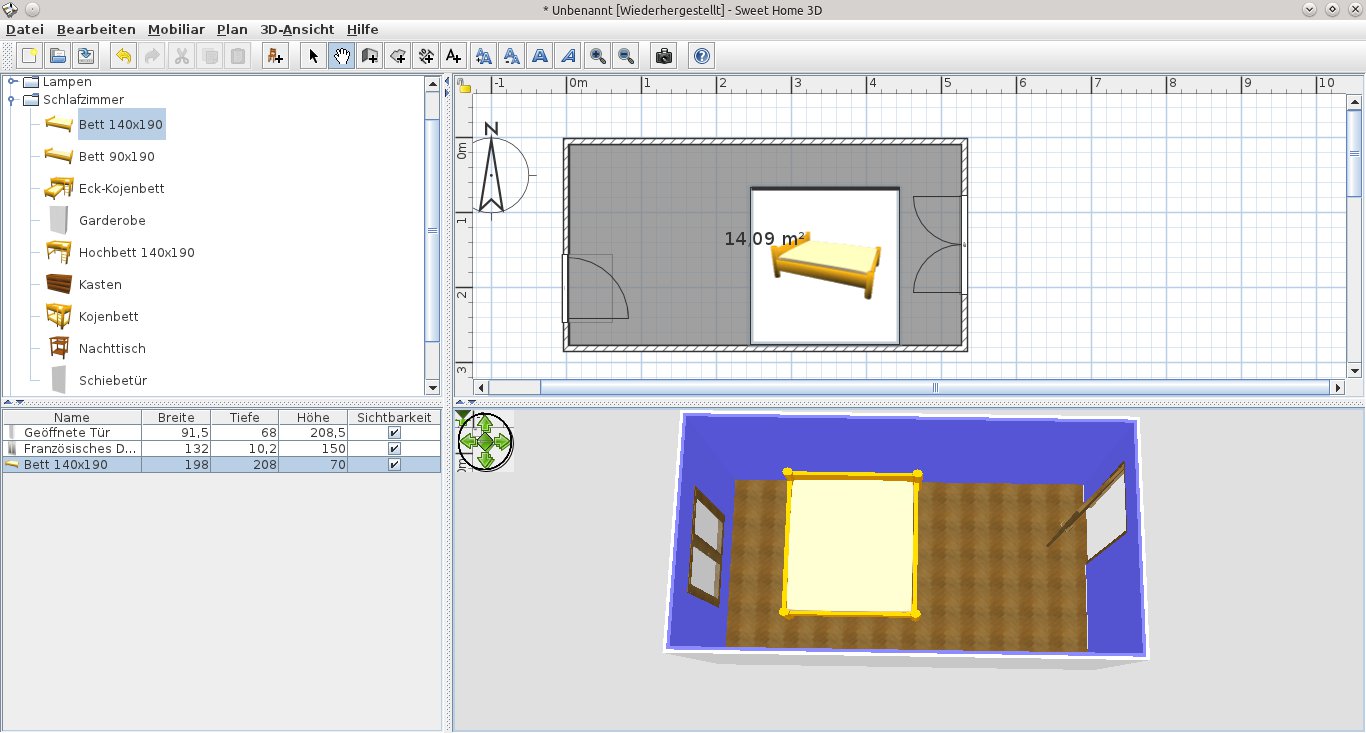
Abbildung 3: So könnte ein Zimmer aussehen: Blaue Tapeten, Parkettfußboden sowie Holz-Muster für Fenster und Tür – obendrei ein Doppelbett.
- Verwenden Sie das Auswahl-Werkzeug (Schwarzer-Mauszeiger-Symbol), um die Wände des Raums auszuwählen. Wenn Sie dabei [Umschalt] drücken, gelingt das auch mit mehreren Objekte gleichzeitig. Stellen Sie sicher, dass alle vier Wände ausgewählt sind.
- Klicken Sie mit der rechten Maustaste auf eine der Wände und wählen Sie den Eintrag Wände editieren aus. Oben gibt es die Einträge Linke Seite und Rechte Seite. Welche Seite die Innenseite Ihres Raumes ist, finden Sie durch Ausprobieren heraus.
- Klicken Sie auf Farbe und entscheiden Sie sich für die Farbe, welche die Wand in Zukunft zieren soll. Wenn Ihnen die Darstellung gefällt, bestätigen Sie mit Ok.
- Dann klicken Sie erst mit der linken und danach mit der rechten Maustaste in den grauen Bereich innerhalb der Wände im 2-D-Feld und wählen im Kontextmenü Raum editieren aus.
- Bei Boden anzeigen klicken Sie auf das Feld neben Farbe. Wählen Sie im Farbspektrum die Farbe für den Fußboden; bestätigen Sie mit Ok.
- Auch das Aussehen von Türen und Fenstern können Sie auf diesem Weg verändern. Klicken Sie mit der rechten Maustaste jeweils auf das Objekt und wählen Sie den Eintrag Mobiliar editieren aus. Im Feld Farbe und Textur nehmen Sie die entsprechenden Einstellungen vor.
Die Arbeit mit Mobiliar
Wenn die eigenen vier Wände erstmal stehen, geht es mit den Möbeln weiter. Sweet Home 3D kommt ab Werk mit einer ansehnlichen Sammlung von 3-D-Modellen typischer Möbel wie Schränken, Betten, Lampen usw. Wer es mit der Einrichtung nicht ganz so genau nimmt, kann mit diesen Modellen gut arbeiten und einen realistischen Eindruck vom fertigen Zustand eines Raums erhalten. So statten Sie Ihren neuen Raum z. B. mit einem Bett aus:
- Klicken Sie links oben auf Schlafzimmer und wählen Sie ein Bett aus den Vorlagen aus, das Ihrem Geschmack (oder Ihrem tatsächlichen Bett) am nächsten kommt.
- Klicken Sie auf das Bett, halten Sie die Maustaste gedrückt und ziehen Sie das Bett per Drag & Drop in die 2-D-Ansicht des Raums. Platzieren Sie es an der richtigen Stelle.
- Eventuell steht das Bett jetzt genau falsch rum, z. B. mit dem Kopfteil in den Raum hinein. Die 2-D-Ansicht bietet eine Funktion, die Gegenstände dreht: Aktivieren Sie das Auswahl-Werkzeug (Schwarzer-Mauszeiger-Icon) und wählen Sie das Bett aus. An den Ecken des Objekts erscheinen nun Steuersymbole, an einer Ecke findet sich ein blauer Halbkreis.
- Schieben Sie den Mauszeiger genau auf diesen Halbkreis – aus dem Cursor wird dann ein Symbol, in dem zwei gebogene Pfeile aufeinander zeigen. Nun können Sie das Objekt drehen, indem Sie die linke Maustaste gedrückt halten und die Maus bewegen. Wenn das Objekt richtig steht, lassen Sie die Maustate los.
- Unter Umständen ist der Gegenstand nach dem Rotieren nochmals neu an der Wand auszurichten, das erledigen Sie wieder mit dem Auswahl-Werkzeug.
Übrigens: Sweet Home 3D bietet ab Werk zwar kein echtes Doppelbett an, sondern maximal ein Bett mit den Maßen 1,40 m x 1,90 m. Über die Eigenschaften unten links können Sie dem Objekt aber eine neue Breite zuweisen: Nach einem Doppelklick auf die richtige Zeile öffnet sich der Dialog Mobiliar ändern, in dem Sie das Bett in ein typisches französisches Doppelbett mit den Maßen 2,00 m x 1,80 m verwandeln (Abbildung 4).
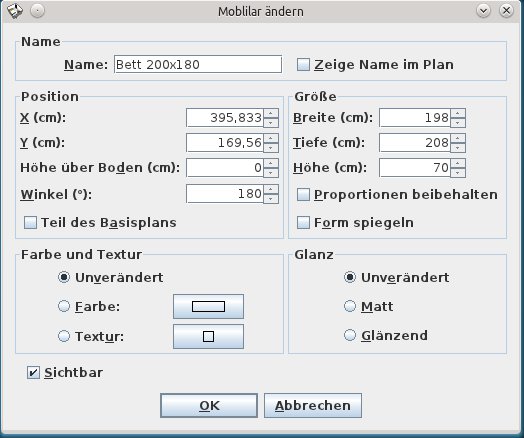
Abbildung 4: Über den Dialog “Mobiliar ändern” lässt sich wirklich jedes Möbelstück umfassend verändern, wie hier das Bett.
Rufen Sie den Menüpunkt 3D Ansicht / Virtuelles Begehen auf, können Sie durch Ihren Raum wandern (Abbildung 5). Zurück zur Ansicht von oben gelangen Sie über 3D Ansicht / Luftansicht.

Abbildung 5: Mittels des “virtuellen Rundgangs” ist es sogar möglich, im neuen Raum virtuell zu schlendern.
Zusätzliche 3-D-Modelle
Wem die Standardauswahl von Modellen nicht ausreicht, der kann zusätzliche Modelle aus dem Internet laden. Auf der Sourceforge-Seite des Projekts [3] finden sich vorgefertigte Modellpakete. Um zum Beispiel das Paket 3Models-KatorLegaz zu installieren, gehen Sie so vor:
- Laden Sie die ZIP-Datei von der Sourceforge-Seite herunter und entpacken Sie diese in einem Ordner.
- Rufen Sie in Sweet Home 3D den Menüpunkt Mobiliar / Mobiliar Bibliothek importieren auf und wählen Sie die Datei im Ordner der entpackten ZIP-Datei aus, deren Endung .sh3f ist. Die neuen Modelle stehen Ihnen ab sofort über die Bibliothek zur Verfügung.
Schwedische Möbel aus Googles “3D Warehouse”
Wer seine Möbel vorrangig von schwedischen Firmen bezieht, kann diese mehr oder weniger direkt in Sweet Home 3D verwenden. Für fast alle Ikea-Möbel gibt es in Googles so genanntem 3D Warehouse originalgetreue Modelle. Eigentlich sind diese für die Verwendung mit Googles eigenem 3-D-Programm SketchUp gedacht, von dem es leider keine Linux-Version gibt. Mit ein paar Tricks lassen sich die Modelle aber auch in Sweet Home 3D nutzen.
Voraussetzung für den Zugriff auf das 3D Warehouse ist ein Account bei Google und eine Registrierung [4]. Auf der Webseite suchen Sie dann nach den Eigennamen der Ikea-Möbel – eine Suche nach dem Dreisitzer-Sofa Ektorp führt z. B. zu einem realistischen 3-D-Modell dieser Sitzgelegenheit. Unter dem Bild sehen Sie jeweils den Button Herunterladen. Wenn dort auch der Eintrag COLLADA (ZIP) zu finden ist, müssen sie lediglich diese Datei herunterladen. Sie importieren im Anschluss das Modell in Sweet Home 3D, indem Sie auf Mobiliar / Mobiliar importieren klicken und die geladene Datei als Modell angeben. In den folgenden Dialogen übernehmen Sie alle Vorgaben. Danach ist das Modell nutzbar.
Liegt eine Datei nur als SketchUp-Datei vor, brauchen Sie einen Rechner mit Windows oder Mac OS, auf dem Sie SketchUp installieren. In der Anwendung können Sie das Modell dann öffnen und über File / Export / 3D Modell exportieren, wobei Sie als Format COLLADA wählen (Abbildung 6). Die Datei, die Sie so erstellt haben, importieren Sie dann unter Linux in Sweet Home 3D wie zuvor beschrieben (Abbildung 7).
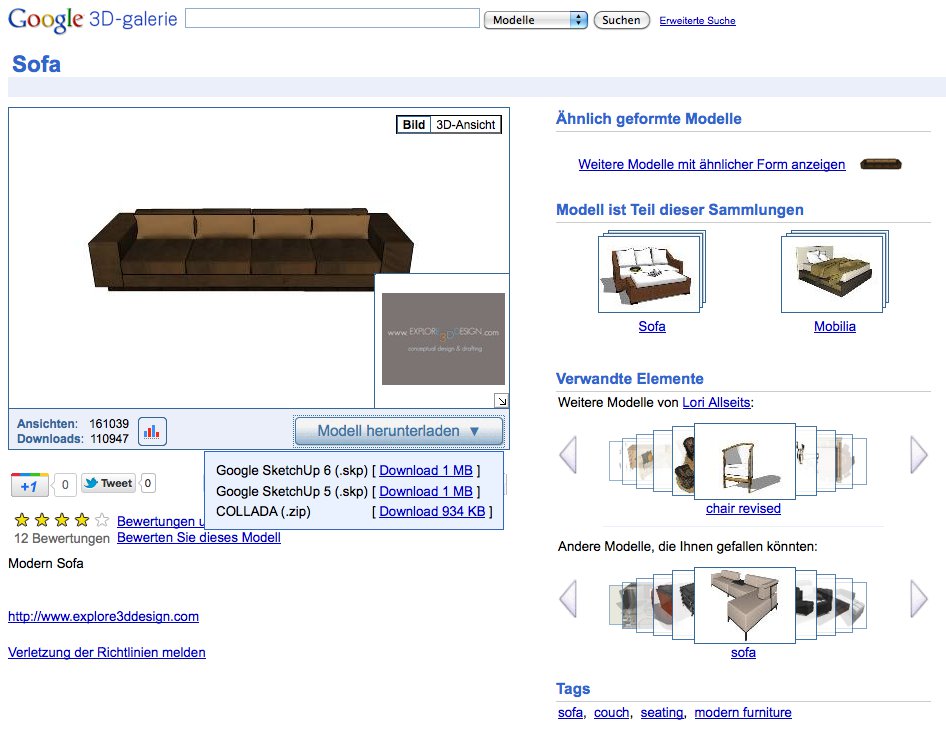
Abbildung 6: Einige Modelle bietet das Google 3D Warehouse im Collada-Format an, das Sie ohne Konvertierung verwenden können.

Abbildung 7: Nicht ganz ernstgemeinter Einrichtungsvorschlag: Über das Collada-Format lassen sich Modelle aus Googles 3D-Warehouse importieren, wie hier das Ikea-Sofa Ektorp.
Fazit
Sweet Home 3D hilft bei der Einrichtungsplanung für eine neue Wohnung oder beim Redesign der alten Wohnung. Weil das Tool maßstabsgetreu arbeitet, können Sie realistisch simulieren, wie ein Raum aussehen wird. Die Möglichkeit, durch zusätzliche Möbel und Einrichtungsgegenstände den Umfang zu erweitern, ist sehr nützlich. Groß raus kommt das Programm auch durch seine Portabilität: Weil es in Java geschrieben wurde, ist es unter Linux, Windows und Mac OS problemlos einsetzbar. Eine unter Linux mit Sweet Home 3D erstellte Datei können Sie auf einem Windows-Rechner also problemlos nutzen.
Wünschenswert wäre die Funktion, SketchUp-Dateien aus Googles 3D Warehouse direkt zu importieren, ohne den Umweg über eine Konvertierung zu gehen. Ganz allgemein bietet SketchUp ein paar Funktionen, die Sweet Home 3D fehlen; allerdings ist letzteres dafür auch wesentlich leichter bedienbar.
Ein Tipp zum Abschluss: Wenn Sie eine komplette Wohnung gestalten wollen, empfiehlt es sich, für die einzelne Räume separate Dateien zu verwenden. Zwar wäre es auch möglich, die ganze Wohnung in einer Datei zu speichern. Allerdings wird es dann etwas schwierig, die Übersicht zu behalten – vor allem in der 3-D-Ansicht.
Infos
[1] Download von Sweet Home 3D inkl. WebStarter: http://www.sweethome3d.com/de/download.jsp
[2] Paketsuche nach Sweet Home 3D auf RPMSeek: http://www.rpmseek.com/rpm-pl/SweetHome3D.html?hl=de&cs=sweethome:PN:0:0:0:0:0
[3] Zusätzliche 3-D-Modelle für Sweet Home 3D: http://sourceforge.net/projects/sweethome3d/files/SweetHome3D-models/
[4] Google 3D Warehouse: http://sketchup.google.com/3dwarehouse/?hl=de


