


CDs und DVDs brennen Sie auch unter Linux komfortabel. Wir stellen vier freie Lösungen für verschiedene Desktops vor und zeigen, was diese drauf haben und wo es noch hakt.
Egal ob Audio-CDs, Daten-DVDs oder ISO-Abbilder: Auch unter Linux besteht Bedarf, gelegentlich eine CD oder DVD zu brennen. Verschiedene Programme stehen bereit, um diesen Job zu übernehmen. Wir werfen einen Blick auf die Besonderheiten von K3b, Brasero, Gnomebaker und Xfburn. Auf die kommerzielle Variante Nero Linux 4 gehen wir nur am Rande ein, sie ist aber eine Empfehlung, wenn Sie bei den freien Lösungen auf unlösbare Probleme stoßen.
Die Programmvielfalt im Brennbereich hat vor allem historische Gründe. Die Brennsoftware ist häufig an einen bestimmten Desktop gekoppelt. So ist K3b Teil des KDE-Desktops – beide sind in C++ programmiert. Gnome hat wiederum die Brennsoftware Brasero an Bord, die – wie der Desktop selbst – auf die Programmiersprache C setzt. Xfburn hingegen fühlt sich auf dem Xfce-Desktop am wohlsten.
Starten Sie unter Kubuntu 10.10 K3b, schlägt die Software vor, zusätzliche Codecs zu installieren, die für eine MP3-Unterstützung sorgen. Spielen Sie K3b hingegen in einer Gnome-Umgebung ein, erscheint diese Mitteilung nicht. Sie müssen selbst nach den fehlenden Komponenten fahnden. Es bietet sich also an, beim Brennen die zum Desktop passende Software zu verwenden – es sei denn, Bugs verhindern dies.
Reden wir zunächst kurz darüber, was die freien Brennprogramme nicht beherrschen. So kann keins von ihnen Blu-ray- und HD-Medien nach dem UDF-2.50-Standard erzeugen. Das beherrscht lediglich Nero Linux 4 [1], auch wenn das Programm selbst etwas anderes behauptet. Bevor Sie aber für 20 Euro die Katze im Sack kaufen, testen Sie die Software erstmal [2]. Unter OpenSuse installieren Sie die RPM-Pakete, indem Sie beim Herunterladen Software installieren wählen und dann Akzeptieren. Unter Kubuntu öffnen Sie das Paket – anstatt es herunterzuladen – mit dem GDebi Package Installer und installieren es über Paket installieren.
Im folgenden schauen wir, was für Besonderheiten die einzelnen freien Programme auszeichnet. Um die Gemeinsamkeiten zu entdecken, werfen Sie einen Blick in die Tabelle am Ende des Artikels.
K3b
Für die Leser von EasyLinux am interessantesten dürfte wohl das KDE-Brennprogramm K3b sein (Abbildung 1). Wie Sie mit der Software Audio-CDs brennen, lesen Sie im Artikel ‘Erfolgsrezept’ in diesem Heft. An K3b sticht hervor, dass es dank der Integration von Emovix auch Filme brennt, die sich booten lassen. Leider funktioniert dieses Alleinstellungsmerkmal in keiner der unterstützten Distributionen – und das schon länger.

Abbildung 1: K3b ist nach wie vor das beste Programm zum Brennen von CDs und DVDs unter Linux. Die Software kann auch die Inhalte von Audio- und Videoscheiben konvertieren.
Auch interessant: Mit K3b konvertieren Sie Audio- und Video-CDs sowie Video-DVDs. Wie Sie die Titel einer Audio-CD in das MP3-Format verwandeln, entnehmen Sie ebenfalls dem Artikel auf Seite 46. Um Videos zu rippen, holen Sie zusätzlich die Software transcode auf den Rechner.
Auch Dual-/ und Double-Layer-DVDs, die über zwei Datenschichten und damit etwa die doppelte Kapazität einer normalen DVD verfügen, brennen Sie mit K3b. Dazu müssen Sie eventuell per Hand einen Parameter an die Software mkisofs übergeben. Das erledigen Sie, indem Sie den Menüpunkt Einstellungen / k3b einrichten / Programme wählen und dann die leere Zeile neben mkisofs im Reiter Benutzerdefinierte Parameter. Dort geben Sie -iso-level 3 ein.
Einige Kleinigkeiten von K3b sind einer Erwähnung wert. So ist es möglich, die Lesegeschwindigkeit des Laufwerks zu reduzieren – und damit auch den verursachten Lärm. Lesen Sie mit K3b CDs oder DVDs aus, stellen Sie die Anzahl der Leseversuche ein und aktivieren über den Paranoia-Modus zusätzliche Sicherheitsmechanismen, welche die Korrektheit der Daten überprüfen.
Mixed-Mode-CDs bestehen aus einer Audio-CD, die auch Daten mitbringt. Viele Kauf-CDs benutzen diesen Modus. Ironischerweise kann K3bk diese Medien zwar brennen, sie aber nicht anzeigen – Schuld ist ein KDE-Bug. Unter Windows 7 funktionieren die Mixed-Mode-CDs problemlos.
Brasero
Die Features von Brasero entsprechen in etwa denen von K3b, allerdings bereitet die Software den Anwendern, nach der Anzahl der Bug Reports zu urteilen, mehr Probleme. Erwähnenswert ist, das Brasero auf Ihren Wunsch beim Brennen einer Daten-DVD bestimmte Dateien herausfiltert, so etwa versteckte Dateien, die mit einem Punkt beginnen sowie symbolische Verknüpfungen.
Zu den Spezialitäten von Brasero gehört, dass es einen Cover-Editor mitbringt (Abbildung 2), der es Ihnen erlaubt, Cover mit Bildern und Schriften zu erstellen. Da Brasero die Titelliste nicht selbständig an die Höhe der CD anpasst, müssen Sie dort noch manuell intervenieren.
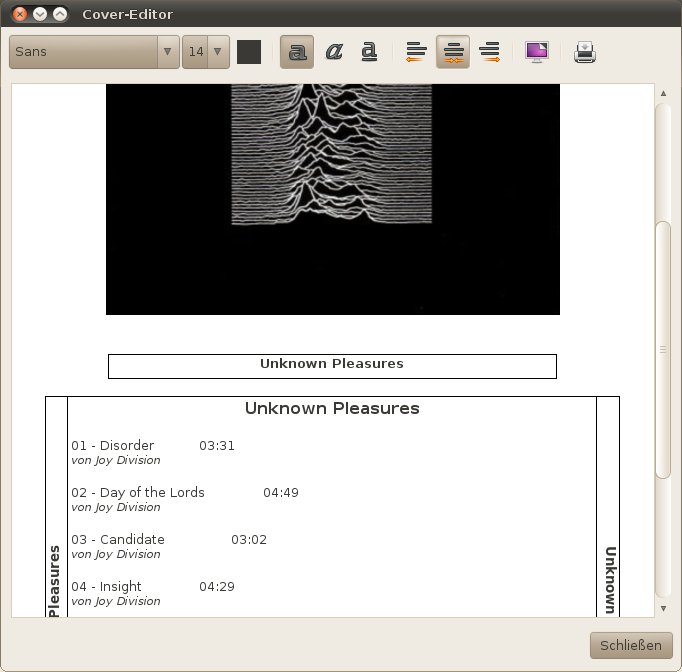
Abbildung 2: Klein aber fein: Der Cover-Editor von Brasero lässt sich auch mit Bildern ausstatten. Allerdings ragt die Titelliste mitunter über das Cover hinaus, hier müssen Sie händisch nachbessern.
Brasero liest Film-DVDs zwar nicht aus, erstellt aber 1:1-Kopien. Dabei gibt es allerdings einen Haken: Die meisten kommerziellen DVDs bringen einen Kopierschutz namens CSS mit. Während es die gesetzliche Lage in Deutschland verbietet, diesen Kopierschutz zu umgehen, setzen die Anwender in anderen Ländern genau zu diesem Zwecke die Bibliothek libdvdcss ein. Diese befindet sich meist nicht in den Standardpaketquellen der Distributionen, sondern muss über eine zusätzliche Paketquelle installiert werden.
Gnomebaker und Xfburn
Eine weitere Brennsoftware für den Gnome-Desktop heißt Gnomebaker (Abbildung 3). Sie bietet deutlich weniger Features als Brasero und K3b, erledigt aber auch problemlos die wichtigsten Aufgaben. Im Gegensatz zu Brasero stellen Sie aber in Gnomebaker die Brenngeschwindigkeit individuell ein. Brasero bietet oft nur schnelle Brenngeschwindigkeiten an. Das kann jedoch bei Daten- und Audio-CDs zu einer höheren Fehlerquote. Diverse Artikel im Internet legen das nahe [3], die Theorie ist jedoch umstritten. Legen Sie Wert auf langsames Brennen, erweist sich Gnomebaker unter Gnome als die bessere Option.
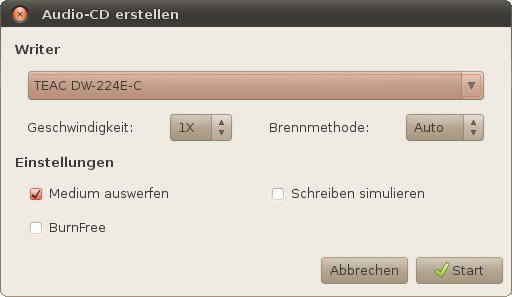
Abbildung 3: Gnomebaker weist nicht so viele Features auf wie Gnomes Standardbrennsoftware Brasero. Dafür stellen Sie die Brenngeschwindigkeit gezielter ein.
Der große Vorteil von Xfburn ist die Schlankheit der Software. Zudem setzt das Tool auf die Bibliothek libburn des Libburnia-Projekts [4] und verwendet damit ein anderes Backend als K3b, Brasero und Gnomebaker. Optimalerweise kommt Xfburn bei Systemen zum Einsatz, die den schlanken Xfce-Desktop einsetzen, etwa Xubuntu. Die Software lässt sich aber auch unter Gnome und KDE betreiben (Abbildung 4).
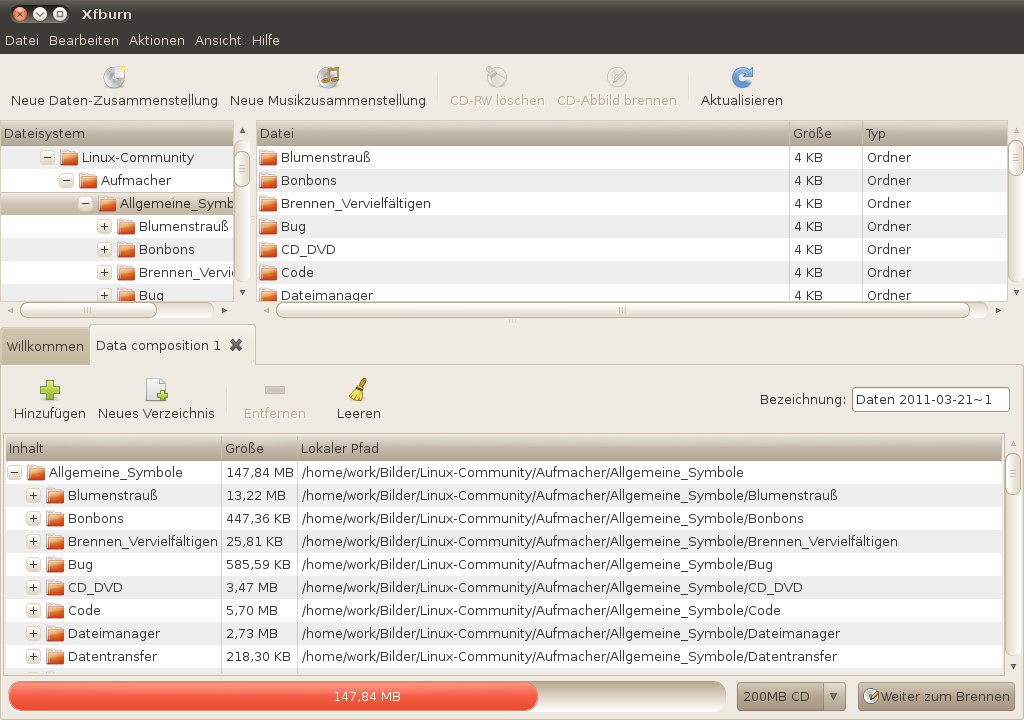
Abbildung 4: Das wohl schlankeste Brennprogramm unter Linux heißt Xfburn und gehört zum Xfce-Desktop. Auch unter Gnome brennt die Software problemlos CDs und DVDs.
Tabelle 1
| K3b | Brasero | Gnomebaker | Xfburn | |
|---|---|---|---|---|
| Desktop | KDE 4 | Gnome | Gnome | Xfce |
| Audio-CD | ja | ja | ja | ja |
| Daten-CD | DVD erzeugen | ja | ja | ja | ja | ja | ja | ja | ja |
| Video-DVD | SVCD erzeugen | ja | ja | ja | ja | nein | nein | nein | nein |
| CD | DVD kopieren | ja | ja | ja | ja | ja | ja | nein | nein |
| Abbild auf CD | DVD schreiben | ja | ja | ja | ja | ja | ja | ja | ja |
| CD-RW löschen | ja | ja | ja | ja |
| DVD-RW formatieren | ja | ja | ja | nein |
| Audio-CD auslesen | ja | nein | nein | nein |
| Video-CD/DVD auslesen | ja | nein | nein | nein |
| Support für MP3 | OGG | ja | ja | ja | ja | ja | ja | ja | ja |
| MD5-Summe prüfen | ja | ja | nein | nein |
| Cover-Editor | nein | ja | nein | nein |
| Audio normalisieren | ja | ja | nein | nein |
| Brenngeschwindigkeit flexibel einstellen | ja | teilweise | ja | teilweise |
| Burnproof / Burnfree | ja | ja | ja | ja |
Glossar
-
UDF
-
Das Universal Disk Format ist ein Dateisystem, das sowohl auf CDs als auch auf DVDs und Blu-rays zum Einsatz kommt. Während CDs sich aber mit Version 1.00 des Dateisystems begnügen, brauchen Daten-DVDs bereits die Version 1.50 und überall abspielbare Blu-rays die 2.50. Das Linux-Programm mkudffs unterstützt lediglich die UDF-Version 2.01.
Infos
[1] Nero Linux 4: http://www.nero.com/deu/linux4.html
[2] Testversion von Nero Linux: http://www.nero.com/deu/downloads-linux4-trial.php
[3] CD-Theorie: http://web.archive.org/web/20010702181652/www.emediapro.com/EM2000/starrett5.html
[4] Libburnia: http://libburnia-project.org/wiki/Libburn


Wäre ein tolles Tool, wenn lange Namen, Leerzeichen und Punktion in Ordner und- Dateinamen anstandslos beibehalten werden würden. Das Tool ändert eigenständig Namen die er standardmäßig nicht verarbeiten kann, bei Multisession-Disks auch die Namen von früheren Sessions…für mich ein K.O. Kriterium. In Netz ist auch keine verständliche Anleitung auffindbar, wie das Problem umgegangen werden kann.