


Für viele Menschen hat Linux alle nötigen Programme an Bord. Für neueste Spiele oder spezielle Programme gibt es aber mitunter keine Alternative zu Windows. Wir zeigen, wie Ihr Rechner mit einer Linux-/Windows-Doppelspitze fährt.
Sie haben einen Laptop gekauft und wollen Kubuntu oder OpenSuse testen, ohne aber Ihr vorinstalliertes Windows zu verlieren? Sie haben sich unter großen Mühen in eine Grafik-/CAD-/Lern-/Audio-/Video-Software eingearbeitet und wollen auf diese nicht verzichten? Müssen Sie auch nicht: Linux installieren Sie recht bequem neben ein vorhandenes Windows.
Dabei führen mehrere Wege zum Dual-Boot-Ziel, die allerdings in ihren Schwierigkeitsgraden variieren. Meist handelt es sich um einen Spaziergang, mitunter aber auch um eine anspruchsvolle Kletterpartie. Der Artikel zeichnet Ihnen eine Karte für den Weg, die auch zeigt, wo Fallen und Umwege lauern.
Vorbereitungen
Zunächst einige Hinweise. Der Artikel behandelt nicht den kompletten Installationsprozess von Kubuntu, OpenSuse und Windows sondern fokussiert lediglich die Partitionierungsszenarien, um zwei oder mehrere Systeme nebeneinander zu installieren. Bei Fragen zum generellen Installationsprozess lesen Sie die entsprechenden Installationsartikel, etwa zu Kubuntu in dieser Ausgabe.
Wenn Sie ein Betriebssystem installieren, kann immer etwas schief gehen. Sie sollten die wichtigsten Daten also auf jeden Fall im Vorfeld sichern. Regelmäßige Backups empfehlen sich ohnehin, hier gilt das noch einmal verschärft. Andersherum müssen Sie Ihre Festplatte nicht gleich formatieren, wenn der Bootloader Ihr System nicht mehr anzeigt. Das System befindet sich in diesen Fällen noch auf der Festplatte, und Sie können es über eine Live-CD erreichen oder den Bootloader schlicht reparieren.
Windows sollten Sie stets zuerst installieren. Es setzt eine primäre Partition voraus und überschreibt ohne Nachfrage vorhandene Betriebssysteme bzw. deren Bootloader. OpenSuse und Kubuntu erkennen und respektieren Windows hingegen und installieren sich daneben. Zudem richten sie den Bootloader so ein, dass Sie bei jedem Start die Wahl zwischen Windows und der jeweiligen Linux-Distribution haben.
Befindet sich bereits eine Windows-Version auf dem Rechner, müssen Sie diese meist vor der Installation einer Linux-Distribution defragmentieren. Wie das geht und warum das so ist, entnehmen Sie dem Kasten Windows defragmentieren.
Windows defragmentieren
Windows speichert seine Datenblöcke verstreut – oder auch fragmentiert – auf der Festplatte. Das verlangsamt unter anderem den Zugriff auf Dateien, weil der Lesekopf der Festplatte stets verschiedene physikalische Orte aufsucht. Wollen Sie die Windows-Partition für den Dual-Boot-Prozess verkleinern, besteht zudem die Gefahr, dass Sie dabei nützliche Daten verlieren. Sie sollten also Windows defragmentieren und sauber herunterfahren, bevor Sie Kubuntu oder OpenSuse installieren. Im Ubuntu-Wiki steht zwar, man solle nicht das eingebaute Defragmentierungs-Tool von Windows verwenden, einen belastbaren Grund dafür konnten wir aber nicht finden.
Unter Windows Vista rufen Sie die integrierte Defragmentierungssoftware über das Hauptmenü links unten und einen Klick auf Systemsteuerung auf. Rechts im Fenster wählen Sie System und Wartung. Auf der rechten Seite erscheinen nun weitere Punkte. Unter Verwaltung / Festplatte defragmentieren finden Sie die gesuchte Option: Klicken Sie hier auf Jetzt defragmentieren. Je nach Größe der Festplatte und Geschwindigkeit des Rechners zieht sich der Prozess durchaus einige Minuten bis hin zu einigen Stunden – Sie sollten also etwas Zeit einplanen (Abbildung 1).
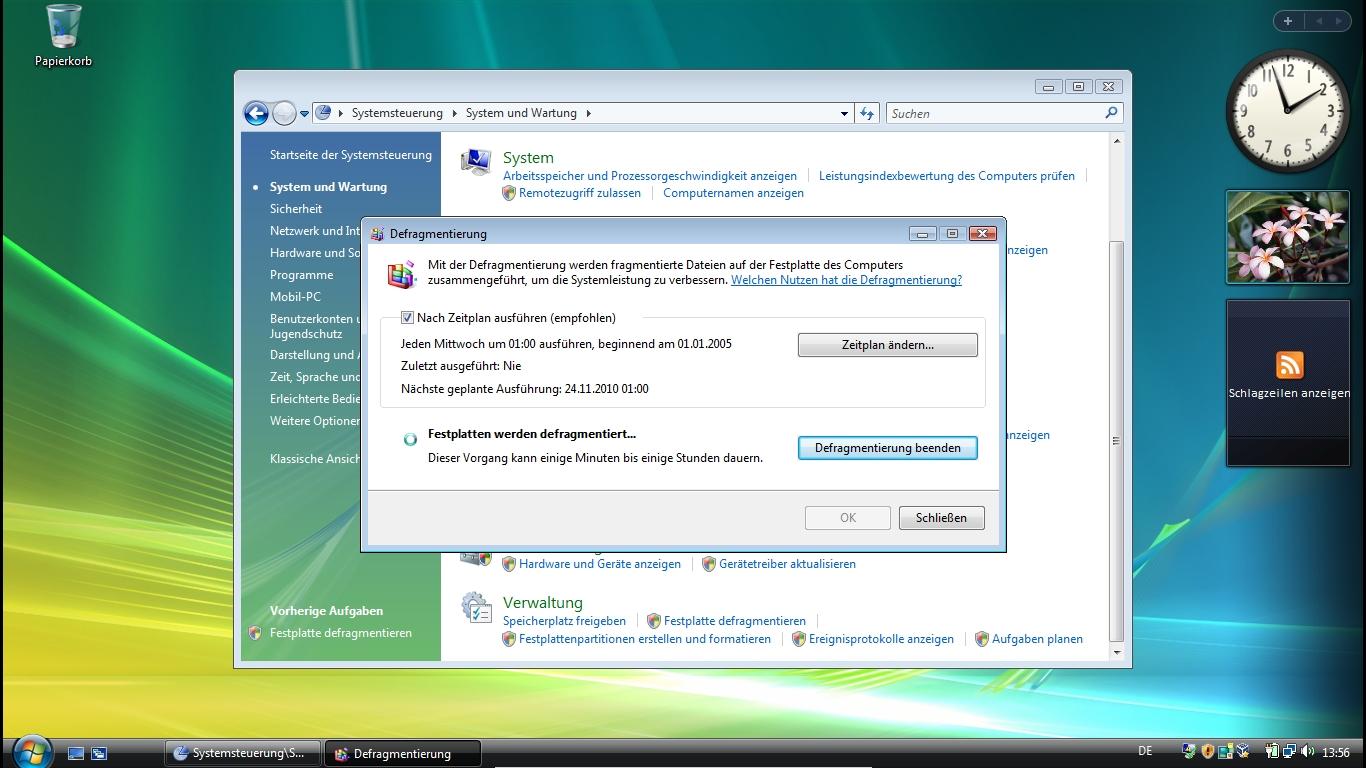
Abbildung 1: Wenn Sie Windows nicht gerade frisch installiert haben, sollten Sie es vor einer Parallelinstallation mit Kubuntu oder OpenSuse defragmentieren.
Für Windows XP und Windows 7 sehen die Wege ähnlich aus. Auch unter Windows 7 rufen Sie den Punkt Systemsteuerung auf, klicken dann aber auf System und Sicherheit. Über Verwaltung / Festplatte defragmentieren können Sie hier den Datenträger defragmentieren. Sowohl bei Windows Vista als auch Windows 7 lassen sich übrigens auch feste Termine für regelmäßige Defragmentierungen einrichten, dann dauert’s nicht so lange. Nutzen Sie das mittlerweile veraltete Windows XP, finden Sie die Aufräumsoftware im Startmenü unter Alle Programme / Zubehör / Systemprogramme / Defragmentierung.
Windows und OpenSuse 11.2/11.3
Nach dem Defragmentieren und Herunterfahren von Windows legen Sie die OpenSuse-CD/-DVD in das Laufwerk und booten davon. Sie folgen den gewohnten Schritten, bis Sie zum Punkt Vorschlag für Partitionierung gelangen. OpenSuse will hier die Windows-Partition (/dev/sda1) verkleinern (Abbildung 2). Wie Linux seine Festplatten adressiert, lesen Sie im Kasten Adressierung von Festplatten des Artikels Frisch auf den Tisch, den Sie auf Seite 28 finden. Für den abgezwackten Platz richtet der Installer eine erweiterte Partition /dev/sda2 ein, die drei logische Partitionen enthält: einen Swap-Bereich (/dev/sda5), eine Root-Partition (/dev/sda6) sowie eine Partition mit dem Home-Verzeichnis (/dev/sda7). Über einen Klick auf Weiter übernehmen Sie den Vorschlag und installieren OpenSuse.
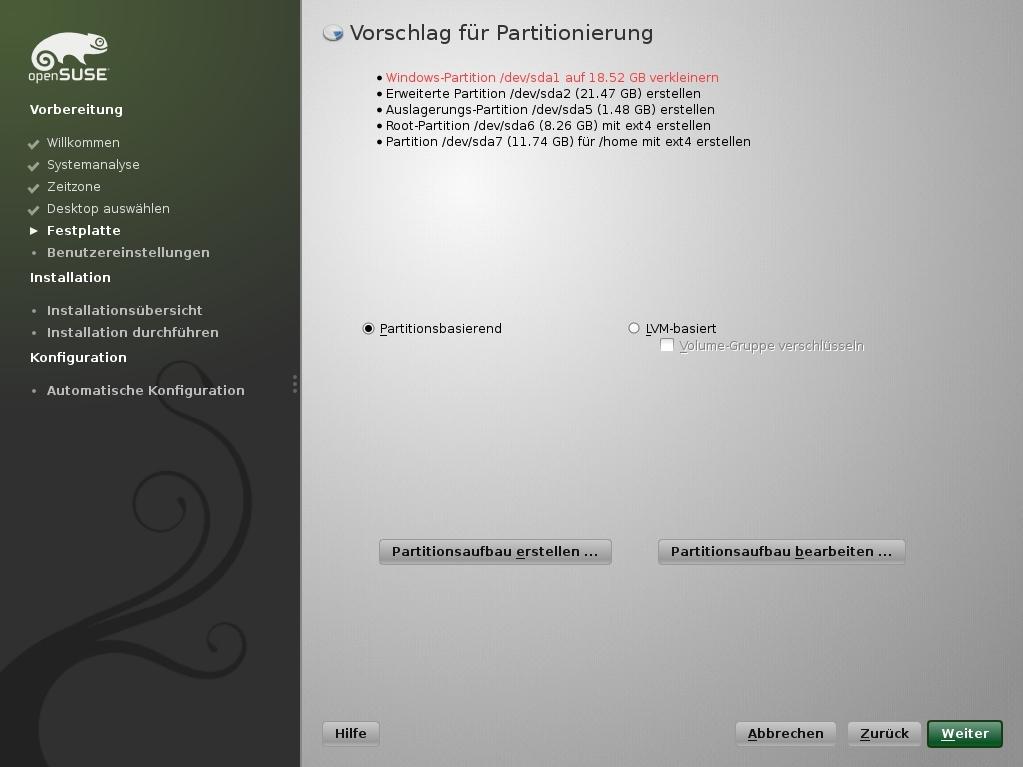
Abbildung 2: OpenSuse macht einen eigenen Partitionierungsvorschlag, wenn Sie es neben ein Windows installieren. Dabei plant es, die Windows-Partition zu verkleinern.
Sagen Ihnen die Vorschläge nicht zu, weil die Windows-Partition zu klein gerät, klicken Sie auf Partitionsaufbau bearbeiten und landen in einem neuen Fenster (Abbildung 3). Hier löschen Sie nun die von OpenSuse vorgeschlagenen Partitionen /dev/sda2 bis /dev/sda7. Klicken Sie jeweils mit der rechten Maustaste darauf und wählen Sie Löschen. Dann wählen Sie /dev/sda1 an und wählen Größe ändern aus dem Kontextmenü. Geben Sie eine gewünschte Größe für die Windows-Partition an – etwa 25.00 GB wie in Abbildung 3 – und klicken Sie auf OK.
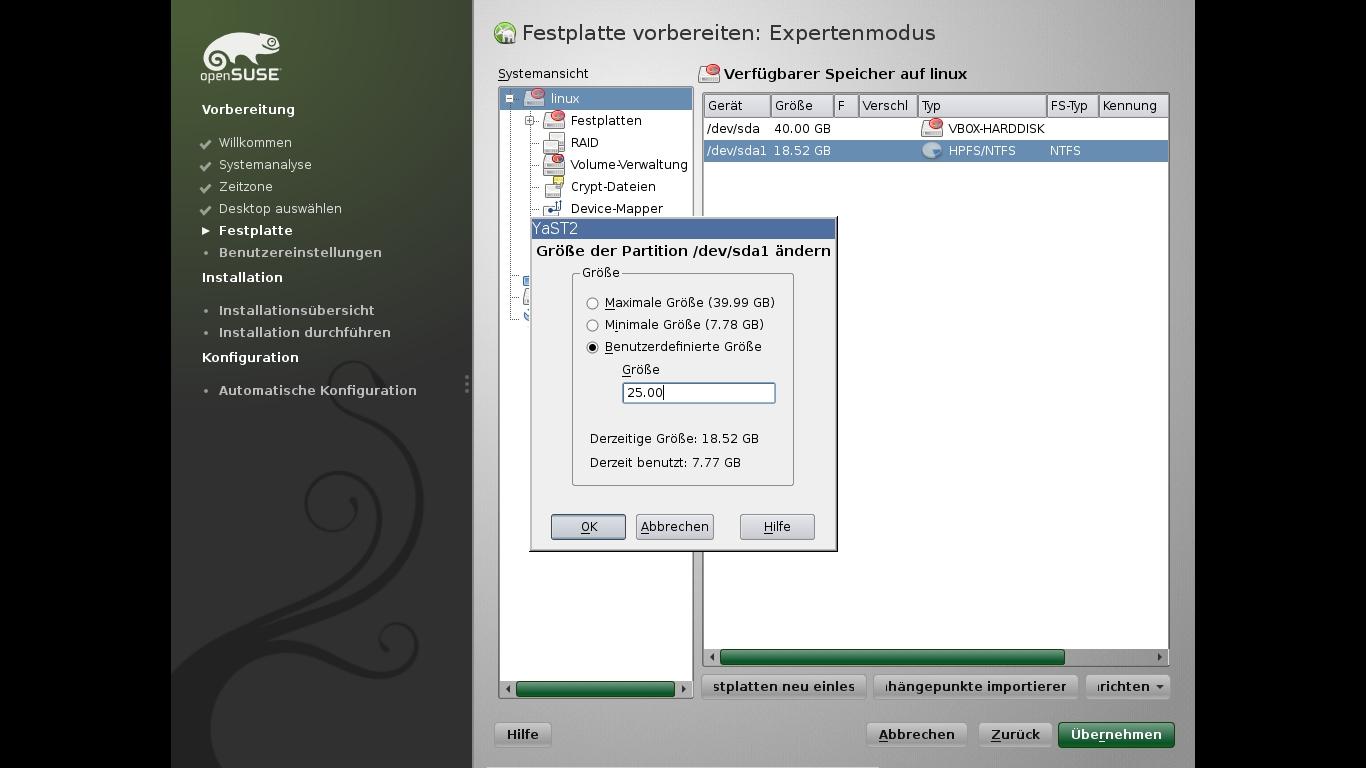
Abbildung 3: Über den Installer ändern Sie die Größe der Windows-Partition, wenn der von OpenSuse gemachte Vorschlag Windows zu wenig Platz lässt.
Abschließend legen Sie die Partitionen für OpenSuse an, indem Sie mit der rechten Maustaste auf /dev/sda klicken und eine Partition hinzufügen. Entscheiden Sie sich für eine erweiterte Partition, die den restlichen Bereich belegt (Maximale Größe). Dann legen Sie auf demselben Weg die oben erwähnten Partitionen von /dev/sda5 bis /dev/sda7 an, die automatisch im Bereich der erweiterten Partition landen. Ein Mausklick auf Übernehmen signalisiert, dass Sie die Konfiguration beenden wollen. Prüfen Sie die Angaben und fahren Sie dann mit der Installation fort.
Haben Sie die Benutzereinstellungen ausgefüllt, landen Sie im Fenster Installation, das die von Ihnen gemachten Angaben im Überblick darstellt. Unter Systemstart erscheinen im Bereich Abschnitte die Einträge, die der Bootloader später anzeigt. Finden Sie dort kein Windows, prüfen Sie, ob beim Partitionieren etwas schief gelaufen ist. In diesem Fall machen Sie die Änderungen rückgängig und erhalten Ihr altes System unversehrt zurück. Andernfalls fahren Sie über die Schaltfläche Installieren fort. Erst jetzt beginnt OpenSuse mit der eigentlichen Partitionierung der Festplatte.
Alle drei: Windows – OpenSuse – Kubuntu
Wollen Sie Windows, OpenSuse und Kubuntu parallel nutzen, geht das auch. Achten Sie aber darauf, genau die in der Überschrift genannte Reihenfolge einzuhalten. Während Windows kein anderes Betriebssystem beachtet und den Bootloader nur für sich selbst reklamiert, respektiert OpenSuse zwar Windows, überschreibt aber ungebeten vorhandene Ubuntu-Installationen. Also spielen Sie Kubuntu zuletzt auf den Rechner, denn das nimmt an dem Verdrängungswettbewerb nicht teil, sondern richtet Bootmenüeinträge für alle drei Systeme ein.
In diesem Fall knappst Kubuntu offenbar Platz von der größten vorhandenen Partition ab. Im Beispiel war das Windows (Abbildung 4), in anderen Tests bediente sich das nachträglich installierte Kubuntu bei der zuletzt eingespielten Linux-Distribution. Per Schieberegler steuern Sie recht genau, wie viel Platz Kubuntu sich nimmt.
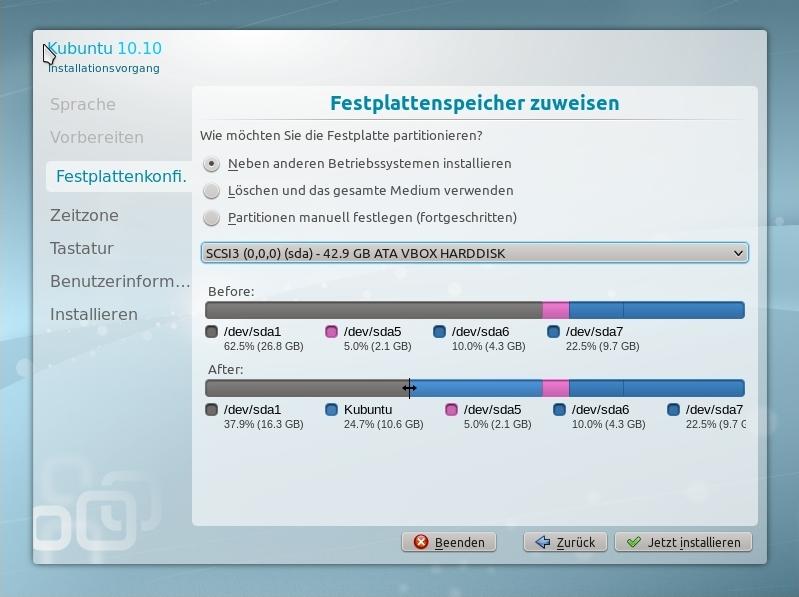
Abbildung 4: Kubuntu holt sich im Test seinen Platz von Windows. In anderen Fällen verkleinerte es eine fremde Linux-Partition.
Kubuntus Installer vergrößert dann die erweiterte Partition /dev/sda2 in Richtung der Windows-Partition (/dev/sda1). In den so freigeschaufelten Platz kommen die Partitionen /dev/sda8 (Root-Partition) und /dev/sda9 (SWAP). Das Ganze sieht am Ende also so aus wie in Abbildung 5. In unserem Test erschien zudem ein Hinweis, dass Kubuntu Veränderungen an /dev/sda5 vornimmt – dem Swap-Bereich – und man diesen bis zum Neustart des Rechners nicht einsetzen solle. Das stellt kein Problem dar, klicken Sie einfach auf Ignore.
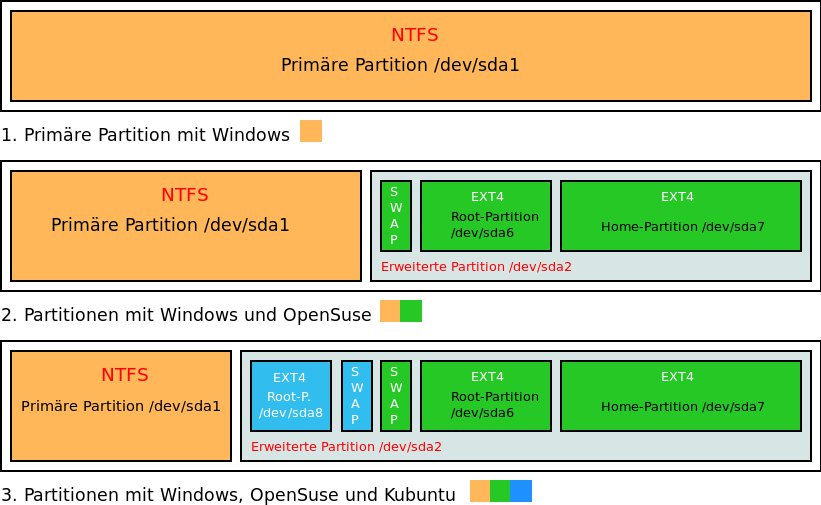
Abbildung 5: So sieht die Festplatte aus, wenn Sie drei Distributionen in einer Reihe installieren. Spätestens an diesem Punkt sollte man sich das Schema notieren.
Windows neben Kubuntu 10.10
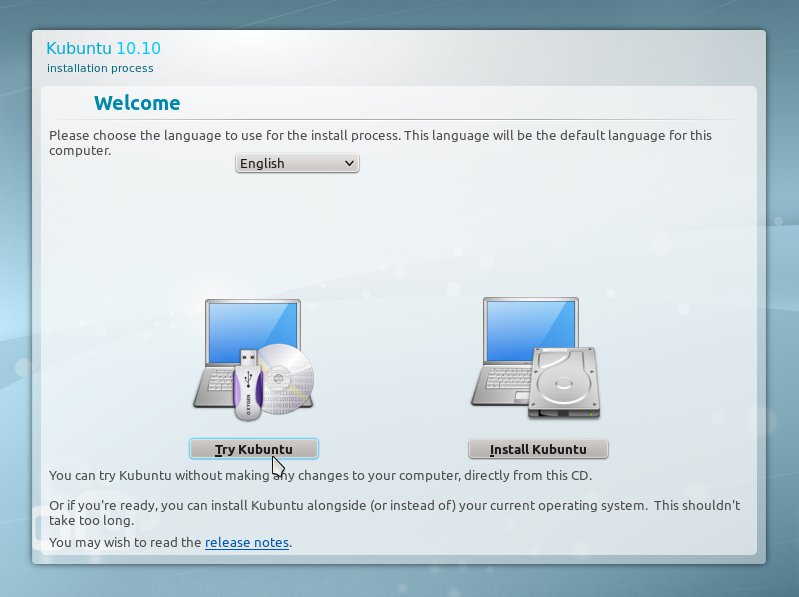
In dieser Variante wollen Sie Kubuntu nach einem Windows installieren. Zwar bringt das Ubuntu-Derivat einen optisch und funktional aufgepeppten Installer mit, aber an den grundlegenden Funktionen, welche die Partitionierung betreffen, hat sich nichts geändert. Wählen Sie im Bootmenü Start Kubuntu, erscheint einige Zeit später ein Auswahlmenü, das den Live-Desktop startet oder Ihnen anbietet, das System zu installieren. Wählen Sie hier als Sprache Deutsch und dann Kubuntu installieren.
Nun hangeln Sie sich weiter vor, bis Sie zum Dialogfenster Festplattenkonfiguration gelangen und wählen die Option Neben anderen Betriebssystemen installieren. Kubuntus Installer löst die Sache deutlich cleverer als OpenSuse: Über einen Schieberegler stellen Sie hier ein, wie viel Platz Sie Windows und Kubuntu jeweils spendieren. Das manuelle Löschen und Neuanlegen von Partitionen entfällt so. Klicken Sie auf Jetzt installieren, um das Partitionieren zu beenden und mit der normalen Installation fortzufahren. Kubuntu richtet im Bootloader automatisch auch einen Eintrag für Windows ein. Wollen Sie von Kubuntu aus auf die Windows-Festplatte zugreifen, lesen Sie den entsprechenden Eintrag in den Linux-Tipps in diesem Heft (Seite 98).
Windows nach OpenSuse und Kubuntu
Fällt Ihnen nach einer regulären Installation von Kubuntu oder OpenSuse irgendwann ein, dass Sie doch ein Windows benötigen, steht Ihnen ein etwas steinigerer Weg bevor. Der Installer von Windows erweist sich als recht unflexibel, und Sie benötigen für Windows eine primäre Partition. Ein weiteres Problem besteht darin, dass Windows den Bootloader mit seinem eigenen überschreibt und nicht daran denkt, auf das konkurrierende System hinzuweisen. Dennoch gibt es einen Pfad, die Installation zu bewältigen.
Windows folgt Kubuntu
Wir gehen hier von einer Standardinstallation von Kubuntu aus. Dabei belegt das System die komplette Festplatte. Es richtet die erste primäre Partition als Root-Partition ein (/dev/sda1), dann folgt eine erweiterte Partition (/dev/sda2), in der sich der Swap-Bereich befindet (/dev/sda5). Würden Sie Windows einfach so installieren, könnten Sie es nur in die erste primäre Partition verfrachten und somit das vorhandene Kubuntu löschen. Ein Ausweg besteht darin, mit Kubuntus Installer die erste Partition /dev/sda1 zu halbieren, indem Sie so tun, als wollten Sie ein weiteres Kubuntu installieren. Dann müssen Sie diese neu geschaffene Partition mit einem Windows-Dateisystem versehen.
- Booten Sie von Kubuntus DVD und wählen Sie Start Kubuntu.
-
Nach einer Weile taucht das Auswahlmenü aus Abbildung 6 auf, indem Sie als Sprache Deutsch wählen und dann Kubuntu installieren.
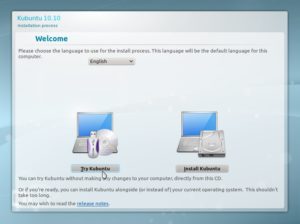
Abbildung 6: In Kubuntus Installer wählen Sie “Deutsch” als Sprache aus und schreiten dann gleich zur Installation.
- Klicken Sie im Register Vorbereiten auf Vor, landen Sie in der Festplattenkonfiguration.
-
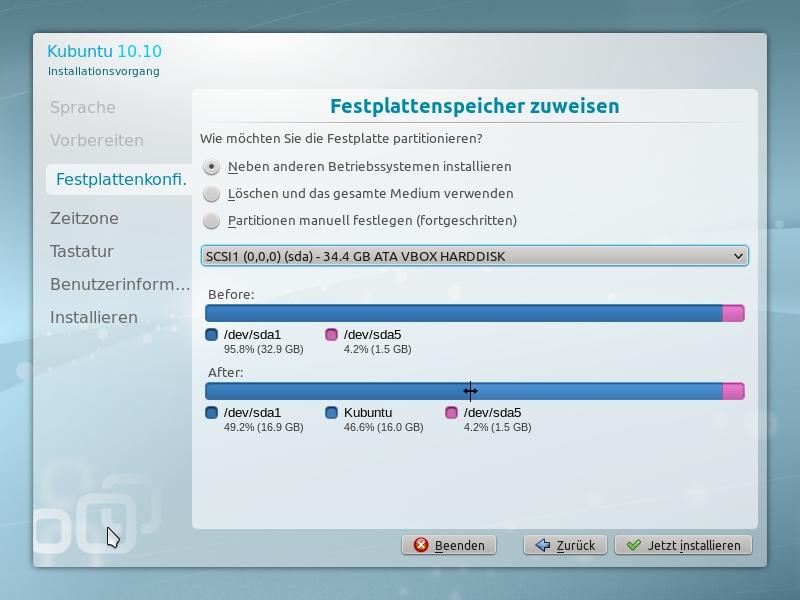
Hier wählen Sie Neben anderen Betriebssystemen installieren und benutzen den Schieberegler, um Platz für die Kubuntu- und die Windows-Installation zu schaffen (Abbildung 7).
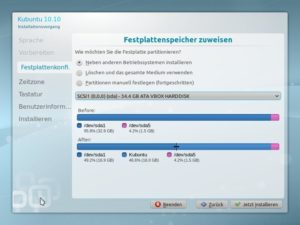
Abbildung 7: Um Platz für eine nachträgliche Windows-Partition zu schaffen, installieren Sie zunächst scheinbar ein zweites Kubuntu über die vorhandene Version.
- Klicken Sie auf Jetzt installieren, erscheint eine Meldung, nach der das Ändern der Größe Zeit in Anspruch nimmt. Klicken Sie auf Weiter und warten Sie einen Augenblick.
- Oben im Installer erscheint nun ein Fortschrittsbalken, der Ihre Änderungen in die Tat umsetzt. Nach dem Erzeugen des von Ihnen angeforderten Dateisystems (Erzeuge Ext4-Dateisystem), ermittelt der Installer die zu kopierenden Dateien.
- An dieser Stelle booten Sie den Rechner neu, da die Partitionierung ja bereits abgeschlossen ist und Sie nicht wirklich ein weiteres Kubuntu installieren wollen.
Sie rufen den Kubuntu-Installer im nächsten Schritt erneut auf und verwandeln die eben angelegte Partition in eine primäre Partition. Dazu vollziehen Sie die Schritte 1 bis 3 der eben geschilderten Schritt-für-Schritt-Anleitung erneut. Dann verändern Sie die angelegte Partition:
- Klicken Sie auf Partitionen manuell festlegen und dann auf die eben neu erstellte Kubuntu-Partition. In dem sich öffnenden Fenster wählen Sie Cancel.
- Die so markierte Partition löschen Sie über Delete, ebenso verfahren Sie mit dem überflüssigen zweiten Swap-Bereich.
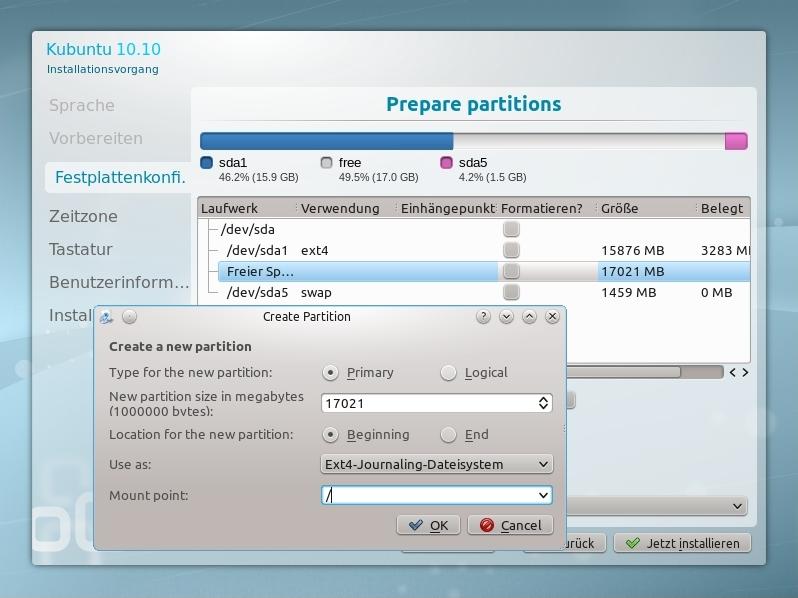
- Klicken Sie auf Freier Speicherplatz, wählen Sie im Dialogfenster als Type for the new partition den Eintrag Primary, und als Dateisystem im Aufklappmenü Use as die Option Ext4-Dateisystem. Tragen Sie / als Mount point ein, da Sie einen Einhängepunkt angeben müssen (Abbildung 8).
-
Nach einem Klick auf OK und dann auf Jetzt installieren warten Sie wieder ein paar Minuten, bis der Installer das neue Dateisystem anlegt hat. Nun schalten Sie den Rechner aus, nicht aber ohne im Vorfeld die Kubuntu-DVD zu entfernen und Sie durch die Windows-DVD zu ersetzen.
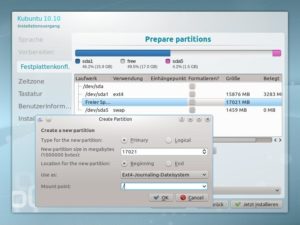
Abbildung 8: In einem zweiten Schritt verwandeln Sie die für Windows bestimmte Partition in eine primäre Partition.
Windows installieren
Nun folgt die Installation von Windows. Booten Sie den Rechner neu, fordert Sie der Windows-Installer auf, eine Taste zu drücken, um von CD/DVD zu booten. Nach der Auswahl der Sprache landen Sie in einem Fenster, in dem Jetzt installieren steht (Abbildung 9).
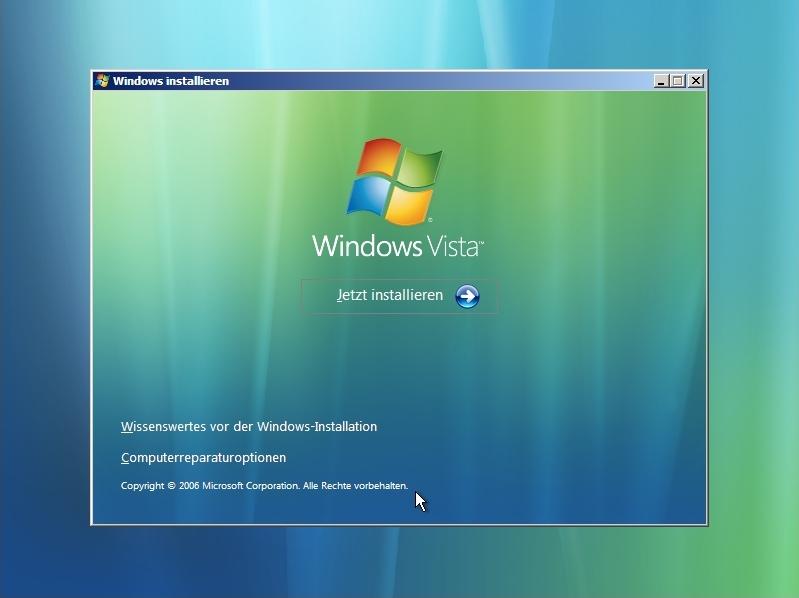
Abbildung 9: In diesem Fenster gelangen Sie zu den “Computerreparaturoptionen” und zum Partitionierungstool des Windows-Installers.
Folgen Sie dieser Aufforderung, landen Sie beim Installer. Dieser listet drei Partitionen auf: In der ersten befindet sich Kubuntus Wurzelverzeichnis, in der zweiten die eben angelegte Ext4-Partition, in der dritten der Swap-Bereich für Ihr Kubuntu (Abbildung 10). Wählen Sie die zweite Partition aus, klicken Sie auf Löschen und dann auf Formatieren. Probieren Sie, ob beim Klick auf Weiter die Installation beginnt. Ist das nicht der Fall, schließen Sie das Fenster des Installers und kehren zu dem Fenster aus Abbildung 9 zurück.
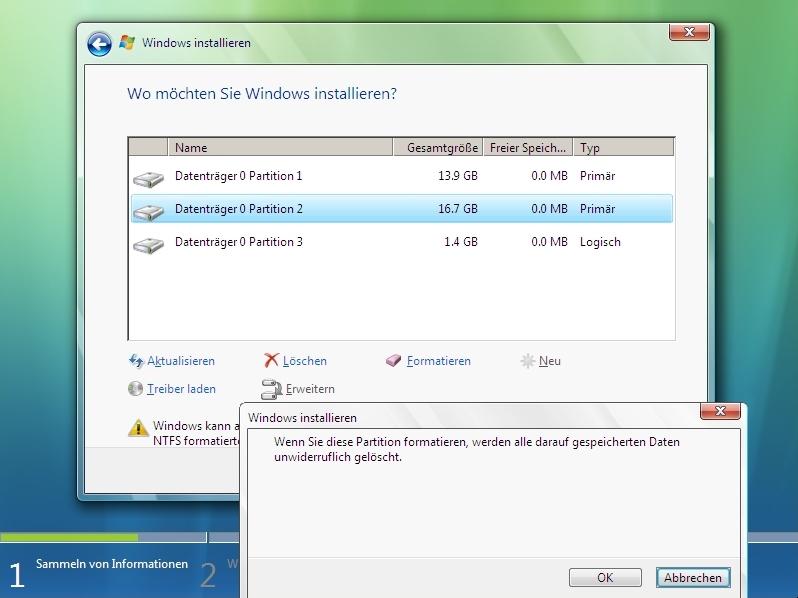
Abbildung 10: Es ergibt Sinn, die erstellte primäre Partition zu formatieren, auch wenn Sie Windows nicht direkt installieren können. Über Diskpart bringen Sie die NTFS-Partition in Form.
Hier klicken Sie auf den Eintrag Computerreparaturoptionen und dann auf Weiter. Im nun folgenden Menü wählen Sie Eingabeaufforderung und tippen dann die Befehle aus Listing 1 ein (Abbildung 11). Damit starten Sie zunächst das Programm Diskpart und lassen sich die vorhandene Festplatte anzeigen (list disk). Sie wählen die passende Platte aus (sel disk 0) und ergründen ihre Details (det disk). In diesen Details erscheint die Partition, die Sie formatieren wollen, denn diese haben Sie zuvor im Windows-Installer bereits als NTFS-Platte formatiert. Schauen Sie sich die angezeigte Volume-Nummer an (sie variiert) und wählen Sie das Volume aus (sel volume 0 oder sel volume 1 usw.) Dann aktivieren Sie die Partition (active) und formatieren sie mit dem Dateisystem NTFS (fs=ntfs), wobei Sie ihr auch gleich einen Namen (label="win") verpassen. Die Optionen quick und compress sorgen für ein schnelles Formatieren und einen späteren platzsparenden Umgang mit Windows.
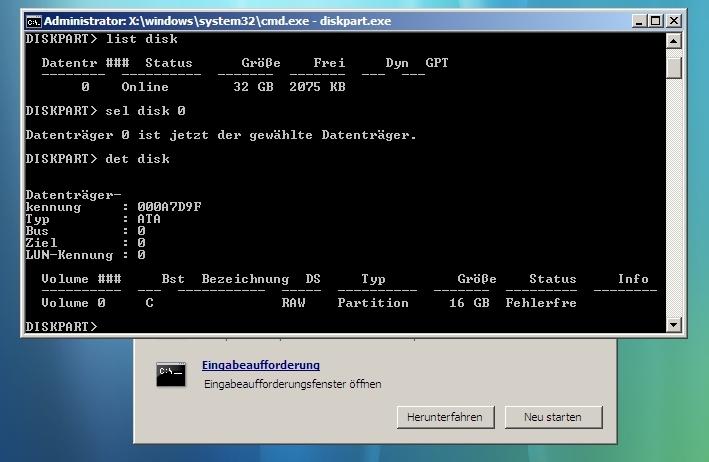
Abbildung 11: Über Diskpart bereiten Sie die Partition auf eine Windows-Installation vor.
Die so formatierte Partition zeigt abschließend der Befehl list volume an. Geben Sie zweimal exit, um die Eingabeaufforderung zu verlassen und schließen Sie das Fenster Systemwiederherstellungsoptionen, indem Sie oben rechts auf das kleine Kreuzchen klicken.
Sie landen nun wieder im Installer-Fenster von Windows, in dem Sie Jetzt installieren wählen. Erneut müssen Sie die Seriennummer eingeben und landen nach ein paar Klicks wieder im Partitionierungstool von Windows. In dem taucht nun auch die eben erstellte Partition mit dem Label win auf. Markieren Sie diese und klicken Sie auf Weiter, beginnt Windows mit der Installation.
Listing 1
Befehle in Diskpart
diskpart.exe
list disk
sel disk 0
det disk
sel Volume 0
active
format fs=ntfs label="win" quick compress
list volume
exit
exit
Bootloader nachreichen
Nach dem Neustart bootet leider nur noch Windows. Sie müssen also den Bootloader für beide Systeme fit machen. Dazu legen Sie die DVD von Kubuntu in das Laufwerk und wählen im Bootmenü den Eintrag Rescue a broken system. Sie wählen als Sprache German aus, dann als Land Deutschland und starten die automatische Tastaturerkennung. Nun lädt der Rechner das System von der DVD, und Sie landen nach der Eingabe des Rechnernamens und der Zeitzone in einem Auswahlmenü, aus dem Sie sich für ein Device (Gerät) entscheiden sollen (/dev/sda1 usw.) Wählen Sie /dev/sda1 als Root-Dateisystem, wenn sich Kubuntus Wurzelverzeichnis auf dieser Partition befindet. Dann wählen Sie nicht (!) Den GRUB-Bootloader neu installieren, weil das lediglich den Bootloader für Kubuntu, aber nicht für Windows installiert. Wählen Sie stattdessen den Punkt Eine Shell in /dev/sda1 ausführen und geben Sie dann nacheinander die folgenden drei Befehle ein:
grub-mkconfig -o /boot/grub/grub.cfg
update-grub2
grub-install /dev/sda
Schreiben Sie dann exit und wählen Sie System neustarten, erscheint der Bootloader mit den Einträgen für Kubuntu und Windows. Testen Sie, ob beide Systeme korrekt hochfahren.
Windows neben OpenSuse
OpenSuse 11.2 und 11.3 legen bei einer Standardinstallation gewöhnlich drei Partitionen an: einen Swap-Bereich (/dev/sda1), eine Root-Partition (/dev/sda2) sowie eine Home-Partition (/dev/sda3). Der OpenSuse-Installer setzt also komplett auf primäre Partitionen, wie sie auch Windows nutzt.
- Verkleinern Sie die vorhandene Partition, indem Sie über die Installations-CD/-DVD scheinbar erneut eine OpenSuse-Installation anstoßen (Installation im Bootmenü wählen).
- Hangeln Sie sich bis zum Eintrag Festplatte vor, der das Fenster Vorschlag für Partitionierung präsentiert. Hier klicken Sie auf Partitionsaufbau bearbeiten.
- Im sich nun öffnenden Fenster wählen Sie die Partition /home (meist /dev/sda3) aus. Im Kontextmenü, das Sie über einen Rechtsklick erreichen, entscheiden Sie sich für den Eintrag Größe ändern.
- Als Benutzerdefinierte Größe geben Sie an, wie viel Platz der zu schrumpfenden Partition am Ende bleiben sollen. Wollen Sie also von 200 GByte etwa 50 GByte für Windows nutzen, tippen Sie hier
150.00 GBein. Ein Klick auf Übernehmen schließt den Vorgang ab. - Klicken Sie nun mit der rechten Maustaste auf die Partition mit dem Wurzelverzeichnis (/dev/sda2) und wählen Sie Bearbeiten. Kreuzen Sie im folgenden Fenster die Optionen Partition nicht formatieren und Partition nicht einhängen an, damit der Installer nicht die vorhandene Partition überschreibt, und klicken Sie auf Beenden.
- Beim abschließenden Klick auf Übernehmen warnt der Installer zwar, dass Sie eine Root-Partition zum Installieren benötigen, das ignorieren Sie aber getrost und klicken auf Ja.
- Die geplanten Änderungen zeigt nun das folgende Fenster. Sie wollen /dev/sda3 verkleinern und /dev/sda1 als Swap-Bereich verwenden. Das stimmt, also klicken Sie auf Weiter.
Im Folgenden geben Sie nochmal Ihren Benutzernamen und ein Passwort ein, dann kommt die Übersicht mit einer Vorschau der vorgesehenen Änderungen. Im Abschnitt Systemstart steht, dass sich der Bootloader aufgrund der Partitionierung nicht installieren kann. Das soll so sein. Über Installieren schieben Sie den Prozess an. Nach Festplatten werden vorbereitet folgt der Schritt Abbilder werden angewendet. Hier brechen Sie die Operation ab und schalten den Rechner aus, da der wichtigste Punkt – das Partitionieren – ja bereits erledigt ist.
- Um nun die eben freigeschaufelte Partition für Windows klar zu machen, booten Sie OpenSuse wie gewohnt von der Festplatte. Da Sie nichts Grundlegendes verändert haben, sind auch alle Daten noch vorhanden.
- Rufen Sie über das K-Menü den Eintrag Rechner / YaST auf, um das Kontrollzentrum zu betreten.
- Auf der linken Seite wählen Sie System und dann rechts Partitionierer.
- Rechts zeigt OpenSuse die vorhandenen Partitionen an, einschließlich der eben verkleinerten. Der unbenutzte Platz erscheint hingegen nicht.
- Klicken Sie mit der rechten Maustaste auf den Eintrag für die gesamte Festplatte (also /dev/sda) und wählen Sie Partition hinzufügen.
- Im nächsten Fenster klicken Sie auf Primäre Partition und auf Weiter.
- Sie bestimmen dann die Größe der neuen Partition. Wählen Sie den gesamten Platz, den Sie im letzten Schritt über den Installer freigeräumt haben, und klicken Sie erneut auf Weiter.
- Unter Partition formatieren wählen Sie FAT und Partition nicht einhängen.
- Sie beenden die Operation und wählen im nächsten Fenster, das die geplante Partitionierung anzeigt, Weiter und dann erneut Beenden. OpenSuse legt die neue Partition an, und Sie booten den Rechner neu.
Sorgen Sie nun dafür, dass der Computer von der Windows-CD/-DVD bootet – im Test kam Windows Vista zum Einsatz. Folgen Sie dabei exakt der Anleitung, wie ihn der Abschnitt Windows installieren für Kubuntu schildert. Wenn Sie den Schritten in Listing 1 folgen, ersetzen Sie gegebenenfalls sel Volume 0 durch sel Volume 1. Der vorherige Befehl zeigt Ihnen, auf welchem Volume sich die angelegte NTFS-Partition befindet. Nach der erfolgreichen Installation von Windows müssen Sie auch hier den Bootloader restaurieren.
- Legen Sie erneut die OpenSuse-CD/-DVD in das Laufwerk und booten Sie von dieser.
- Wählen Sie Rescue System aus dem Bootmenü, geben Sie beim Text-Login
rootein und drücken Sie [Eingabe]. - Tippen Sie nun
grubund dannfind /boot/grub/menu.lst, wobei Sie die Schrägstriche mit Hilfe der Taste [-] erzeugen. (Das System arbeitet mit englischer Tastaturbelegung.) Als Ausgabe steht dann dort gewöhnlich (hd0,1), Abweichungen sind möglich. - Geben Sie nun nacheinander
root (hd0,4)und dannsetup (hd0)ein, wobei Sie die Klammern jeweils mit [Umschalt]+[9] und [Umschalt]+[0] erzeugen. - Sie schließen den Prozess über die Eingabe von
quitundrebootab und erhalten so den Bootloader Grub zurück.
Der enthält leider wieder nur einen Eintrag, diesmal den für OpenSuse. Im nächsten Schritt booten Sie daher OpenSuse von der Festplatte und sorgen für den nötigen Windows-Booteintrag.
- Starten Sie YaST wie weiter oben geschildert und klicken Sie links auf System und rechts auf den Eintrag Bootloader.
- Weiter geht’s mit dem Hinzufügen und der Auswahl von Anderes System (Chainloader).
-
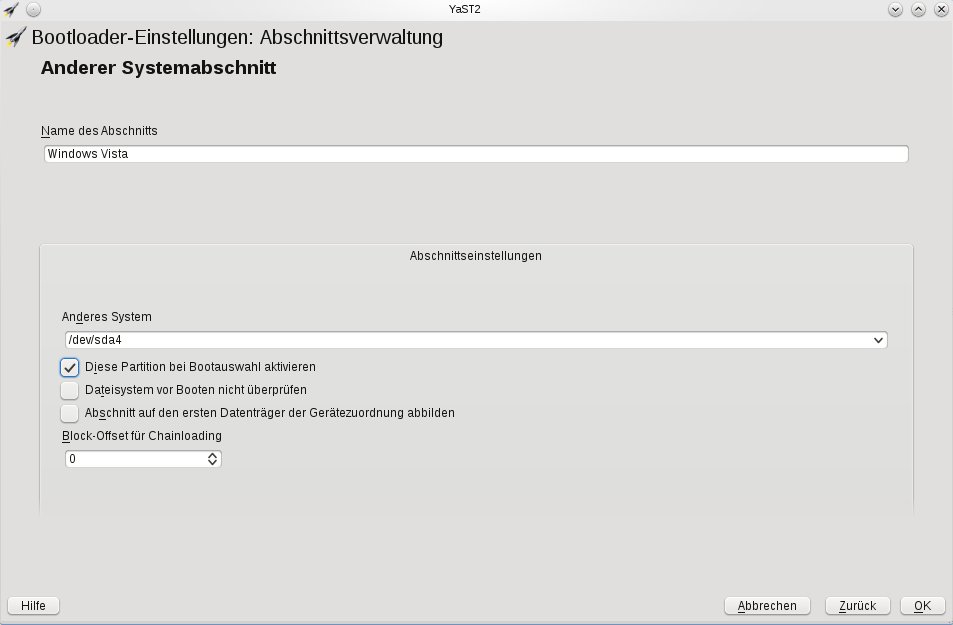
Als Name des Abschnitts tragen Sie
Windows Vistaein, als Anderes System wählen Sie die mit Windows belegte Partition aus, in diesem Fall /dev/sda4 (Abbildung 12).
Abbildung 12: Um einen Bootloader für beide Systeme einzurichten, booten Sie OpenSuse und verweisen dann per Chainload auf die Partition, in der sich Windows befindet.
- Setzen Sie dann noch ein Häkchen bei Diese Partition bei Bootauswahl aktivieren und beenden Sie die Konfiguration über Ok.
- Nach einem Neustart des Systems wählen Sie im Bootmenü den Eintrag Windows Vista aus, um den Bootloader für Windows zu starten.
Fazit
Es dürfte klar geworden sein, dass eine Installation von Windows nach Linux nur mit Umwegen funktioniert – aber sie klappt grundsätzlich. Sichern Sie dennoch alle wichtigen Daten im Vorfeld, falls etwas schief geht. Und beachten Sie, dass wir im Artikel Standardinstallationen von Kubuntu und OpenSuse 11.2/11.3 voraussetzen. Die Belegung der Partitionen kann bei Ihnen abweichen, was Sie stets berücksichtigen sollten. Zudem kam im Test nur Windows Vista zum Einsatz, einzelne Schritte können also unter Windows 7 und XP abweichen.
Wenn Sie Windows auf einem Linux-Rechner installieren wollen, können Sie – je nach Umfang der Anpassungen, die Sie am Linux-System vorgenommen haben – eventuell viel Zeit sparen, indem Sie Ihre privaten Daten sichern und dann zunächst Windows einrichten (und das Linux-System dabei löschen) und dann Linux erneut aufspielen.


