


Wie Ihr Linux-Desktop aussieht, bestimmen allein Sie. Mit deskTOPia nehmen wir Sie von nun an regelmäßig mit auf die Reise ins Land der Windowmanager und Desktopumgebungen, stellen Nützliches und Farbenfrohes, Hingucker und hübsches Spielzeug vor. In dieser Ausgabe bittet Ihr Desktop im Lande des GNOMEs zum Tanz.
Ein schrumpeliger Fußstapfen ziert das Gnome-Symbol, erdfarbene und felsig anmutende Icons – wer fühlt sich da nicht in eine Welt von Märchen und Kobolden versetzt? Doch, oh weh – dieser Gnom schreibt sich mit “e”, und das Fremdwörterlexikon informiert unmissverständlich, dass “Gnome” nichts weiter als ein lehrhafter Spruch in Versform oder Prosa ist. Der letzte Hauch Träumerei erlischt mit der Erkenntnis, dass es für unseren Computer gar kein Gnome, sondern nur GNOME gibt – das “GNU Network Object Model Environment”.
Doch so trist soll unser Desktop nicht dahinfristen: Ausgerüstet mit etwas Fantasie und dem festen Glauben an unsere Zauberkräfte machen wir uns auf den Weg in diese ferne Welt – zum großen Abenteuer mit dem sagenumworbenen GNOME.
Akte X – unser erster Fall
Schon an der Pforte zu dieser uns verschlossenen Welt steht das erste Rätsel geschrieben: “Diese Welt kann nur betreten, wer das Wissen um die Einheit von X, Window-Manager und diesem Environment inne hat.” Informationen zu X sind einfach zu bekommen: man X liefert mehr als genug. X, das X-Window-System, ist bereits ein vollwertiges grafisches und netzwerkfähiges “Fenstersystem”.
Bei deaktiviertem grafischen Login (meist xdm oder kdm) und nicht vorhandener Datei ~/.xinitrc lässt sich das leicht nachvollziehen: startx failsafe startet das reine X inklusive eines xterms. So kann bereits mit Allem gearbeitet werden (Abbildung 1), nur fehlt die komfortable Möglichkeit, Fenster zu positionieren, maximieren, minimieren oder fokussieren.
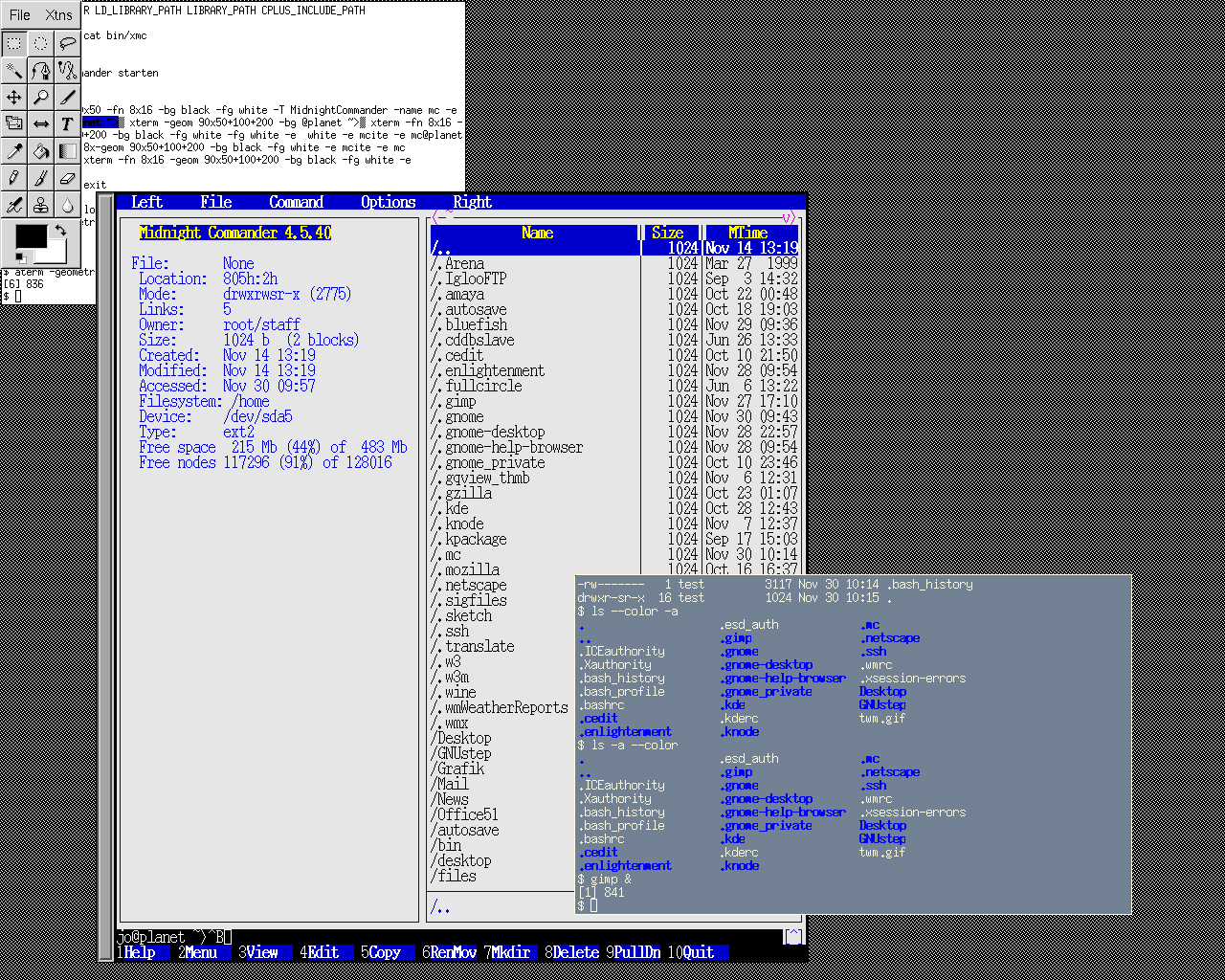
Abbildung 1: Nacktes X ohne Window-Manager oder Environment
Einer für alle (Fenster)…
Unserem X fehlt also der Herr der Fenster – ein Window-Manager. Hiervon gibt es eine Unzahl mit ebenso vielfältigen Begabungen. Manche bringen alles mit, was das Leben mit dem Computer angenehmer und schöner macht (zum Beispiel ein Startmenü, Hintergrundbilder, Themes), und manche machen nicht mehr, als der Name “Window-Manager” schon verspricht. Das muss kein Nachteil sein – denn für Startmenüs oder Desktop-Hintergründe können auf Wunsch auch separate Programme sorgen.
Eine kleine Auswahl an Window-Managern ist auf der Seite http://www.plig.org/xwinman/ zusammengestellt. Einen einfachen Vertreter dieser Gattung können wir zum Beispiel herbeizaubern, indem wir (dem auf fast jeder Distribution vorinstallierten) TWM mittels startx twm das Zepter über unseren Desktop in die Hand geben.

Abbildung 2: X mit dem Window-Manager TWM
… und alle (Fenster) für ein En(vironment)
Vielen Desktopeigentümern reicht ein guter Herr der Fenster bereits – selbst Programme für die Desktop-Umgebungen KDE und GNOME kann man ohne aktives Environment mit einem einfachen Window-Manager wie dem TWM verwenden.
Was ist also das Geheimnis eines solchen Environments? Eine Desktop-Umgebung bietet eine Schnittstelle, mittels der die zugehörigen Programme untereinander kommunizieren können. Während bei “normalen” Anwendungen jedes Programm tapfer sein Eigenleben verteidigt, bieten die Anwendungen eines Environments zum Beispiel ein einheitliches Look&Feel (“Aussehen und Bedienung”), Drag&Drop oder ein Session-Management. Auch hält die Vorratskammer jener Umgebungen jeweils eine gut aufeinander abgestimmte Toolsammlung bereit. GNOME ist ein Environment ohne eigenen Window-Manager, während KDE zum Beispiel den kwm als eigenen Fensterherrscher immer im Gepäck hat.
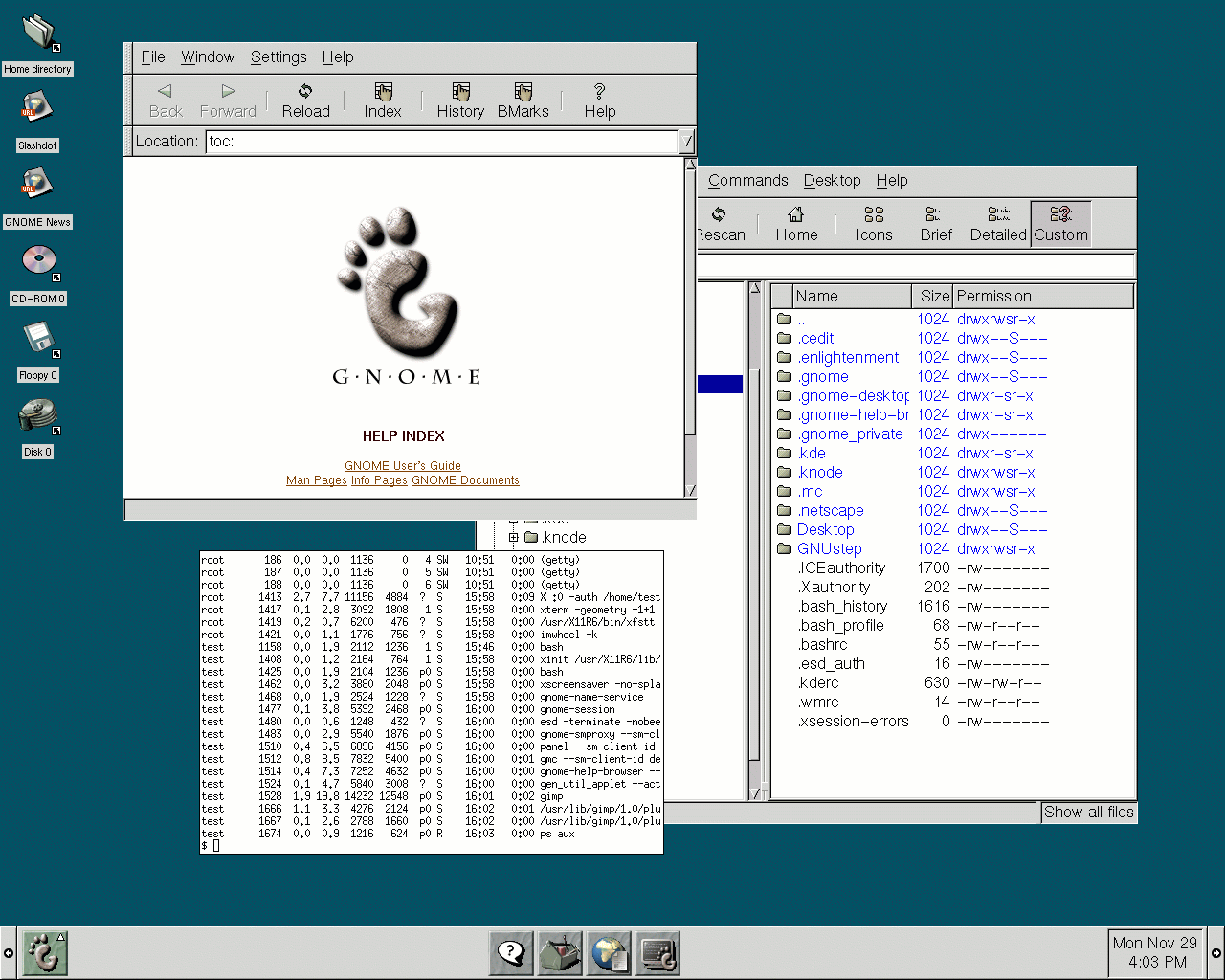
Abbildung 3: X ohne Window-Manager mit GNOME
Die Grenze zwischen aufwändigen Window-Managern und einem Environment ist oft für den User kaum ersichtlich – fast jeder Window-Manager bringt ebenso wie GNOME ein Startmenü mit. Auch das Setzen eines Desktophintergrunds stellt nur wenige Window-Manager vor ernsthafte Probleme. Unseren Wunschzettel an den zukünftigen Spielgefährten von GNOME sollten wir daher erst formulieren, wenn wir wissen, was wir an GNOME noch vermissen.
Wir ermächtigen uns des GNOME
Keine Angst – um GNOME zu bekommen bedarf es noch keiner Zaubertricks. Wie der Name schon andeutet untersteht GNOME der GNU General Public Licence und ist somit kostenlos erhältlich. Auf http://www.gnome.org/ findet sich der Link Getting GNOME, dem wir unerschrocken zu einem Mirror nahe unserem regionalen Standort folgen (für die meisten Leser empfiehlt sich hier sicherlich ftp://ftp.informatik.uni-bonn.de/pub4/gnome/).
Wie in einem richtigen Abenteuer auch, stehen wir nun vor einer Unzahl Türen zu verschiedenen Kammern und haben die Qual der Wahl. Wir können den Sourcecode abholen, um diesen selber zu kompilieren (siehe Kasten “GNOME für Heimwerker”), oder aber die bereits fertigen Pakete für unsere Distribution hereinbitten. Letzteres sollte keine unüberwindbare Hürde darstellen und mittels der zur Distribution gehörigen Dokumentation sowie dem Beachten der Bildschirmausgabe unserer Paketverwaltung lösbar sein.
Für die unter Devel eingeordneten Pakete interessieren sich nur jene großen Abenteurer, die mit dem Selbst-Kompilieren zukünftiger GNOME-Anwendungen liebäugeln. Doch auch aus Base wird längst nicht alles benötigt. So kann zum Beispiel guten Gewissens – vorausgesetzt, die Pakete Ihrer Distribution wurden gewissenhaft erstellt – auf folgende Pakete verzichtet werden:
- gnome-pim: Kalender und Adressbuch
- gnome-media: CD-Spieler und Mixer
- gnome-audio: Sounddateien
- gnome-games: Spiele
- ee: Bildbetrachter
- gnumeric: Tabellenkalkulation
- gdm: grafischer Login
- xchat: IRC-Client
- icewm: Window-Manager
Das Abenteuer kann beginnen
“Sesam öffne dich” war einmal und heißt nunmehr gnome-session: Mit einem startx gnome-session startet GNOME aus der Kommandozeile und übernimmt gleich auch die Verantwortung für einen Window-Manager. Sofern GNOME einen geeigneten Partner auf der Festplatte findet, startet es diesen einfach hinzu.
Ihre freie Meinung zum Thema können Sie im Rathaus – dem Control Center – kundtun und Ihren Wunschkandidaten zum alleinigen Fensterherrscher ernennen. Solche Änderungen behalten allerdings nur dann ihre Gültigkeit, wenn Sie beim Beenden von GNOME auch die Session (“Sitzung”) abspeichern – wonach wir zu gegebener Zeit selbstverständlich gefragt werden.
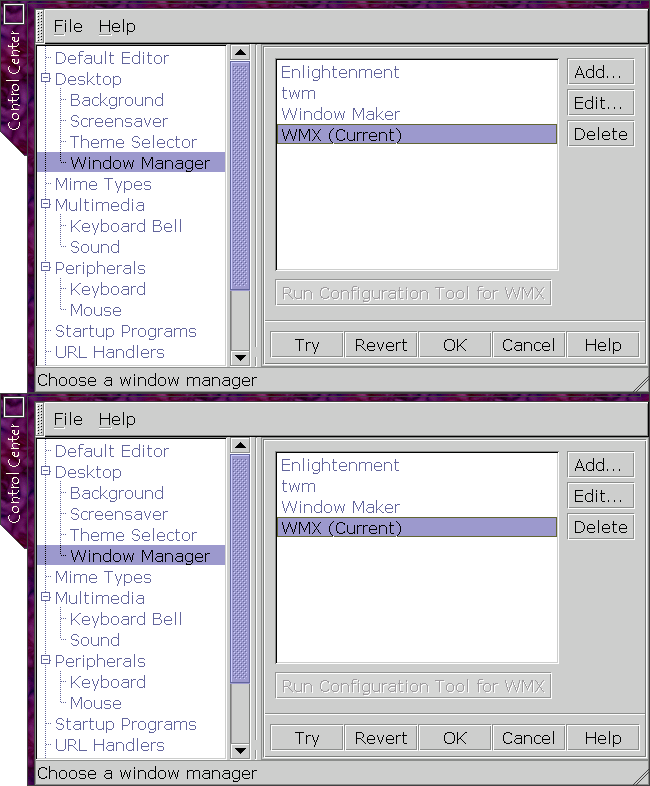
Abbildung 4: Wahl des Window-Managers im Control Center
Was unser Control Center konfigurieren kann, konfigurieren wir auch lieber hiermit und nicht mit den Tools des verwendeten Window-Managers. Einmal reicht schließlich, und es nützt zum Beispiel nichts, mit dem Control Center einen schönen Farbverlauf auf den Desktop zu zaubern, der sofort wieder vom Window-Manager übermalt wird. Da nicht jeder das ganze Environment benötigt, sondern womöglich nur auf die flexible Startleiste (das “Panel”) aus ist, kann man dieses auch einzeln verwenden. Hierzu lässt man den Window-Manager in der Datei ~/.xinitrc mittels einem angehängten & durchstarten und fügt als letzte Zeile panel hinzu. Ein Beispiel gefällig?
# X session startup script
xsetroot -solid "#203850"
exec twm &
panel
Mittels xsetroot kommt beim anschließend aufgerufenen TWM auch ohne Session-Management etwas Farbe (hier: ein blau-grauer Hintergrund) ins Spiel, und nachdem dieser seine Tätigkeit als Fensterverwalter aufgenommen hat, übergeben wir dem GNOME-Panel die Herrschaft über X. Nach einem einfachen startx präsentiert sich uns TWM fortan inklusive dem GNOME-Panel.
Beenden wir das Panel (“Logout”), wird X und somit auch der Window-Manager (hier TWM) beendet. Soll diese Einstellungen auch nach einer Rückkehr zum grafischen Login mittels xdm und Co. beibehalten werden, so sorgt eine Datei ~/.xsession mit gleichem Inhalt für die nötigen Einstellungen, welche wir durch einfaches Kopieren der ~/.xinitrc anlegen können.
Prinzipiell kann man über gnome-session oder panel jeden beliebigen Fensterknecht mehr oder weniger gut mit GNOME versehen, und manche sind sogar in der Lage, sich mit GNOME zu unterhalten. Einen interessanten Vertreter dieser Spezies wollen wir in der nächsten “deskTOPia”-Ausgabe begrüßen.
GNOME für Heimwerker
Wollen oder müssen Sie GNOME selber kompilieren, so ist auch dies nicht schwierig: Ausgestattet mit dem üblichen Werkzeug (zum Beispiel den zu X gehörenden “Devel”-Paketen der Distribution) beginnt der Download von zunächst allen unter Required und Core eingeordneten Paketen (auf dem FTP-Server befindet sich hierzu auch ein README), die unbedingt in dieser Reihenfolge installiert werden müssen. Dies geht denkbar einfach und bei allen Paketen einheitlich:
- Archiv entpacken:
tar -xvzf paketname - Verzeichnis wechseln:
cd paketname - Makefile erstellen:
./configure - Kompilieren:
make - root-Rechte erwerben:
su - - Installieren:
make install
Im Grunde war es das schon auch. Einzig das Vorhandensein neuer Programmbibliotheken sollte dem System mitgeteilt werden. Daher lassen wir dem make install als root einfach noch ein ldconfig folgen. Ebenso sollte sichergestellt sein, dass die Pfade zu den neu installierten Bibliotheken und Binaries gesetzt sind (meist bereits vom Distributor in den Defaulteinstellungen eingetragen). Den einzelnen Paketen liegen außerdem Dokumentationen zur Installation bei.
Glossar
-
xdm oder kdm
-
kdm ist das KDE-Pendant zu xdm, einem X Display Manager, der das Einloggen unter X ermöglicht. Ohne einen solchen Display-Manager geschieht das Einloggen auf der textbasierten Shell.
-
deaktiviertem grafischen Login
-
Kurzfristig deaktivieren können Sie xdm, indem Sie vom Login-Bildschirm mittels Strg+Alt+F1 auf eine Textkonsole zu wechseln, um dort als root /etc/init.d/xdm stop einzugeben. /etc/init.d/xdm start (oder auch der nächste Reboot) beendet den Spuk wieder.
-
~/.xinitrc
-
Sobald im Homeverzeichnis eine Datei namens .xinitrc vorhanden ist, wird sie beim Start von X über startx durchlaufen. Als letzter Eintrag steht darin meist der gewünschte Window-Manager – wird dieser beendet, ist auch diese Datei abgearbeitet, und X beendet sich ebenfalls.
-
Themes
-
Die “Mode” für den Desktop. Mittels sogenannter Themes kann dem gesamten Desktop ein einheitliches, auswechselbares Erscheinungsbild verliehen werden. Für GNOME existieren zahlreiche fertige Themes, so zum Beispiel unter http://gtk.themes.org/.
-
Drag&Drop
-
Dateioperationen zwischen Fenstern und/oder Anwendungen mittels “Maustransport” (zum Beispiel das Ziehen einer HTML-Datei in ein Webbrowser-Fenster, in das man das Datei-Icon “fallen” lässt, um die Seite anzuzeigen, oder das Verschieben von Dateien mit der Maus in ein anderes Verzeichnis).
-
Session-Management
-
Nimmt zum Beispiel anwendungsübergreifende Einstellungen vor und startet nicht beendete Anwendungen beim nächsten Login erneut.
-
Mirror
-
Alternativer Server mit gleichem Inhalt wie das Original. Zahlreich besuchte Server sind meist überlastet. Um diesem Missstand entgegen zu treten werden sogenannte Mirrors eingerichtet, auf die sich die Last der vielen Besucher verteilen kann.
-
IRC-Client
-
Ein solches Programm wird benötigt, um aktiv an den Plaudereien im Internet Relay Chat teilzunehmen. xchat wurde ausführlich in “out of the box” in Heft 10/99 vorgestellt.
-
Makefile
-
In einem Makefile steht genau drin, welche Dateien wie kompiliert und welche Bibliotheken etc. noch mit eingebunden werden müssen, um ein lauffähiges Programm zu erhalten. Wer es ganz genau wissen möchte, kann sich den folgenden Artikel in dieser Ausgabe zu make zu Gemüte führen.


