


Die ans Herz gewachsenen LPs und MCs warten traurig in heimischen Regalen auf ihre digitale Wiedergeburt. Mit Hilfe eines Linux-PCs ist die Erlösung nah.
Damit die geliebte Plattensammlung ihren Weg auf die Festplatte antreten kann, bedarf sie der Hilfe einiger Tools. Die einzelnen Lieder werden so Schritt für Schritt dem gewünschten Ergebnis näher gebracht. Erforderlich ist zudem noch ein Linux-PC mit konfigurierter Sound-Karte und eine Stereoanlage, die als Audiosignalquelle dient.
Am Anfang war die Konfiguration
Voraussetzung für unseren kleinen Workshop ist eine korrekt konfigurierte Sound-Karte. Ist diese noch nicht eingerichtet, so bieten die Kästen 1 und 2 zusätzliche Hilfestellung neben der Dokumentation Ihrer Distribution an.
Kasten 1: Konfiguration einer Sound-Karte unter SuSE Linux
Die automatische Hardware-Erkennung, die SuSE bei jedem Systemstart durchführt, fördert ohne Benutzereingaben eine brauchbare Standardkonfiguration zu Tage. Eine tiefergehende Konfiguration nehmen Sie bei Bedarf im KDE Kontrollzentrum unter YaST2 Module/Hardware/Sound vor (Abbildung 1).
Verfügt der Rechner über mehrere eingebaute Sound-Karten oder hat er Sound onboard auf dem Motherboard, so hilft ein Blick in die oben erwähnte YaST2 Registerkarte weiter: Steht die gewünschte Sound-Karte nicht an erster Stelle, so empfiehlt es sich, die davor befindlichen Einträge zu löschen und anschließend wieder neu hinzuzufügen.
Auf diesem Wege konfiguriert YaST2 sie wieder und bindet sie erneut in das System ein, jedoch nach der gewünschten Standardkarte. Alternativ verzichten Sie auf YaST2 und konfigurieren statt dessen manuel. (siehe Kasten 2).
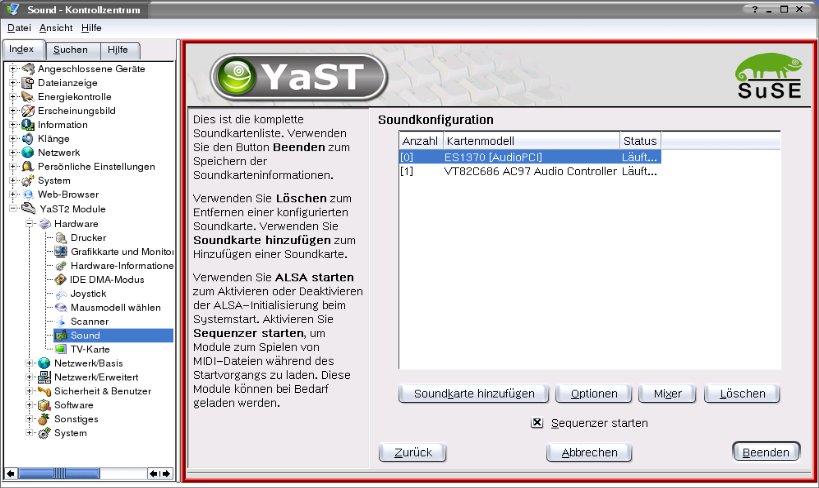
Abbildung 1: YaST2 mit konfigurierten Sound-Karten
Kasten 2: Manuelle Konfiguration einer Sound-Karte
Wer nicht auf YaST zugreifen kann, führt die notwendigen Schritte von Hand durch. Dies stellt nur in den seltenen Fällen ein Hindernis dar. Im Grunde müssen Sie für die meisten Sound-Karten lediglich das passende Kernel-Modul ermitteln und laden. Dies ist nur in den Fällen notwendig, in denen dies nicht bereits beim Systemstart geschieht.
Bringen Sie in Erfahrung, welches Modul für Ihre Sound-Karte zuständig ist. Fragen Sie mit einer Suchmaschine im Internet nach linux module Name der Sound-Karte/des Chipsatzes. Da fast alle Distributionen in ihren Standard-Kernel Sound-Support einbauen, müssen Sie maeist nur das passende Sound-Modul laden.
Dies geschieht mit folgender Eingabe als User root:
/sbin/modprobe Name des Moduls
Testen Sie die Konfiguration sicherheitshalber erst einmal. Dafür reicht es, eine beliebige WAV-Datei ans Standard-Digital-Sampling-Device /dev/dsp zu schicken, wie es der folgende Befehl in einer Shell erledigt:
cat /opt/kde/share/sounds/KDE_Beep_Beep.wav > /dev/dsp
Kommt es an späterer Stelle zu Problemen, dann empfiehlt sich folgende Vorgehensweise: Finden Sie heraus, welches Device Ihrer gewünschten Sound-Karte entspricht, indem Sie obige Befehlszeile beispielsweise mit dsp1 wiederholen. Tabelle 1 hält nähere Erläuterungen zu den einzelnen Sound-Devices bereit.
Ist das passende Device ermittelt, so benennnt rootdsp und mixer um und erstellt symbolische Links auf die zukünftigen Standard-Devices. Dies gilt nur für den Fall, dass es sich bei den Devices nicht bereits um symbolische Links handelt:
mv /dev/dsp /dev/dsp#
mv /dev/mixer /dev/mixer#
ln -s /dev/dsp# /dev/dsp
ln -s /dev/mixer# /dev/mixer
Für die Hash-Zeichen setzen Sie einfach die nächste freie Nummer ein. Testen Sie anschließend die Konfiguration einmal mehr, um sicher zu gehen, dass alles wie gewünscht funktioniert.
Vergessen Sie nicht, Ihr benötigtes Sound-Modul automatisch beim Systemstart mit zu laden, bei Slackware zum Beispiel als root auf die folgende Weise:
echo "/sbin/modprobe Modulname" >> /etc/rc.d/rc.modules
Bekommen Sie beim Zugriff auf dsp die Fehlermeldung Permission denied, ändern Sie die Zugriffsrechte auf die Devices soweit, dass alle Benutzer darauf zugreifen dürfen. Tippen Sie als root:
chmod a+rw /dev/dsp@L: *
chmod a+rw /dev/mixer@L: *
Langfristig betrachtet ist es durchaus sinnvoll, die dem Kernel eigenen Sound-Module durch die des ALSA-Projekts [9] zu ersetzen – ab Version 2.5.5 befinden sich die ALSA-Treiber übrigens offiziell im Linux-Kernel [10]. Eine detaillierte Installationsbeschreibung für die verschiedenen durch die Treiber des “Advanced Linux Sound Architecture”-Projekts unterstützten Sound-Karten liegt unter [11] bereit. Trotzdem ist bei der Kompilierung der Sourcefiles Vorsicht geboten.
Die weitergehende Konfiguration sowie Beispiele für die Anpassung der der Datei /etc/modules.conf und einige spezifische Tipps finden sich ebenfalls im Internet zu Hauf.
Tabelle 1: Übersicht über die wichtigsten Sound-Devices
| /dev/dsp | Ein symbolischer Link, der in vielen Fällen auf dsp0 zeigt. |
| /dev/dsp0 | Das erste Digital Sampling Device. |
| /dev/dsp1 | Zweites Digital Sampling Device. |
| /dev/mixer | Ein symbolischer Link, der in vielen Fällen auf mixer0 zeigt. |
| /dev/mixer0 | Erster Sound-Mixer |
| /dev/mixer1 | Zweiter Sound-Mixer |
Im Folgenden setzen wir als Aufnahmeprogramm krecord ein, das unter Umständen von SuSE und Red Hat nicht standardmäßig installiert wird. Ob dieses bereits auf Ihrem System vorhanden ist, prüfen Sie einfach mit dem Befehl which krecord. Dies sollte Ihnen den Pfad zur Software anzeigen. Ist dies nicht der Fall, müssen Sie das Programm aus den Quellen installieren.
Obwohl der Name eine Verknüpfung mit KDE vermuten lässt, handelt es sich bei krecord[12] – im Gegensatz zu dem KDE-Tool krec – um ein von KDE unabhängiges Einzelprojekt. Das Tar-Archiv des Programms findet sich auf der Projekt-Homepage [1]. Zur Installation des Sourcecodes gehen Sie als root wie folgt vor:
mv krecord-1.14.tar.gz /usr/local/src
cd /usr/local/src
tar xfvz krecord-1.14.tar.gz
cd krecord-1.14
make && make install
Als Mixerprogramm kommt im Folgenden das KDE-Tool kmix zum Einsatz. Durch dessen innige Beziehung mit KDE liegt kmix nicht als einzelnes Tar-Archiv vor, sondern ist im kmultimedia-Paket enthalten, welches in seiner aktuellen Version stets von [2] zu beziehen ist.
Prinzipiell können Sie jedes andere Mixerprogramm benutzen, das die Auswahl des aufzunehmenden Kanals unterstützt, wie zum Beispiel rexima[3] oder alsamixer[7]. Ist KDE nicht auf Ihrem System installiert, so bietet es sich an, rexima aus dem Quellcode zu kompilieren.
mv rexima-1.4.tar.gz /usr/local/src
cd /usr/local/src
tar xfvz rexima-1.4.tar.gz
cd rexima-1.4
make && make install
Nach dem Programmaufruf findet die Navigation und Aussteuerung mit den Cursor-Tasten statt, wohingegen [Space] zur Auswahl des zur Aufnahme bestimmten Kanals reserviert ist (Abbildung 2).
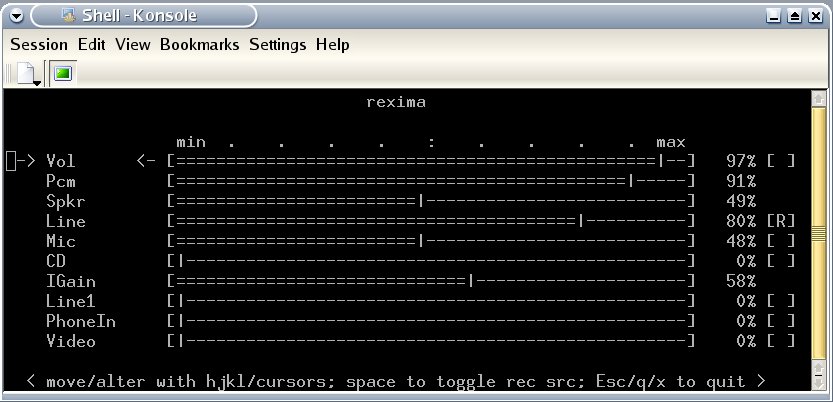
Abbildung 2: Rexima ist eine schlanke Alternative zum Programm kmix
Den richtigen Pegel finden
Um Ihre Sound-Karte nun mit den Schätzen Ihrer Hörspiel- oder Musiksammlung zu füttern, sorgen Sie lediglich dafür, dass Ihre Stereoanlage oder eine andere Quelle an den PC angeschlossen ist. Geben Sie hierfür dem Line-in-Eingang den Vorzug vor dem Mikrophon-Eingang, weil ersterer eine weitaus bessere Qualität liefert. Im Test zeigte sich, dass bereits mit einem einfachen Walkman als Audioquelle durchaus brauchbare Ergebnisse möglich sind.
Starten Sie nun das KDE-Mixerprogramm kmix und das Audioaufnahme-Tool krecord durch Eingabe der Zeile kmix && krecord &. Es öffnen sich zwei Fenster. kmix benutzen Sie, um den Lautstärkepegel anzusteuern, krecord übernimmt die Einstellungen für die eigentliche Aufnahme.
Sollte sich lediglich das Fenster von krecord öffnen, so wurde kmix bereits automatisch beim KDE-Start geladen. In der Schnellstartleiste befindet sich dann ein kleines blaues Icon, das einen Lautsprecher darstellt. Klicken Sie es mit der rechten Maustaste an, und wählen Sie im Menu den Punkt Wiederherstellen aus, um kmix wieder zu maximieren.
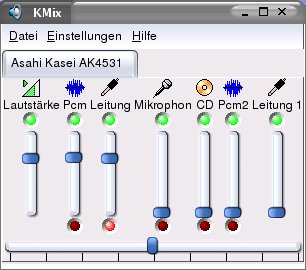
Abbildung 3: Einstellungssache: kmix nach dem Programmstart
Klicken Sie im kmix-Fenster auf Einstellungen / KMix einrichten und wählen Sie die Option Bezeichnungen anzeigen aus. Bestätigen Sie die Änderungen zeigt kmix über den Reglern die jeweilige Bezeichnung an, so dass es Ihnen leichter fällt, sich zurecht zu finden (Abbildung 4).
Wählen Sie nun den richtigen Kanal für die Aufnahme aus. Klicken Sie dazu auf den dunkelroten Button unter dem Regler. Leuchtet dieser wie in Abbildung 3 auf, so wurde er zur Aufnahme bestimmt. Für den ersten Test empfiehlt es sich, alle notwendigen Regler vorerst auf ein gutes Mittelmaß zu beschränken. Dazu gehören Lautstärke, PCM und Leitung.
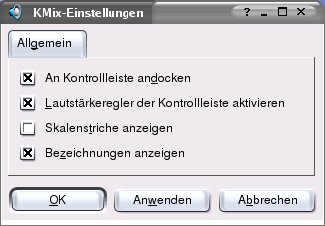
Abbildung 4: Zeigt kmix die Bezeichnungen an, erleichtert dies den Einstieg
Unter Einstellungen / Input Level bietet krecord die Möglichkeit, den genauen Aufnahmepegel in Dezibel anzuzeigen. Das unter Einstellungen / Freq Analyser zu findende Tool visualisiert die jeweiligen Frequenzen in vertikaler Balkenform.
Mit derart guten Hilfsmitteln ausgestattet lohnt sich eine erste Aufnahme. Wählen Sie jetzt eine Kassette oder LP aus, und spielen Sie diese auf Ihrer an die Sound-Karte angeschlossenen Anlage ab. Der Sound der Anlage ist nun auch durch die PC-Boxen zu hören, und ein Blick auf den Bildschirm zeigt rege Bewegung in der näheren Umgebung von krecord (Abbildung 5).
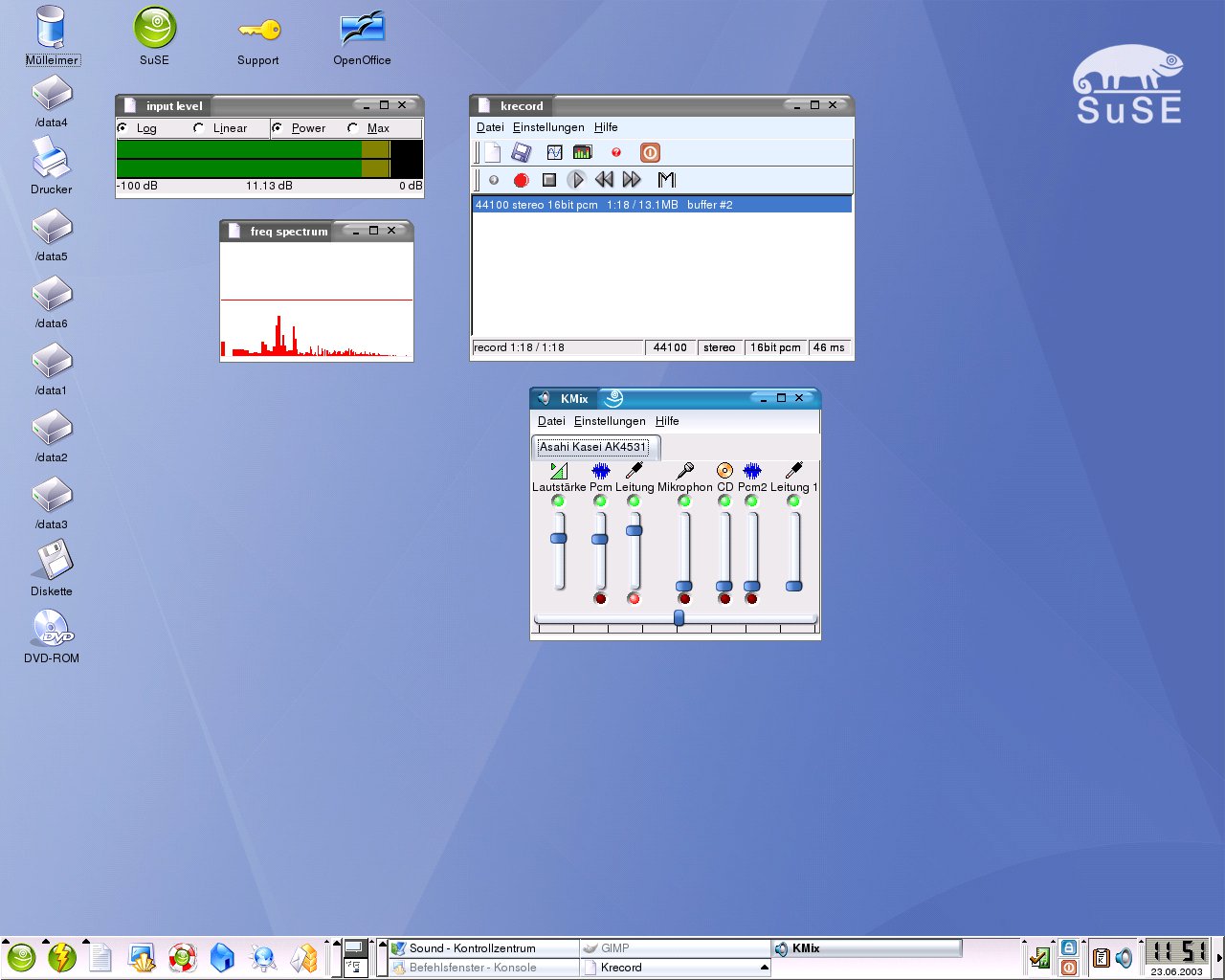
Abbildung 5: krecord und kmix in Aktion
Für die Fein-Justierung bewegen Sie den Regler von Leitung gegebenenfalls soweit nach oben oder unten, dass sich das input level in einem grün-gelben Pegelbereich befindet. Jeden Vorstoß in den roten Bereich registriert krecord als Verzerrung und nimmt diese Stelle als Klick-Geräusch auf!
Führen Sie diesen Schritt also mit besonderer Genauigkeit und Sorgfalt durch, und bedenken Sie, dass der Lautstärkepegel der Audioquelle nicht immer gleichmäßig verläuft.
Und nun: Ton ab!
Die Voreinstellungen unter Einstellungen für die Sound-Optionen sind durchaus brauchbar, so dass Sie diese nur in den seltensten Fällen modifizieren müssen (Abbildung 6). Einer qualitativ hochwertigen Aufnahme steht nun nichts mehr im Wege.
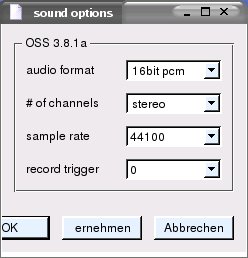
Abbildung 6: In den Sound Options variieren Sie verschiedene Parameter
Sie starten die Aufnahme durch einen Linksklick auf den roten Button von krecord. Wenn Sie beispielsweise ein Hörspiel aufnehmen, dann dürfen Sie sich beim Umdrehen der Kassette ruhig Zeit lassen. Alle in der Aufnahme unerwünschten leeren Bereiche löschen Sie einfach nachträglich.
Ist Ihre Kassette oder LP durchgelaufen, dann stoppen Sie die Aufnahme durch einen Klick auf den Stop-Button und speichern sie durch einen weiteren Klick auf das Disketten-Icon ab.
Die Dateiendung .wav nach dem Dateinamen müssen Sie mit angeben. Die Software unterstützt bislang nur das Wave-Format. Die Komprimierung des Audio-Files führen Sie anschließend manuell durch.
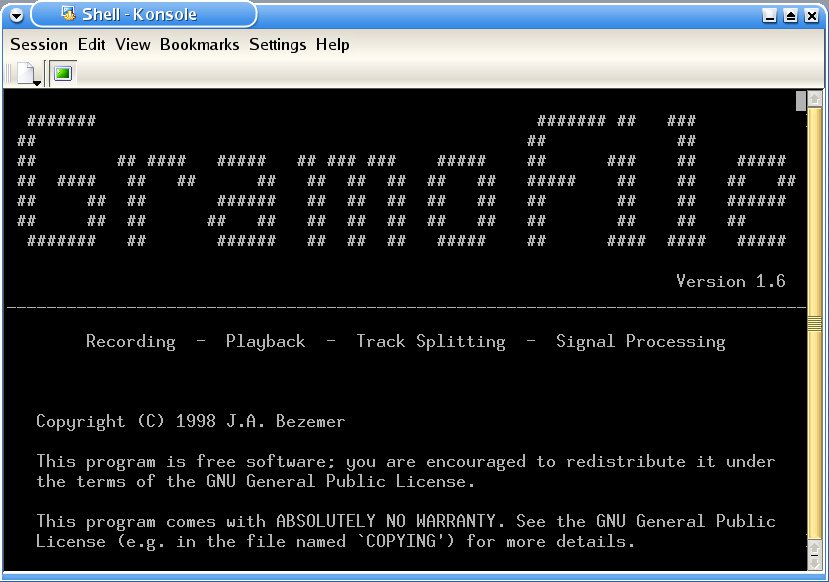
Abbildung 7: Gramofile stellt sich vor
Automatisierter Schnitt der Tracks
Digitalisieren Sie eine LP oder MC mit mehreren Tracks, so bietet es sich an, auf gramofile[4] zurückzugreifen (Abbildung 7). Anne Bezemer und Ton Le begannen 1998 die Arbeit an diesem Tools im Rahmen eines als Praktikumsprojekt an der TU Delft, die später privat weitergeführt wurde.
das Programm eignet sich hervorragend dazu, einzelne Tracks aus einer mehrere Tracks enthaltenden WAV-Datei zu extrahieren und spart somit dem Benutzer zeitaufwendige Arbeit. Die Software trennt die einzelnen Tracks nicht nur an den ausschlagsarmen Stellen, sondern schneidet letztere sogar aus. So sind Pausen zwischen zwei Liedern immer gleich lang.
Die Installation von gramofile ist schnell erledigt, weil kein make install gibt:
mv gramofile-1.6.tar.gz /usr/local/src
cd /usr/local/src
tar xfvz gramofile-1.6.tar.gz
cd gramofile-1.6
make
ln -s gramofile /usr/local/bin/
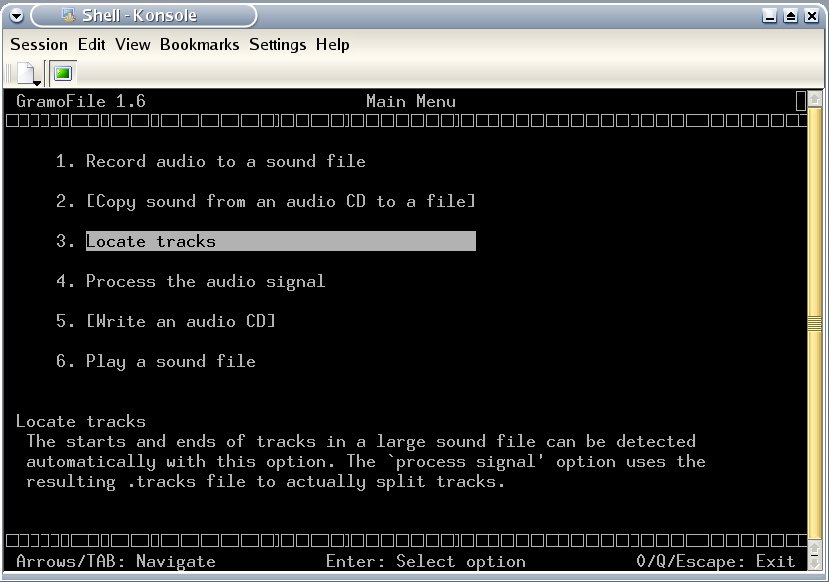
Abbildung 8: Das gramofile-Hauptmenü bietet dem Anwender sechs verschiedene Optionen
Nach Aufruf des Programms bieten sich dem Benutzer im Hauptmenü sechs verschiedene Optionen, von denen besonders Locate Tracks und Process the audio signal von Interesse sind (Abbildung 8).
Um die einzelnen Lieder automatisch aus der aufgenommenen WAV-Datei herauszulesen, wählen Sie Locate Tracks und suchen im anschließenden Dialog diese Datei. Einmal ausgewählt, wählen Sie im nächsten Schritt verschiedene Optionen: Besonders wichtig ist dabei der Wert des global silence factors, der erheblichen Einfluss auf die spätere Aufsplittung der Tracks hat.
Bearbeiten Sie die Aufnahme von einer älteren Platte, beginnen Sie probeweise mit einem Wert um 250. Erhöhen Sie diesen solange weiter, bis die Software die korrekte Anzahl der Tracks erkennt.
Im nächsten Schritt scannt gramofile die Audiodatei und erstellt ein Profil der Lautstärke. Dieses benutzen Sie später dazu, die einzelnen Tracks exakt zu schneiden. Sie trennen dabei an den Stellen, die Stille oder besonders niedrige Ausschläge enthalten.
Abschließend legt gramofileeine Datei an, die alle notwendigen Informationen zu den vorhandenen Tracks des Files enthält. Bei Problemfällen editieren Sie diese Datei mit dem Suffix .tracks so, dass die Schnittpunkte korrekt sind. Eine Erläuterung zur richtigen Vorgehensweise findet sich im File selbst.
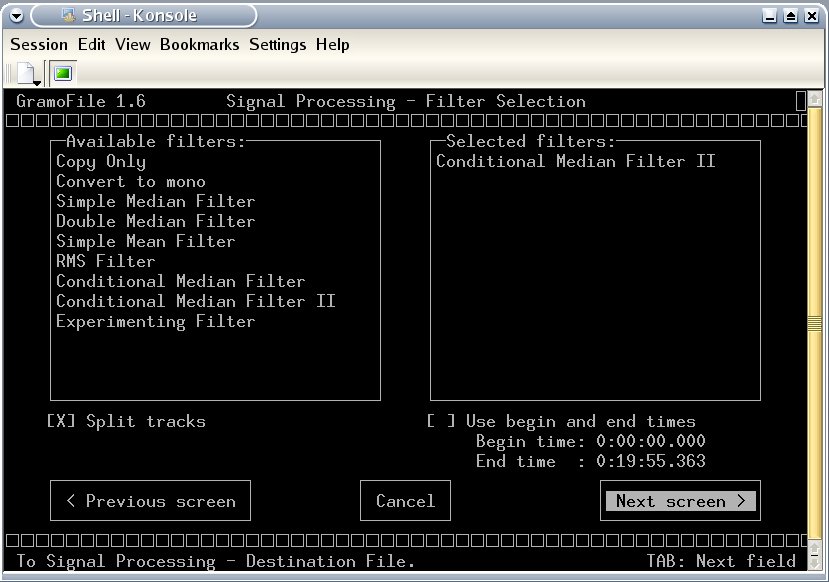
Abbildung 9: Wichtig ist die Auswahl des passenden Filters
Die Schnittpunkte sind nun ermittelt. Mit dem Menüpunkt Process the audio signal erledigen Sie die restliche Arbeit. Nach erneuter Angabe des Audio-Files dürfen Sie verschiedene Filter ausgewählen. Nähere Informationen zu den einzelnen Filtern findet sich in /usr/local/gramofile-1.6/Tracksplit2.txt.
Mit den Filtern entfernen Sie beispielsweise typische Knackser und andere technische Nebengeräusche aus der Aufnahme. Dazu empfiehlt sich vor allem der Filter Conditional Median Filter II. Eine Kombination mehrerer Filter ist zur Feinabstimmung möglich, erfordert aber etwas Experimentierfreude (Abbildung 9).
Wollen Sie die Tracks im Folgenden nach Vorgaben der im vorigen Schritt erstellten Datei splitten, so wählen Sie nun die Option Split Tracks. Gramofile benötigt den Dateinamen für die zu splittenden Tracks. Die Software nummeriert diese während des Splittens automatisch von 01 an durch.
Verwenden Sie das Skript splitted2mp3 (siehe Listing 1) zum automatischen Konvertieren dieser Dateien ins MP3-Format, müssen Sie den vorgeschlagenen Dateinamen processed.wav unverändert übernehmen.
Nach Bestätigung der Zieldatei beginnt gramofile mit der eigentlichen Arbeit und bearbeitet die Audio-Quelldatei nach den gewählte Vorgaben. Hören Sie sicherheitshalber kurz in die gesplitteten Tracks Probe, bevor Sie die ursprüngliche Gesamtdatei löschen.
Falls Sie schon einmal ganze LPs aufgenommen haben und diese aus Platzgründen ungeschnitten ins MP3-Format konvertieren mussten, so können Sie diesen Schritt wieder rückgängig machen und erhalten somit wieder eine für gramofile nutzbare Datei:
mpg123 -b 10000 -s -r 44100 dateiname.mp3 | sox -t raw -r 44100 -s -w -c2 - dateiname.wav
Eventuelle Nacharbeiten oder grobe Pausenschnitte erledigen Sie beispielsweise mit dem Audioeditor gnoise[5]. Das gilt zum Beispiel bei Hörspielen, bei denen meist keine einzelnen Tracks erwünscht sind.
Gnoise bietet unter Process / Normalize eine Funktion zum Normalisieren des Lautstärkepegels an und verhilft somit zu leise geratene Aufnahmen zu besserer Qualität. Alles was Ihrer Aufnahme jetzt noch fehlt, ist die passende Größe.
Weder lahm noch hinkend
Die MP3-Komprimierung ermöglicht es, WAV-Dateien bei einem fast nicht wahrnehmbaren Qualitätsverlust auf fast ein Zehntel zu komprimieren. Dass diese Möglichkeit unter Linux zur Verfügung steht ist keine Neuigkeit, aber dennoch erfreulich. Im Folgenden kommt zu diesem Zweck der LAME Encoder[6] zum Einsatz.
Auf Grund der rechtlich unklaren Lage des LAME-Encoder war es uns nicht möglich, diesen mit auf die Heft-CD aufzunehmen. Aktuelle RPM-Packete finden Sie via http://rpmseek.com oder ziehen das Tar-Archiv von [6]. Die Installation des RPM-Paketes führen Sie als root folgendermaßen durch:
rpm -ihv lame-version.rpm
Für eine optimiertere Installation empfiehlt es sich allerdings, der Kompilierung des Sourcecodes Vorrang vor der Installation des fertigen RPM-Pakets zu geben und lame mit dem Triple ./configure && make && make install seinen Platz auf der Festplatte einzuräumen.
Es empfiehlt sich, trotz Gewöhnungsschwierigkeiten, lame in einem Terminal zu verwenden, um die enormen Möglichkeiten voll auszuschöpfen (Abbildung 10). Tabelle 2 gibt einige der vielen Optionen wieder. Mit dieser Liste konstruieren Sie leicht individuell angepasste Befehle. Für den simplen Hausgebrauch eignet sich aber auch der einfache Befehl:
lame input.wav output.mp3
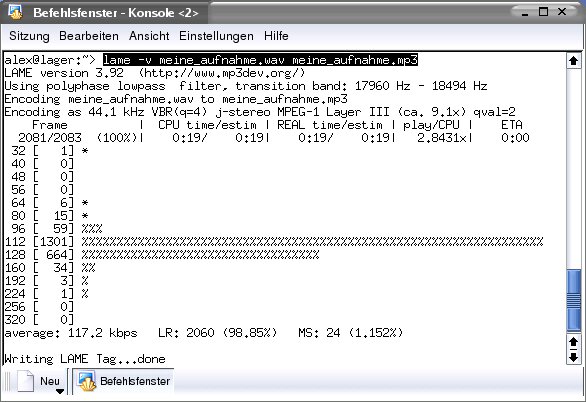
Abbildung 10: lame komprimiert fleißig
Ihre Wave-Dateien komprimieren Sie mit lame in einem akzeptablen Standardverfahren. Die vielfältigen weiteren Optionen sind aber dennoch einen Blick wert: So schreiben Sie beispielsweise direkt bei der Komprimierung ID3-Tags, wählen verschiedene Bitraten oder Komprimierungsalgorithmen. Detailliertere Informationen finden Sie dazu in der Manpage.
Der folgende Befehl beispielsweise komprimiert input.wav zu einer MP3-Datei mit bestmöglicher Qualität, einer konstanten Bitrate von 160 und einem ID3v2-Tag, das nähere Informationen über Titel und Interpreten enthält.
lame input.wav -q 0 -b 160 --add-id3v2 --tt Titel --ta Interpret output.mp3
Tabelle 2: Überblick über einige Lame-Parameter
| -m s,j.. | Modes. Mögliche Werte sind: s (stereo), j (joint stereo) |
| -q | Qualität von 0 (beste, langsam) bis 9 (schlechteste, schnell); 2 wird empfohlen |
| –verbose | Gibt detaillierte Informationen aus |
| -b | Konstante Bitrate in den folgenden Schritten: 32, 64, 128, 160, 224, 320. 128 gilt als Standard |
| –abr -b X -B Y | Durchschnittliche Bitrate. -b gibt das Minimum an, -B das Maximum, es wird empfohlen auf -B zu verzichten |
| –add-id3v2 | ID3v2-Tag erstellen |
| –tt titel | Titel zum Tag hinzufügen |
| –ta artist | Interpreten zum Tag hinzufügen |
| –tn number | Track-Nummer zum Tag hinzufügen |
Automatisches Konvertieren gesplitteter Tracks
Die Aufgabe des mühsamen manuellen Konvertierens aller von gramofile gesplitteten Tracks delegieren Sie bequem an das Shell-Skript splitted2mp3 (Listing 1). Kopieren Sie die Zeilen in eine Textdatei gleichen Namens, die Sie unter /usr/local/bin/ speichern.
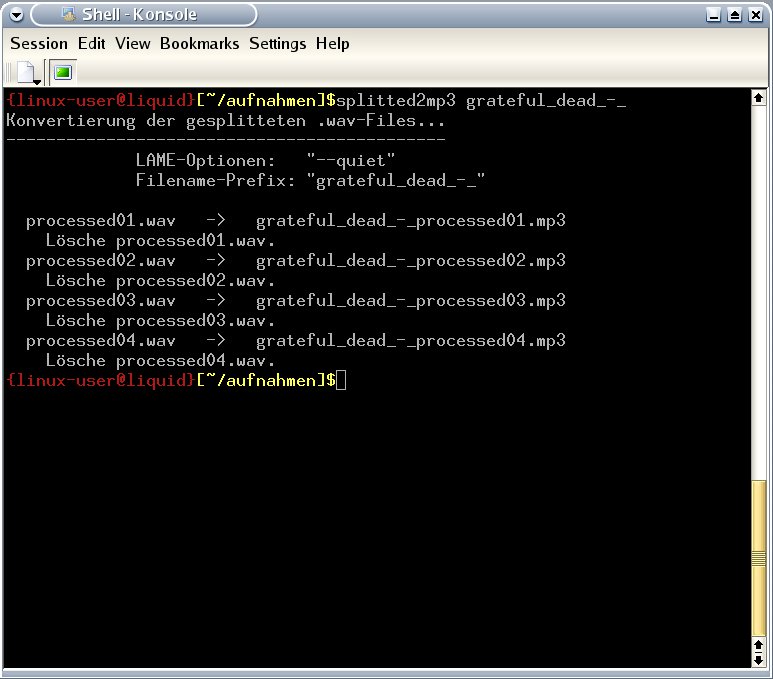
Abbildung 11: splitted2mp3 konvertiert und gruppiert gesplittete Tracks
Von Ihnen gewünschte Optionen übergeben Sie durch die Variable LAME_OPTIONS standardmäßig an lame, in dem Sie das Skript editieren und die Parameter in Zeile 03 eintragen.
Entfernen Sie das Kommentarzeichen am Anfang von Zeile 16, löscht das Skript automatisch die ursprünglichen WAV-Dateien nach der Konvertierung ins MP3-Format. Um die Übersichtlichkeit Ihrer fertigen MP3-Files bei größeren Datenbeständen zu behalten, ist es möglich, splitted2mp3 mit einem optionalen Parameter aufzurufen. Diesen setzt das kleine Programm als Präfix vor alle konvertierten MP3-Files (Abbildung 11).
Listing 1
splitted2mp3
#!/bin/bash
SELF=`basename $0`
LAME_OPTIONS="--quiet"
usage () {
 echo "$SELF [DATEINAMENS-PREFIX]"
 echo "$SELF konvertiert gesplittete WAV-Dateien."
 echo "Optionen zu Lame im Skript setzen."
 echo "Das Namespräfix der wird Ausgabedatei vorangestellt."
}
if [ "$1" = "-h" -o "$12 = "--help" ]; then
        usage; exit 1;
fi
echo "LAME-Optionen: \"$LAME_OPTIONS\""
echo "Filename-Präfix: \"$1\""
for datei in `ls processed@L: *.wav`
do
    neue_datei=$1${datei%.wav}.mp3
    printf "$datei\t->\t$neue_datei\n"
    lame $LAME_OPTIONS $datei $neue_datei
    # echo "Lösche $datei." ; rm $neue_datei
done
Fazit
Mit wenig Aufwand digitalisieren Sie so den Inhalt älterer Tonträger und lagern die neuen Dateien auf dem heimischen Rechner. Wer plant, seiner LP-Musiksammlung zu neuem Leben zu verhelfen, dem kann gramofile auf alle Fälle gute dienste leisten.
Dabei ist die Wahl des Formats von entscheidender Bedeutung: Sie bestimmt, welche Qualität und Größe das fertige File später hat. Außer der besprochenen MP3-Komprimierung sei hier noch auf den ebenfalls ausgesprochen guten Ogg-Vorbis-Encoder [7] verwiesen.
Wie unter anderem in [8] beschrieben, lassen sich die aufgenommenen Files nun bequem auf einer selbst gebrannten Audio-CD archivieren oder einfach als Sicherung auf dem Rechner speichern.
Infos
[1] Krecord: http://bytesex.org/krecord.html
[2] Kmix: (enthalten im kdemultimedia-Packet) ftp://ftp.kde.org/pub/kde
[3] Rexima: http://rus.members.beeb.net/rexima.html
[4] Gramofile: http://panic.et.tudelft.nl/~costar/gramofile/
[5] Gnoise: http://gnoise.sourceforge.net
[6] Lame: http://lame.sourceforge.net
[7] Ogg Vorbis: http://www.vorbis.com
[8] Stefanie Teufel: “Ein Brennprogramm für alle Fälle”, LinuxUser 06/2003, S.64 ff.
[9] ALSA-Projekt: http://www.alsa-project.org
[10] Changelog-2.5.5 (ALSA): http://www.kernel.org/pub/linux/kernel/v2.5/ChangeLog-2.5.5
[11] ALSA-Sound-Karten-Liste und Installationsanleitungen: http://www.alsa-project.org/alsa-doc
[12] Carsten Schnober: “Studio K”, LinuxUser, 09/2003, S. 27 ff.


