



Wer unter Linux seine Ebay-Tätigkeiten mit einem Werkzeug übersichtlicher gestalten oder automatisieren möchte, kann mit dem JBidWatcher auf eine rein JAVA-basierte Anwendung mit vielen Funktionen zurückgreifen.
Welcher Ebay-Nutzer kennt nicht folgendes Problem? Er hat am Vorabend einen Artikel gesehen, von dem er nun wissen will, für wie viel er letztendlich unter den Hammer gekommen ist. Steht der Artikel nicht auf der Beobachtungsseite bei Ebay oder hat man sich nicht die Artikelnummer notiert, ist es schwierig, den Verkaufspreis herauszubekommen. Unbefriedigend ist auch, dass die Artikel dauernd aus den Listen verschwinden, dass ihre Anzahl begrenzt ist und zirka 90 Tage nach Auktionsende gar keine Daten mehr abrufbar sind. Aus diesem Grunde gibt es einige Ebay-Werkzeuge, von denen aber fast keines auf Linux läuft. Eine Ausnahme ist JBidWatcher, das plattformübergreifend arbeitet, da es eine reine Java-Lösung ist.
Installation nicht nötig
Unter [1] finden Sie die neueste Version des JBidWatchers. Für diesen Beitrag war das die Version 0.9.3pre2 – falls Sie bereits eine aktuellere finden, ändern Sie die im Artikel genannten Aufrufe entsprechend. Wollen Sie direkt starten – dies ist ohne Installation möglich – laden Sie die Datei JBidWatch-0.9.3pre1.jar herunter und starten diese mit Eingabe von
java -jar JBidWatch-0.9.3pre1.jar
auf der Kommandozeile, wobei Sie mindestens das JREoder JDK1.2.2 haben müssen (Abfrage über java -version). Eine aktuelle Version erhalten sie unter [2]. Um JBidWatcher nicht jedes Mal von der Kommandozeile starten zu müssen, erstellen Sie eine Verknüpfung auf Ihren Desktop. Geben Sie den auszuführeden Befehl ein, je nach dem Ablageort der jar-Datei etwa java -jar /usr/share/JBidWatch/JBidWatch-0.9.3pre2.jar. Beachten Sie, dass die Option In Terminal starten aktiviert sein muss, weil JBidWatcher dort seine Protokollausgaben schreibt.
Konfigurationen zum Einsteigen
Nach dem ersten Start legt JBidWatcher im Home-Verzeichnis ein Unterverzeichnis .jbidwatcher/ an, in dem alle Konfigurationen und auch Listen vorgehalten werden. Ein Fenster geht auf, in dem Sie alle wichtigen Konfigurationen vornehmen. Dazu gehört auf jeden Fall die Wahl des Ebay-Portals, also ebay.de für Deutschland oder ebay.com, wenn Sie sich in Amerika betätigen möchten (Abbildung 1). Dann geben Sie noch Ihren Ebay-Nutzernamen und das dazugehörige Passwort ein, das JBidWatcher verschlüsselt ablegt. Auf der Registerkarte General finden Sie die Möglichkeit, über einen internen WebServer zuzugreifen. Etwas versteckt, nämlich in der Datei $HOME/.jbidwatcher/JBidWatch.cfg, steht die Port-Nummer. Diese ist standardmäßig auf den Wert 9099 gesetzt und kann hier verändert werden; das Konfigurationsmenü bietet Ihnen auch an, einen Proxy-Server oder eine Firewall einzustellen.
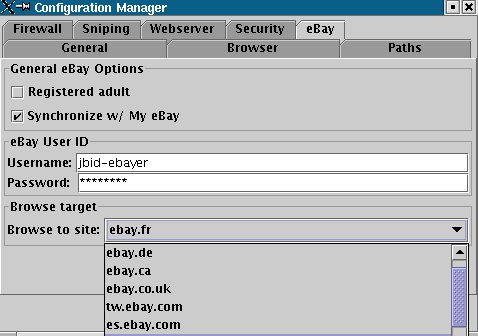
Abbildung 1: Die Einstellungen nehmen Sie im so genannten “Configuration Manager” vor.
Suchen und den Überblick wahren
Das Hauptfenster besteht neben der Menüleiste zunächst aus drei Tabulatoren, die die Auktionswelt in die Kategorien laufende (current) und beendete (complete) Auktionen sowie eigener Verkauf (selling) aufteilen. Wer sich eine Übersicht über das laufende Angebot machen möchte, der startet über den Menüpunkt ebay / Import ebay Search den Suchmanager oder klickt einmal auf das Fernglas in der Symbolleiste.
Es öffnet sich ein Fenster mit einem Pulldown-Menü am unteren Rand. Hier können verschiedene Suchkriterien ausgewählt werden. Das ist zum Ersten natürlich der Abgleich mit dem in My ebay gespeicherten Daten. Der Auswahlpunkt Text sucht das Ebay-Angebot tatsächlich im Volltextmodus ab; es werden also nicht nur Treffer in den Titeln, sondern auch in den Begleittexten gefunden und aufgenommen. Wer hier etwas sucht, sollte schon sehr genau wissen, was er einträgt, da er sonst schnell auch mal tausende Treffer erzielt.
Um ähnlich, wie man es bei Ebay gewohnt ist, einen Suchtext für die Titel eingeben zu können, wählt man den Suchtyp URL. Zuerst muss dabei aber etwas Vorarbeit im Browser geleistet werden. Man steigt ganz normal in Ebay ein und tastet sich bei seiner Suche vorwärts. Gibt man etwa “Sokrates” als Suchkritrium ein, so wird man etliche, auch unsinnige Dinge finden. CDs, Marmorköpfe oder auch Gipsbüsten werden wahrscheinlich mit angezeigt – auch, wenn Sie vielleicht nur ein gutes Buch ersteigern wollen. Dann klicken Sie auf die Ebay-Kategorie Bücher und erhalten eine bessere Auswahl zur gewünschten Sache. Haben Sie ihr Ergebnis entsprechend verfeinert, übernehmen Sie die im Browser angezeigte URL mit Cut & Paste in das Feld des JBidWatcher-Suchmanagers und versehen sie mit dem Typ URL.
Der Knopf Add fügt das Suchmuster in die Liste ein, der Knopf Search gibt JBidWatcher den Befehl, das ganze Suchergebnis in seinen Bereich zu übernehmen. Die gefundenen Artikel (Start der Suche mit Auswahl der Zeile im Suchmenü und dann Search drücken) werden unter einem eigenen Reiter abgelegt, der den Namen aus dem Suchmenü trägt. Dabei wird auch die Währung der Artikel angezeigt (Abbildung 2).
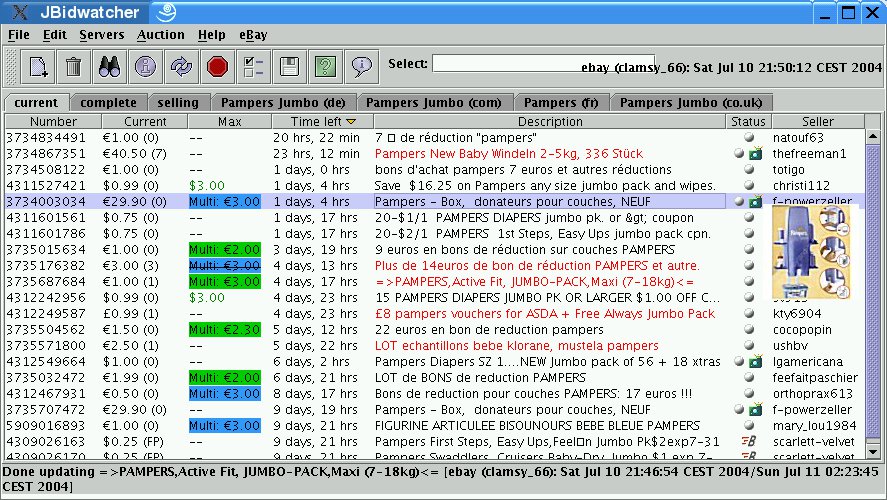
Abbildung 2: Die Hauptseite von JBidWatcher zeigt auch die Währungen der gelisteten Artikel.
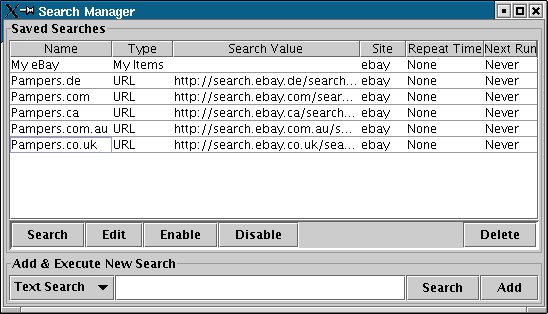
Abbildung 3: Im Suchmanager speichern Sie die Artikelsuchen, die später im Hauptfenster angezeigt werden.
Farbenspiele
Die aufgelisteten Artikel erhalten je nach Status der Auktion unterschiedliche Farbmarkierungen. Eine Auktion, bei der bisher nicht geboten wurde oder die ihren Reserve-Preis noch nicht erreicht hat, erscheint schwarz. In der Statusspalte erscheint das B-Symbol (für das Englische “Buy It Now!” = “Sofort kaufen!”), wenn ein Sofortkauf angeboten wird. Sind Sie Höchstbietender, werden Artikel blau markiert. Wurden Sie überboten, wechselt der Artikel seine Farbe auf Rot – es sei denn, der Reserve-Preis wurde noch nicht erreicht.
Es gibt außerdem noch eine grüne Markierung. Die kennzeichnet Artikel, die Sie zum Verkauf angeboten haben, und für die bereits ein Angebot abgegeben wurde. Wählen Sie einen Artikel aus und klicken mit der rechten Maustaste darauf, öffnet sich ein Kontextmenü mit vielen Optionen: Sie können die Daten aktualisieren, oder sich das ganze im konfigurierten Browser ansehen. Wer statt Suchkriterien einzelne Artikelnummern in JBidWatcher laden möchte, kann dies einfach über einen Klick auf das Leere-Blatt-Symbol in der Symbolleiste tun. Sie tragen nur noch die Nummer ein – und fertig.
Seit der Version 0.9.3pre2 werden auch die kleinen Bitmaps angezeigt, wenn Sie mit der Maus auf den Artikel fahren. Ein kleines Fotosymbol informiert Sie, dass JBidWatcher ein Foto heruntergeladen hat (Abbildung 2).
Mitbieten und ersteigern
Bisher haben Sie nur Artikelinformationen geladen. Sicher wollen Sie auch etwas ersteigern. Das Mitbieten in JBidWatcher ist einfach: den Artikel markieren, rechte Maustauste drücken, den Befehl Bid wählen, den Betrag eintragen und bestätigen.
Aber wofür ein Auktionswerkzeug meist genutzt wird, ist das möglichst späte oder bedingte Bieten auf Artikel. Beides kann JBidWatcher. Spätes Bieten wird im Ebay-Jargon snipinggenannt. Im Allgmeinen verspricht man sich davon weniger Konkurrenz und daher einen günstigeren Zuschlagpreis. Ebay sieht solche Werkzeuge zum automatischen Bieten nicht gerne – weil die Provision geringer ausfällt – und droht mit Ausschluss, wenn ein solches Tool erkannt wird. Und es nimmt sicher auch ein wenig die Spannung, wenn jemand mitten in der Nacht aufsteht, um pünktlich sein Angebot abzugeben, während der Sniper weiterschlummert. Tatsächlich ist aber der Nachweis, dass solche Programme genutzt werden, schwierig.
Im Konfigurationsmenü von JBidWatcher können Sie im Register Sniping eine Sniping Time in Sekunden angeben. Das ist die Zeit vor Ablauf der Auktion, bei der JBidWatcher mit dem Bieten beginnt. Hier gilt das Motto: Wer wagt, gewinnt – und je knapper Sie die Zeit einstellen, umso später wird geboten. Doch Achtung: Haben Sie ein Analog-Modem und müssen sich erst an der Seite anmelden, sollten Sie die Zeit nicht allzu knapp einstellen. Nach den ersten Auktionen bekommen Sie sicher ein Gefühl für das richtige Timing.
Keine Palette Windeln …
Das Aushängeschild von JBidWatcher ist die Möglichkeit des sogenannten Multisniping. Der Hintergrund ist einfach: Oft wird der begehrte Artikel mehrfach angeboten. Wollen Sie keinesfalls über Nacht Besitzer einer ganzen Palette Babywindeln werden, sondern nur eine Großpackung ersteigern, müssen Sie ein bedingtes Angebot abgeben. Dadurch bieten Sie zwar auf mehrere Artikel, aber nur so lange, bis Sie den ersten tatsächlich ersteigert haben. Die restlichen können sich dann gern andere sichern.
Genau das leistet Multisniping. Wie geht das? Zuerst markieren Sie alle Artikel einer Gruppe etwa durch Anklicken und wählen dann mit der rechten Maustaste Snipe. JBidWatcher erkennt automatisch, dass mehrere Artikel gewählt wurden und macht ein Multisniping. Nun werden Sie aufgefordert, einen Preis für alle Artikel anzugeben. In einem weiteren Fenster wählen Sie eine Farbe aus einer Palette. So können Sie verschiedene Multisnipings unterscheiden.
Nachträglich können Sie den Preis (durch Markieren des Artikels und Klick der rechten Maustaste) jedes Artikels individuell ändern. Die Spalte Max gibt Ihnen Auskunft über den gewählten Sniping-Preis. Auf die gleiche Weise können Sie Artikel aus der Gruppe wieder entfernen oder auch weitere hinzufügen: Dazu klicken Sie erst einen Artikel der Gruppe an und nehmen dann den gewünschten Artikel mit Rechtsklick und Snipe in die Gruppe auf. Haben Sie JBidWatcher gestartet, übernimmt dieser nun das Bieten für Sie. Wenn Sie eine Auktion der Gruppe erfolgreich gewonnen haben, werden die restlichen Gebote obsolet und JBidWatcher entfernt diese für Sie.
Kein Sommertag ohne Wolke: Beim Multisniping muss man in einem Punkt besonders aufpassen – und zwar, wenn die Endezeiten zweier Artikel einer Gruppe nahe beieinander liegen und deren Differenz kleiner als Ihre gewählte Sniping-Zeit ist. Dann nämlich versucht JBidWatcher, beide Artikel zu ersteigern, da er nicht erkennen kann, ob der Gruppenvorgänger erworben wurde und das nächste Sniping zu stornieren wäre.
Offline
Wenn Sie einen Artikel per Rechtsklick und dem Befehl Browse im Browser betrachten wollen, startet JBidWatcher Netscape oder einen anderen konfigurierten Browser und will den Artikel direkt bei Ebay ansteuern. Wer mangels Flatrate oder DSL immer noch viel offline arbeitet, will – statt das Modem einzuschalten – aber vielleicht lieber die HTML-Seite betrachten, die JBidwatcher bereits heruntergeladen und im Unterverzeichnis $HOME/.jbidwatcher/auctionsave abgelegt hat.
Das lässt sich sehr einfach mit einem selbst geschriebenen Skript regeln (siehe Listing 1). Das schneidet die Artikelnummer aus dem Aufruf aus, ändert sie in den JBidWatcher-Dateinamen und ruft damit den Browser auf. Damit das funktioniert, muss das Skript im JBidWatcher-Verzeichnis ausführbar abgelegt werden und im Configuration Manager im Register Browser unter Linux command eingetragen werden (Abbildung 4).
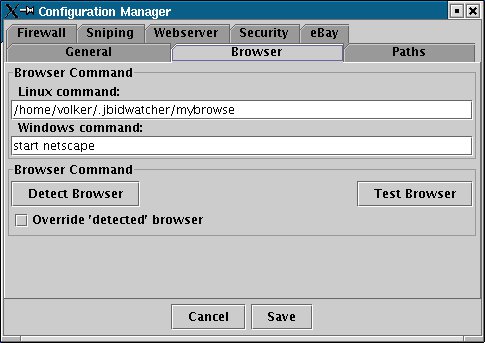
Abbildung 4: Konfiguration für das Offline-Browsing.
Listing 1
ITEM=$(echo $1 | cut -f2 '-d=')
AUCTION=/home/Ihr_Benutzername/.jbidwatcher/auctionsave/${ITEM}.html.gz
netscape $AUCTION
Fazit
JBidWatcher ist ein Muss für jeden, der ohne viel Aufwand einen Überblick bekommen möchte, was der eine oder andere Artikel bei Ebay bringt. Das Programm wird ständig weiterentwickelt. Selbst Zwischenversionen, die aufgrund von Änderungen in einzelnen Ebay-Portalen ab und zu vorkommen, stellt der Programmierer schnell online.
Der Autor
Volker Schmitt ist Mathematiker und arbeitet bei einer großen Versicherung. Er und sein Sohn ersteigern Schlümpfe bei Ebay.
Glossar
-
JRE
-
Das Java Runtime Environment enthält alle Dateien, die Sie benötigen, um Java-Programme auszuführen, Runtime Environment ist Englisch für Laufzeitumgebung.
-
JDK
-
Das Java Development Kit ist umfassender als das JRE und enthält zusätzlich Tools zur Java-Programmentwicklung.
-
sniping
-
vom englischen sniper = Heckenschütze
Infos
[1] Homepage von JBidWatcher: http://www.jbidwatcher.com
[2] Das aktuelle JRE finden Sie hier: http://java.sun.com/getjava




