


Die neuen G5-Macs mit ihrer 64-Bit-Architektur bringen Linux-Distributoren in Zugzwang. Die Softwareschmiede Terrasoft bietet Yellow Dog Linux in der überarbeiteten Version 4.0 an. Was taugt die neue Distribution?
Außenseiter, Nonkonformisten, Nerds – im günstigsten Fall: Individualisten. Linux-Benutzer sind es gewohnt, in solche Schubladen gezwängt zu werden. Macianern mit Ihren Apples geht es ebenso. Beide teilen sich, zusammen mit ein paar weiteren Desktop-Exoten, die paar Prozent Marktanteil, die Windows übrig lässt. Linux auf einem Apple-Rechner zu benutzen, bedeutet, den Individualismus auf die Spitze zu treiben, die Minderheit in der Minderheit.
Wer es dennoch so haben will, braucht für seinen Apple eine spezielle Linux-Distribution. Anders als die PC-Stangenware nutzt er einen PowerPC-Prozessor (PPC) nutzt. Dieser Chip geht mit Bits und Bytes anders um als CPUs mit i386-Architektur und benötigt deshalb eigene Binärprogramme. Die US-amerikanische Firma Terrasoft [1] bietet mit Yellow Dog Linux eine Distribution für die PowerPC-Architektur an, die inzwischen bei Version 4.0 angelangt ist.
Weil Apple in den letzten Jahren zunehmend mehr Rechner auch auf dem europäischen Markt verkauft und dabei einige Modellpflege getrieben hat, sind derzeit G3-, G4- und die brandneuen G5-Rechner im Einsatz. Diese PPC-CPUs unterscheiden sich dadurch, dass dem G3 die Altivec-Engine des G4 fehlt (ein Hardware-Zusatz im Prozessor insbesondere für Vektorberechnungen) und der G5 eine 64-Bit-CPU ist (im Gegensatz zu den beiden anderen, die 32-Bit “am Stück” verarbeiten).
Die bisherige Version 3.0 von Yellow Dog Linux arbeitet nicht mit den neuen G5-Rechnern zusammen, und so nahm Terrasoft eine Fedora Core 2 und passte sie an die neue Architektur an. Yellow Dog 4.0 ist dabei abwärtskompatibel und lässt sich auch auf G3- und G4-Macs betreiben. Die Softwareschmiede rühmt sich der offiziellen Unterstützung von Apple und ist der einzige Distributor, der neue Rechner dieses Herstellers mit vorinstalliertem Linux ausliefern darf, ohne dass die Apple-Werksgarantie verloren geht.
Als Testsysteme dienten ein PowerBook G4 mit 17-Zoll-TFT sowie ein älteres iBook G3 mit 600 Mhz. Einen moderner G5-Rechner gehörte nicht zu unserer Testausstattung, dasselbe gilt für Firewire-800-Geräte, die den (zusätzlichen) modernen Schnittstellen der neueren G4- und G5-Rechnern entsprechen. Alle aktuellen Macs besitzen auch noch Firewire-400-Anschlüsse (IEEE-1394) sowie USB-2.0. Nach unseren Recherchen kommt es mit der G5-CPU nicht zu Problemen, jedoch mit manchen Hardware-Komponenten. Yellow Dog Linux unterstützt weder Firewire-800 noch die Airport-Extreme-Technik (IEEE 802.11g). Wesentlich besser sieht es bei dem älteren Airport (IEEE 802.11b) aus, der genau wie USB-2.0 und Blootooth mit Yellow Dog Linux zusammenspielt. Eine ausführliche Liste der unterstützten Hardware finden Sie unter [2].
Installation
Die Yellow-Dog-Installation verläuft ebenso wie die von Fedora Core im Grafikmodus. Für eine Neuinstallation, die die gesamte Festplatte nutzt, legen Sie Installations-CD 1 ein und halten beim Neustart die [C]-Taste gedrückt, bis das System von der CD bootet. Das automatische Partitionieren, wie es der Installer vorsieht, führte auf unseren Testsystemen reproduzierbar zu Fehlermeldungen. Das manuelle Aufteilen der Platte mit dem Disk-Druid gelang jedoch auf Anhieb. Legen Sie dort eine 1 MByte große Apple-Bootstrap-Partition und eine dem Hauptspeicher des Rechners entsprechende Swap-Partition an. Eine einzige große Root-Partition, die den Rest der Festplatte füllt, ist die flexibelste Lösung für ein Desktop-System (Abbildung 1).
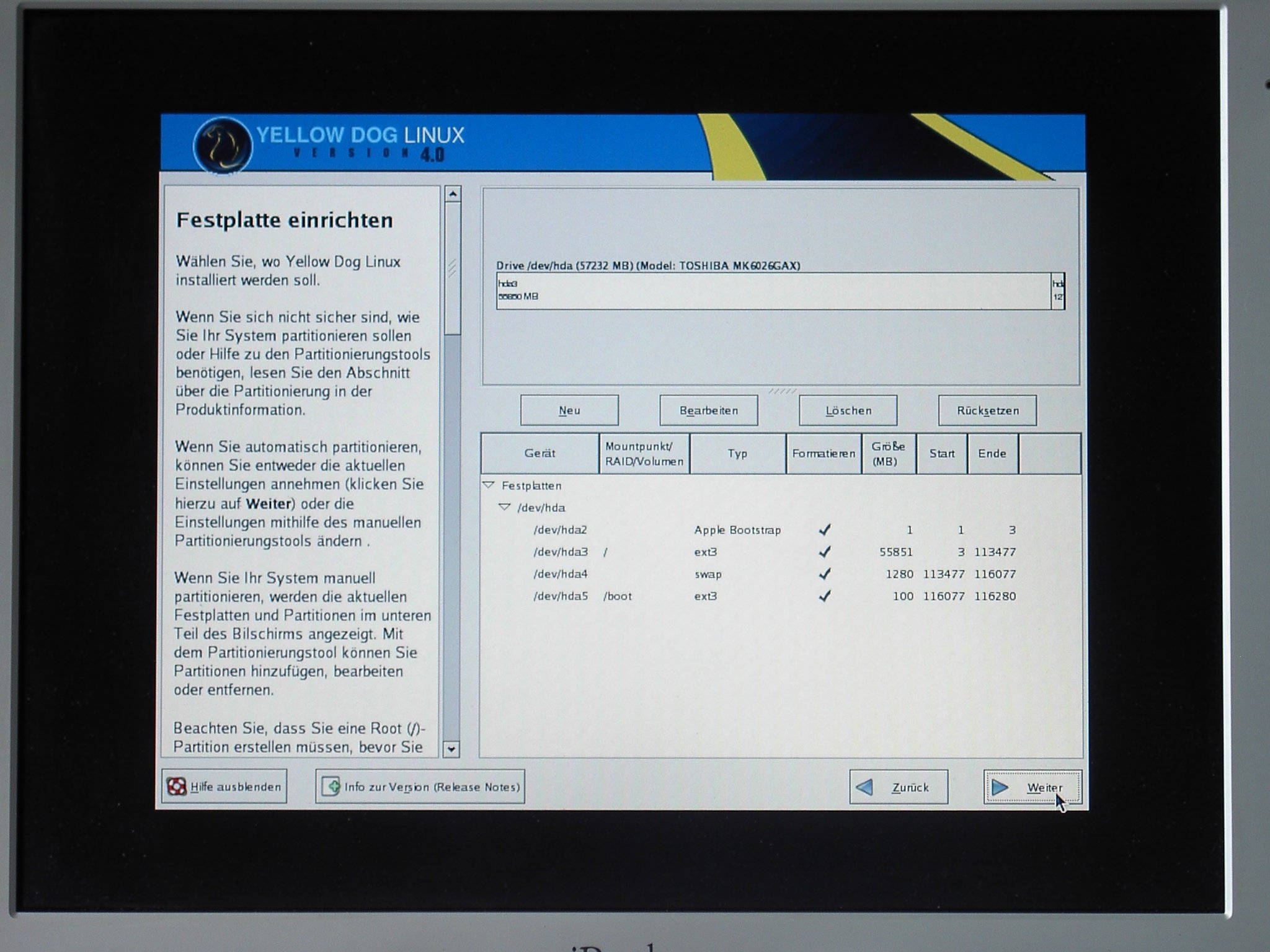
Abbildung 1: Schlägt das automatische Partitionieren fehl, teilen Sie die Festplatte mit dem Disk-Druid auf.
Nach den Netz-/Firewall-Grundeinstellungen, folgen Dialoge zur Sprachauswahl, Systemzeit und dem Passwort des Root-Kontos.
Das grafische Paketverwaltungs-Frontend präsentiert sich spartanisch. In der Voreinstellung merkt es keinerlei Entwicklerwerkzeuge und damit kein Compiler zur Installation vor. Mangels Suchfunktion gilt es, alle Gruppen einzeln zu öffnen und zu durchsuchen, um ein bestimmtes Paket auszuwählen. Die Alternative, Alles anzuwählen, bringt zu viele unnötige Pakete auf die Platte und verschwendet damit Ressourcen.
Sprachkurs
Nach der Installation der Pakete startet das System in den grafischen Anmeldemanager. Zu Hause fühlt man sich nach dem ersten Einloggen nicht, da Yellow Dog out-of-the-box einen KDE-Desktop mit unzureichender Lokalisierung startet. Im Terminal-Fenster funktionieren weder Umlaute noch Sonderzeichen und das System arbeitet mit amerikanischer Tastaturbelegung.
Das lässt sich glücklicherweise schnell reparieren: Starten Sie dazu das KDE-Kontrollzentrum oder wählen Sie den alternativen Weg über das Symbol Hier starten auf dem Desktop. Unter Regionaleinstellungen & Zugangshilfen belegen Sie das Tastaturlayout neu. Wählen Sie auf der Registerkarte Belegung als Tastaturtyp den generischen 104-Tasten-PC und aktivieren Sie die Checkbox Tastaturlayout aktivieren. Stellen Sie nun noch deutsch und nodeadkeys einschließlich der lateinischen Belegung (für Grösser- und Kleiner-Symbole) ein. Die Option nodeadkeys bewirkt, dass ein Druck auf die Taste mit den französischen Akzentzeichen sofort ein Zeichen ausgibt. Wenn Sie viel in der Shell arbeiten, sollten Sie diese Einstellung wählen. Damit gelingt die Eingabe von Befehlen wie ls -l `which grep` wesentlich flotter.
Auf der Registerkarte Xkb-Optionen setzen Sie ein Häkchen vor Drücken Sie eine Windows-Taste, um die 3. Ebene auszuwählen (Abbildung 2). Mit dieser Einstellung funktionieren Umlaute und Sonderzeichen wie der Klammeraffe (@), die Tilde (~) oder das Pipe-Zeichen (). Die Eingabe erfolgt jedoch nicht, wie auf der Apple-Tastatur gewohnt, sondern über die Tastenkombinationen, die Sie auch auf einer PC-Tastatur verwenden würden. So erzeugen Sie beispielsweise den Klammeraffen, indem Sie die rechte Apfel-Taste und [Q] gleichzeitig drücken.
Damit funktioniert zwar auf der grafischen Oberfläche die Eingabe der Sonderzeichen, nicht aber auf den Systemkonsolen, die Sie über [Strg]+[Alt]+[F1]…[F6] erreichen. Benötigen Sie auch dort eine korrekte Tastenbelegung, hilft die Anleitung unter [3] weiter.
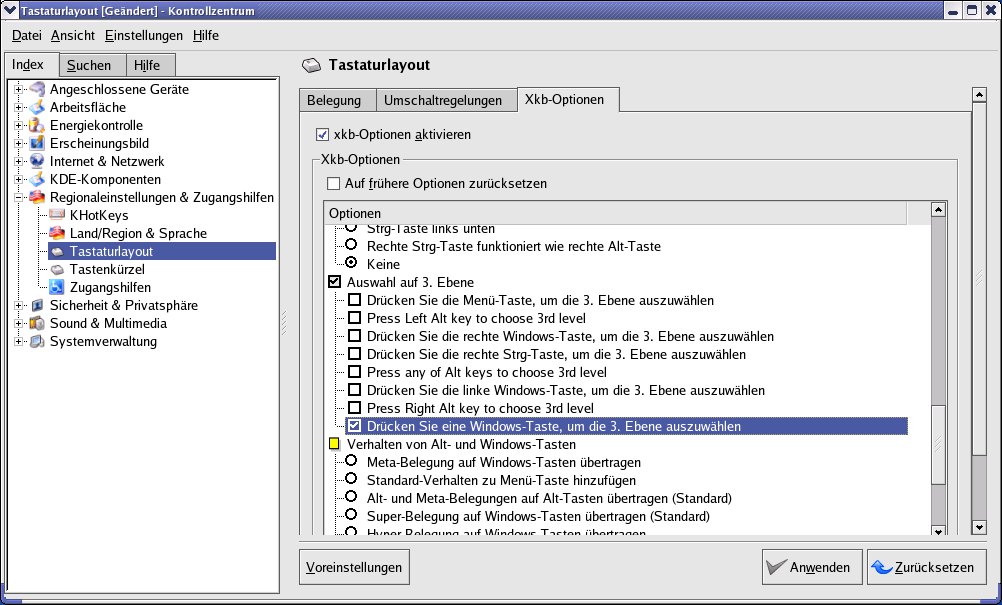
Abbildung 2: Um mit deutschem Tastaturlayout zu arbeiten, passen Sie einige Optionen im KDE-Kontrollzentrum an.
Harte Ware, hartes Los
In Sachen Hardware-Unterstützung tauchen bisweilen Probleme auf. So spricht Yellow Dog beispielsweise eine interne Airport-WLAN-Karte als eth0-Schnittstelle an, den integrierten LAN-Anschluss dagegen als eth1.
Wesentlich unangenehmer: Dss System unterstützt die integrierte AirportExtreme-Karte des 17-Zoll-Powerbooks nicht. Das Powerbook besitzt zwar einen PC-Card-Schacht, in den eine von Linux unterstützte WLAN-Karte passt und erkannt wird. Diese Lösung verursacht jedoch zusätzliche Kosten. Darüber hinaus belegt Sie den einzigen Erweiterungsschacht. Pech für die Besitzer eines Geräts ohne solchen Einschub, wie etwa die iBooks. Hier funkt der Rechner allenfalls mit einem USB-WLAN-Adapter, der allerdings Linux-kompatibel sein muss. Als unterstütztes Modell kommt beispielsweise der USB-Stick DWL-122 von D-Link [4] in Frage, den Sie mit dem wlan-ng-Treiber ansprechen [5].
Weil der Hersteller der Airport-Express-Karten keine Hardware-Details offen legt, existiert derzeit keine Möglichkeit, solche Karten unter Linux zu nutzen. Da in Apple-Rechner entweder nur Airport-Extreme-Karten (neuere Macs) oder Airport-Karten passen (ältere Macs), können Sie WLAN unter Linux derzeit out-of-the-box nur nutzen, wenn Sie keinen aktuellen Mac besitzen.
Die älteren Airport-Karten einzurichten, bereitet unter Yellow Dog keine Probleme. Sie erledigen es im Einrichtungsassistent, den Sie über SystemeinstellungenNetzwerk starten. Auf der Registerkarte Geräte hat Yellow Dog die WLAN-Karte bereits eingetragen (Abbildung 3). Die richtigen Parameter für Ihr Funknetzwerk geben Sie im Dialog Bearbeiten ein. Darüber hinaus können Sie in der Netzkonfiguration mehrere Profile erstellen. Das erweist sich als praktisch, wenn Sie es häufig mit unterschiedlichen Netzwerken zu tun haben.
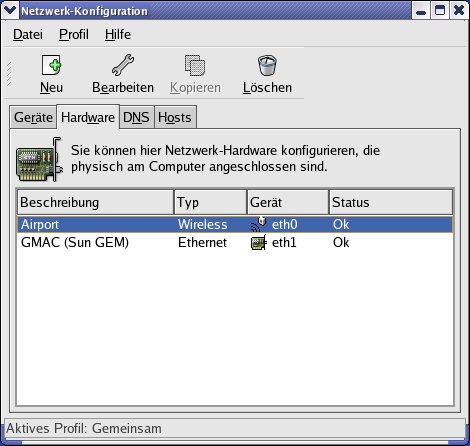
Abbildung 3: Yellow Dog erkennt interne Airport-Karten und legt sie auf eth0, die integrierte LAN-Buchse heißt dann eth1.
Das Superdrive funktioniert ebenso wie die DVD- und Combo-Laufwerke, die Apple verbaut. Mit K3b brennen Sie CDs und DVDs (Abbildung 4), beides klappt auch auf der Kommandozeile mit den Befehlen cdrecord oder growisofs. cdrecord müssen Sie allerdings das Gerät mit dem Parameter -dev=/dev/hdc übergeben. Die unter 2.4er-Kerneln übliche SCSI-Emulation, bei der Sie Laufwerke in SCSI-Notation, etwa mit dev=1,0,0 benennen, ist seit Kernel 2.6 obsolet.
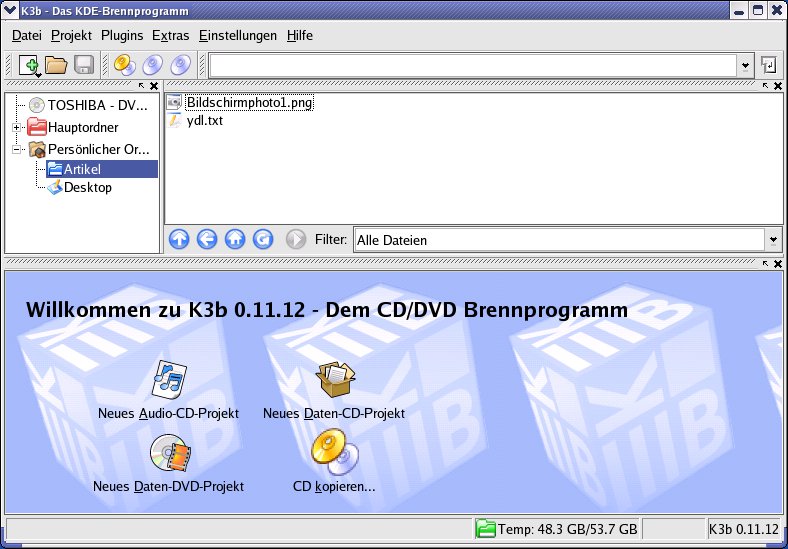
Abbildung 4: Die Apple-Laufwerke einschließlich der DVD-Brenner brennen mit K3b CDs und DVDs.
Auch die Apple-Sondertasten, mit denen Sie die Bildschirmhelligkeit und Lautstärke anpassen und Wechselmedien auswerfen, verrichten auf Anhieb ihren Dienst. Das Touchpad schalten Sie mit der Tastenkombination [Alt-Apfel-F1] zwischen den Betriebsmodi Drag (Klicken und Ziehen), Tap (Klicken), No Tap (Reine Cursorbewegung) und Lock (Inaktiv) um. Die systemweite Voreinstellung, die reine Cursorbewegung, ändern Sie als root in der Datei /etc/sysconfig/trackpad. Die mittlere und die rechte Maustasten liegen auf den Funktionstasten [F10] und [F11].
Ein lästiges Ärgernis mit dem Touchpad erwartet Sie bei 17-Zoll-Powerbooks: Beim bloßen Bewegen des Cursors scheint dieser immer wieder unwillkürlich auf den Hintergrund zu klicken, so dass fortwährend Kontextmenüs erscheinen. Dieses lästige Verhalten liegt daran, dass das 17″-Powerbook ein größeres Touchpad besitzt, mit dem der Hardware-Treiber nicht zurecht kommt. Nur die Fläche, die den Touchpads der kleineren Powerbooks entspricht, wird auf Berührung abgegriffen und richtig umgesetzt. Die Randflächen links und rechts bleiben inaktiv. Fährt der Benutzer mit dem Finger in diese inaktive Fläche und wieder zurück, stellt das für den Treiber einen Klick dar, der das Kontextmenü des Desktops aufruft.
Das Touchpad funktioniert beim iBook zwar korrekt, dafür hapert es dort mit den Powermanagement-Funtionen: Einmal in den Suspend-to-RAM-Modus versetzt, wacht es nicht mehr auf. Das System gibt noch einige Konsolenmeldungen aus, bleibt dann aber hängen. In diesem Fall hilft nur mehr aus- und wieder einschalten.
Schweigegelübde
Der bei der Installation erkannten und konfigurierten Soundkarte ist unter KDE kein Ton zu entlocken. Beim Start der Desktop-Umgebung erhalten Sie eine entsprechende Meldung. Die Systemklänge tönen ebenso wenig, wie mit Noatun abgespielte Sound-Dateien. Die Wiedergabe mit dem Kommandozeilenprogramm play gelingt jedoch auf Anhieb – allerdings nicht mit MP3-Dateien.
Ebenso wie Red Hat Linux und Fedora Core 2 liefert Terrasoft nur Anwendungen ohne MP3-Unterstützung aus. Das scheint aus politischer Sicht freier Software konsequent, dürfte jedoch gerade für MacOS-Umsteiger, die mit der Ogg-Vorbis-Alternative wenig anzufangen wissen, kaum akzeptabel sein.
Können Sie dem Musikgenuss auf Kommando nichts abgewinnen, sollten Sie der Empfehlung des zuständigen Paketschnürers bei Terrasoft, Owen Stampflee, folgen. Er bedauert auf der Mailing-Liste der Distribution [6], dass er es noch nicht geschafft hat, KDE-Programme unter Yellow Dog 4.0 zum Klingen zu bringen und verweist auf Programme, wie XMMS, um Musik zu hören.
Das wäre eine gute Alternative, wenn sich das mitgelieferte XMMS nicht direkt beim Start mit einem Speicherzugriffsfehler verabschiedete. Auf der Mailingliste, die Terrasoft über die eigene Homepage (Abbildung 5) zusätzlich zu kostenpflichtigen Diensten anbietet, kursiert daher eine Anleitung [7], das Programm aus einer Vorversion der Quellcodes selbst zu kompilieren. Der Dschungel aus Paketsuche und Nachinstallation, der sich dann auftut, ist jedoch nur für Fortgeschrittene zu durchdringen.
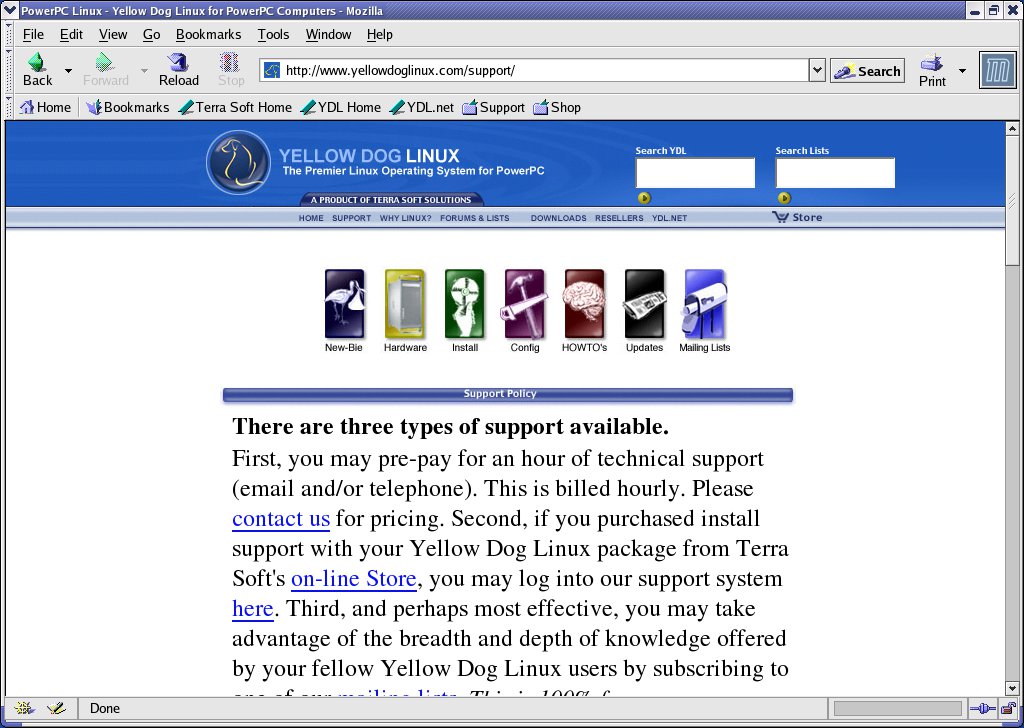
Abbildung 5: Die Yellow-Dog-Hompage führt neben kostenpflichtigem Support auch auf informative Mailinglisten, auf denen Sie schnell Hilfe finden.
In unserem Test stellte es sich als einfacher heraus, ein aktuelles RPM-Paket der Fedora-Entwickler-Version einzuspielen. Das XMMS-Paket finden Sie ebenso wie eines, von dem es abhängt (desktop-file-utils), über die RPM-Suchmaschine Freshrpms [9]. Weil der Fedora-XMMS von Red Hat stammt, fehlt ihm ebenfalls die MP3-Unterstützung.
Sie benötigen daher zusätzlich das Pluginpaket xmms-mp3 für Fedora, das Sie unter [8] herunterladen können. Es handelt sich um ein Source-RPM, das allerdings den irreführenden Namenszusatz i386 enthält. Anders als der Name suggeriert, lässt es sich nicht nur auf Intel-Prozessoren neu übersetzen. Mit dem Befehl rpmbuild --rebuild xmms-mp3-1.2.10-0.lvn.1.1.src.rpm erzeugen Sie ein passendes Binär-RPM-Paket für die PPC-Plattform. Damit das gelingt, spielen Sie vor dem Übersetzen des Source-RPMs das Paket xmms-devel-1.2.10-10.ppc.rpm mit den notwendigen Header-Dateien ein (Sie erhalten es ebenfalls unter [8]). Sind alle diese Pakete auf Yellow Dog installiert, bringt XMMS auch die MP3-Sammlung zum Klingen.
Weiter Weg nach Hollywood
Wie bei kommerziellen Linux-Distributionen üblich, kann Yellow Dog von Haus aus keine DVDs abspielen. Unter den Abspielprogrammen ist derzeit Xine die beste Lösung für den Mac (Abbildung 6). Auf Freshrpms [9] finden Sie alle Pakete, die Sie benötigen, um DVDs abspielen zu können: aalib-1.4.0-5.0.yd4.fr.ppc.rpm, freeglut-2.2.0-14.ppc.rpm, freeglut-2.2.0-14.ppc.rpm, libdvdcss-1.2.8-4.0.yd4.fr.ppc.rpm, libXvMCW-0.9.3-1.0.yd4.fr.ppc.rpm, xine-lib-1.0.0-1.0.yd4.fr.ppc.rpm und xine-0.99.3-1.0.yd4.fr.ppc.rpm.

Abbildung 6: Mit einigen wenigen zusätzlichen Paketen laufen Spielfilm-DVDs auch unter Yellow Dog Linux.
Die Performance des Programms fällt auf älteren G3-Rechnern mit niedrigem CPU-Takt naturgemäß schlechter aus. Filme lassen sich zwar abspielen, ruckeln jedoch merklich. G4- und G5-Rechner machen keine Probleme, insbesondere, wenn Sie dem Rechner mehr Arbeitsspeicher als die Apple-Basisausstattung spendieren.
Knausern und kastrieren
Apples Consumer-Baureihen, zu denen iMacs und iBooks gehören, können auf einem zweiten Bildschirm nur den Inhalt des Hauptbildschirms spiegeln. Diese Beschränkung liegt nicht an der Hardware, sondern ist vom Hersteller in den Open-Firmware-Einstellungen der Geräte festgelegt. Im Internet liegt eine Anleitung, wie Sie die Grafikkarten der meisten Macs für den echten Zweischirmbetrieb freischalten [10].
Die Business-Baureihen, etwa die PowerBooks, beherrschen den Betrieb auf zwei Monitoren von Haus aus. Unter Linux benötigen Sie eine unterstützte ATI-Grafikkarte, wie etwa die Radeon 9000, damit die Dual-Head-Konfiguration gelingt. Laut Yellow-Dog-Hardware-Kompatibilitätsliste [3] übernimmt Terrasoft keine Gewähr, dass es funktioniert, doch die Tests mit 32- und 64-Bit-ATI-Karten ließen echten Zweischirmbetrieb auch im Xinerama-Modus zu. Dabei erstreckt sich der gesamte Desktop über zwei Monitore. Das Konfigurationsmenü startet auf den Kommandozeilenbefehl system-config-display. Alternativ hangeln Sie sich durch das K-Menü bis zum passenden Eintrag SystemeinstellungenAnzeigen (Abbildung 8).
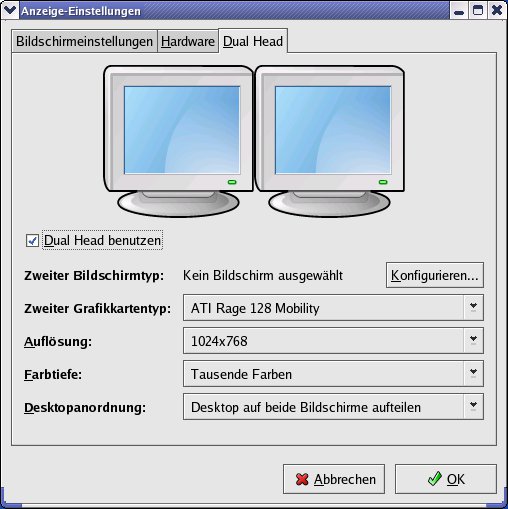
Abbildung 8: Zumindest für die in neueren Powerbooks verbauten ATI-Videokarten funktioniert der Zweischirmbetrieb (Dual-Head).
Vorbildlich ist die Möglichkeit, Software mit dem Yellow Dog Update Manager (YUM) einzuspielen oder auf diese Weise das System zu aktualisieren. Mit dem Kommandozeilenbefehl yum ParameterPaketname zieht der Administrator benötigte Pakete von einem Internet-Server. Dabei präzisieren die Parameter install, remove, update, info und einige weitere das Paketmanagement. Inzwischen hat Fedora den Yum von Yellow Dog übernommen und als empfohlenen Paketmanager in die Distribution integriert. Das System ähnelt dem Debian-Tool apt, nur dass es als Unterbau rpm anstelle von dpkg benutzt.
Fazit
Im Vergleich zur Vorgängerversion hat Terrasoft nur die Pakete aktualisiert, die Anpassung an den Mac hat sich abgesehen von der Unterstützung der 64-Bit-Systeme nicht verbessert. Während Apples OS X ständig zulegt, bewegt sich Yellow Dog im Bereich Usability eher rückwärts. Der Abstand nimmt zu, nicht ab und OS X steht schon in Version 10.4 “Tiger” vor der Tür.
Wer sich auf die Fahnen schreibt, eine Linux-Distribution speziell für PowerPC-Systeme, also de facto für Apple-Rechner, zu vertreiben, sollte seinen Kunden ersparen, noch so viel herumbasteln zu müssen. Wer sich der offiziellen Unterstützung durch den Hersteller Apple rühmt, sollte auch erreichen, dass die Airport-Extreme-Harware-Spezifikationen offen gelegt werden, damit die Geräte auch unter Linux funken. Offensichtlich ist es mit dieser Werksunterstützung nicht allzu weit weit her, und Apple fördert lieber das eigene Betriebssystem.
Yellow Dog Linux 4 scheint auf den Markt geworfen, um zeitnah eine Distribution für die inzwischen marktgängigen G5-Rechner parat zu haben. Es ist nur etwas für User, die unbedingt mit einem freien Betriebssystem arbeiten wollen. Wer aber ohnehin noch so viel Hand anlegen muss, für den dürften Alternativen wie Debian/PPC, Ubuntu und Gentoo eine bessere Wahl sein. Geht es nur um die unter Linux lieb gewonnenen Tools, besteht außerdem die Option das beste aus beiden Welten zu genießen. Mit dem Unix-Unterbau von MacOS X, dem von Apple mitgelieferten X11 und Tools wie Fink [11] oder OpenDarwin [12] kommt freie Software auch auf den Mac.
Glossar
- IEEE
- Abkürzung für Institute of Electrical and Electronics Engineers. Diese US-Ingenieursvereinigung ist vergleichbar mit dem deutschen VDE und erstellt unter anderem Standards für WLAN. Je nach Bezeichnung variiert die Geschwindigkeit und die Frequenz. IEEE 802.11b bezeichnet 11-MBit/s-WLAN im 2,4-GHZ Band, IEEE 802.11g steht für 54-MBit/s-WLAN im 2.4-GHz Band.
- Superdrive
- Der vom Computerhersteller Apple verwendete Name für einen DVD-Brenner.
Infos
[1] Terrasoft Solutions: http://www.terrasoftsolutions.com
[2] Kompatibilitätsliste: http://www.yellowdoglinux.com/support/hardware/breakdown/index.php
[3] YDL-3.0-Test: Fred Andresen, “Schön und stark”, LinuxUser 09/2003, S. 57 ff., http://www.linux-user.de/ausgabe/2003/09/057-yellowdog/
[4] D-Link DWL-122: http://www.d-link.de/?go=jN7uAYLx/oIJaWVUDLYZU93ygJVYKOhST9vhLPG3yV3oV4h5kP98f8p8Nqtn6Do6VHqqnHtB84sNFN7k3aHgJkYYt+s=
[5] USB-WLAN-Adapter unter Linux: Marcel Hilzinger, “Schluss mit Kabeln”, LinuxUser 12/2004, S. 26 ff.
[6] Archiv der Yellow Dog Mailing-Liste: http://lists.terrasoftsolutions.com/pipermail/yellowdog-general/
[7] XMMS-Installationsanleitung von Geert Jaansens: http://lists.terrasoftsolutions.com/pipermail/yellowdog-general/2004-December/016858.html
[8] RPM-Suchmaschine: http://www.freshrpms.de
[9] Freshrpms-Download: http://ftp.freshrpms.net/pub/freshrpms/yellowdog/
[10] Screen Spanning Doctor: http://www.rutemoeller.com/mp/ibook/ibook_d.html
[11] Fink-Homepage: http://fink.sourceforge.net/
[12] OpenDarwin-Homepage: http://www.opendarwin.org/




