


Mit Kbfx erhalten Sie ein Startmenü für den KDE-Desktop, das mit neuen Konzepten die Bedienung vereinfachen soll.
Das Projekt Kbfx [1] begann, als Siraj Razick beschloss, um eine Alternative zum K-Menü zu programmieren. Das alte Design erinnerte ihn zu sehr an das Startmenü von Windows 95. Damals wie heute verfolgt das K-Menü einen hierarchischen Ansatz zum Organisieren der Programme. Razick organisierte die Einträge neu, sodass man sich nicht mehr durch mehrere Menüebenen hangeln muss, um einen Programmeintrag zu erreichen. Der Autor nennt diese Art Menü “flat indexed menu”.
Auch das KDE-Team bei Novell/Suse arbeitet derzeit an einer Alternative zum traditionellen K-Menü. In einem Beitrag auf der Website Linux-community.de [2] finden sich Details zur überarbeiteten Version mit dem Projektnamen Kickoff (Abbildung 1). Die Entwickler verfolgen einen Ansatz, bei dem Anwender die Menüpunkte über Tabs ansteuert.
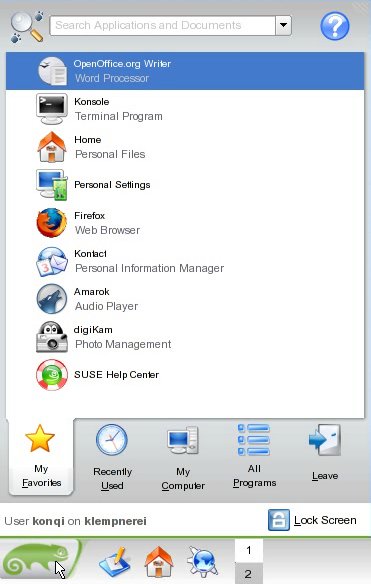
Abbildung 1: Auch die KDE-Entwickler gehen mit dem so genannten Kickoff-Projekt einen neuen Weg in Sachen K-Menü.
Kbfx leistet aber mehr, als nur die Menüpunkte neu zu organisieren: Es eröffnet dem Benutzer die Möglichkeit, durch eigene Hintergrundbilder und Grafiken den Startknopf nach eigenem Geschmack zu gestalten.
Installation
Aktuell liegt Kbfx in der Version 0.4.9.2RC1 vor, die Sie mit Hilfe eines Skriptes übersetzen. Dazu entpacken Sie die Datei kbfx-0.4.9.2rc1.tar.gz von der Heft-CD und rufen im Quelltextverzeichnis das Skript build.sh auf. Es übernimmt das Erstellen der Makefiles und das Übersetzen des Quellcodes. Ein su -c "make install" befördert nach Eingabe des Root-Passworts Programm, Hilfedateien und Grafiken an die richtige Stelle im Verzeichnisbaum.
Für die Benutzer von Kubuntu, Fedora Core, OpenSuse, Slackware, Debian und Gentoo bieten die Entwickler von Kbfx fix und fertig geschnürte Pakete an, die Sie mit der jeweiligen Paketverwaltung installieren. Diese Kbfx-Binaries finden Sie im Internet [3] sowie auf der Heft-CD.
Um den Startknopf von Kbfx in der Kontrollleiste einzurichten, klicken Sie mit der rechten Maustaste auf einen freien Bereich der Leiste und wählen Zur Kontrollleiste hinzufügen | Miniprogramm | KBFX Spinx aus dem daraufhin erscheinenden Kontextmenü. Nun erscheint ein mit Start beschrifteter Button in der Kontrollleiste. Ein Klick darauf öffnet das Programmmenü (Abbildung 2).
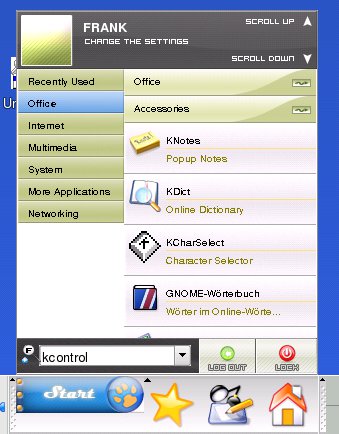
Abbildung 2: Mit nur wenigen Mausklicks platzieren Sie das alternative Startmenü Kbfx in der Kontrollleiste auf Ihrem Desktop.
Der Unterschied zum üblichen KDE-Menü fällt sofort ins Auge: Auf der linken Seite erscheint eine Schalterleiste mit verschiedenen Programmkategorien. Kbfx übernimmt dabei die erste Ebene des K-Menüs. Rechterhand zeigt es die zuletzt benutzten Programme aus der angewählten Kategorie. Allerdings merkt sich die Software diese Einträge nur für die Dauer einer Sitzung: Melden Sie sich ab, so leert Kbfx die Listen.
Ein Klick auf die Kategorie öffnet auf der rechten Seite eine weitere Liste, in der die Programme nach Gruppen sortiert erscheinen. Mit dem Mausrad oder durch Klicken auf die Pfeile oben rechts im Menü blättern Sie durch die Liste. Kbfx merkt sich die Auswahl der Gruppe und steuert diese beim nächsten Öffnen des Menüs wieder an.
Den unteren Teil des Menüs belegt ein Textfeld mit Beschlag, über das Sie bei Bedarf Programme suchen. Dabei klappt noch während des Tippens eine Liste mit möglichen Ergebnissen aus. Daraus wählen Sie einfach das gewünschte Programm (Abbildung 3). Zwei Schalter zum Abmelden und Sperren des Bildschirms runden die Funktionen ab.
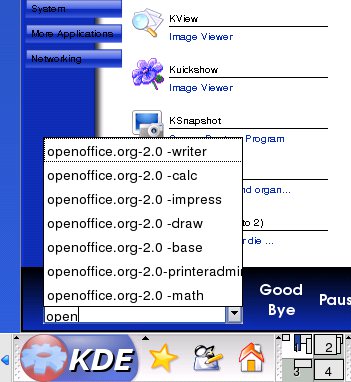
Abbildung 3: Schon bei der Eingabe eine Suchbegriffs zeigt Kbfx die passenden Programme in einer Liste an. Ein Klick auf den entsprechenden Eintrag startet die Software.
Kbfx angepasst
Gefällt Ihnen die neue Art des Bedienens nicht mehr, schalten Sie Kbfx problemlos auf das vom K-Menü gewohnte Aussehen um. Im Konfigurationsdialog von Kbfx, den Sie aus dem Menü heraus durch Klicken auf Change the Settings erreichen (Abbildung 4), wählen Sie im Bereich Menu Style das gewünschte Aussehen.
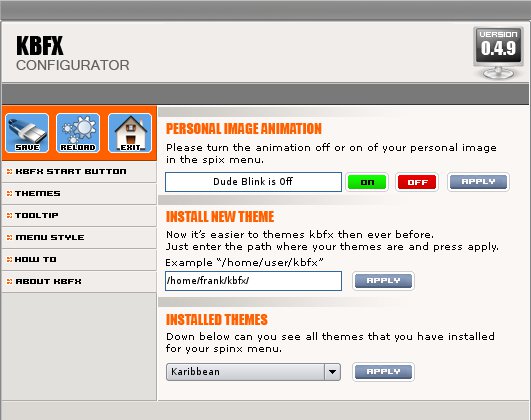
Abbildung 4: Die Optionen für das Startmenü ändern Sie bequem über den passenden Dialog.
Alles so schön bunt hier
Der in der Kontrollleiste sichtbare Startknopf und die Grafiken, die den Hintergrund des Menüs und der darin enthaltenen Buttons bilden, dürfen Sie durch eigene Kreationen ersetzen, die Sie aber in Themes organisieren müssen. Kbfx erwartet alle Grafiken eines Themes in einem Verzeichnis. Für Buttons und Hintergründe setzt das Programm das PNG-Format voraus. Auf der Homepage von Kbfx ist unter [5] ausführlich beschrieben, wie Sie Themes zusammenstellen und welches Format das Programm für die verwendeten Grafiken erwartet.
Im Konfigurationsdialog geben Sie unter Themes das Verzeichnis an, das die Themendateien enthält, und wählen dann in einer Liste aus den installierten Themes das gewünschte aus. Auf Kde-Look.org [4] finden Sie einige fertige Themes für Kbfx, wie etwa “Orange Blue” (Abbildung 5). Teilweise flackert jedoch das Menü beim Einsatz eigener Grafiken recht stark und lässt sich dadurch schwer lesen.
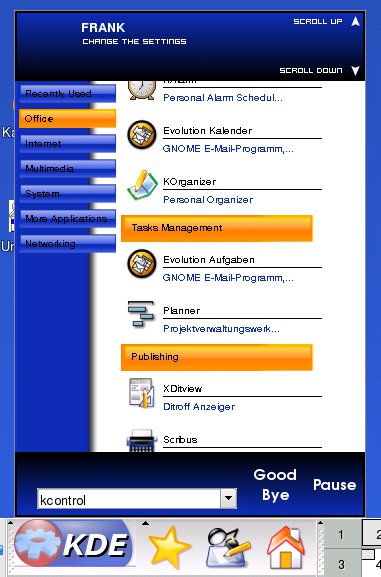
Abbildung 5: Mit einem eigenen Theme verhelfen Sie Kbfx zu einem individuellen Aussehen.
Auch beim Startknopf dürfen Sie selbst Hand anlegen: Unter dem Punkt KBFX Start Button des Konfigurationsdialogs wählen Sie Grafiken für den Startknopf. Hier können Sie drei verschiedene Grafiken hinterlegen: Eine für den Normalzustand, eine für den gedrückten Knopf, sowie eine, die Kbfx anzeigt, wenn Sie mit dem Mauszeiger über die Schaltfläche fahren.
Zu guter Letzt bestimmen Sie selbst, welchen Tooltip Kbfx anzeigt, wenn die Maus über dem Startknopf verharrt. Eine Online-Hilfe existiert nicht. Auf der Homepage von Kbfx finden sich aber einige Dokumente zur Installation und zum Einsatz der Software.
Zusammenfassung
Kbfx präsentiert sich als recht brauchbarer Ersatz für das KDE-eigene Programmmenü. Die Idee, die Programmeinträge in einer Ebene zu gruppieren, spart Mausbewegungen und somit Zeit. Einige kleine optische Fehler, wie flackernde Bilder und Texte in den Menüs, trüben allerdings das positive Bild. Auf Dauer ermüden zudem die sehr kleinen Schriften im Konfigurationsmenü.
Die Dokumentation des Programms auf der Homepage hilft dabei, Kbfx an die eigenen Wünsche anzupassen. Zum Hinzufügen und Entfernen von Programmen aus dem Menü greift Kbfx auf den entsprechenden Editor von KDE zurück, sodass Sie dazu keine neuen Techniken oder zusätzliche Software zu erlernen brauchen.
Infos
[1] Kbfx: http://www.kbfx.org/
[2] Neuer Look für das K-Menü: https://www.linux-community.de/Neues/story?storyid=20683
[3] Binärpakete für Kbfx: http://www.kbfx.org/staticpages/index.php?page=20060224122953187
[4] Vergefertigte Kbfx-Themes: http://www.kde-look.org/index.php?xcontentmode=62
[5] Kbfx-Themes selbst erstellen: http://kbfx.org/staticpages/index.php?page=themes049


