


Egal an welchem Ort oder mit welchem System: Solange Ihnen ein Internetzugang zur Verfügung steht, haben Sie Ihre Daten mit der Online-Festplatte des GMX MediaCenters stets griffbereit.
Der Freemail-Anbieter GMX [1] stellt seit einiger Zeit seinen Kunden das so genannte Media-Center [2] zur Verfügung, welches sich auch über das WebDAV-Protokoll ansprechen lässt. Jedem Anwender steht damit eine Speicherkapazität von einem GByte zur freien Verfügung. Für Windows stellt GMX ein Programm zur Verfügung, das die Ressource im lokalen Verzeichnisbaum mountet. Unter Linux führt das Programm Davfs2 [3] zum selben Ziel.
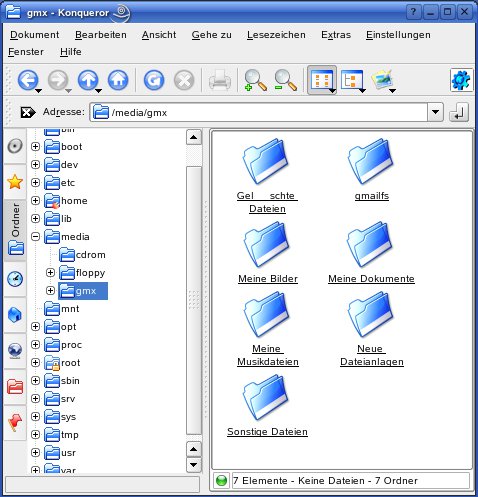
Abbildung 1: Dank Davfs2 fügt sich das Mediacenter von GMX nahtlos in den lokalen Verzeichnisbaum ein.
WebDAV?
Die meisten Anwender kennen den Begriff WebDAV – nur wenige können allerdings damit etwas anfangen. Bei WebDAV – das Kürzel steht für Web-based Distributed Authoring and Versioning – handelt es sich technisch gesehen um eine Erweiterung des altbekannten HTTP-Protokolls. Zu dessen zusätzlichen Fähigkeiten zählen das Hochladen und (simultane) Editieren von Dateien sowie das Erstellen von Verzeichnissen sowie das Verschieben und Kopieren von Dateien. Da das Protokoll wie auch HTTP auf Port 80 arbeitet, lässt es sich in aller Regel auch hinter Firewalls problemlos nutzen.
Zum Zugriff auf WebDAV-Ressourcen stehen unter Linux mehrere Möglichkeiten zur Verfügung. Die bequemste bietet Konqueror, der durch den KIO-Slave webdav: über eine vollwertige Unterstützung des Protokolls verfügt. Die Eingabe von webdav://mediacenter.gmx.net öffnet nach Eingabe der Kundennummer respektive GMX-E-Mail-Adresse und des zugehörigen Passworts die Ressource im Datei-Manager. Damit stehen auch für das GMX MediaCenter alle Operationen zur Verfügung, die Sie auch von der Arbeit mit dem lokalen Dateisystem kennen (beispielsweise Drag & Drop).
WebDAV transparent
Eine wesentlich elegantere Methode, das GMX MediaCenter zu nutzen, wäre es, die Ressource ähnlich wie andere Netzwerk-Freigaben in das lokale Dateisystem einzuhängen. Damit ließe sich der Speicherplatz im Netz der Netze völlig transparent nutzen. Genau das ermöglicht der Treiber davfs2, der sich als Bindeglied zwischen dem Online-Datenspeicher und dem lokalen Dateisystem einklinkt.
Als Voraussetzung dafür muss im Kernel die Unterstützung für das Coda-Filesystem aktiviert sein (Abbildung 2). Das ist jedoch bei den meisten Systemen bereits in der Grundeinstellung der Fall. Weiterhin setzt die Nutzung von Davfs2 die Installation der Pakete (lib)neon und OpenSSL voraus. Auch diese gehören zum Standardumfang jeder größeren Distribution wie Suse, Fedora oder Debian (Ubuntu).
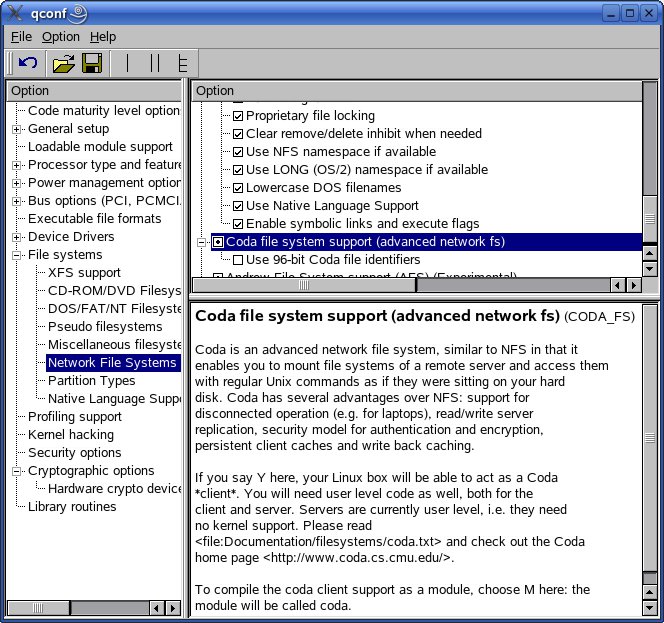
Abbildung 2: Die aktivierte Coda-Unterstützung im Kernel ist Voraussetzung für das erfolgreiche Mounten von WebDAV-Ressourcen.
Auch die Installation von Davfs2 erfolgt weitgehend unspektakulär. Für Debian-Systeme findet sich das passende Paket im Repository Universe; Sie richten es wie gewohnt mittels Synaptic oder Apt-get ein. Nutzen Sie eine andere Distribution, dann laden Sie von der Webseite [3] das zu Ihrem Kernel passende Davfs2-Paket herunter.
Da mount.davfs mit Root-Rechten gestartet werden muss, versehen Sie es mithilfe des Kommandos chmod u+s mount.davfs mit dem Suid-Bit. Danach kopieren Sie die Datei in das Verzeichnis /sbin. Damit das Programm beim Start die Prozess-ID hinterlegen kann, erstellen Sie den Ordner /var/run/mount.davfs. Beachten Sie dabei, dass die Gruppe users Schreib-und Ausführrechte für dieses Verzeichnis haben muss.
Unabhängig von der Gruppenzugehörigkeit der Datei ist das Ausführen von mount.davfs den Mitgliedern der Gruppe users vorbehalten. Alle Benutzer, die Davfs2 nutzen möchten, müssen also dieser Gruppe angehören.
TIPP
Um anderen Gruppen als der voreingestellten users die Ausführberechtigung der Applikation mount.davfs zu ermöglichen, kompilieren Sie die Quellen von Davfs2 mit der Option ./configure --with-group=Gruppenname.
Bitte einhängen
Der übliche Weg, ein Dateisystem einzuhängen, führt über den Befehl mount. Im konkreten Fall lautet das notwendige Kommando:
mount -t davfs https://mediacenter.gmx.net Einhängepunkt
Möchten Sie die Verbindung über einen Proxy-Server erstellen, erweitern Sie das Kommando um -o proxy=IP-Adresse:Port. Der Mount-Befehl bleibt jedoch dem User root vorbehalten und steht damit für unprivilegierte User nicht zur Verfügung.
Damit Sie auch das gewünschte WebDAV-Verzeichnis mounten können, ist folgender Eintrag in der Datei /etc/fstab erforderlich:
https://mediacenter.gmx.net/ /home/Benutzer/gmx davfs user,noauto 0 0
Da dieser Eintrag an einen festen lokalen Pfad gebunden ist, erstellen Sie zuerst das Verzeichnis, in dem Sie das MediaCenter mounten möchten. Als normaler Anwender hängen Sie die Ressource nun mit dem Befehl mount Zielverzeichnis ein. Das Zielverzeichnis ist der in /etc/fstab eingetragene lokale Ordner.
Die WebDAV-Ressource erhält stets die Rechte desjenigen Benutzes, der sie eingehängt hat. Das bedeutet, dass ausschließlich der jeweilige Benutzer Schreib- und Leserechte auf das gemountete Verzeichnis und die darin enthaltenen Dateien besitzt. Diese Rechte lassen sich nachträglich nicht mehr ändern.
Das GMX MediaCenter lässt sich sowohl SSL-verschlüsselt (über HTTPS) als auch unverschlüsselt (via HTTP) ansprechen. Abhängig von der gewunschten Methode tragen Sie in /etc/fstab oder beim Aufruf von Mount entweder http oder https als URL ein.
Die Wahl der verschlüsselten Verbindung ist mit dem Nachteil verbunden, dass bei jedem Einhängen das Zertifikat abgefragt wird (Abbildung 3), da Davfs2 dieses bislang nicht zwischenspeichern kann. Ein automatisches Einhängen beim Start des Betriebssystems ist damit problematisch.
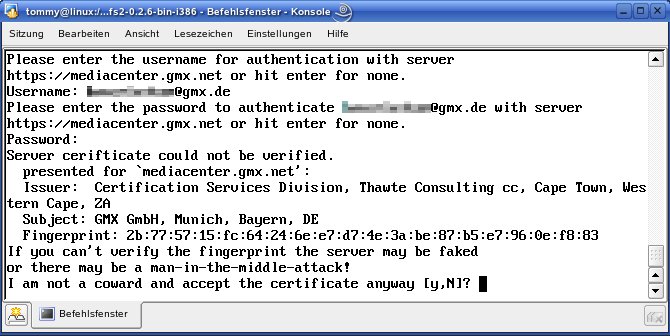
Abbildung 3: Da Davfs2 Zertifikate nicht speichert, erscheint bei jedem Mounten verschlüsselter Ressourcen eine Sicherheitsabfrage.
Streng geheim
Jedes Mounten einer WebDAV-Ressource erfordert die Eingabe des Benutzernamens und des Passworts. Diese Abfrage vermeiden Sie, indem Sie im Verzeichnis ~/.davfs2 die Datei secrets erstellen. Darin hinterlegen Sie die URL der Quelle, den Usernamen und das Passwort der zugriffsberechtigten Person in der genannten Reihenfolge. Ein Eintrag kann also beispielsweise wie folgt aussehen:
http://mediacenter.gmx.net linuxuser@gmx.de paSs?woRt
Da diese Datei sensible Informationen enthält, darf sie auf jedem Fall nur für den jeweiligen Benutzer Lese- und Schreibrechte einräumen (chmod 600). Stimmen diese Berechtigungen nicht, verweigert mount.davfs das Mounten der Quelle mit dem Hinweis secrets has wrong permissions.
Tempo
Der Performance-Test des gemounteten Laufwerks verlief durchweg positiv. Der Up- und Download einer 10 MByte großen Testdatei via T-DSL benötigte maximal 80 Sekunden (siehe Kasten “Transferraten”), was einer minimalen Durchsatzrate von 1 mbit/s oder 128 kByte/s entspricht. Die Unterschiede zwischen verschlüsselter und unverschlüsselter Übertragung sind marginal und fallen im täglichen Gebrauch nicht ins Gewicht. Mit diesem Tempo lassen sich auch umfangreichere Dateien wie Backups problemlos auf dem GMX-Server parken.
Transferraten
Der verwendete Benchmark bezieht sich auf eine 10 MByte große Datei. Die angegebenen Zeiten errechnen sich als Durchschnittswerte aus jeweils 4 Transfers.
- Unverschlüsselter Upload: 53 Sekunden (189 kByte/s)
- Unverschlüsselter Download: 78 Sekunden (128 kByte/s)
- Verschlüsselter Upload: 58 Sekunden (172 kByte/s)
- Verschlüsselter Download: 75 Sekunden (133 kByte/s)
Fazit
Eine feine Sache ist die globale, von überall erreichbare Festplatte allemal. Unabhängig vom Betriebssystem und Standort reicht ein Internetzugang, um stets an die dort hinterlegten Daten zu gelangen. Dank des hohen Datendurchsatzes des GMX MediaCenters spricht auch nichts dagegen, größere Dateien auf den Servern zu speichern.
So schön die Idee vom externen, global zu erreichenden Laufwerk auch anmutet, sollten doch einige Nachteile nicht außer Acht gelassen werden. Es gibt weder für die Unversehrtheit noch für die Erreichbarkeit der hinterlegten Daten eine Garantie. Desweiteren sollten sensible Dateien ausschließlich verschlüsselt auf dem Server hinterlegt werden, da nicht klar ist, wer außer Ihnen noch Zugriff auf das Verzeichnis besitzt.
Glossar
-
Suid-Bit
-
Zugriffs-Bit für Dateien oder Verzeichnisse. Ausführbare Programme, bei denen dieses Bit gesetzt ist, werden nicht mit den Rechten desjenigen Benutzers ausgeführt, der das Programm aufruft, sondern mit den Rechten des Datei-Eigentümers. Dieses Verfahren ermöglicht unprivilegierten Benutzern und Prozessen einen kontrollierten Zugriff auf privilegierte Ressourcen.
-
URL
-
Uniform Resource Locator; identifiziert eine Ressource über ihren primären Zugriffsmechanismus und gibt dabei ihren Speicherort im Netz an.
Infos
[1] GMX: http://www.gmx.net/de/
[2] GMX MediaCenter: https://mediacenter.gmx.net
[3] Davfs2: http://dav.sourceforge.net/


