



Mit dem KDE-Brennprogramm K3b erzeugen Sie nicht nur überall abspielbare Audio-CDs aus Ihren MP3-Dateien, sondern konvertieren umgekehrt auch vorhandene Songs in das MP3- oder Ogg-Format.
Es gibt – abgesehen vom reinen Abspielen – zwei Szenarien, in denen ein gewöhnlicher Computer und eine Audio-CD aufeinander treffen. Wollen Sie Ihre CD-Sammlung fit für den brandneuen MP3-Player machen, müssen Sie die enthaltenen Tracks in das MP3- oder Ogg-Vorbis-Format konvertieren. Umgekehrt brennen Sie aus einer vorhandenen MP3-Sammlung Audio-CDs, die Sie dann zum Beispiel im CD-Player des Autoradios abspielen.
Beide Aufgaben übernimmt unter OpenSuse 11.2/11.3 und Kubuntu 10.10 das Brennprogramm K3b. Es gibt beim Konvertieren und Brennen aber ein paar Dinge zu beachten, die der Artikel erklärt: Eines der Hauptprobleme ist, dass die meisten Menschen ihre Musiksamlungen im MP3-Format verwalten. Ogg Vorbis (Dateiendung .ogg) gilt zwar als das bessere Format, doch gibt es nach wie vor einige mobile Abspielgeräte, die damit nicht umgehen können. Das beliebte MP3-Format unterstützt K3b hingegen aus Lizenzgründen nicht out of the box, hier müssen Sie ein wenig nachhelfen.
MP3-Support
Unter Kubuntu erscheint nach dem Start von K3b zunächst ein kleines Fenster rechts unten im Systembereich (Abbildung 1). Klicken Sie auf Details, schlägt Kubuntu vor, Video-Enkodierung und MP3-Enkodierung zu installieren. Über den Button Ausgewählte installieren spielen Sie die Codecs ein und starten K3b im Anschluss neu. Ein weiterer Weg führt über das Installieren der beiden Einzelpakete libk3b6-extracodecs und lame.
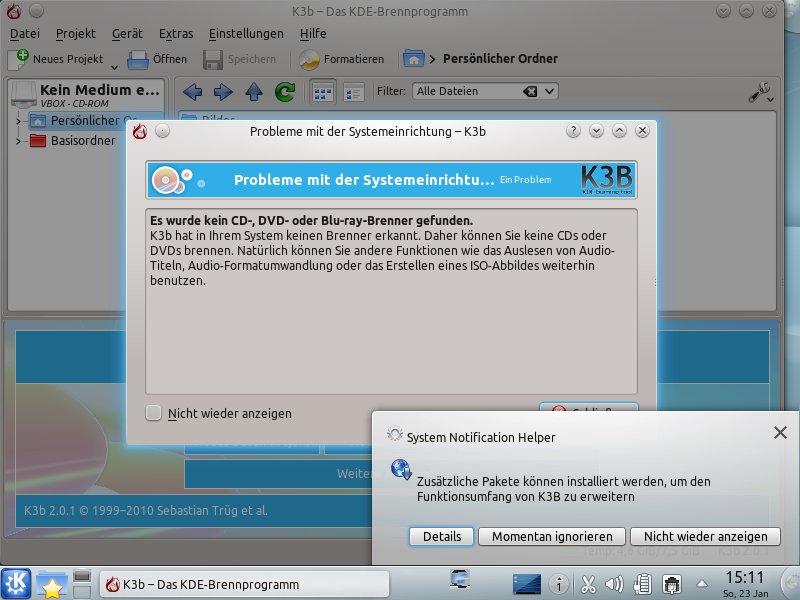
Abbildung 1: Kubuntu 10.10 schlägt nach dem Start von K3b vor, zusätzliche Codecs zu installieren, um die volle Funktionsfähigkeit herzustellen.
Weiter geht’s mit OpenSuse 11.2 und 11.3. Hier holen Sie eine neuere Version von K3b mit MP3-Support aus dem externen Packman-Repository, das Sie zuvor einbinden müssen.
- Unter OpenSuse 11.2/11.3 rufen Sie aus dem K-Menü den Punkt Rechner / Software installieren auf, geben Ihr Benutzerpasswort ein und landen dann in der Paketzentrale.
- Hier wählen Sie den Menüeintrag Konfiguration / Repositorys und sehen ein Übersichtsfenster, das die aktuell eingebundenen Paketquellen präsentiert.
- Klicken Sie auf die Schaltfläche Hinzufügen und wählen Sie im nächsten Fenster den Eintrag Community/Gemeinschafts-Repositories.
- Nun erscheint eine Liste mit verfügbaren Paketquellen. Setzen Sie ein Häkchen bei Packman Repository und klicken Sie dann auf Ok. Sie importieren den Schlüssel des Repositories und landen nach einem Klick auf Ok wieder in der Paketzentrale.
- Im Reiter Suchen fahnden Sie nach den Paketen libmad0, lame und k3b-codecs und markieren diese zur Installation. Im letzten Fall erscheint eine Konfliktmeldung, die darauf hinweist, dass Sie ein Paket durch ein anderes ersetzen. Wählen Sie die Option aus, neben der (mit Anbieterwechsel) steht, und dann Ok — Erneut versuchen, um die aktuellere Version 2.0.2 von K3b zu installieren.
- Der Paketmanager zeigt nun zahlreiche Abhängigkeiten an, die er ebenfalls einspielen will. Erlauben Sie das und starten Sie die Installation. Nach einem Neustart von K3b sollte die Meldung ausbleiben, dass K3b kein MP3-Modul findet.
CDs auslesen
Direkt nach dem Einlegen einer Audio-CD bieten OpenSuse 11.2/11.3 und Kubuntu die Option Digital-Audio mit K3b auslesen an. Unter Kubuntu erscheint diese auf Englisch (Extract).
Sie starten das Auslesen aber auch aus dem Programm heraus, indem Sie den Menüpunkt Extras / Audio-CD auslesen aufrufen. Ein neues Fenster öffnet sich, das die Tracks der CD auflistet. Mitunter müssen Sie noch eine CDDB-Anfrage starten, falls die Software Ihre Musik-CD falsch identifiziert. Ein Klick auf Auslesen starten ruft ein neues Fenster auf den Schirm, in dem Sie etwas Feintuning betreiben.
Im Register Einstellungen wählen Sie aus dem Aufklappmenü Dateityp entweder den Eintrag Ogg Vorbis (der ist voreingestellt) oder Mp3 Lame (Abbildung 2). Im Fall von OpenSuse 11.2 und 11.3 mussten wir MPEG1 Layer III (mp3) wählen, da das Auslesen der Audio-CD mit Lame unvermittelt abbrach. Mit der MPEG1-Option klappte es hingegen tadellos.
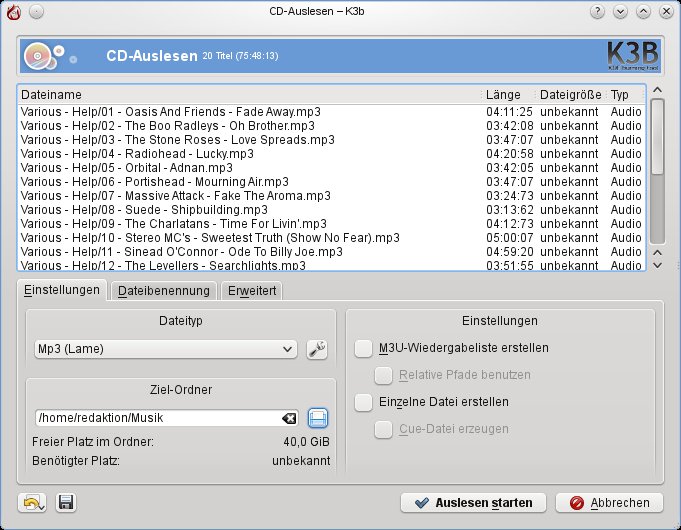
Abbildung 2: Über die Aufklappmenüs im unteren Bereich legen Sie fest, in welches Format Sie die ausgelesenen Audiodaten umwandeln wollen.
Ebenfalls im Register Einstellungen legen Sie den Ziel-Ordner fest, in dem Sie die Dateien ablegen wollen – häufig ist das /home/user/Musik, wobei Sie user durch Ihren Benutzernamen ersetzen. Kreuzen Sie die Option M3U-Wiedergabeliste erstellen im rechten Bereich an, erstellt K3b auch gleich eine Wiedergabeliste im M3U-Format, was bei einigen Abspielgeräten von Vorteil ist.
Im Register Dateibenennung legen Sie fest, nach welchem Schema K3b den Dateien Namen gibt. Die Vorgaben sind ok, Sie können aber auch ein eigenes Muster eingeben: Das ist etwas komplizierter, zwei Links am Ort geben Auskunft über Details.
Gibt es Probleme beim Auslesen einer CD, ändern Sie im Register Erweitert die Einstellungen für den Paranoia-Modus und die Anzahl der Leseversuche. Das gilt zum Beispiel für verkratzte oder beschädigte CDs.
Sind Sie mit den Einstellungen zufrieden, klicken Sie auf Auslesen starten. In einem Fenster fragt K3b nach, welche Einstellungen Sie verwenden wollen – der Eintrag Voreinstellungen ist beim ersten Versuch eine gute Wahl. Das Konvertieren selbst (das im Jargon “rippen” heißt), dauerte auf einem schnellen Rechner sechs Minuten. Zum Abspielen der MP3-Dateien greifen Sie am besten zu Amarok, über das Sie in dieser Ausgabe (ab Seite 62) auch einen Artikel finden.
Audio-CDs erzeugen
Um Ihre MP3-Sammlung in abspielbare CDs für die nächste Party zu verwandeln, brennen Sie diese als Audio-CDs. Dazu rufen Sie erneut K3b auf und benutzen den Button Neue Audio-CD im unteren Bereich der GUI. Aus dem Dateimanager darüber schieben Sie die einzelnen MP3-Dateien jeweils mit einem Linksklick in die Brennwarteschlange. Um das mit allen Titeln auf einmal zu tun, wählen Sie diese über [Strg]+[A] aus; ein Klick auf den Eintrag Zum Projekt hinzufügen aus dem Kontextmenü verschiebt dann die komplette Auswahl.
Sind Sie fertig, öffnet der Mausklick auf Brennen ein weiteres Fenster, in dem Sie über ein Aufklappmenü die Geschwindigkeit des Brennvorgangs einstellen (Abbildung 3). Entweder entscheiden Sie sich für den voreingestellten Wert (Automatisch), wählen einen der eingestellten Werte oder klicken auf Mehr, um selbst eine Geschwindigkeit einzutragen (siehe Kasten Langsam brennen). Passen die eingetragenen Parameter so weit, schieben Sie den Brennvorgang mit einem Klick auf Brennen an. Nach einem erfolgreichen Abschluss wirft die Software die gebrannte CD aus – das war’s schon.
Technisch ist das Rippen und Brennen also auch unter Linux kein Problem, lediglich lizenzrechtliche Hürden beim Umgang mit MP3-Dateien erschweren den Vorgang ein wenig.
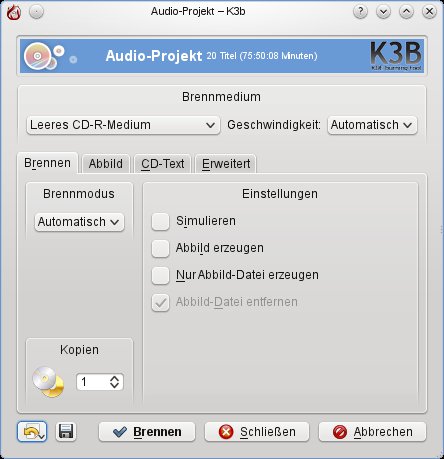
Abbildung 3: Im Reiter “Geschwindigkeit” wählen Sie auf Wunsch einen niedrigeren Wert für die Brenngeschwindigkeit aus. Andernfalls bestimmt K3b automatisch, wie schnell Ihr Brenner ist.
Langsam brennen
Bei Audio-CDs wird häufig empfohlen, diese langsamer zu brennen, weil sich andernfalls mehr physikalische Fehler einschleichen. Diese sollen das Abspielen negativ beeinflussen, weil der CD-Player mehr Fehler korrigieren muss. Die Theorie ist zwar umstritten, der Autor dieser Zeilen meint jedoch, in der Praxis Unterschiede bemerkt zu haben. Wie langsam Ihr Brenner schreibt, hängt von seiner Firmware ab. Zwar erlaubt es K3b, eine 4-fach-Brenngeschwindigkeit einzugeben, die Software erhöht die Geschwindigkeit aber gegebenenfalls automatisch beim Brennen und gibt eine Meldung aus.
Glossar
-
CDDB
-
Die Compact Disc Database speichert Interpreten und Titelnamen zu fast allen erhältlichen Audio-CDs. Die meisten Programme nutzen den freien FreeDB-Service und nicht die Daten des kommerziellen CDDB-Anbieters, verwenden aber weiterhin die alte Bezeichnung CDDB.


