


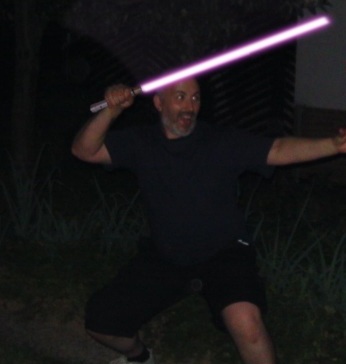
Ich wurde kürzlich, einerseits hier in der Community und andererseits in meinem Freundeskreis angesprochen und gebeten, erneut auf die Laserschwerter, und eine Bildkonstruktion mit diesen einzugehen. OK – da ich in der Tat kürzlich eine Montage gebaut habe, kann ich da nochmal darauf eingehen und schildern wie ich vorgegangen bin.
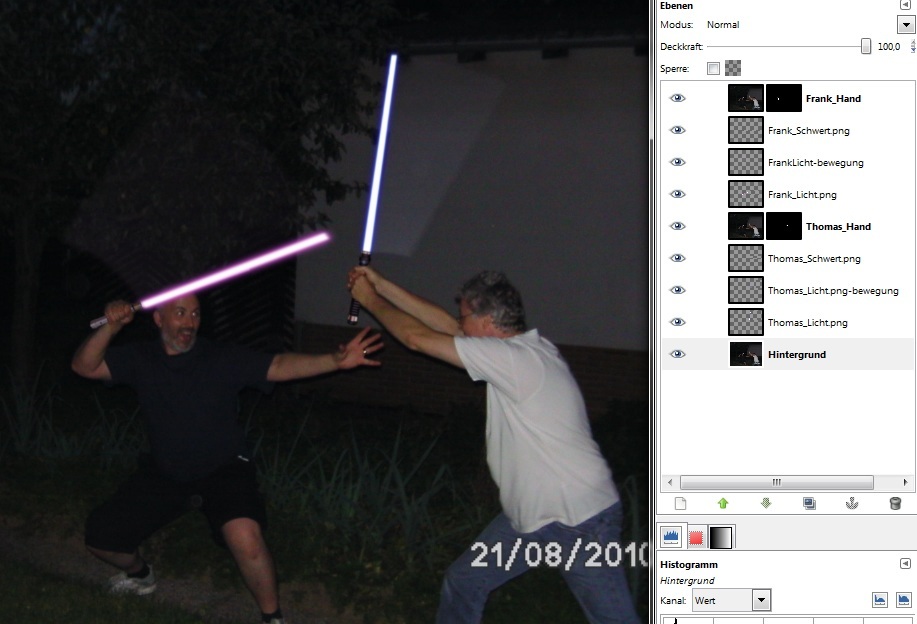
Ausgehend von einer Hintergrundebene habe ich angefangen, die Montage zu bauen. Hierfür haben meine Freunde und ich ein paar gestellte Bilder aufgenommen. Jeder der Beteiligten hatte einen Stock in der Hand, der mir bei der Bilderstellung geholfen hat, das Laserschwert zu positionieren und meinen Freunden geholfen half, sich in die gestellte Situation hinein zu denken.
Zunächst habe ich die Lichtstrahlen der Laserschwerter positioniert, dann darüber das jeweilige Schwert (aus dem der Lichtstrahl austritt) darüber gelegt, und dann eine maskierte Ebene darüber gelegt, welche eine Kopie der Hintergrundebene ist und nur die freigestellte Hand des jeweiligen Beteiligten über das Schwert legte, damit die Illusion entsteht, der gezeigte Beteiligte habe tatsächlich das Schwert in der Hand.
TIPP:Wenn ihr ein Bildfragment wieder verwerten wollt (so wie ich das Schert oder dessen Lichstrahl) kann man diesen einzelnen Teil (der sich bei mir auf einer einzelnen Ebene befindet) als PNG abspeichern, indem man ALLE Ebenen ausser der zu speichernden Ebene auf nicht sichtbar stellt.
Das Fragment sollte deshalb als PNG gespeichert werden, weil das PNG-Format den Alphakanal (also den Transparenz-Kanal) mit speichert. Beim nächsten Bild kann man dann das PNG einfach als Ebene öffnen und bearbeiten. Das erste Laserschwert-Bild hat mich 1 Stunde Arbeit gekostet, die weiteren Bilder jeweils nur noch etwa 10 Minuten.
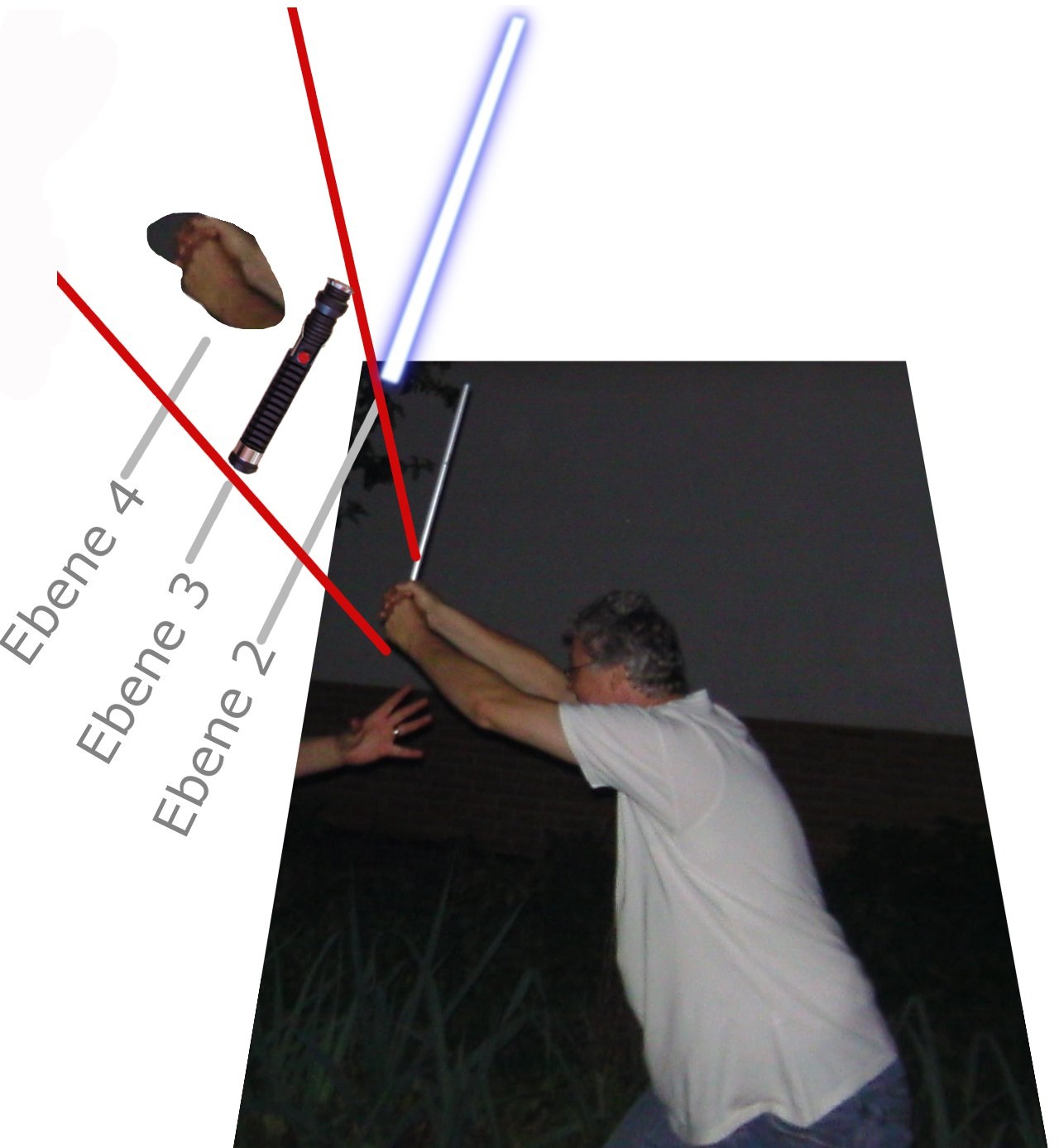
Noch einmal: über das Originalbild (als Hintergrundebene) habe ich, den als PNG importiert (d.h. als Ebene geöffneten) Laserstrahl gelegt.
TIPP:wenn Ihr ein Grafikfragment als Ebene geöffnet, dieses aber noch drehen und transformieren möchte, ist es sinnvoll, diese Ebene zuerst automatisch zuzuschneiden. Damit wird die Ebene von Bildgröße auf den eigentlichen Inhalt reduziert, was einen enormen Geschwindigkeitsvorteil mit sich bringt.
Über den Strahl habe ich das Schwert gelegt (das sich somit ebenfalls auf einer Ebene befindet), und darüber (in einer weiteren Ebene) die freigestellte Hand. Diesen Vorgang habe ich dann pro Beteiligten durchgeführt. Weiterhin habe ich noch einen leichten Lichtschweif eingefügt, der die Illusion einer Bewegung erzeugen helfen soll. Hierzu habe ich das Licht der jeweilgen Schwerter dubliziert und durch den Bewegungsunschärfe-Filter (Filter>Weichzeichnen>Bewegungsunschärfe) etwas “in die Breite gezogen”. Für das hier veröffentlichte Bild habe ich den Lichtschweif etwas verstärkt – im Original war dieser etwas dezenter (vielmehr kaum erkennbar). Aber auf den Bewegungsunschärfe-Filter möchte ich später eingehen, da dies etwas komplizierter zu Erklären ist.
Ich hoffe, das ich den Wünschen nach ausfürlicheren Inforamtionen genüge getaen habe und freue mich über weitere Wünsche, Ratschläge und Anregungen jeglicher Art.


Hallo Frank,
ich habe deinen Tipp nun genau so befolgt und bin erstaunt, wie schnell und einfach das geht.
Auch danke für den Tipp mit dem PNG-Bild! Das klappt wunderbar!
LG
Hallo Gimp-User und StarWars Fans.
Das es so einfach und schnell geht, hätte ich nicht erwartet.
Ich danke Frank für seine Ausführung. Ich habe viel Spaß und freue daran nun alle möglichen Fotos mit Gimp zu Jede-Duellen zu verändern.
Vielen Dank für die klare und leicht verständliche Darstellung meines neuen Lieblingsthemas, seit dem ich das gelesen habe.
Echt einfach und klasse!
nochmals vielen Dank
Ich bin kein Starwars-Fan, aber die Ergebnisse sind dem Orginal das ich gut kenne doch sehr nahe, wenn nicht sogar überlegen.
Danke für den Beitrag
Ist ja einfacher als ich dachte. Ich glaube ich werde mit GIMP mal anschauen!
wie einfach das geht!
Ich bin begeistert, und meine Tochter ist hin und weg.
Wir üben nun fleißig.
Gruß
HP
… sagte mein begeisteter Son als er das gesehen hat.
Nun will er auch solche Photos von sich selber haben! :-)
Gruß
T.Pape
Hallo Frank,
ich habe deinen Eintrag erst heute gefunden (war selber anderweitig mehr beschäftigt)
Das Thema ist ja faszinierend für alle, die mit StarWars groß geworden sind.
Vielen Vielen Dank für die Arbeit. Nun kann ich selber mal ein solchen Photo machen.
Ganz Dickes Lob von mir.
ein einfaches aber ehrliches DANKE an Frank