


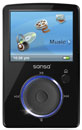
Meine Frau hat mir den MP3- und Videoplayer Sansa Fuze von SanDisk zum Geburtstag geschenkt, also bitte nicht wundern, wenn hier in Zukunft Infos zu dem Gerät auftauchen, weil ich gerade damit rumspiele :) Erstmal: Der Player sieht ziemlich cool aus (erinnert an einen iPod, kostet aber nur die Hälfte), ist klein, die Batterie hält lange und er lässt sich per Banshee, aber auch über das Dateisystem mit Musik befüllen. Daten gibts hier, ich hab die 8-GByte-Variante.
Schwieriger wirds beim Nutzen der anderen Funktionen unter Linux. So ist es etwas umständlich, Playlists einzufügen. Videos für das merkwürdige Videoformat von Sansa zu erstellen, erscheint zur Zeit gar unmöglich. Sansa bietet lediglich einen Video-Konverter für Windows an und verwandelt die Filme in ein sehr merkwürdiges Format. Zudem geht der Hersteller davon aus, dass man Playlists mit dem Windows Media Player 11 erzeugt. Heute hab ich nun zumindest herausgefunden, wie das Erstellen von Playlists unter Linux funktioniert – es gibt sicher noch andere Wege. Falls Ihr selbst Tipps zum Gerät habt, immer her damit.
Füllen und Playlist-Dateien auswählen
Der Sansa bewahrt seine Musikdateien im Verzeichnis MUSIC auf. Banshee hab ich so eingerichtet, dass die Software neue Dateien folgendermaßen ablegt: /Künstler/Song.mp3. Aber die Struktur spielt eigentlich keine Rolle, da man die Wiedergabelisten mit EasyTag erstellt und dieses automatisch die vorhandene Dateistruktur übernimmt.
Banshee überspielt automatisch alle Tracks aus der Musikbibliothek auf den Player, löscht dabei aber alle bereits vorhandenen Songs. Nun will ich aus zwei Songs im Verzeichnis MUSIC eine Playlist erstellen: Bloc Party/Kreuzberg.mp3 und Artic Monkeys/Diamonds are forever.mp3. Dafür öffne ich EasyTag, wähle /media/SANSA FUZE/MUSIC und rufe mit einem Rechtsklick auf MUSIC das Kontextmenü auf. Dann setze ich ein Häkchen bei Unterverzeichnisse durchsuchen, damit EasyTag in der rechten Spalte alle Musikdateien im Ordner anzeigt. Ich markiere nun die beiden Songs für die Playlist, klicke auf Extras / Schreibe Wiedergabeliste. Nun erscheint ein Konfigurationsfenster.
Playlist einrichten
Unter Nutze Maske lege ich fest, wie EasyTag die Playlist nennt, das spielt aber nur eine untergeordnete Rolle. Was die Variablen bedeuten, erfährt man übrigens, wenn man in EasyTag auf Scanner/Fülle Tags klickt. Die Legende schlüsselt die Bedeutung der Variablen auf, aus a% – %t wird zum Beispiel Bloc Party – Kreuzberg.
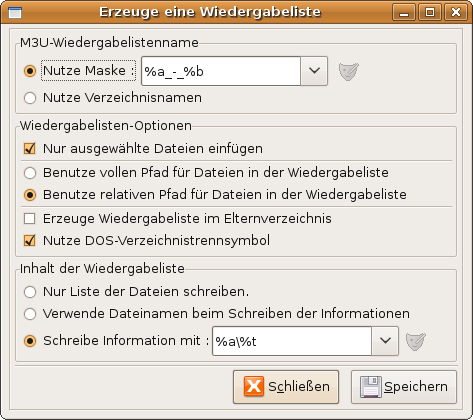
Das Häkchen bei Nur ausgewählte Dateien einfügen muss dort stehen, damit EasyTag keine Playlist aus allen Songs baut. Benutze relativen Pfad für Dateien in der Wiedergabeliste lautet die nächste Wahl. Die muss sein, weil der Sansa Fuze von der Playlist aus gesehen relative Pfade zu den Songs erwartet.
Nun folgt ein Häkchen bei Nutze DOS-Verzeichnistrennsymbol. Auch das braucht man, da Sansa die Trennung der Pfade in der Playlist mit dem Windows-Schrägstrich erwartet, also BlocParty/Kreuzberg.mp3. Zuletzt wählen Sie noch Schreibe Informationen mit, wobei Sie wieder die Tags so setzen, wie Easytag die Infos in die M3U-Datei schreiben soll. Allerdings liest der Sansa die Einträge neben den #EXTINF-Tags nicht, so dass diese Variablen auch weniger wichtig sind.
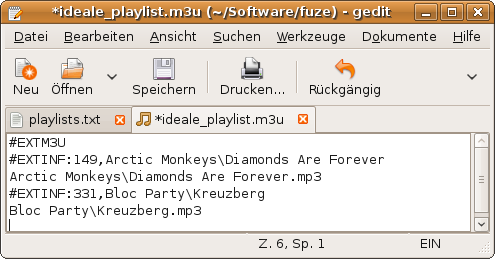
Ein Klick auf Speichern sollte die fertige Playlist in das Verzeichnis MUSIC auf dem Fuze ablegen. Über einen Texteditor prüfen Sie, ob die Playlist so korrekt ist, hängen dann den Sansa aus und schauen über Musik / Wiedergabelisten auf dem Gerät selbst, ob Sie die neue Wiedergabeliste finden und ob Sie alle Titel enthält. Ach ja, nach dem letzten Eintrag erwartet der Sansa noch einen Umbruch, andernfalls verschwindet der letzte Song von der Wiedergabeliste.
Hier nochmal eine Zusammenfassung der Schritte:
1. Sansa einhängen
2. Über Banshee die Musikbibliothek füllen
3. In Easytag den Ordner MUSIC aufrufen (und alle Unterordner anzeigen lassen)
4. Titel für die Playlist auswählen
5. Diese erzeugen und Parameter einstellen
6. Fertige Liste unter MUSIC speichern
7. Sansa wieder entfernen und Playlist aufrufen


Ich hab nen Sansa e260v2. Der konnte erstmal gar nicht mit Linux umgehen (nicht umgekehrt). Die Lösung: Ein Systemupdate, das geht aber nur unter Windows. Ab dann kann der Player MSC und MTP. Ich hab mich für MTP unter Amarok entschieden, da ich so die größte Kontrolle hab. Mit Hilfe von MTP (Microsoft sei dank) lassen sich auch Playlists anlegen und verwalten.
Mal sehen, vielleicht wirds ja demnächst besser mit der Linux-Unterstützung mit Hinblick auf Bilder.
Bilder unterstützt der Fuze, allerdings muss man sie vorher skalieren (was aber mit der entsprechenden Gnome-Erweiterung oder convert kein Problem ist). Da blog ich bei Gelegenheit noch was zu :)
Ein Firmware war recht einfach: Das Firmware-Image per USB ins Root-Verzeichnis schieben, dann beginnt der Sansa Fuze mit dem Update und schaltet sich anschließend aus. Nach einem Neustart war die neue Firmware drauf.
Für den e260v2 gibts auch noch kein Rockbox, oder?
Nein, der Bootmechanismus ist so wie beim sansa e260 v2. Damit scheint Rockbox Probleme zu haben.
Das man Photos skallieren muss, ist mir neu. Macht er eigentlich alleine.
Der Fuze tut das offenbar nicht. Die Originalfotos (um die 5 MByte) muss man auf das Format 320×320 skalieren. Blöderweise muss man sie dann offenbar noch drehen, weil der Sansa sie kippt, um den Platz optimal zu nutzen. Die Originale sind im Hochformat aufgenommen.
Also mein Fuze nimmt praktisch alle Fotos im jpg Format an. Achja, hast du den V1 oder V2. Siehst du an der Firmware Version.
Wirklich problematisch sind halt wirklich Videos.
Das JPG-format akzeptiert er ja, aber ich muss die Fotos dafür skalieren. Ich hab den V1 und frag mich, welche Hardware-Unterschiede zur V2-Version bestehen. Allerdings laufen dort die Videos offenbar auch nicht ;)