



Dank Qt4-Fsarchiver verlieren zerschossene Partitionen und überbügelte MBRs jetzt ihren Schrecken. Das clevere Werkzeug lässt sich kinderleicht bedienen und kommt auch mit schwierigsten Aufgaben zurecht.
Die Grenzen konventioneller Datensicherungsmethoden zeigen sich spätestens dann, wenn ein Upgrade Amok läuft oder man wieder einmal eine Umdrehung zu weit an der Systemeinstellungsschraube gedreht hat: Der Rechner streikt und verweigert strikt die Arbeit. Jetzt ist eine Rescue-CD gefragt und viel Geduld, um den Zustand vor dem GAU wieder herstellen zu können – oder, wesentlich komfortabler: Ein Tool, mit dem sich eine zuvor erstellte Sicherung der Systempartition und des MBR in Minutenschnelle wieder einspielen lässt.
Hier kommt Qt4-Fsarchiver [1] ins Spiel, das aktuell in der Version 0.6.12-10 vorliegt. Bei der Anwendung handelt es sich um eine grafische Oberfläche für das Kommandozeilenprogramm Fsarchiver, dessen kompletten Code es enthält.
Fsarchiver versteht sich selbst als sicheres und flexibles System für Backup und Wiederherstellung kompletter Dateisysteme. Dazu sichert es den Inhalt von Verzeichnissen oder auch ganzen Partitionen in ein komprimiertes Archiv. Solche Backups lassen sich später problemlos auch auf mit einem anderen Dateisystem formatierte Partitionen wiederherstellen, die zudem eine andere Größe als die Ursprungspartition aufweisen dürfen. Daneben kann Fsarchiver auch den MBR sichern und wiederherstellen. Das Programm kommt nicht nur mit allen gängigen Linux-Dateisystemen inklusive Ext4 und Btrfs zurecht, sondern auch mit dem Windows-Filesystem NTFS (FAT unterstützt es allerdings nicht).
TIPP
Der Programmierer von Fsarchiver, François Dupoux, warnt hinsichtlich NTFS-Partitionen, deren Unterstützung in Fsarchiver könne noch nicht als stabil gelten und sei mit entsprechender Vorsicht zu genießen. Der Autor dieses Artikels hat allerdings schon oft ohne Probleme mit NTFS-Partitionen gearbeitet und bislang auch keine negativen Rückmeldungen erhalten.
Damit bietet Fsarchiver Fähigkeiten, die ähnliche Lösungen wie Partimage schmerzlich vermissen lassen. Allerdings erfordert das vielseitige Werkzeug ähnlich wie das bekannte Clonezilla aufgrund seiner vielen Fähigkeiten einige Einarbeitung. Hier senkt Qt4-Fsarchiver als grafische Oberfläche die Einstiegshürde deutlich.
Installation
Für Ubuntu und dessen Derivate ab “Lucid Lynx” (10.04) sowie für Linux Mint 11 “Katya” stehen DEB-Pakete für 32- und 64-Bit-Systeme [2] zur Verfügung. Damit gelingt die Installation per Doppelklick auf die Paketdatei, über das Ubuntu-Software-Center oder mit dem Paket-Installationsprogramm im Handumdrehen. Möchten Sie Qt4-Fsarchiver unter einer anderen Distribution einsetzen, gilt es zum Quellcode zu greifen (siehe Kasten “Übersetzen aus den Quellen”).
Eine Alternative bietet die Qt4-Fsarchiver-Live-CD. Sie gibt es in zwei Varianten, die auf den 32-Bit-Versionen von Ubuntu 10.10 “Maverick” und 11.10 “Oneiric” basieren [3]. Die Beschäftigung mit der Live-CD zahlt sich schon deswegen aus, weil für eine Wiederherstellung die zu restaurierende Partition nicht eingehängt sein darf: Somit lassen sich Root- und Home-Partitionen ohnehin nur via Live-CD wiederherstellen.
Übersetzen aus den Quellen
Stehen für die von Ihnen verwendete Distribution keine Qt4-Fsarchiver-Pakete zur Verfügung, installieren Sie das Programm mithilfe des Quellcodes [4]. Dazu legen Sie zunächst den Ordner ~/src an und entpacken den Tarball dorthin, wobei dort das Unterverzeichnis qt4-fsarchiver entsteht.
Nun müssen Sie die für Fsarchiver notwendigen Abhängigkeiten und einen Teil der Qt-Entwicklungsumgebung einrichten. Listing 1 zeigt die dazu notwendigen Befehl für Debian-basierte Distributionen sowie für OpenSuse. Weitere Informationen zu den Abhängigkeiten finden Sie bei Bedarf in der Datei Liesmich im entpackten Archiv.
Nach dem Einrichten der Abhängigkeiten installieren Sie Qt4-Fsarchiver mit den Befehlen
$ cd  ~/src/qt4-fsarchiver
$ qmake && make && sudo make install
Bei den meisten Distributionen richtet der Installer unter Anwendungen | Zubehör oder unter “Menü | Anwendungen | Zubehör einen Starter für Qt4-Fsarchiver ein. Alternativ starten Sie das Programm auf der Kommandozeile mit dem Aufruf sudo qt4-fsarchiver.
Falls nötig, passen Sie unter Gnome oder Unity anschließend das Erscheinungsbild von Qt4-Fsarchiver an. Dazu müssen Sie unter Umständen vorab das Paket qt4-qconfig einrichten. Dann starten Sie mit sudo qtconfig die Qt-Konfiguration (Abbildung 1) und wählen dort unter Appearance | GUI**Style den Eintrag GTK+ aus. Speichern Sie die Änderung mit [Strg]+[S] und schließen Sie das Konfigurationsprogramm. Anschließend wiederholen Sie den Vorgang mit dem Befehl gksudo qtconfig.
Damit ist die Installation erledigt. Die Handhabung von Qt4-Fsarchiver fällt nun dank der grafischen Oberfläche sehr leicht.
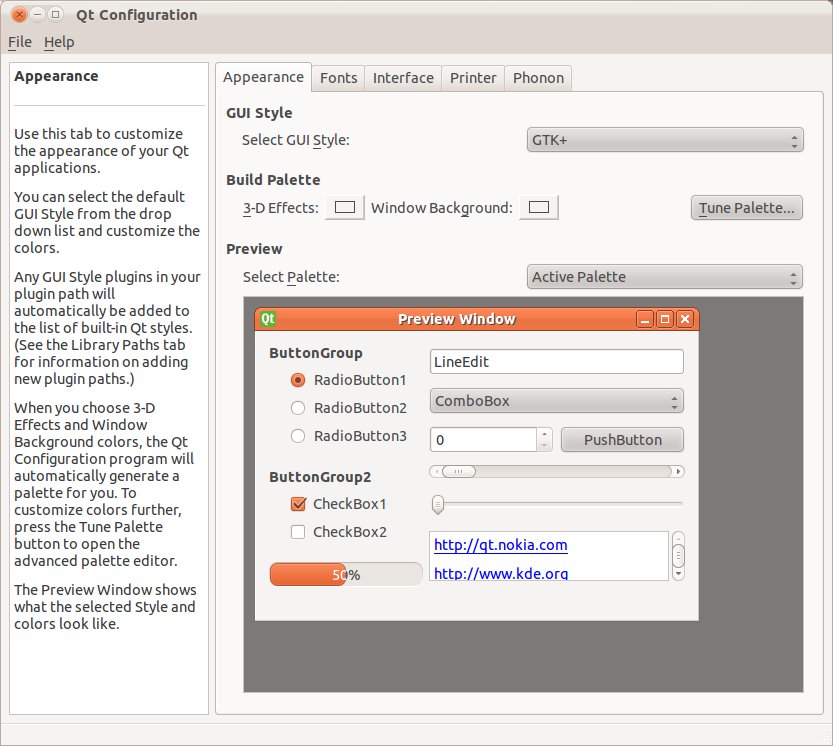
Abbildung 1: Für GTK+-basierte Desktops passen Sie das Aussehen von Qt4-Fsarchiver über die Qt-Konfiguration an.
Listing 1
Abhängigkeiten für Debian-basierte Distributionen einrichten:
$ sudo apt-get install libzip-dev libbz2-dev liblzma-dev liblzo2-2 liblzo2-dev libgcrypt11-dev e2fslibs-dev libblkid-dev libattr1-dev build-essential libqt4-core libqt4-dev btrfs-tools
Abhängigkeiten für OpenSuse einrichten:
# zypper in libqt4-devel make libzip-devel libbz2-devel xz-devel lzo-devel libgcrypt-devel e2fsprogs-devel libblkid-devel libattr-devel btrfsprogs
Konfiguration
Qt4-Fsarchiver benötigt für seine Arbeit Root-Rechte. Rufen Sie das Programm über den bei der Installation im Menü des Desktops angelegten Programmstarter auf, fragt es deswegen das entsprechende Passwort ab. Beim Start über die Kommandozeile mit qt4-fsarchiver müssen Sie ihm die entsprechende Berechtigung vorab manuell erteilen.
Die grundlegenden Einstellungen von Qt4-Fsarchiver erreichen Sie über dessen Menü unter Einstellungen | Basiseinstellungen (Abbildung 2). Hier wählen Sie beispielsweise für Rechner mit mehreren CPUs beziehungsweise Cores aus, wie viele davon das Programm für seine Arbeit einsetzen soll. Je mehr Rechenkraft Sie Qt4-Fsarchiver zur Verfügung stellen, desto schneller kann es werken.
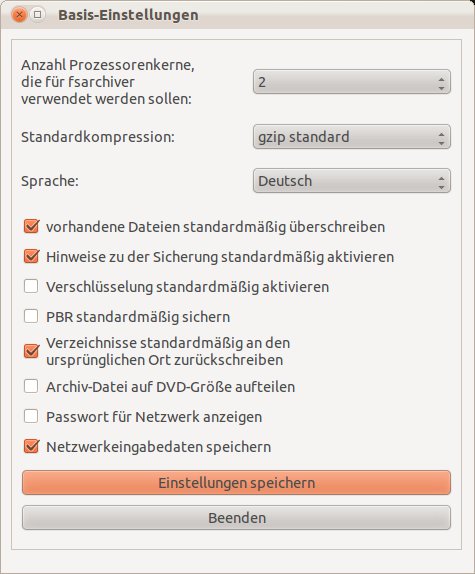
Abbildung 2: Die Grundeinstellungen von Qt4-Fsarchiver fallen weitgehend selbsterklärend aus.
Bei aktiviertem Auswahlfeld Hinweise zur Sicherung standardmäßig aktivieren – dies ist die Vorgabe – legt das Programm zusätzlich zur eigentlichen Sicherungsdatei eine Textdatei an, in die es Hinweise zum Betriebssystem, dem Kernel, der Partitionsart und weitere Angaben hinsichtlich der zu sichernden Partition speichert. Diesen Punkt sollten Sie aktiviert lassen. Auch das Sichern des PBR wählen Sie an dieser Stelle aus. Die weiteren möglichen Einstellungen fallen selbsterklärend aus.
Partitionen sichern
Über den Menüpunkt Aktionen |Partition sichern oder durch Anwahl des ersten Symbols in der Werkzeugleiste öffnen Sie das Dialogfenster für die Datensicherung (Abbildung 3). Hier gilt es mindestens drei Einstellungen zu treffen:
- die zu sichernde Partition,
- das Verzeichnis, in dem Qt4-Fsarchiver die Sicherung ablegen soll, sowie
- einen Namen für die Sicherung. Diesem fügt das Programm automatisch ein Zeitstempel der Form tt-mm-jjjj hinzu.
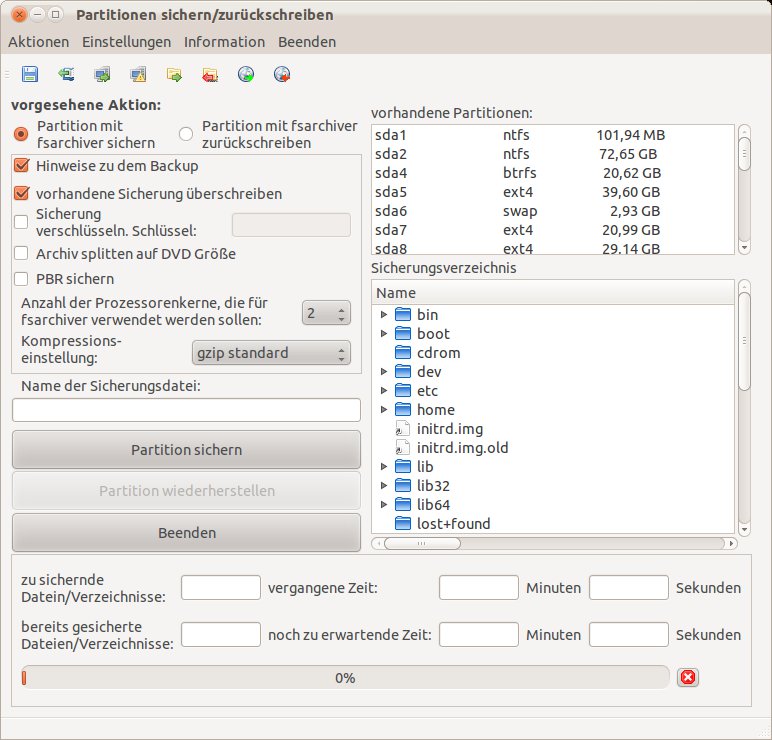
Partitionen sichern/zurückschreiben treffen Sie die Einstellungen für die Datensicherung.” width=”300″ height=”288″ />
Abbildung 3: Im DialogPartitionen sichern/zurückschreiben treffen Sie die Einstellungen für die Datensicherung.Vergessen Sie einen der drei Punkte, macht Qt4-Fsarchiver Sie auf den Fehler aufmerksam. Neben diesen obligatorischen Angaben stehen noch eine Reihe von Optionen zur Auswahl. So lassen sich die Sicherungen beispielsweise verschlüsseln. Dazu geben Sie einen Schlüssel mit einer Länge zwischen 6 und 64 Zeichen an. Bei Bedarf beschränken Sie die einzelnen Sicherungsdateien auf DVD-Größe, um sie auf optische Medien auslagern zu können. Beim Kompressionsverfahren können Sie zwischen neun verschiedenen Einstellungen wählen. Setzen Sie das Häkchen bei vorhandene Sicherung überschreiben, überbügelt Qt4-Fsarchiver eventuell vorhandene gleichnamige Sicherungsdateien ohne Rückfrage.
Haben Sie alle Einstellungen getroffen, starten Sie durch Betätigen des Schalters Partition sichern den Sicherungslauf. Der Balken unten im Dialogfenster signalisiert dabei den Fortschritt des Backups. Sobald fünf Prozent der Sicherung erledigt sind, berechnet Qt4-Fsarchiver aus dem bisherigen Ablauf auch die noch zu erwartende Zeit bis zum Sicherungsende und zeigt sie an. So erkennen Sie, ob die verbleibende Zeit nur für einen Kaffee oder für ein ausführliches Mittagessen reicht. Nach Abschluss des Sicherungslaufs informiert Sie Qt4-Fsarchiver darüber, ob es das Backup erfolgreich abschließen konnte.
TIPP
Qt4-Fsarchiver kann Daten auch auf FAT-Partitionen sichern. Dabei splittet es die Sicherungsdatei automatisch, sobald diese einen Umfang von 4 GByte erreicht. Ist die maximale Dateigröße bei der FAT-Partition auf 2 GByte beschränkt, bricht Qt4-Fsarchiver die Sicherung mit einer Fehlermeldung ab.
Das Programm hängt normalerweise die zu sichernden Partitionen vor dem Backup aus. Dennoch beherrscht Qt4-Fsarchiver das Sichern eingehängter Root- oder Home-Partitionen, gibt vorher aber einen Warnhinweis aus. Dabei gilt es zu beachten, dass das Programm fortlaufend sichert: So stellt es kein Problem dar, während des Backups im Internet zu surfen oder mit dem Mailprogramm zu arbeiten. Dagegen sollten Sie während der Sicherung weder Programme installieren noch das System aktualisieren. Solche Änderungen kann Qt4-Fsarchiver nicht oder nur teilweise sichern, was bei einer Wiederherstellung unter Umständen zu einem beschädigten System führt.
Qt4-Fsarchiver sichert gegebenenfalls auch per Ecryptfs verschlüsselte Home-Verzeichnisse, unabhängig davon, ob das Home in einer eigenen Partition oder innerhalb des Wurzelverzeichnisses liegt.
Extras
Gerade auf Multiboot-Systemen gerät bei Neuinstallationen gern einmal der Bootsektor unter die Räder, sodass der Rechner nicht mehr startet. Deswegen sollten Sie über den Menüpunkt Aktionen | MBR sichern beizeiten ein Backup anlegen. Im entsprechenden Dialogfenster (Abbildung 4) wählen Sie das Sicherungsverzeichnis und bei mehreren Festplatten eine davon aus, deren MBR es zu sichern gilt. Ein anschließender Mausklick auf den Schalter MBR sichern genügt nun, um das Backup anzulegen.
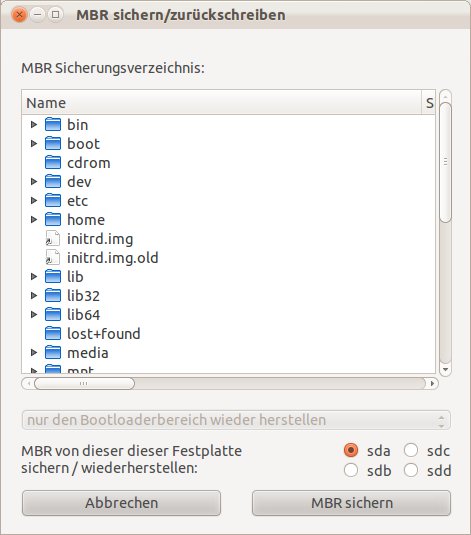
Abbildung 4: Mit Qt4-Fsarchiver sichern Sie im Handumdrehen die MBRs aller Festplatten im Rechner.
Daneben bietet Qt4-Fsarchiver auch die Möglichkeit zum “kleinen Backup zwischendurch”: Unter Aktionen | Verzeichnis sichern erreichen Sie ein weiteres Dialogfenster (Abbildung 5), welches das (rekursive) Sichern einzelner Verzeichnisse erlaubt. Hier wählen Sie lediglich den zu sichernden Ordner sowie den Ort für das Backup aus, schon kann der Sicherungslauf beginnen. Optional treffen Sie noch Einstellungen für die Kompressionsmethode oder weisen Qt4-Fsarchiver an, das Backup zu verschlüsseln. Daneben können Sie dem Programm hier erlauben, vorhandene Sicherungen ohne Rückfrage zu überschreiben. Feinheiten wie inkrementelle Backups beherrscht Qt4-Fsarchiver allerdings nicht.
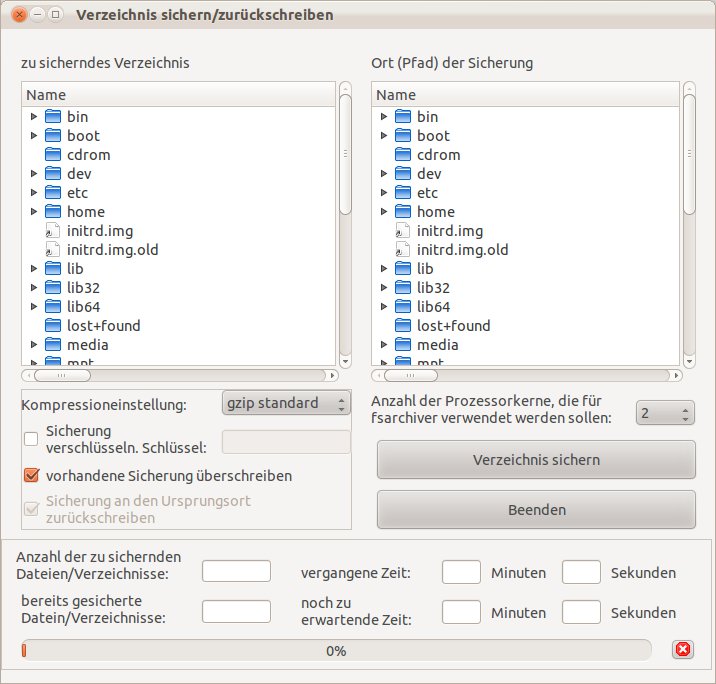
Abbildung 5: Neben dem Sichern von MBR und Partitionen beherrscht Qt4-Fsarchiver auch das ganz normale verzeichnisbasierte Backup.
Ins Netz sichern
Daten auf die selbe Festplatte zu sichern, von der sie stammen, stellt ein erhebliches Risiko dar: Bei einem Ausfall der Disk lösen sich sowohl die Originaldaten als auch das Backup in Rauch auf. Eine bessere Möglichkeit bietet das Sichern via Netzwerk auf einen Server. Dazu muss auf dem zu sichernden Rechner (Client) Samba installiert sein, als Server dient entweder ein Windows-Rechner oder ein ebenfalls mit Samba versehener Linux-PC mit mindestens einem per CIFS-VFS freigegebenen Verzeichnis.
Ob auf dem zu sichernden Rechner der Samba-Client funktioniert, prüfen Sie gegebenenfalls vorab, indem Sie die Freigabe des Ziel-Servers manuell über den Befehl aus Listing 2 einbinden. Dabei passen Sie den Benutzernamen, das Passwort, die IP-Adresse des Servers sowie den Namen der Freigabe an die lokalen Gegebenheiten an. Klappt alles, können Sie die Freigabe wieder aushängen. Qt4-Fsarchiver erledigt das Einbinden des benötigten Shares später während des Sicherungslaufs automatisch.
Listing 2
$ sudo mount -t cifs -o username=User,password=Pass,uid=0,gid=0 //IP-Adresse/Freigabe /mnt/qt4-fs-client
In Qt4-Fsarchiver öffnen Sie zum Backup über den Menüpunkt Aktionen | Partition sichern über ein Netzwerk das Dialogfenster aus Abbildung 6. Dessen Handhabung verläuft sinngemäß gleich wie jene des Dialogs zur lokalen Partitionssicherung. Es öffnet sich lediglich zu Beginn ein weiteres Dialogfenster (Abbildung 7), in dem Sie Benutzernamen und Kennwort für das Netzwerk eingeben sowie einen Zielrechner auswählen. Qt4-Fsarchiver führt anschließend dessen Freigaben im Dialogfenster auf, wo sie eine als Speicherort markieren und dann die Sicherung starten.
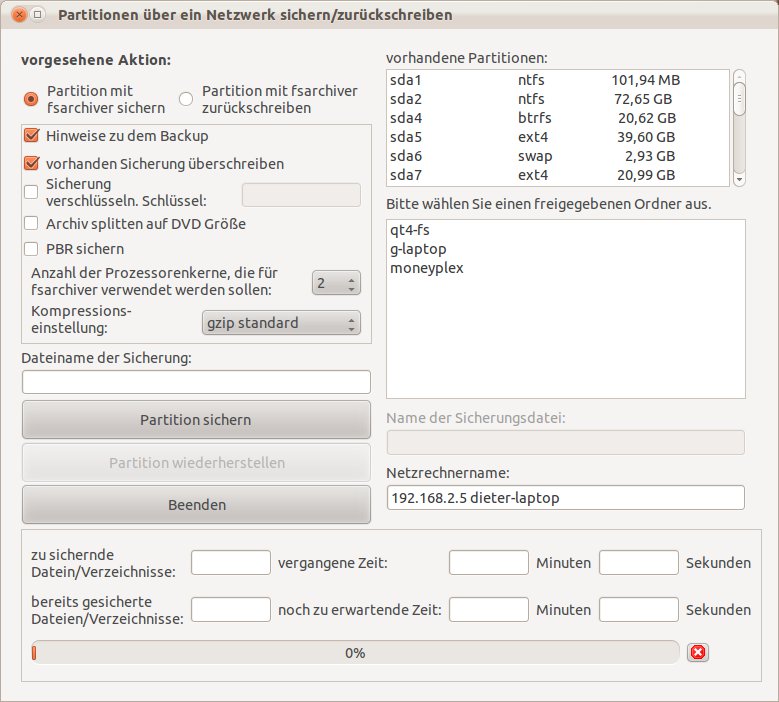
Abbildung 6: Der Dialog zur Partitionssicherung über das Netzwerk entspricht weitgehend jenem zur lokalen Sicherung.
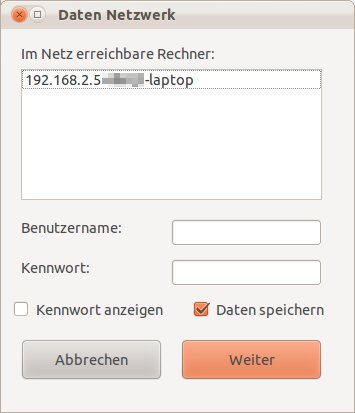
Abbildung 7: Qt4-Fsarchiver zeigt die im Netz verfügbaren Server an und fragt die zugehörigen Anmeldedaten ab.
Sicherungen wiederherstellen
Beim Wiederherstellen von Partitionen zeigt sich die hohe Flexibilität von Qt4-Fsarchiver. Zum einen lässt sich problemlos eine mit Ext3 erstellte Partition in eine mit Ext4 formatierte Partition zurückschreiben, wobei das Tool die ursprüngliche Formatierung wieder herstellt. Zum anderen spielt auch die Partitionsgröße kaum eine Rolle. Selbst eine ursprünglich 20 GByte große Partition kann man in eine 10 GByte große Partition zurückschreiben, sofern die tatsächliche Größe der Daten 10 GByte nicht übersteigt.
Für die Wiederherstellung muss allerdings die Zielpartition ausgehängt sein. Deswegen können Sie beispielsweise die Root- oder Home-Partition nur mithilfe der Live-CD [3] oder von einer Partition mit einem eigenen Betriebssystem aus wiederherstellen. Dem Rechner eine separate Partition für ein Rettungssystem samt Qt4-Fsarchiver zu spendieren, ist aus einem weiterem Grund sinnvoll: Das Restore geht dann erheblich schneller vonstatten als via Live-CD.
Wählen Sie im Menü Aktionen | Partition wiederherstellen, dann öffnet sich ein Dialogfenster, in dem Sie lediglich die gewünschte Sicherungsdatei sowie die Zielpartition für das Restore auswählen – schon kann das Wiederherstellen beginnen. Gegebenenfalls fragt Qt4-Fsarchiver noch den Sicherungsschlüssel ab. Zudem prüft Qt4-Fsarchiver, ob das Backup wieder in die selbe Partition zurückgeschrieben werden soll, und gibt bei Differenzen eine Warnmeldung aus. Grundsätzlich lässt sich wie bereits erwähnt die Sicherung aber auf jede vorhandene Partition zurückschreiben.
Kann Qt4-Fsarchiver eine einzelne Datei nicht wiederherstellen, lässt es diese aus, fährt aber dennoch mit dem Restore fort. Haben Sie beim Backup einer Partition den PBR mit gesichert, wird er beim Zurückschreiben ebenfalls wiederhergestellt.
Ganz ähnlich funktioniert das Restore gesicherter Verzeichnisse unter Aktionen | Verzeichnis wiederherstellen. Auch hier besteht die Möglichkeit, die vorhandene Sicherung an den Ursprungsort oder an eine andere Stelle zurückzuschreiben.
Über Aktionen | Partition wiederherstellen über ein Netzwerk erreichen Sie das Dialogfenster zum Restore eines Partitionsbackups von einem Server. Die Handhabung verläuft sinngemäß gleich wie bei der Sicherung über ein Netzwerk. Erkennt Qt4-Fsarchiver ein freigegebenes Verzeichnis, wählen Sie in einem weiteren Dialogfeld (Abbildung 8) die wiederherzustellende Sicherungsdatei aus.
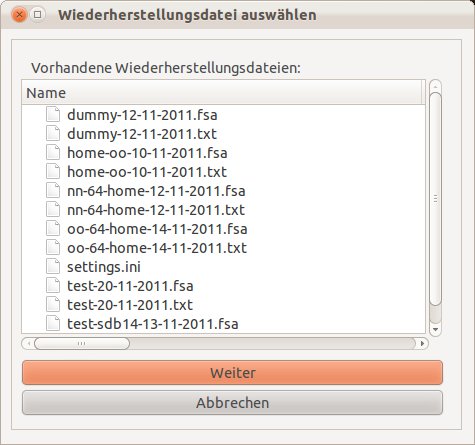
Abbildung 8: Beim Wiederherstellen aus einem Netzwerkverzeichnis blendet Qt4-Fsarchiver einen Dialog zur Auswahl der fraglichen Sicherungsdatei ein.
Problemfall MBR
Der Menüpunkt Aktionen | MBR zurückschreiben dient dem Wiederherstellen des Master Boot Records. Dabei handelt es sich um den heikelsten Punkt des Programms: Läuft hier etwas falsch, kann großer Schaden am System entstehen. Die wichtigste Frage, die sie sich in diesem Zusammenhang stellen müssen, lautet: Ist die Partitionstabelle der MBR-Sicherung noch aktuell?
Liegen Sie hier mit Ihrer Einschätzung falsch, kann es zur Katastrophe kommen. Besitzen Sie dann keine Sicherung der einzelnen Partitionen, bedeutet dies das endgültige Ende aller Daten. Deswegen bietet Qt4-Fsarchiver die Möglichkeit, nur den Bootloader-Bereich oder nur den verborgenen Bereich wiederherzustellen. Geht dabei etwas schief, lässt sich Grub noch reparieren, um den Computer wieder startklar zu machen.
Um den MBR zurückzuschreiben, wählen Sie die entsprechende Sicherungsdatei sowie die Ziel-Festplatte aus. In der Voreinstellung restauriert Qt4-Fsarchiver nur den Bootloader-Bereich. Vorab prüft das Programm zusätzlich, ob die Festplatte richtig ausgewählt wurde und die Dateigröße stimmt. Letztere hängt von der Größe des verborgenen Bereichs der Festplatte ab, diese wiederum vom zuerst installierten Betriebssystem.
Sollte der Rechner nach dem Wiederherstellen des Bootloader-Bereichs immer noch nicht starten, hilft unter bestimmten Umständen ein Restore des verborgenen Bereichs.
Live-CD
Zum Backup und Restore von Windows-Partitionen müssen Sie immer, zum Sichern und Wiederherstellen von Linux-Partitionen gelegentlich die Qt4-Fsarchiver-Live-CD benutzen. Dabei erhalten Sie ein Werkzeug mit einer nahezu perfekten Hardware-Erkennung an die Hand, das zudem einige Zusatzprogramme mitbringt, die bei der Datenrettung wertvolle Dienste leisten. Daneben enthält die Disk auch zwei Tools für das Suchen nach Rootkits. Die Datei Liesmich auf der Live-CD enthält wichtige Hinweise zu diesen Programmen.
Glossar
-
PBR
-
Der Partition-Boot-Record umfasst die ersten 512 Bytes jeder Partition. Anstatt im MBR lässt sich auch im PBR ein Bootloader installieren. Allerdings erkennen weder Legacy Grub noch Grub2 einen Bootloader im PBR – setzen Sie einen der beiden als Bootmanager ein, können Sie darauf verzichten, den PBR der Partitionen mitzusichern.
-
CIFS-VFS
-
Beim Common Internet File System CIFS handelt es sich um das Protokoll, mit dem Windows- und Samba-Server ihre Freigaben bereitstellen. Das virtuelle Dateisystem CIFS-VFS ist speziell auf dieses Protokoll zugeschnitten, das zugehörige Mount-Programm heißt
mount.cifs. -
Verborgener Bereich
-
Der verborgene Bereich einer Festplatte beginnt bei Sektor 2 nach dem Ende des MBR und endet vor Beginn der ersten Partition bei Sektor 63 oder 2048. Dieser Bereich enthält Teile des Bootloaders.
Infos
[1] Qt4-Fsarchiver: http://sourceforge.net/projects/qt4-fsarchiver/
[2] DEB-Pakete: http://sourceforge.net/projects/qt4-fsarchiver/files/deb-Pakete/
[4] Quellcode: http://sourceforge.net/projects/qt4-fsarchiver/files/source/
[3] Live-CDs: http://sourceforge.net/projects/qt4-fsarchiver/files/Live-CD/





Hallo Ubuntuusers, Ich bin aus dem o.g. Grund ebenfalls von Acronis (nur noch auf Windows genutzt) zum qt-fsarchiver gewechselt.b Das Programm (nebst GUI) tut zuverlässig das was es soll. Ich bin allerdings auf ein kleines (reproduzierbares) Problem gestoßen. Ich sichere eine [K]ubuntu-Partition (ext4) auf ein externes Laufwerk (USB/NTFS). Sichern und Rücksichern in und aus eine/r .fsa-Datei klappen ohne Probleme. Nun habe ich die Ordnerstruktur auf der USB-Platte etwas »umorganisiert«; d.h. ich habe (auch) die .fsa-datei in ein anderes Verzeichnis geschoben – et voila – die Wiederherstellung per qt-fsarchiver sagt, dass die Datei (Partition) verschlüsselt sei und verlangt konsequent einen Schlüssel.… Mehr »
Hallo Herr Märker,
bitte stellen Sie Ihre Frage in unserem Forum:
https://www.linux-community.de/fragen/
Dort finden andere Leser die Frage deutlich schneller (als hier unter dem älteren Artikel), wodurch man Ihnen wiederum schneller helfen kann.
Beste Grüße,
Tim Schürmann