


Ubuntu und der Mac Mini bilden ein Traumpaar im Wohnzimmer: Der eine schick und leise, das andere kraftstrotzend und multimedial.
Ubuntu gilt als anwenderfreundliches Linux mit einfacher Installation und Bedienerführung. Als Wohnzimmer-Rechner prädestiniert erscheint Apples Mac Mini, der klein und leise seine Aufgabe neben dem Fernseher unauffällig übernehmen kann. Für den Einsatz als Mediacenter tut es ein bei E-Bay erstandenes Gebrauchtgerät allemal: Das kommt oft günstiger als ein PC mit ähnlicher Leistung und vergleichbarem Formfaktor.
Als Ubuntu-Behausung fürs Wohnzimmer eignen sich prinzipiell alle Mac Minis mit einem Prozessor ab mindestens Core 2 Duo. Solche Geräte gibt es bei Ebay als Festpreis-Angebote für etwa 300 Euro, auf dem Auktionsweg mit etwas Glück sogar noch preiswerter. Geräte ab Jahrgang 2011 mit HDMI, schnellerem Prozessor und mehr RAM dagegen rangieren in Auktionen im 450-Euro-Bereich. Für einen Wohnzimmer-Rechner gilt es vor allem auf die Anschlussmöglichkeiten (Abbildung 1) zu achten. Details dazu finden Sie im Kasten “Modellpflege”.

Abbildung 1: Je nach Jahrgang bietet der Mac Mini unterschiedliche Anschlüsse. Neuere Modelle lassen sich per HDMI direkt mit hochauflösenden Fernsehern verbinden. (Bild: Apple)
Modellpflege
Die neuesten Mac Minis wickeln die Video-Ausgabe via HDMI und den Thunderbolt-Ausgang (mit nativer Mini-Display-Port-Ausgabe) ab, die Ein- und Ausgänge für Audio sind nur noch analog ausgeführt. 2011er-Modelle besitzen die gleichen Video-Ausgänge, aber sowohl analoges wie auch digitales Audio. Mac Minis des Jahrgangs 2010 stellen für die Video-Ausgabe einen Mini-Display-Port und einen HDMI-Anschluss bereit, die Vorläufer aus dem Jahr 2009 Mini-DVI und einen Mini-Display-Port. Für den Anschluss an einen Fernseher benötigen Sie gegebenenfalls einen Adapter – bei Apple kosten solche zwischen 29 und 39 Euro, Alternativen von Drittherstellern reißen weniger tiefe Löcher in den Geldbeutel.
Installation
Seit man in Cupertino auf Intel-Prozessoren umgeschwenkt ist, lassen sich so gut wie alle Linux-Distributionen mithilfe einiger zusätzlicher Handgriffe auf Apples Maschinen installieren – trotz vereinzelter Treiber-Probleme.
Um Ubuntu einzurichten, greifen Sie am besten zum jeweils aktuellsten amd64+mac-ISO des Alternate- oder Desktop-Images [1]. Diese Mac-Versionen unterscheiden sich vor allem darin von den Standard-ISOs, dass Sie bei der Installation auf die zusätzliche Software rEFIt [2] verzichten können, mit der Sie ansonsten den Bootvorgang auf EFI-basierten Rechnern steuern.
Je nachdem, ob Sie Ubuntu parallel oder solo auf dem Mac Mini betreiben wollen, gilt es zunächst die Festplatte vorzubereiten: Entweder löschen Sie vorhandene Inhalte oder verkleinern die HFS+-Partition des OS-X-Systems, um genügend Platz für Linux und die Medien zu schaffen. Dies können Sie direkt von der OS-X-System-CD oder dem Recovery-Laufwerk mit dem Festplatten-Dienstprogramm erledigen.
Bei der Installation bieten die etwas älteren Mac Minis mit ihrem optischen Laufwerk gegenüber den ganz neuen Geräten einen Vorteil: Hier gelingt die Installation ein klein wenig einfacher als per USB-Stick (siehe Kasten “Starthelfer rEFIt”).
Starthelfer rEFIt
Mit Boot Camp bietet Apple eine Möglichkeit, auf dem Mac neben OS X bequem Windows zu installieren und beim Booten zwischen den Systemen zu wählen. Für Linux sieht es dagegen schlecht aus, wie Apple in den Informationen zu Boot Camp offen einräumt. Mit rEFIt [2] können Sie dem Mac aber diesbezüglich auf die Sprünge helfen. Angenehmer Nebeneffekt: So lassen sich auch USB-Sticks, die nicht HFS+ formatiert sind, als Bootlaufwerk verwenden – etwa ein Ubuntu-Boot-Stick.
Nach dem Herunterladen installieren Sie rEFIt Mac-typisch über ein entsprechendes Programm auf dem Festplatten-Image. Anschließend gilt es den Rechner zwei Mal neu zu booten, was direkt mit EFI zusammenhängt. Von da an halten Sie beim Starten des Rechners immer [Alt] gedrückt, um rEFIt als Bootloader zu starten und das gewünschte Betriebssystem auszuwählen. Als hartgesottener Linux-Anwender benötigen Sie rEFIt jedoch nur, um den Mac Mini einmalig von einem Ubuntu-USB-Stick zu starten.
Grundinstallation
Um Ubuntu auf dem Mac Mini zu installieren, legen Sie die Ubuntu-DVD ins Laufwerk ein und halten beim Starten des Rechners [Alt] gedrückt. Es erscheint ein Bootmenü, in dem Sie das Windows-Medium (die Ubuntu-DVD) auswählen. Daraufhin startet der Mac Mini den Ubuntu-Installer vom Datenträger, in dessen Menü sie zunächst die gewünschte Sprache und anschließend die Funktion Installieren auswählen.
Während der Installation gelangen Sie zum Punkt Partitionieren. Wählen Sie hier die Option, den frei gewordenen Plattenplatz für Ubuntu zu partitionieren, dann legt der Installer die notwendigen Abschnitte im freigeschaufelten Bereich automatisch an. Nun richten Sie das System entsprechend der Eingabe-Aufforderung ein. Anschließend müssen Sie noch den Bootmanager installieren. Dazu sollten Sie sich während der Partitionierung merken, welcher Bereich dafür vorgesehen ist.
Zu guter Letzt können Sie den Rechner neu starten. Halten Sie dabei [Alt] gedrückt halten, lässt sich das zu startende Betriebssystem auswählen. Hinter dem Windows-Eintrag verbirgt sich dabei die neue Linux-Installation.
Es kann vorkommen, dass Sie beim ersten Start die Ubuntu-Recovery-Version booten müssen: Oft funktioniert die Grafik nicht auf Anhieb. Mit ein paar Befehlen auf der Kommandozeile installieren Sie dann die passenden Grafik-Treiber:
$ sudo apt-get install nvidia-current nvidia-settings
Dann passen Sie die Datei /etc/modprobe.d/blacklist.conf an, indem Sie dort einen Eintrag wie blacklist nouveau hinzufügen. Das genaue Vorgehen hängt von der im genutzten Mac-Mini-Modell verbauten Grafikkarte ab.
Nachdem nun Linux nun klaglos auf dem eventuell zunächst etwas widerspenstigen Mac Mini läuft, wird es Zeit, sich um die multimedialen Bestandteile zu kümmern. Als Basis-Software für den Einsatz auf dem Multimedia-Rechner im Wohnzimmer eignet sich das XBMC-Paket [3] sehr gut. Neben diesem bewährten und beliebten Media-Center bieten sich eine Reihe weiterer Programme für den einzelnen oder zusätzlichen Einsatz auf der Media-Zentrale an.
Rhythmbox nah und fern
Unter Ubuntu diente bis zur Version 10.10 Rhythmbox [4] als Standard-Audioplayer, und nach einem kurzen Intermezzo mit Banshee kehrte die Distribution mit Version 12.04 auch wieder zu diesem Programm zurück. Rhythmbox bietet einen großen Funktionsumfang und kommt zudem mit externen MP3-Playern vieler Marken zurecht, sodass sich das Programm als Lieferant für Musik auf der Media-Zentrale geradezu aufdrängt. Zudem gibt sich der Player ausgereift und bietet eine übersichtliche, gut zu bedienende Oberfläche (Abbildung 2).
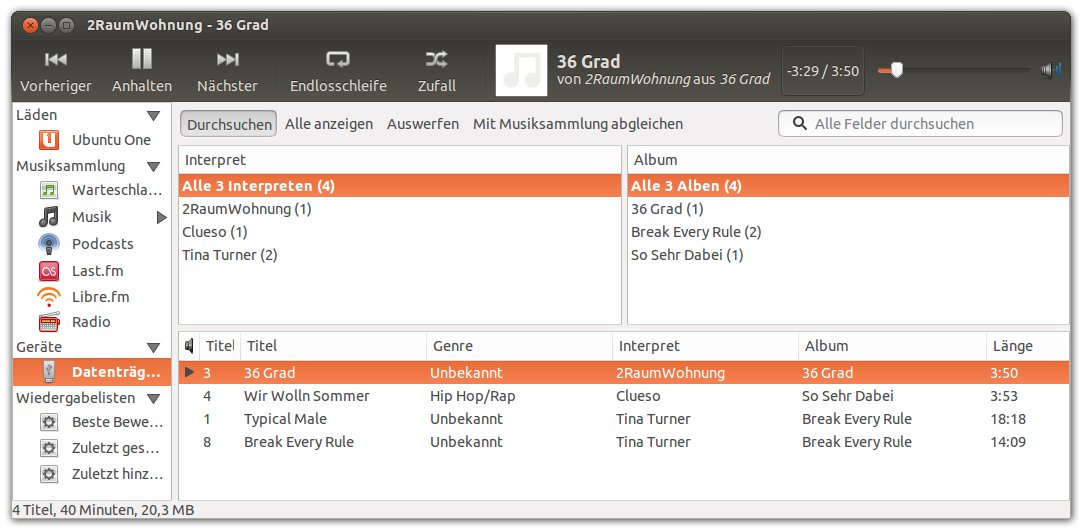
Abbildung 2: Rhythmbox ist seit 2012 wieder Ubuntus Standard-Audioplayer. Er überzeugt durch gute Medienintegration, übersichtliche Titelverwaltung und einfaches Media-Streaming.
Neben Musik von der lokalen Festplatte spielt Rhythmbox auch klaglos Musik beinahe aller MP3-Player, Android- oder iOS-Smartphones und externer Speichermedien ab. Daneben greift es auf Wunsch auf Internet-Radio-Stationen und Dienste wie Last.fm oder Libre.fm zu. Sofern sie einen Mac Mini mit optischem Laufwerk nutzen, steht in Rhythmbox auch dieses als potenzieller Musiklieferant zur Verfügung.
Daneben beherrscht Rhythmbox das Media-Streaming – sowohl als Server wie als Client. So teilen Sie mit wenigen Handgriffen die umfangreiche Musiksammlung des Media-Centers mit anderen Geräten im Netzwerk. Um die lokalen Dateien im Netz freizugeben, wählen Sie im Rhythmbox-Menü den Punkt Bearbeiten | Plugins und aktivieren Sie die Checkbox bei DAAP Musikverteilung. Dann klicken Sie auf Einstellungen am unteren Rand des Plugin-Fensters. Im nun erscheinenden Dialog (Abbildung 3) vergeben Sie einen Namen für die Freigabe und markieren, dass Sie Eigene Musik verteilen wollen. Bei Bedarf richten Sie zudem ein Passwort für die Freigabe ein.
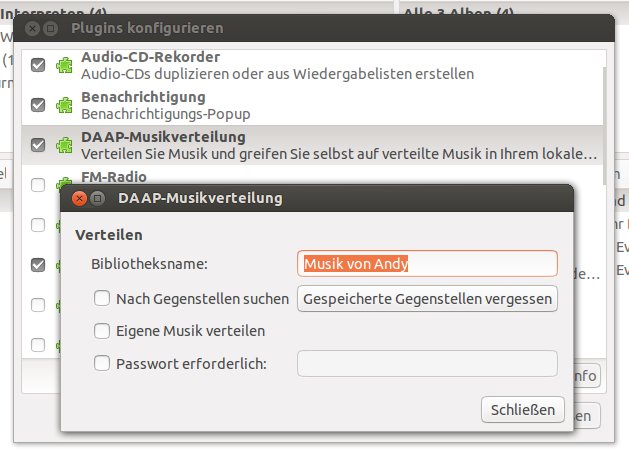
Abbildung 3: Der Streaming-Assistent von Rhythmbox macht es leicht, die Musiksammlung im eigenen Netzwerk zu verteilen.
Um Daten von einer solcher Rhythmbox-Freigabe (oder von einem anderen DAAP-Server, wie Banshee, Amarok oder Songbird inklusive entsprechendem Plugin) zu empfangen, öffnen Sie auf dem Rhythmbox-Client Musik | Verbindung zur DAAP-Freigabe herstellen. Hier geben Sie den Namen beziehungsweise die IP-Adresse und den Port der DAAP-Freigabe an. Im folgenden Fenster zeigt das Programm dann die vom entfernten Rechner zur Verfügung gestellten Titel an und Sie können diese fast wie Daten von der lokalen Festplatte nutzen.
Video-Station mit VLC
Im Video-Sektor zeigt sich VLC-Player des Videolan-Projekts [5] ebenso flexibel wie Rhythmbox als Audioplayer. Er spielt praktisch alles ab, was sich Multimedia schimpft – angefangen bei Musik (für die es freilich praktischere Programme gibt) über diverse Video-Formate bis hin zu Streams aller Art. Mit einer einfachen, aber praktikablen Steuerung und zusätzlichen Konfigurationsmöglichkeiten bietet sich VLC als Programm-Lieferant an. Hinzu kommt die gut funktionierende Vollbilddarstellung, die den Videogenuss auf dem Fernseher erst vollendet (Abbildung 4).
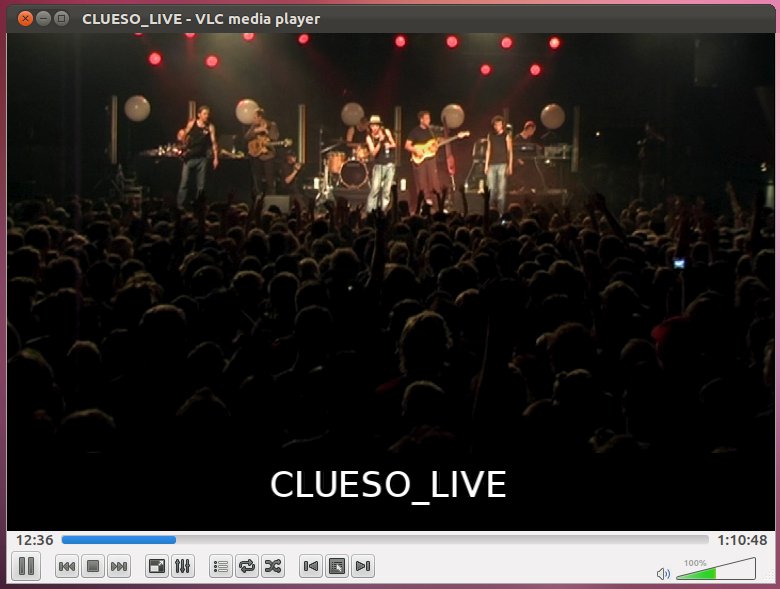
Abbildung 4: Der VLC-Player bietet diverse Einstellungsmöglichkeiten und einen für Fernsehwiedergabe gut geeigneten Vollbild-Modus.
Wie der Projektname Videolan bereits andeutet, handelt es sich bei VLC um einen Netzwerk-Spezialisten. Über das Menü Medien | Netzwerkstream öffnen gelangen Sie zu einem Dialog, in dem Sie die Netzwerkadresse eines Streams angeben. Dabei kommt VLC mit diversen Adressformen und auch Streaming-Protokollen zurecht. So können Sie auf Quellen direkt im Internet zugreifen oder sich mit einem heimischen Media-Server verbinden.
Auf dem Media-Server kann dazu ebenfalls VLC installiert sein, denn das Programm ermöglicht es auf einfache Weise, einen Stream aus lokalen Dateien im eigenen Netzwerk bereitzustellen. Dazu öffnen Sie über Menü | Stream den kleinen Streaming-Assistenten (Abbildung 5). Dort wählen Sie zunächst das Medium beziehungsweise die Dateien aus, die Sie im Netzwerk verteilen möchten.
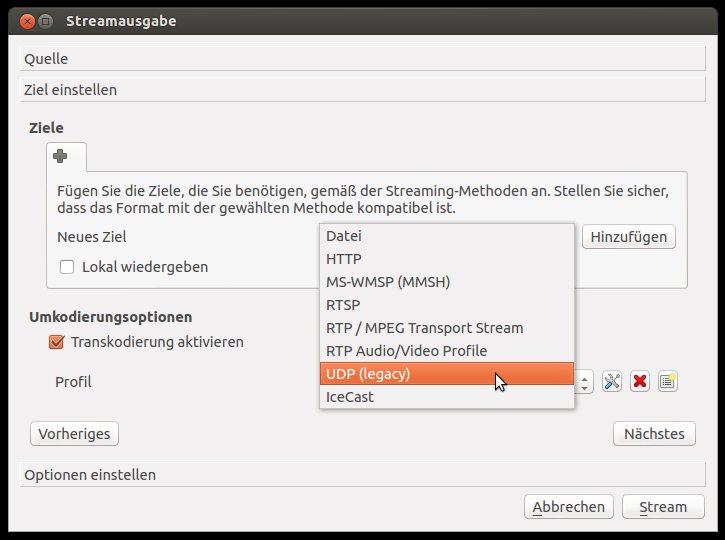
Abbildung 5: Streaming mit VLC ist dank des Assistenten leicht zu initialisieren und über viele Softwaregrenzen hinweg möglich.
Im ersten Schritt des Assistenten überprüfen Sie Ihre Medienauswahl noch einmal. Im zweiten Schritt geben Sie unter Ziele das Streaming-Format an und fügen dieses als neues Ziel hinzu. Nun geben Sie die Adresse für das Streaming sowie gegebenenfalls andere geforderte Parameter an. Falls notwendig aktivieren Sie die Umkodierung und definieren das Format dafür.
Im dritten Schritt stehen zusätzliche Einstellungen zur Verfügung. Zudem zeigt der Assistent den erzeugten Befehl für VLC an. Über Stream starten Sie anschließend die Übertragung, die Sie nun im eigenen Netzwerk empfangen können.
Fernsehen
Obwohl der Mac Mini als Media-Zentrale ja direkt an einen Fernseher angeschlossen werden soll und daher der TV-Empfang nicht unbedingt zwingend notwendig erscheint, mag der ein oder andere seinen Fernsehempfang doch gerne auslagern – und sei es nur, um zusätzliche Empfangsoptionen nutzen zu können.
Mit MythTV [6] finden Sie hier ein Software-Paket, das Fernsehen nicht nur empfängt, sondern auch als persönlicher Video-Recorder (PVR) dienen kann. MythTV gibt es nicht nur als einzelnes Software-Paket in praktisch jeder Distribution, insbesondere bei allen Ubuntu- Familienmitgliedern: Sie können es auch in Form von Mythbuntu [7] als eigenständiges Linux betreiben.
MythTV besteht aus einem Backend, das per Video-Capture-Karte Sendungen aufzeichnet und speichert, sowie einem Frontend zum Steuern und Ausgeben der Daten auf den Monitor beziehungsweise den Fernseher. Die beiden Komponenten können je nach Bedarf sowohl auf dem gleichen als auch auf unterschiedlichen Rechnern laufen. Wie bei Audio und Video hat auch bei TV die externe Datenhaltung durchaus Vorteile: Ein zentraler Media-Server bietet mehr Speicherplatz, ein Standard-PC kommt mit mehr TV-Karten-Varianten zurecht. Allerdings gibt es auch eine bei Linux-Anwendern sehr beliebte USB-Capture-Karte, die MediaTV Digital Home von Sundtek [8], zu annehmbaren Preisen.
Bevor Sie MythTV installieren, sollten Sie die von Ihnen gewählte TV-Karte bereits installieren und in Betrieb zu nehmen, da dies den gesamten Vorgang erheblich erleichtert. Das MythTV-Frontend sowie die anderen MythTV-Elemente richten Sie über das Ubuntu Software-Center ein. Am besten installieren Sie dabei gleich noch das Mythbuntu-Kontrollzentrum: Diese originär zu Mythbuntu gehörende Software ermöglicht ein unkompliziertes Management der MythTV-Installation.
Verwaltungsrat
Die meisten Einstellungen zu Servern, Hardware, TV-Karten und Ähnlichem treffen Sie über das MythTV-Backend-Setup (Abbildung 6). Für das Einrichtung von Datensicherungen, der Datenbank und von Plugins greifen Sie zum Mythbuntu-Kontrollzentrum. Für Alltägliches dient das MythTV-Frontend als Bedienzentrale.
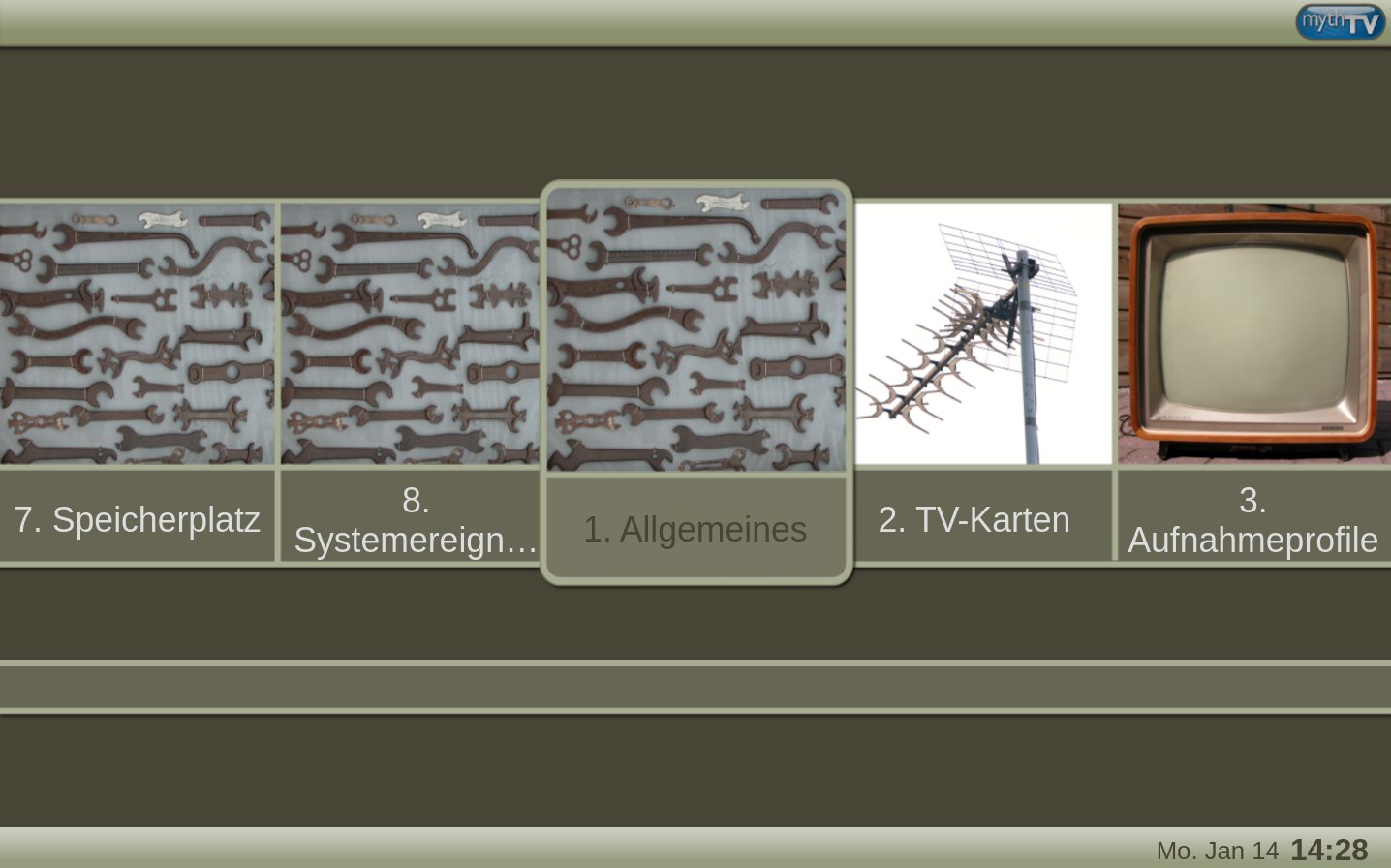
Abbildung 6: Drei Stellschrauben für die MythTV-Installation gibt es: das Mythbuntu Kontrollzentrum, das MythTV Frontend und wie hier gezeigt, das Backend Setup.
Die vom Aussehen und der Bedienung her fast identischen Frontend- und Backend-Setups sind so gestaltet, dass sie sich sehr gut mit einer Fernbedienung steuern lassen. Sie warten mit großflächigen Schaltflächen auf, die Sie auch aus größerer Entfernung auf dem Fernseher gut steuern können. Die Bedienung fällt dank deutlicher Beschriftung weitestgehend selbsterklärend aus, da alles deutlich beschriftet ist. So finden Sie etwa im Frontend schnell zu den Menüpunkten Fernsehen, Aufnahmen ansehen und so weiter.
Das Mythbuntu-Kontrollzentrum dagegen will als klassische Desktop-Anwendung per Maus und Tastatur bedienen werden, doch seine Dienste benötigen Sie ohnehin nur selten.
Fazit
Ein kleines, leises und Strom sparendes System wie der Mac Mini ist im Wohnzimmer neben dem Fernseher die ideale Medienzentrale. Linux bietet mit seiner umfangreichen Programmauswahl – darunter das Media-Center XBMC, der Fernseh-Allrounder MythTV und die einfach zu bedienenden Player Rhythmbox und VLC – ein optimales Software-Komplement für das Streaming und die Audio- und Video-Wiedergabe. Das Dream-Team sorgt für Multimedia-Spaß in allen Lebenslagen.
Glossar
-
DAAP
-
Das auf HTTP basierende Digital Audio Access Protocol wurde ursprünglich von Apple mit iTunes 4.0 eingeführt, ohne je eine offizielle Spezifikation zu veröffentlichen. Freie Implementationen basieren daher auf Reverse Engineering des Protokolls.
Infos
[1] Ubuntu-ISOs (Mirror): http://swtsrv.informatik.uni-mannheim.de/pub/linux/distributions/ubuntu-dvd-release/precise/release/
[2] rEFIt: http://refit.sourceforge.net
[3] XBMC: http://xbmc.org
[4] Rhythmbox: http://projects.gnome.org/rhythmbox/
[5] VLC: http://www.videolan.org
[6] MythTV: http://www.mythtv.org
[7] Mythbuntu: http://www.mythbuntu.org
[8] Sundtek-Shop: http://sundtek.com/shop/


