



Nicht so kompliziert wie Gimp, dafür in einigen Bereichen deutlich leistungsfähiger: So stellt sich Fotoxx seinen Anwendern vor.
Digitale Bilder bieten Bearbeitungsmöglichkeiten weit jenseits digitaler Dunkelkammer-Adaptionen wie Rawtherapee oder Shotwell. Am eindrucksvollsten erscheinen die Möglichkeiten der Verarbeitung von Bildern im Verbund: Dabei werden mehrere Fotos zu einem einzigen Bild verarbeitet, dessen Dynamik sich den Begrenzungen des 8-Bit-Helligkeitsraumes scheinbar entzieht (HDR, High Dynamic Range) oder das die Optik von den Fesseln der Schärfentiefenbegrenzung befreit (HDF, High Depth of Field), um nur die interessantesten Methoden zu nennen. Fotoxx [1] bietet unter anderem diese Verbundverfahren an und soll schwerpunktmäßig in diesem Bereich seine Fähigkeiten zeigen.
Erster Start
Beim ersten Start durchsucht Fotoxx das Bildverzeichnis, im Regelfall ~/Bilder, und erzeugt von jedem Bild ein Thumbnail, was einige Zeit in Anspruch nehmen kann. Während dieser Zeit zeigt die Software in einem Fenster mit dem Titel Dateien synchronisieren die gerade bearbeiteten Bilder an. Auch bei späteren Starts scannt Fotoxx das Bildverzeichnis auf neue Bilder. Unabhängig von diesem Initialvorgang erlaubt es die Software, die Festplattenverzeichnisse zu durchstöbern, in dem Sie auf das Galerie-Icon klicken. Es öffnet sich ein Fenster mit Dateiordner-Symbolen, die Sie durch einen Mausklick öffnen (Abbildung 1). Anschließend erscheinen die Bilder im Miniformat.
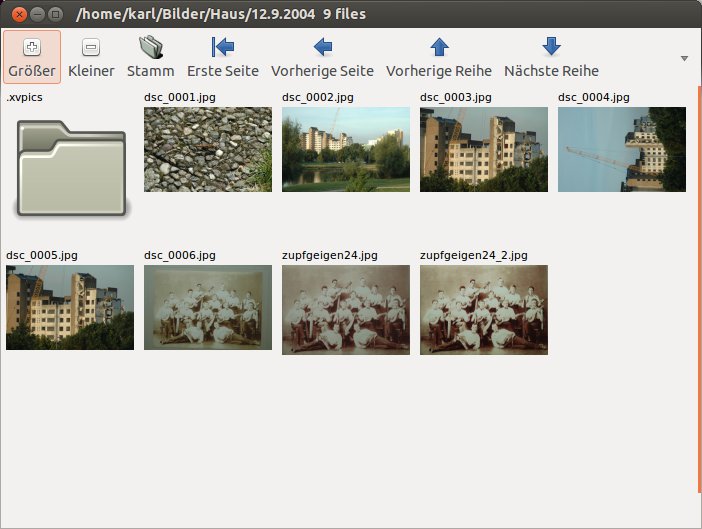
Abbildung 1: Das Galeriewerkzeug zeigt die Bilder und enthaltenen Ordner im Kleinformat an.
Fotos bearbeiten
Zwar erlaubt es die Software, die Bildersammlung zu durchsuchen, ihr Schwerpunkt liegt aber klar bei deren Bearbeitung. Der Menübaum von Fotoxx offenbart eine Vielzahl an Werkzeugen und Optionen, deren Sinn sich im Wesentlichen selbständig erschließt.
Von den Einstellungen des Monitors bis zum Erstellen eines Bildverbundes ist alles vorhanden, was Sie normalerweise zur Bildverarbeitung benötigen. Es stellt sich lediglich die Frage, wie ergonomisch das Tool die verschiedenen Werkzeuge bereitstellt – und gerade hier zeigen sich einige Defizite. So erfordert das Anfertigen eines Ausschnittbildes sechs Schritte, bei denen es obendrein noch drei Kontrollschritten zu bestätigen gilt. Das selbe klappt in Gimp durch einen Mauszug und zwei Tastenbefehle, also in drei Schritten.
Allerdings punktet Fotoxx dafür an anderer Stelle. Es erlaubt nämlich das Erstellen so genannter HDR-Bilder, also von Aufnahmen, die den Kontrastraum eines normalen JPEG-Bildes zu sprengen scheinen: Dunkle Partien erscheinen noch gut durchleuchtet, helle Bildbereiche noch nicht überstrahlt. Als Voraussetzung dafür gilt es, zwei oder mehr Fotos mit unterschiedlichen Belichtungswerten aufzunehmen, sodass eines der Bilder die Schattenpartien richtig zeigt, das andere die Spitzlichter. Dann legen Sie via Fotoxx die Bilder übereinander und mischen die Pixelintensitäten entsprechend den Überlagerungskurven (Profilen) der HDR-Komposition (Abbildung 2).
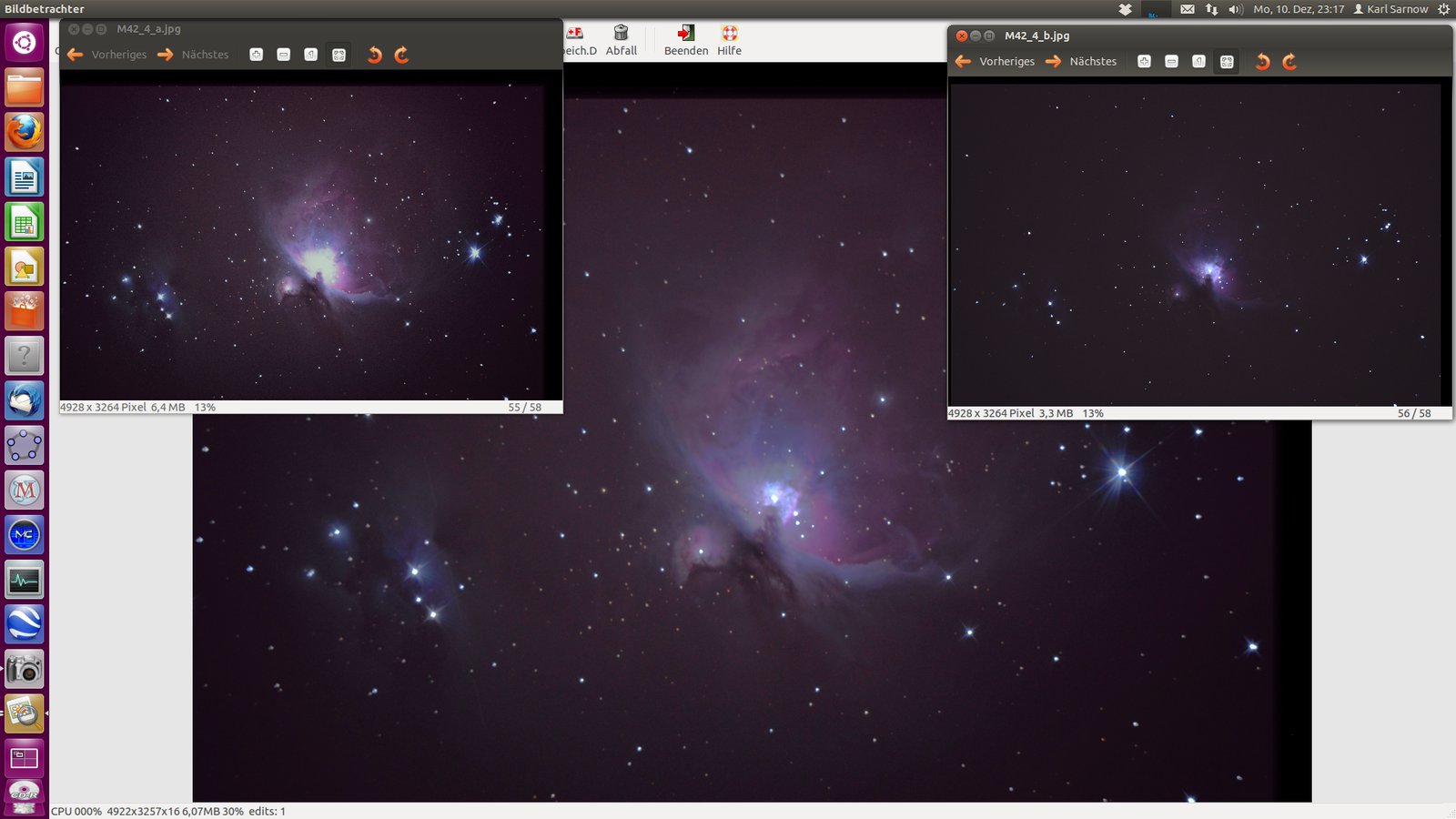
Abbildung 2: Ein helles und ein dunkles Bild ergeben überlagert ein von den tiefen Schattenbereichen bis zu den Spitzlichtern durchgezeichnetes Bild.
HDR leicht gemacht
Das passende Werkzeug in Fotoxx erreichen Sie unter Verbund | HDR. Im Auswahldialog klicken Sie die gewünschten Bilder an, mindestens zwei bis maximal neun. Dann erfolgt deren Ausrichtung, denn im Regelfall liegen zwischen den Aufnahmen ein paar Sekunden Auslösezeit, in denen sich das Motiv bewegt haben könnte. Danach berechnet die Software das HDR-Bild anhand zweier linearer Profilkurven (Abbildung 3). Diese Kurven können Sie nun noch mit der Maus verbiegen, um optimale Lichteffekte zu erzeugen. Die einmal gewählten Profile speichern Sie bei Bedarf ab.
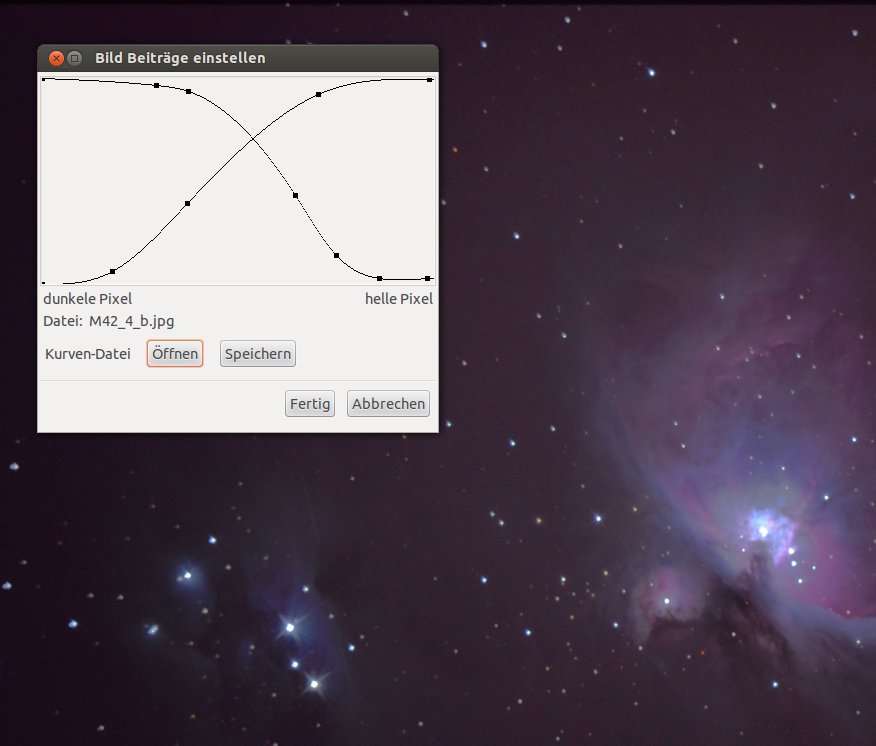
Abbildung 3: Das dunkle Bild liefert hauptsächlich die hellen Pixel und damit den gut durchzeichneten Spitzlichter. Das helle Bild steuert hauptsächlich dunkle Pixel bei und zeichnet damit gut den Schattenbereich.
TIPP
Versuche, unter Opensuse mit Fotoxx HDR-Bilder zu generieren, scheiterten daran, dass die Software dabei regelmäßig abstürzte.
Beim astronomischen Bild aus Abbildung 2 wurde allerdings vorher die manuelle Ausrichtung der beiden Aufnahmen mit Gimp manuell vorgenommen, da sich der Ausrichtungsalgorithmus von Fotoxx durch die vielen kleinen Sternpunkte und die hohe Pixeldrift verwirrt fühlte.
Ein großer Vortel von Fotoxx gegenüber Qtpfsgui alias Luminance HDR [2]: Während Qtpfsgui für die Verarbeitung die reellen Lichtwerte der Kamera aus den EXIF-Daten des Bildes verlangt, akzeptiert Fotoxx die Bilder, wie sie sind. Speziell bei Astro-Aufnahmen stellt das ein unschätzbarer Vorteil dar, weil die Kamera im Regelfall keine EXIF-Daten der Optik erhält und deshalb auch keine Lichtwerte notiert.
Zwar erlaubt es Qtpfsgui, eigene Lichtwerte einzugeben, aber Fotoxx erstellt die HDR-Version des Fotos dafür sehr unkompliziert. Diese Unkompliziertheit bringt allerdings den Nachteil mit sich, dass es die Software nur erlaubt, das Ergebnis als Einzelbild zu speichern, nicht aber als Komposit. Eine nachträgliche Korrektur des Bildes kommt dann nicht mehr infrage. Immerhin erlaubt Fotoxx auch das Speichern im TIFF-16-Format, was aber nicht jede Bildverarbeitung darstellt.
High Depth Field
Sehr viel mehr Handarbeit erfordert die zweite verblüffenden Verbundtechnik, High Depth Field: Hierbei setzt Fotoxx mehrere Bilder mit unterschiedlicher Schärfe-Ebene zu einem HDF-Bild zusammen.
Zunächst wählen Sie wieder die Bilder des Verbundes aus, welche die Software dann automatisch ausrichtet. Nun aber beginnt der manuelle Teil der HDF-Konstruktion: Es öffnet sich ein Dialogfenster, in dem Sie das gewünschte Bild per Checkbox anwählen (Abbildung 4). Anschließend markieren Sie mit dem Pinselwerkzeug, das sich mit der Anwahl automatisch aktiviert, die scharfen Bereiche des Bildes. Das wiederholen Sie dann auch mit den anderen Fotos des Verbunds. Hier ist ein feinfühliger Umgang mit dem Pinsel gefragt.
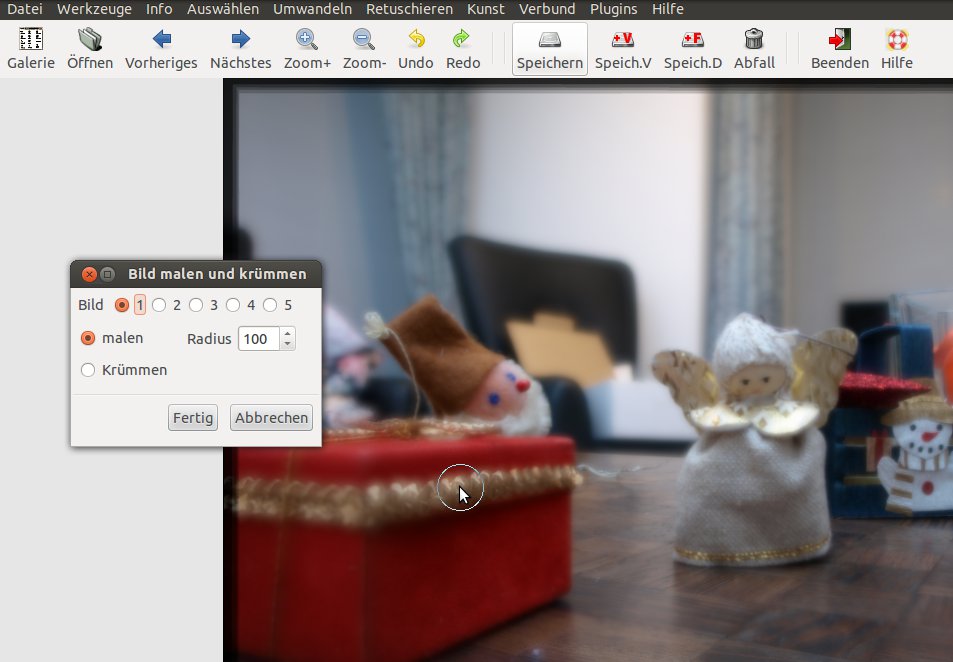
Abbildung 4: Die einzelnen scharfen Bildteile übermalen Sie mit dem Pinsel so, dass die verschiedenen Schärfe-Ebenen zueinander passen.
Fast genauso wie HDF funktioniert das Stapeln / Malen. Allerdings legen sie hierbei nur die Bilder übereinander und wählen mit dem Pinselwerkzeug die jeweils sichtbaren Bereiche aus. Dieses Verfahren bietet sich besonders dort an, wo beispielsweise bei der Aufnahme der größte Teil aus dem einen Bild stammt und nur ein kleiner Teil aus einem zweiten. Dann übermalen Sie einfach Bild 1 vollständig und anschließend den fehlerhaften Raumbereich von Bild 2.
Anders funktioniert dagegen das Stapeln / Rauschen, das der Rauschreduktion dient. Hier gilt es, die Bilder pixelgenau übereinander zu legen und dann für jedes Pixel den Mittelwert (Average) oder Median aller übereinanderliegenden Bilder als Pixel zu setzen.
Fazit
Fotoxx ist ein Mittelding aus Shotwell und Gimp: Es kombiniert die Verarbeitungskapazität des letzteren mit den Verwaltungsmöglichkeiten des ersten. Eine solche Kombination führt aber notgedrungen zu Kompromissen: So erreicht Fotoxx weder die Leistungsfähigkeit von Gimp noch den Komfort von Shotwell. Andererseit kommt es jedoch bestens mit HDR- und HDF-Verbundaufnahmen zurecht, und da können weder Shotwell noch Gimp mithalten. Hier wäre Qtpfs ein potenzieller Konkurrent, der aber nicht die Einfachheit von Fotoxx bietet. Wer also in die Beschäftigung mit mit HDR und HDF einsteigen will, findet in Fotoxx dazu das ideale Werkzeug.
Infos
[1] Fotoxx: http://www.kornelix.com/fotoxx_de.html
[2] Qtpfs: http://sourceforge.net/projects/qtpfsgui/


