


Mit einer speziellen LaTeX-Klasse geben Sie Folien und Handouts ein professionelles Layout und unterstützen so auf elegante Weise das gesprochene Wort.
Bei einem Vortrag sollte die Präsentation dezent hinter das gesprochene Wort zurücktreten. Keinesfalls darf sie zu bunt und schrill ausfallen oder sinnlose Effekte und Elemente enthalten. Dadurch würde sie gleichsam zu laut und von Ihrem gesprochenen Vortrag ablenken.
Das Layout unterstützt den Inhalt, darf ihn aber nicht verdecken. Wenn Sie Ihre Präsentationen mit LaTeX und der Dokumentenklasse beamer erstellen, können Sie sich ganz auf den Inhalt konzentrieren und zwischen professionellen Vorlagen für ein dezentes und ansprechendes Layout wählen [1]. Bei Bedarf bereiten Sie den Inhalt der Folien als Text für ein Handout auf.
Grundeinstellungen
Alle Grundeinstellungen machen Sie wie bei LaTeX üblich in der Präambel [2]. Listing 1 enthält ein Beispiel für mögliche Parameter. Da Sie aus der gleichen LaTeX-Datei heraus nicht nur die Präsentation für den Bildschirm erstellen, sondern bei Bedarf zusätzlich auch das Handout, enthält die Präambel einen doppelten Eintrag für die Dokumentenklasse.
Listing 1
\documentclass{beamer}
%\documentclass[a4paper,12pt]{article}
%\usepackage{beamerarticle}
\usepackage[utf8]{inputenc}
\usepackage[T1]{fontenc}
\usepackage[ngerman]{babel}
Um aus der LaTeX-Datei die Bildschirmpräsentation zu erstellen, wählen Sie beamer als Dokumentenklasse aus (Zeile 1). Das vorangestellte Prozentzeichen kommentiert die Zeilen 2 und 3 aus, der Compiler berücksichtigt sie also beim Verarbeiten nicht. Zum Erstellen des Handouts, entfernen Sie das Prozentzeichen vor den Zeilen 2 und 3 und schreiben es stattdessen vor Zeile 1 (oder löschen diese Zeile ganz).
In diesem Fall kommt die Klasse article zum Einsatz. Die Angaben in der eckigen Klammer bestimmen das Papierformat und die Schriftgröße (Zeile 2). Das Paket beamerarticle bereitet die Folien als Text auf (Zeile 3). Damit alles korrekt funktioniert, kommentieren Sie unbedingt eine der beiden Klassen aus.
Als nächstes bestimmen Sie die Zeichenkodierung. Die richtige Wahl ermöglicht es, Umlaute und das scharfe S direkt einzugeben (Zeile 4). Linux-Systeme verwenden heute üblicherweise UTF-8. Führt das zu Fehlermeldungen oder einer falschen Anzeige von Zeichen, wählen Sie alternativ als Kodierung ISO 8859-15 (Latin9).
Um Umlaute und das scharfe S direkt einzugeben, wählen Sie für die Ausgabe die T1-Kodierung (Zeile 5). Schließlich stellen Sie noch Deutsch in neuer Rechtschreibung als Sprache ein (Zeile 6). Möchten Sie Ihre Folien in alter Rechtschreibung setzen, geben Sie stattdessen german ohne führendes n als Option für die Klasse an.
Layout wählen
Nun wählen Sie das Layout aus. Ohne Angaben zum Layout erstellt LaTeX schlichte Folien mit weißem Hintergrund, schwarzem Text in einer Schrift ohne Serifen sowie farbigen Überschriften und Hervorhebungen (Abbildung 1). Über die umfangreichen Vorlagen der Klasse ändern Sie bei Bedarf die verschiedenen Elemente des Layouts einer Folie.

Abbildung 1: Im Standardlayout erzeugt LaTeX schlichte und gut lesbare Folien.
Die Klasse beamer bringt fünf Arten von Vorlagen mit [3]. Dabei haben Sie die Möglichkeit, auf komplette Vorlagen zurückzugreifen, die alle Elemente einer Folie ansprechen. Abbildung 2 zeigt eine Folie auf Basis der Vorlage AnnArbor. Alternativ ändern Sie gezielt einzelne Elemente. Die Tabelle “Vorlagen” erläutert, was die Vorlagen bewirken und wie Sie sie einbinden.
Vorlagen
| Art der Vorlage | Funktion | Befehl |
|---|---|---|
| Präsentationsvorlagen | Komplettpaket: Legt Farbe von Text und Hintergrund fest, bestimmt die Attribute der Schrift, die Präsentation des Inhalts und legt fest, ob in jeder Folie Übersichtsleisten mit Titelangaben und Inhaltsübersicht erscheinen. | \usetheme{Theme}. |
| Farbvorlagen | Weisen dem Text und Hintergrund der Folien Farben zu. Die verschiedenen Vorlagen bieten aufeinander abgestimmte Kombinationen. | \usecolortheme{Theme} |
| Schriftvorlagen | Wirken sich auf die Attribute des Textes aus. | \usefonttheme{Theme} |
| Vorlagen für innere Gestaltungselemente | Verändern das Aussehen des Inhalts der Folie und bieten die Möglichkeit, jene Elemente zu verändern, die nicht Farbe und Schrift betreffen. Sie wirken sich auf die Gestaltung der Titelfolie, des Literaturverzeichnisses und der Fußnoten aus und bestimmten die Darstellungsweise von Listen, Aufzählungen und Strukturelementen einer Folie. | \useinnertheme{Theme} |
| Vorlagen für äußere Gestaltungselemente | Sprechen die äußere Gestaltung der Folie an. Sie bestimmen, wo der Titel steht und ob es in jeder Folie Übersichtselemente mit Titelangaben und Inhaltsübersicht gibt, wo diese erscheinen und wie sie aussehen. | \useoutertheme{Theme} |
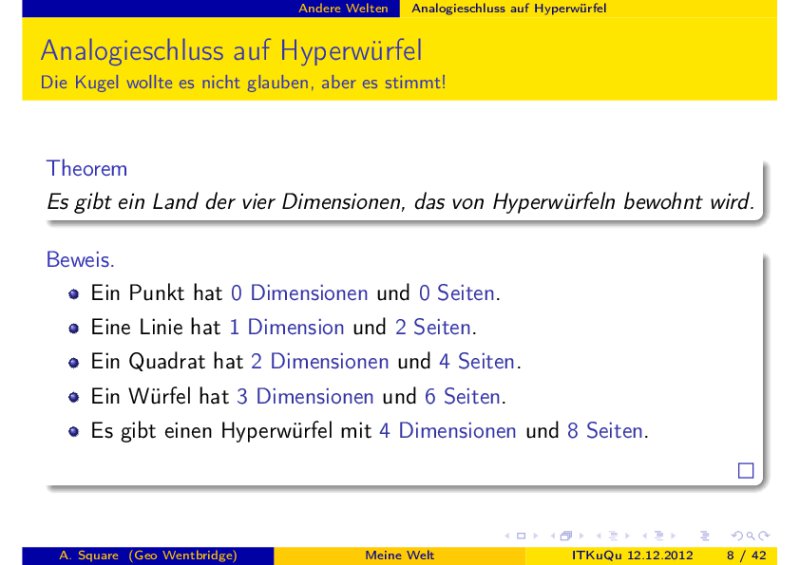
AnnArbor gehört zu den Komplettvorlagen, die viele Elemente einheitlich ändert. Außerdem fügt sie eine Leiste mit Angaben zu Kapitel und Abschnitt oben und eine Leiste mit Titelangaben unten in die Folien ein.” width=”300″ height=”212″ />
Abbildung 2: Die PräsentationsvorlageAnnArbor gehört zu den Komplettvorlagen, die viele Elemente einheitlich ändert. Außerdem fügt sie eine Leiste mit Angaben zu Kapitel und Abschnitt oben und eine Leiste mit Titelangaben unten in die Folien ein.Was Sie am Layout anpassen, hängt neben dem persönlichem Geschmack von der Art des Vortrags ab. So ergibt eine Inhaltsübersicht in jeder Folie bei einem Vortrag über zehn Minuten wenig Sinn. Bei einer Präsentation über anderthalb Stunden hilft sie dagegen dem Rezipienten, den Überblick zu behalten.
Eine Schrift ohne Serifen hat sich für Präsentationen am Bildschirm bewährt, da kurze Texte auf Distanz in dieser Schrift erfahrungsgemäß am besten zu lesen sind. Möchten Sie der Präsentation aber ein klassisch-konservatives Aussehen geben, dann wählen Sie eine Schrift mit Serifen.
Die Wirkung von Farben sollten Sie nicht unterschätzen. Blau oder Grau wirken sachlich, Gelb oder Grün vermitteln einen frischen und unkonventionellen Eindruck. Rot oder Violett verleihen dem Vortrag eine lebhafte und emotionale Note.
Text und Hintergrundfarbe sollten Sie gut aufeinander abstimmen und für ausreichend Kontrast sorgen, damit der Text leserlich bleibt. Dunkle Schrift auf hellem Hintergrund ist gerade in abgedunkelten Räumen besser zu lesen. Experimentieren Sie mit den verschiedenen Einstellungsmöglichkeiten. So finden Sie aus den umfangreichen Vorlagen das für Sie passende Layout.
Titelangaben
Um die Präambel zu vervollständigen, fehlen noch die Angaben zum Titel. Listing 2 enthält ein Beispiel: Dazu gehören Thema und Untertitel des Vortrags (Zeile 1 und 2) sowie der Name des Präsentierenden (Zeile 3). Mehrere Namen verbinden Sie mit \and. Zeile 4 enthält neben dem Datum noch die Veranstaltung, bei der Sie den Vortrag halten. Den Abschluss bildet der Name der Organisation, die Sie vertreten (Zeile 5).
Listing 2
\title[Meine Welt]{Meine Welt in zwei Dimensionen}
\subtitle{Eine kurze Vorstellung Flatlands sowie dessen Bewohner und ihres Alltagslebens}
\author{A. Square}
\date[ITKuQu 12.12.2012]{Interuniversales Treffen der Kugeln und Quadrate (ITKuQu) am 12.12.2012}
\institute[Geo Wentbridge]{Geometrisches Institut der Universität Wentbridge}
Den vollständigen Eintrag geben Sie jeweils in geschweiften Klammern an. Bei Bedarf stellen Sie jeder Angabe einen kurzen Eintrag in eckigen Klammern voran. Einige Themes wiederholen die Angaben und Titel in einer Übersicht auf jeder Folie. Ragen die vollständigen Texte aus dem Kasten heraus, bietet es sich an, kurze Versionen zu verwenden. Damit ist die Präambel komplett.
Folien anlegen
Nun gehen Sie dazu über, im Hauptteil der Datei die einzelnen Folien anzulegen. Listing 3 enthält ein extrem verkürztes Beispiel des Hauptteils einer Präsentation. Wie bei allen LaTeX-Dokumenten steht der Hauptteil zwischen den Befehlen \beginn{document} und \end{document} (Zeile 1 und 16).
Listing 3
\begin{document}
\frame{\maketitle}
\frame{\tableofcontents[pausesections]}
\section[Häuser und Klima]{Die HÄUSER und das Klima in Flatland}
\subsection[HÄUSER]{Die HÄUSER in Flatland}
\begin{frame}
\frametitle{Die HÄUSER und das Klima in Flatland}
\framesubtitle{Die HÄUSER in Flatland}
\begin{block}{Erlaubte Formen}
Die übliche Form eines Hauses ist ein \alert{Fünfeck}.
\end{block}
\begin{block}{Verbotene Formen}
\alert{Quadratische} und \alert{dreieckige} HÄUSER sind nicht erlaubt.
\end{block}
\end{frame}
\end{document}
Es stehen zwei Methoden bereit, um Folien anzulegen. Der Befehl \frame{Folieninhalt} eignet sich besonders für kurze Inhalte wie etwa eine einzige Zeile. In Zeile 2 kommt diese Methode zum Einsatz, um die Titel-Folie zu erzeugen, in Zeile*3, um die Übersicht über den Inhalt anzuzeigen.
Die Option pausesections in Zeile 3 bewirkt, dass die einzelnen Einträge des Inhaltsverzeichnisses nicht direkt auf der Folie erscheinen, sondern einzeln nacheinander. Wählen Sie diese Option, wenn Sie beim Präsentieren des Inhaltsverzeichnisses jeden Punkt einzeln erläutern möchten. Auf Knopfdruck holen Sie dann den jeweils nächsten Punkt auf den Bildschirm.
Für längere Inhalte eignet sich dagegen die Umgebung frame besser. Sie kommt in den Zeilen 6 bis 15 zum Einsatz. Der Titel der Folie steht in Zeile 7, der Untertitel in Zeile 8. Diese Befehle geben Titel und Untertitel nur in der Folie aus, zu der sie gehören – sie erzeugen keinen Eintrag im Inhaltsverzeichnis.
LaTeX erzeugt Folien nur aus dem Text, der innerhalb einer frame-Umgebung steht. Text, der außerhalb steht, fällt beim Erstellen der Folien unter den Tisch, findet sich aber in den Handouts. Sie können jedoch auch gezielt angeben, welcher Text nur in Folien und welcher Text nur im Handout steht.
Das ist beispielsweise sinnvoll, wenn Sie Folien zur Begrüßung und Verabschiedung erstellen, deren Inhalt Sie nicht im Handout haben möchten, oder wenn Sie ins Handout längere Texte drucken wollen, die nicht in den Folien erscheinen sollen. Text, der innerhalb des Befehls \mode<presentation>{Text} steht, erscheint nur in der Folie, solcher innerhalb des Befehls \mode<article>{<§§I>Text<§§I>} nur im Handout.
Zum Gliedern der Präsentation stehen die Befehle \section{Kapitel} (Zeile 4) für die Kapitel oder Überschriften erster Ordnung sowie \subsection{Abschnitt} (Zeile 5) für die Abschnitte oder Überschriften zweiter Ordnung bereit. Diese Befehle stehen außerhalb der Umgebung frame und haben keinen direkten Einfluss auf den Inhalt der Folien. Sie dienen lediglich dazu, einen entsprechenden Eintrag im Inhaltsverzeichnis anzulegen und erscheinen bei einigen Themes in der Übersicht.
Wenn Sie jedoch ein Handout erzeugen, erscheint an der entsprechenden Stelle der nummerierte Eintrag der Gliederung, wie Sie es aus anderen LaTeX-Dokumenten kennen. Bei Bedarf stellen Sie den Befehlen zum Gliedern in eckigen Klammern einen Kurztitel voran. Das hilft, wenn Sie ein Theme verwenden, das in jeder Folie eine Übersichtsleiste der einzelnen Kapitel generiert, und der Text dafür sonst zu lang wäre.
Den einzelnen Einträgen innerhalb einer Folie verleihen Sie mit der Umgebung block Struktur (Zeile 9 bis 14). Dem einleitenden Befehl geben Sie bei Bedarf in einer zweiten geschweiften Klammer eine Überschrift mit (Zeile 9 und 12). Wollen Sie keine Überschrift haben, entfällt die zweite geschweifte Klammer einfach.
Insbesondere für Mathematiker interessant: Die Klasse beamer stellt außerdem die Umgebungen definition (Definition), example (Beispiel), theorem (Theorem) und proof (Beweis) bereit, die entsprechend zum Einsatz kommen. Ihnen fehlt jedoch eine zweite geschweifte Klammer für eine Überschrift, da LaTeX die Überschriften dieser Einträge automatisch einfügt. Je nach ausgewähltem Theme erscheinen Überschrift und Inhalt der einzelnen Umgebungen in unterschiedlichem Stil.
Der Befehl \alert{Text} dient dazu, Textstellen farblich hervorzuheben (Zeile 10 und 13). In welcher Farbe der mit diesem Befehl markierte Text in der Folie erscheint, hängt vom Theme ab, das Sie ausgewählt haben. Im Handout erscheint der Text kursiv gesetzt.
Overlays erzeugen
Daneben bietet die Klasse beamer auch noch die Möglichkeit, Overlays zu erzeugen. Das Konzept stammt aus der Welt der Overhead-Projektoren: Während des Vortrags ergänzen sich dabei einzelne Folien so, dass sich Schritt für Schritt ein Gesamtbild ergibt. Mit Overlays haben Sie beispielsweise die Möglichkeit, das schrittweise Erarbeiten eines Themas visuell zu unterstützen.
Im einfachsten Fall wollen Sie die einzelnen Einträge einer Folie (etwa die einzelnen Punkte einer Aufzählung) schrittweise einblenden. Dazu dient der Befehl \pause. Listing 4 zeigt ein Beispiel für eine Folie mit fünf Overlays. Die Umgebung itemize erzeugt eine Liste, deren einzelne Punkte Sie mit dem Befehl \item angeben. Der Befehl \pause erzeugt jeweils ein neues Overlay.
Listing 4
\begin{frame}
\frametitle{Die Einwohner Flatlands}
\begin{itemize}
\item Frauen sind gerade Linien.
\pause
\item Arbeiter und Soldaten sind gleichschenklige Dreiecke.
\pause
\item Kaufleute sind gleichseitige Dreiecke.
\pause
\item Gelehrte sind Quadrate und Fünfecke.
\pause
\item Priester sind Kreise.
\end{itemize}
\end{frame}
Statt die einzelnen Punkte einfach nur schrittweise abzuarbeiten, können Sie auch gezielt steuern, was in welchem Overlay erscheint. In diesem Fall geben Sie hinter einem Eintrag in spitzen Klammern an, in welchem der Overlays er auftaucht. Listing 5 zeigt ein Beispiel, das eine Folie mit 15 Overlays erzeugt.
Listing 5
\begin{frame}
\frametitle{Analogieschluss auf Hyperwürfel}
\framesubtitle{Die Kugel wollte es nicht glauben, aber es stimmt!}
\begin{theorem}
Es gibt ein Land der vier Dimensionen, das von Hyperwürfeln bewohnt wird.
\end{theorem}
\begin{proof}
\begin{itemize}
\item<1->  Ein Punkt hat \alert{0 Dimensionen}<5-8,15> und \alert{0 Seiten}<10-13,15>.
\item<2->  Eine Linie hat \alert{1 Dimension}<6-8,15> und \alert{2 Seiten}<11-13,15>.
\item<3->  Ein Quadrat hat \alert{2 Dimensionen}<7-8,15> und \alert{4 Seiten}<12-13,15>.
\item<4->  Ein Würfel hat \alert{3 Dimensionen}<8,15> und \alert{6 Seiten}<13,15>.
\item<1->  Es gibt einen Hyperwürfel mit \alert{4 Dimensionen}<9-> und \alert{8 Seiten}<14->.
\end{itemize}
\end{proof}
\end{frame}
Der nicht gekennzeichnete Text erscheint in allen Folien. In den Zeilen 9 bis 13 gibt die spitze Klammer hinter den Befehlen \item und \alert an, in welchem der Overlays diese Befehle und der zugehörige Text erscheinen. Mehrere Seiten trennen Sie durch ein Komma, aufeinanderfolgende Seiten fassen Sie mit einem Bindestrich zusammen. Soll ein Text ab einem bestimmten Overlay bis zum Schluss erscheinen, brauchen Sie dazu nur das erste Overlay anzugeben, gefolgt von einem Bindestrich.
Literaturangaben
Zu einem wissenschaftlichen Vortrag gehören Angaben zur Literatur. Listing 6 zeigt ein Beispiel für eine derartige Folie. In einem solchen Fall machen Sie die Angaben genau wie in anderen LaTeX-Dokumenten innerhalb der Umgebung thebibliography (Zeile 3 bis 7). Die 1 in der zweiten geschweiften Klammer von Zeile 3 gibt an, wie breit die Zahlen in den Labeln vor den einzelnen Einträgen maximal ausfallen – hier bleiben sie also einstellig.
Listing 6
\begin{frame}
\frametitle{Literatur}
\begin{thebibliography}{1}
\setbeamertemplate{bibliography item}[book]
\bibitem{square1884}{A. Square: Flatland. A Romance of Many Dimensions. London 1884.}
\end{thebibliography}
\end{frame}
Zeile 5 enthält einen Beispieleintrag. In der ersten geschweiften Klammer steht dessen Kurztitel, in der zweiten geschweiften Klammer der komplette Titel. Statt der üblichen Zahlen in eckigen Klammern stellen Sie den einzelnen Einträgen ein Buch- oder Dokumentensymbol voran. Zeile 4 definiert dazu mit book in der eckigen Klammer ein Buchsymbol. Für Artikel stellt LaTeX ein Dokumentensymbol bereit, das Sie mit article auswählen.
Folien und Handouts
Ist die Präsentation fertig, geht es daran, die Folien und das Handout zu erstellen. Durch das plattformunabhängige PDF-Format stellen Sie sicher, dass Ihre Präsentation nicht nur auf dem eigenen Computer funktioniert, sondern auch auf fremden Rechnern. Bei der Präsentation zeigen Sie die Folien mit einem beliebigen PDF-Betrachter an.
Üblicherweise ermöglichen PDF-Betrachter die Anzeige im Vollbildmodus [3]. Die Darstellung entspricht dem, was Sie von anderen Präsentationsprogrammen kennen. Auf Knopfdruck blättern Sie weiter, mit den Pfeiltasten navigieren Sie in der Präsentation.
LaTeX erzeugt in allen Folien rechts unten eine Navigationsleiste, die Sie zum Blättern, Navigieren und sogar zum Suchen in der Präsentation nutzen, ohne dafür den Vollbildmodus beenden und auf das Menü des PDF-Betrachters zurückgreifen zu müssen (Abbildung 3). Möchten Sie die Leiste nicht einblenden, ergänzen Sie in der Präambel den Befehl \setbeamertemplate{navigation symbols}{}.

Abbildung 3: Eine Navigationsleiste befindet sich in jeder Folie. Die Elemente dienen zum Blättern innerhalb der Folien oder Overlays sowie innerhalb der Abschnitte oder Kapitel zum Navigieren sowie zum Suchen.
Der einzige Nachteil im Vergleich zu klassischen Präsentationsprogrammen für Präsentationen liegt darin, dass Sie während des laufenden Vortrags keine Änderungen an den Folien vornehmen können: Jede Ergänzung setzt voraus, dass Sie dazu die Quelldatei öffnen und mindestens einen LaTeX-Lauf starten.
Fazit
Dieser kleine Workshop hat Ihnen einen Überblick über die Möglichkeiten der LaTeX-Klasse beamer verschafft. Mit etwas Zeit gestalten Sie aus den zahlreichen Vorlagen und mit den umfangreichen Möglichkeiten schnell und einfach pfiffige Präsentationen. So stellt LaTeX die richtige Wahl dar, um Ihre Vorträge professionell zu präsentieren.
Infos
[1] LaTeX-Klasse Beamer: http://www.ctan.org/tex-archive/macros/latex/contrib/beamer
[2] LaTeX-Grundlagen: Christian Baun, Katrin Jost, “Die ersten Schritte”, LU 02/2006, S. 90, https://www.linux-community.de/10126
[3] Beamer User Guide: http://www.ctan.org/tex-archive/macros/latex/contrib/beamer/doc/beameruserguide.pdf
[4] PDF-Viewer: Erik Bärwaldt, “Ansichtssache”, LU 11/2007, S. 76, https://www.linux-community.de/14338


